Questa traduzione è stata generata automaticamente e non è stata ancora revisionata da una persona. Parli questa lingua? Dai un’occhiata.
Introduzione
Usa questa guida per sostituire i pulsanti del volume in un iPad Air 2 Wi-Fi. Potresti aver bisogno di questa guida se i pulsanti del volume sono incrinati o mancanti.
Fai molta attenzione quando isoli la batteria utilizzando un blocco batteria. I contatti della batteria si danneggiano facilmente, causando danni irreversibili alla scheda logica. Se decidi di completare la guida senza isolare la batteria, evita di utilizzare strumenti metallici se non strettamente necessario (come durante la rimozione delle viti) per evitare di mandare in cortocircuito la batteria e danneggiare componenti sensibili del circuito.
Cosa ti serve
-
-
-
Disponi l'iOpener al centro del tuo forno a microonde.
 Chiedi a FixBot
-
-
-
Riscalda l'iOpener per 30 secondi.
-
Se durante la riparazione l'iOpener si raffredda, scaldalo di nuovo nel microonde per altri 30 secondi.
-
-
-
Rimuovi l'iOpener dal forno a microonde, afferrandolo per una delle due estremità piatte per evitare il contatto con la parte centrale calda.
-
-
-
Riempi una pentola o una padella con abbastanza acqua per immergerci un iOpener.
-
Scalda l'acqua finché non bolle. Spegni il fuoco.
-
Posiziona l'iOpener nell'acqua calda per 2-3 minuti. Assicurati che l'iOpener sia completamente immerso nell'acqua.
-
Usa delle pinze per estrarre l'iOpener scaldato dall'acqua calda.
-
Asciuga accuratamente l'iOpener con un asciugamano.
-
Il tuo iOpener è pronto all'uso! Se devi scaldare di nuovo l'iOpener, scalda l'acqua fino all'ebollizione, spegni il fuoco e immergi l'iOpener in acqua per 2-3 minuti.
-
-
-
-
-
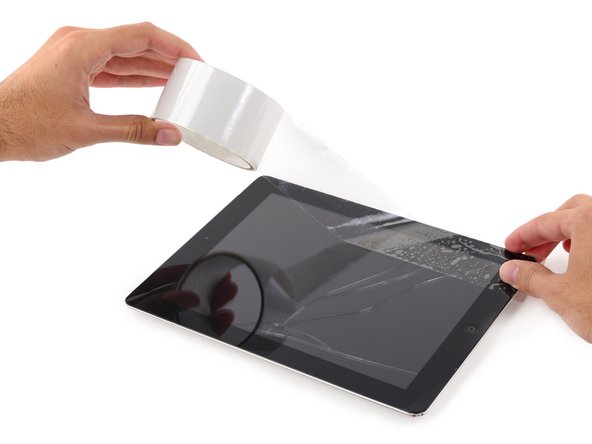
Se il vetro dello schermo è crepato, previeni ulteriori rotture e danni fisici durante la riparazione coprendo lo schermo con del nastro adesivo trasparente.
-
Sovrapponi strisce di nastro adesivo trasparente per coprire tutta la superficie dello schermo dell´iPad.
-
Fai del tuo meglio per seguire il resto della guida, come descritta. In ogni caso, uno schermo crepato continuerà probabilmente a danneggiarsi durante la riparazione e, perciò potrebbe essere necessario utilizzare uno strumento metallico per estrarre il vetro.
-
-
-
Tenendolo per le due linguette alle estremità, appoggia un iOpener riscaldato sul bordo superiore dell'iPad.
-
Lascia l'iOpener sull'iPad per due minuti per far ammorbidire il materiale adesivo che assicura il pannello frontale al resto dell'iPad.
-
-
-
Mentre segui le istruzioni, porta particolare attenzione ad evitare di fare leva sulle seguenti aree:
-
Pulsante Home
-
Fotocamera frontale
-
Fotocamera principale
-
-
-
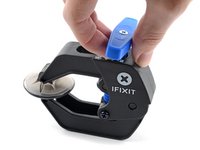
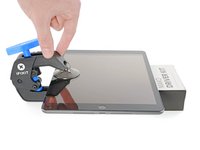
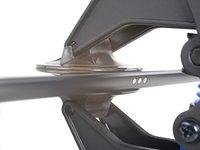
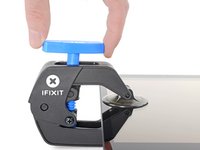
Solleva l'iPad abbastanza per consentire ai bracci dell'Anti-Clamp di poggiare sopra e sotto lo schermo.
-
Tira la maniglia blu verso la cerniera per disattivare la modalità di apertura.
-
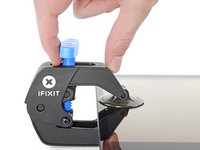
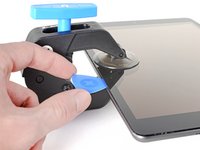
Posiziona le ventose vicino al bordo superiore dell'iPad: una sul davanti e una sul retro.
-
Premi verso il basso sulle ventose per applicare la suzione nell'area desiderata.
-
-
-
Spingi la maniglia blu lontano dalla cerniera per attivare la modalità di apertura.
-
Gira la maniglia in senso orario fino a quando vedi che le ventose iniziano a distendersi.
-
Aspetta un minuto per dare all'adesivo la possibilità di rilasciare e creare uno spazio di apertura.
-
Inserisci uno strumento di apertura sotto lo schermo quando l'Anti-Clamp crea uno spazio sufficientemente ampio.
-
Salta i prossimi due passaggi.
-
-
-
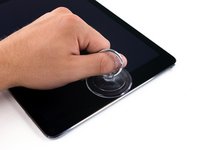
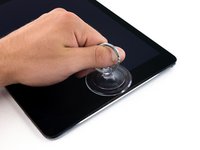
Posiziona una ventosa sopra la fotocamera frontale e premi per creare il vuoto.
-
-
-
Tira con fermezza la ventosa per creare una piccola fessura tra il pannello anteriore e il case posteriore.
-
Una volta creata un'apertura sufficiente, inserisci un plettro di apertura per evitare che l'adesivo possa riattaccarsi.
-
-
-
Fai scorrere il plettro lungo il bordo del display, verso l'uscita del jack cuffie.
-
Se incontri ancora molta resistenza allo scorrimento del plettro di apertura, ripeti la procedura di riscaldamento con l'iOpener e applica altro calore.
-
-
-
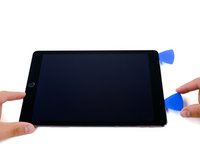
Fai scorrere il secondo plettro lungo il bordo superiore dell'iPad, verso il pulsante Sleep/Wake.
-
-
-
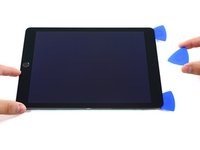
Trascina il plettro di destra in basso e attorno all'angolo superiore destro dell'iPad.
-
-
-
-
Trascina il plettro di sinistra attorno all'angolo superiore destro del tablet.
-
-
-
Riscalda nuovamente l'iOpener e posizionalo sul bordo destro del display per allentare l'adesivo sottostante.
-
-
-
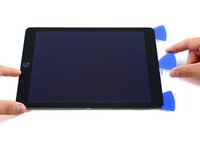
Fai scorrere il plettro di destra fino a metà circa del bordo destro dello schermo.
-
-
-
Riscalda nuovamente l'iOpener e posizionalo sul bordo sinistro dell'iPad.
-
-
-
Fai scorrere il plettro di sinistra fino a metà circa del bordo sinistro dello schermo.
-
-
-
Fai scorrere verso il basso il plettro sul lato opposto fino all'angolo inferiore destro dell'iPad.
-
-
-
Fai scorrere anche il plettro sinistro lungo il bordo corrispondente fino a raggiungere l'angolo del dispositivo.
-
-
-
Fai scorrere il plettro di destra lungo l'angolo inferiore dell'iPad.
-
-
-
Fai scorrere il plettro sinistro lungo il bordo inferiore del display fino ad arrivare all'angolo inferiore destro, dopodiché rimuovilo.
-
-
-
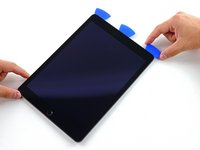
Torci il plettro rimasto sotto la fotocamera frontale per separare il bordo superiore dello schermo dalla scocca del dispositivo.
-
-
-
Continua a sollevare il gruppo schermo dal lato della fotocamera frontale.
-
Tira il display verso l'esterno lentamente via dal bordo inferiore per separarlo completamente dal case posteriore.
-
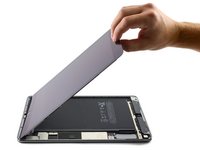
Continua a sollevare finché il gruppo schermo non sarà quasi perpendicolare alla scocca dell'iPad.
-
-
-
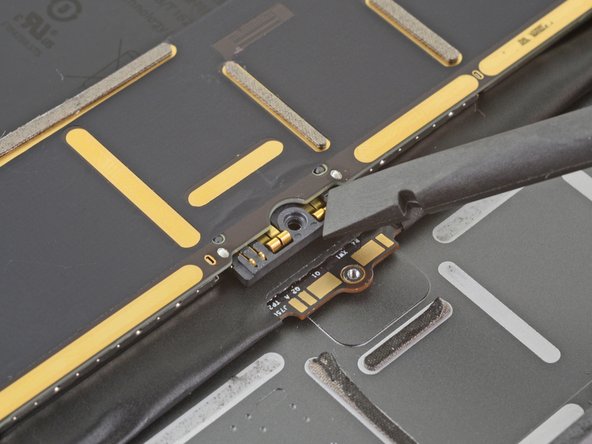
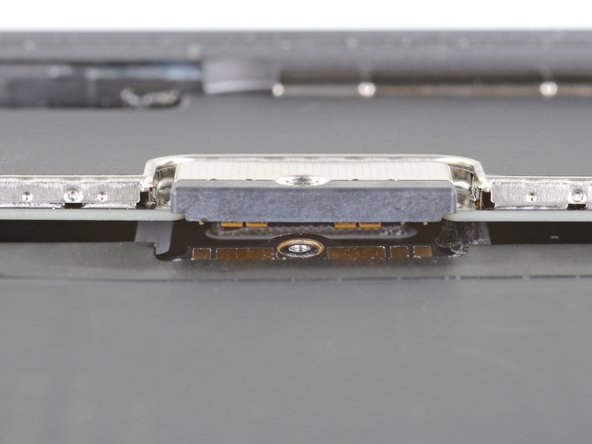
Rimuovi l'unica vite a croce Phillips da 1,8 mm che fissa i terminali della batteria ai suoi contatti sulla scheda logica.
-
-
-
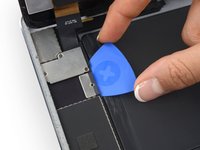
Fai scorrere il plettro isolante al di sotto del connettore dal lato della scheda logica e lascialo in posizione durante la procedura.
-
In alternativa, costruisci un blocco per batterie usando una carta da gioco ed infilalo sotto la scheda logica per scollegare la batteria.
-
-
-
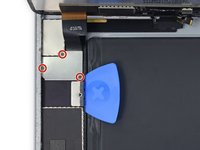
Rimuovi le tre viti a croce Phillips da 1,3 mm dal supporto per il cavo del display.
-
Rimuovi il supporto.
-
-
-
Scollega il cavo dati del display dal suo alloggiamento sulla scheda logica.
-
-
-
Scollega i due cavi rimanenti del touch screen sotto il cavo dati del display.
-
-
-
-
-
Rimuovi le seguenti quattro viti a croce Philips che bloccano sul tablet la staffa del cavo flessibile superiore.
-
Due viti lunghe 1,6 mm
-
Due viti lunghe 1,3 mm
-
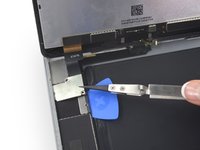
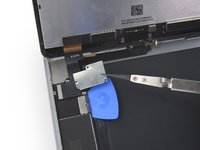
Fai scorrere la staffa del cavo flessibile fuori dalle alette protettive e rimuovila dall'iPad.
-
-
-
-
-
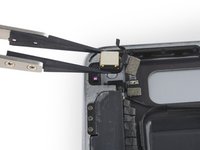
Usa l'estremità piatta di uno spudger per sconnettere la fotocamera iSight dalla sua presa nella scheda logica.
-
Rimuovi la fotocamera iSight.
-
-
-
-
-
Rimuovi la vite a croce Phillips da 1,2 mm dalla staffa che copre il connettore del cavo dei pulsanti del volume.
-
-
-
Usa l’estremità piatta di uno spudger per sollevare il connettore del cavo dei pulsanti del volume dalla sua presa.
-
-
-
Rimuovi le seguenti quattro viti a croce Phillips:
-
Una da 2,8 mm
-
Tre da 2,4 mm
-
-
-
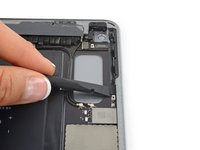
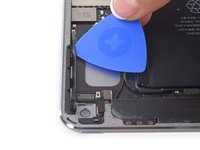
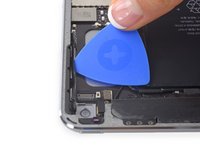
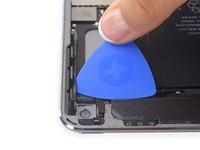
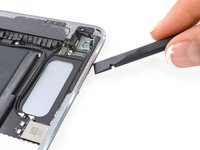
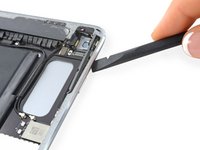
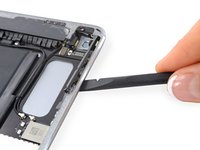
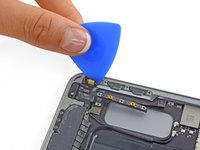
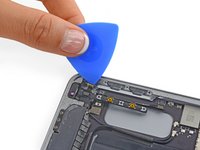
Inserisci e fai scorrere un plettro di apertura al di sotto del cavo volume, in modo da staccare l’adesivo che lo fissa al retro del dispositivo.
-
-
-
Utilizzando uno spudger o un dito, premi sui pulsanti del volume per far fuoriuscire la scheda del componente dei pulsanti.
-
-
-
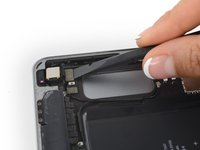
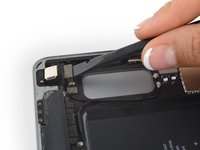
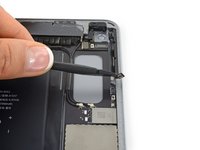
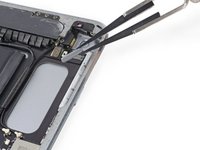
Inserisci un plettro di apertura al di sotto del microfono sul cavo flat.
-
Solleva il microfono per staccarlo dall’adesivo.
-
-
-
-
-
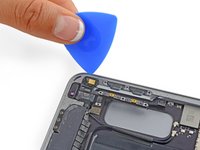
Utilizzando uno spudger o il dito, premi sulla copertura del pulsante superiore e inferiore per rimuoverle.
-
-







































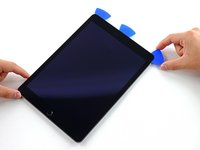
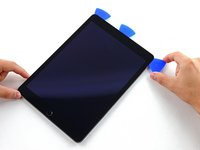


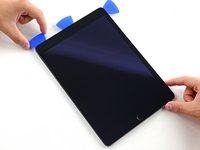
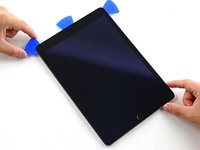
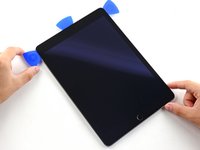


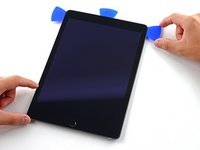











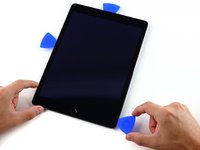


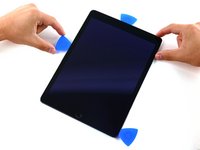
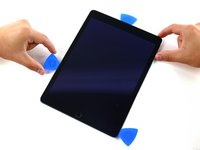
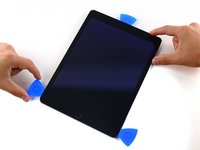


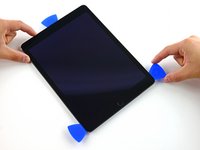
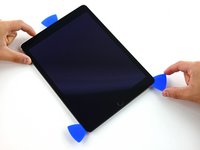



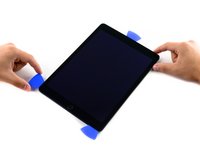
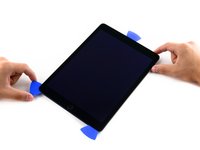
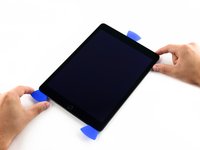











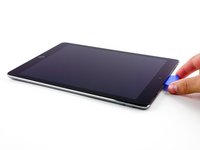
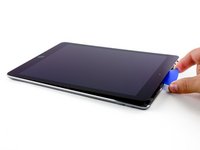
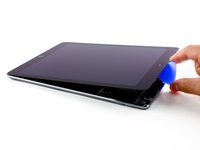


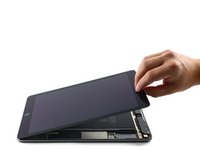
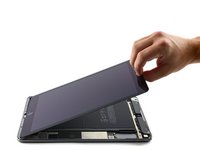


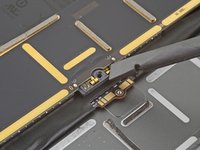
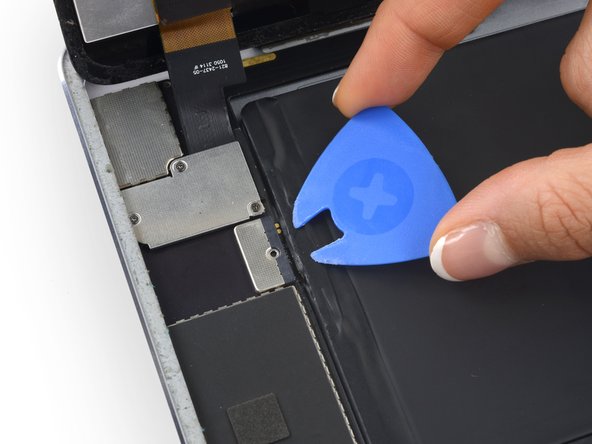





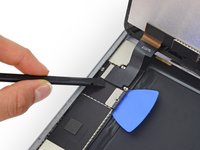
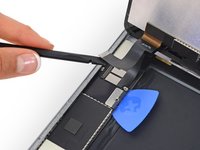


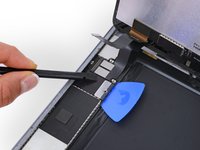
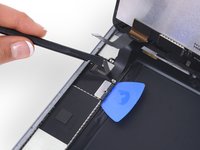
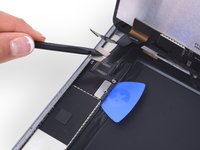


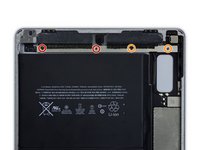
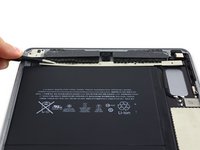
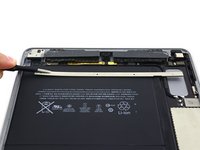












Per rimontare il dispositivo, segui queste istruzioni in ordine inverso.
Annulla: non ho completato questa guida.
Altre 2 persone hanno completato questa guida.

1Commento della guida
How does this compare to doing the same thing on the cellular version of the iPad Air 2?
