Salta al contenuto principale
Unisciti alla Community delle riparazioni - Crea un account

Sostituzione pulsante Visualizza Steam Deck OLED

Cosa ti serve

    1. Sostituzione pulsante Visualizza Steam Deck OLED, Prepara il tuo Steam Deck per il disassemblaggio: passo 1, immagine 1 di 3 Sostituzione pulsante Visualizza Steam Deck OLED, Prepara il tuo Steam Deck per il disassemblaggio: passo 1, immagine 2 di 3 Sostituzione pulsante Visualizza Steam Deck OLED, Prepara il tuo Steam Deck per il disassemblaggio: passo 1, immagine 3 di 3
      • Accendi il tuo Steam Deck e lascia che la batteria si scarichi al di sotto del 25% prima di iniziare le riparazioni, poiché una batteria al litio-polimero carica può essere pericolosa se perforata accidentalmente.

      • Come precauzione aggiuntiva, Valve consiglia di mettere il tuo Steam Deck in modalità di conservazione della batteria nel BIOS prima di iniziare qualsiasi riparazione interna. Leggi come farlo qui.

      • Spegni il tuo Steam Deck e scollega tutti i cavi.

      • Se hai una scheda microSD installata, assicurati di rimuoverla prima di aprire lo Steam Deck. Se tenti di rimuovere il coperchio posteriore con la scheda ancora installata, potrebbe spezzarsi.

      • Durante la riparazione, a volte può essere utile posizionare lo Steam Deck a faccia in giù nella sua custodia per proteggere i thumbstick e prevenire il movimento oscillante.

      Chiedi a FixBot

      Aggiungi Commento

    1. Sostituzione pulsante Visualizza Steam Deck OLED, Rimuovi le viti della copertura posteriore: passo 2, immagine 1 di 2 Sostituzione pulsante Visualizza Steam Deck OLED, Rimuovi le viti della copertura posteriore: passo 2, immagine 2 di 2
      Strumento utilizzato in questo passaggio:
      FixMat
      $36.95
      • Utilizza un cacciavite Torx T6 per rimuovere le otto viti lunghe 5,8 mm che fissano la copertura posteriore.

      • Durante tutta la riparazione, tieni traccia di ogni vite e assicurati che torni esattamente nel punto da cui è stata rimossa.

      Chiedi a FixBot

      Aggiungi Commento

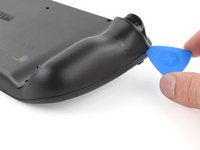
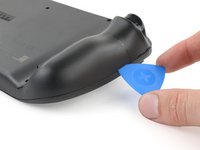
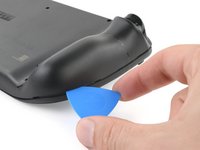
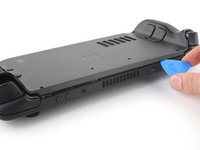
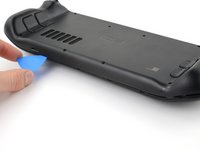
    2. Sostituzione pulsante Visualizza Steam Deck OLED, Sblocca un'impugnatura: passo 3, immagine 1 di 3 Sostituzione pulsante Visualizza Steam Deck OLED, Sblocca un'impugnatura: passo 3, immagine 2 di 3 Sostituzione pulsante Visualizza Steam Deck OLED, Sblocca un'impugnatura: passo 3, immagine 3 di 3
      • Inserisci un plettro di apertura inclinato verso l'alto tra la copertura posteriore e il guscio anteriore vicino a uno dei grilletti.

      • Se non riesci a inserire il tuo plettro qui, prova lungo i bordi superiore o inferiore dello Steam Deck OLED prima di farlo scorrere verso l'impugnatura.

      • Fai scorrere il tuo plettro lungo il bordo dell'impugnatura per rilasciare le clip che la fissano al guscio anteriore.

      Chiedi a FixBot

      Aggiungi Commento

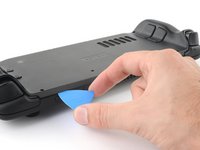
    3. Sostituzione pulsante Visualizza Steam Deck OLED, Sblocca i bordi superiore e inferiore.: passo 4, immagine 1 di 3 Sostituzione pulsante Visualizza Steam Deck OLED, Sblocca i bordi superiore e inferiore.: passo 4, immagine 2 di 3 Sostituzione pulsante Visualizza Steam Deck OLED, Sblocca i bordi superiore e inferiore.: passo 4, immagine 3 di 3
      • Reinserisci il tuo plettro e fallo scorrere lungo i bordi superiore e inferiore sin quando la cover posteriore non sembrerà allentata.

      Chiedi a FixBot

      Aggiungi Commento

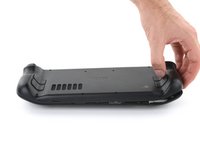
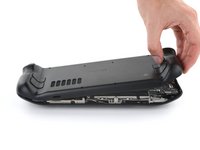
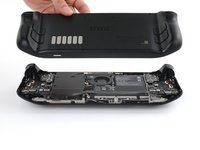
    4. Sostituzione pulsante Visualizza Steam Deck OLED, Rimuovi la copertura posteriore: passo 5, immagine 1 di 3 Sostituzione pulsante Visualizza Steam Deck OLED, Rimuovi la copertura posteriore: passo 5, immagine 2 di 3 Sostituzione pulsante Visualizza Steam Deck OLED, Rimuovi la copertura posteriore: passo 5, immagine 3 di 3
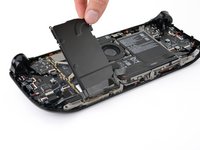
      • Afferra l'impugnatura non agganciata e tirala via dal guscio anteriore per rilasciare le clip rimanenti.

      • Rimuovi la copertura posteriore.

      Chiedi a FixBot

      Aggiungi Commento

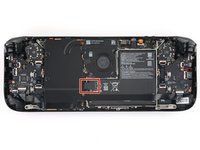
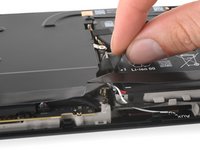
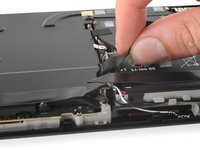
    1. Sostituzione pulsante Visualizza Steam Deck OLED, Disconnetti la batteria: passo 6, immagine 1 di 3 Sostituzione pulsante Visualizza Steam Deck OLED, Disconnetti la batteria: passo 6, immagine 2 di 3 Sostituzione pulsante Visualizza Steam Deck OLED, Disconnetti la batteria: passo 6, immagine 3 di 3
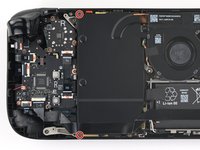
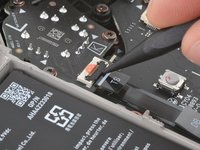
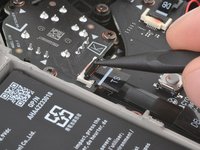
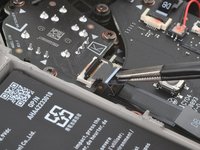
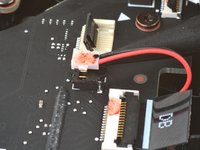
      • Afferra la linguetta di estrazione del cavo della batteria, posizionata a sinistra della batteria.

      • Tira saldamente il cavo della batteria direttamente lontano dalla copertura della scheda madre (verso la batteria) per disconnetterlo.

      • Questo cavo multifilo è piuttosto rigido. Se incontri difficoltà, riafferra la linguetta di estrazione vicino alla testa del connettore e muovila delicatamente da un lato all'altro mentre tiri.

      • Se la linguetta di estrazione del cavo sembra fragile o si strappa durante questo processo, rimuovi la copertura della scheda madre e scollega il cavo utilizzando uno spudger.

      • Quando il cavo della batteria si libera, potrebbe spingere verso l'alto la copertura della scheda madre. Non preoccuparti, questo non danneggerà nulla.

      Chiedi a FixBot

      Aggiungi Commento

    1. Sostituzione pulsante Visualizza Steam Deck OLED, Istruzioni per il rimontaggio: passo 7, immagine 1 di 2 Sostituzione pulsante Visualizza Steam Deck OLED, Istruzioni per il rimontaggio: passo 7, immagine 2 di 2
      • Durante lo smontaggio, salta i successivi quattro passaggi.

      • Durante il rimontaggio:

      • Reinstalla le due viti da 3,8 mm per fissare la schermatura della scheda madre.

      • Ricollega il connettore ZIF del cavo di interconnessione.

      Chiedi a FixBot

      Aggiungi Commento

    2. Sostituzione pulsante Visualizza Steam Deck OLED, Istruzioni per il rimontaggio: passo 8, immagine 1 di 3 Sostituzione pulsante Visualizza Steam Deck OLED, Istruzioni per il rimontaggio: passo 8, immagine 2 di 3 Sostituzione pulsante Visualizza Steam Deck OLED, Istruzioni per il rimontaggio: passo 8, immagine 3 di 3
      • Durante il rimontaggio:

      • Usa l'estremità piatta di uno spudger per far scorrere il connettore della batteria nella sua presa sulla scheda madre.

      Chiedi a FixBot

      Aggiungi Commento

    3. Sostituzione pulsante Visualizza Steam Deck OLED, Istruzioni per il rimontaggio: passo 9, immagine 1 di 3 Sostituzione pulsante Visualizza Steam Deck OLED, Istruzioni per il rimontaggio: passo 9, immagine 2 di 3 Sostituzione pulsante Visualizza Steam Deck OLED, Istruzioni per il rimontaggio: passo 9, immagine 3 di 3
      • Durante il rimontaggio:

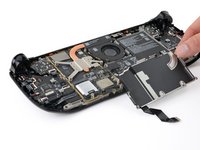
      • Usa il tuo cacciavite Torx T6 per rimuovere le due viti Torx da 3,8 mm che fissano la schermatura della scheda madre.

      • Solleva il bordo superiore della schermatura della scheda madre e ribaltalo sopra il bordo inferiore del telaio, allontanandolo dalla scheda madre.

      • Fai attenzione a non piegare o tendere il cavo.

      Chiedi a FixBot

      Aggiungi Commento

    4. Sostituzione pulsante Visualizza Steam Deck OLED, Istruzioni di rimontaggio: passo 10, immagine 1 di 3 Sostituzione pulsante Visualizza Steam Deck OLED, Istruzioni di rimontaggio: passo 10, immagine 2 di 3 Sostituzione pulsante Visualizza Steam Deck OLED, Istruzioni di rimontaggio: passo 10, immagine 3 di 3
      Strumento utilizzato in questo passaggio:
      Tweezers
      $4.99
      • Durante il rimontaggio, segui questo passaggio e i quattro precedenti per ricollegare la batteria.

      • In questo passaggio di rimontaggio, scollegherai il cavo di interconnessione per liberare la schermatura della scheda madre.

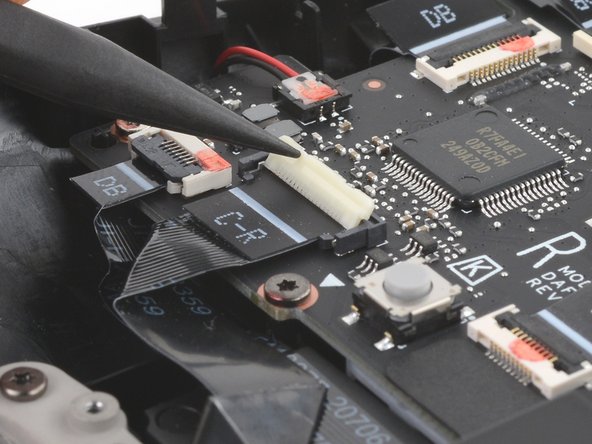
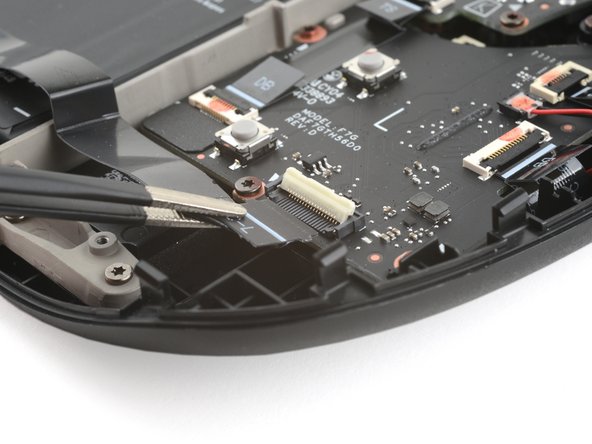
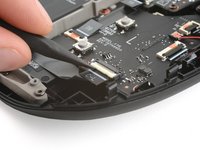
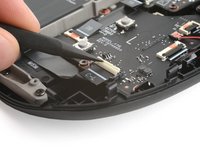
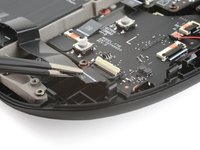
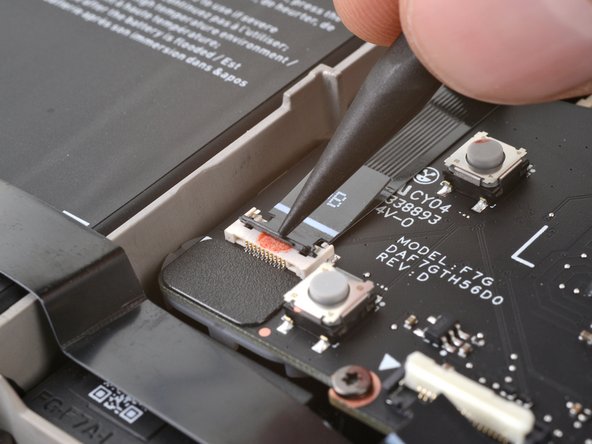
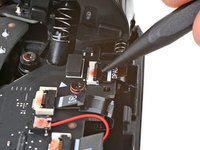
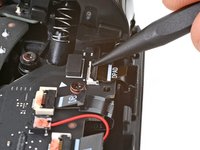
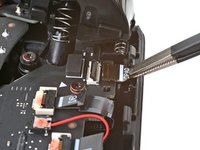
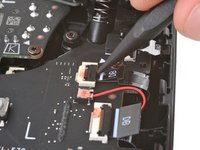
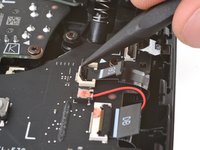
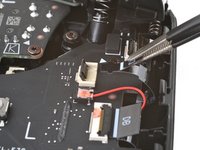
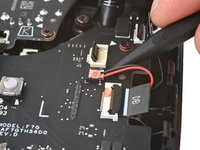
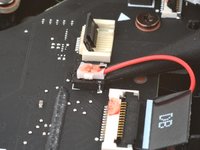
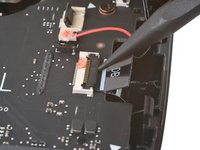
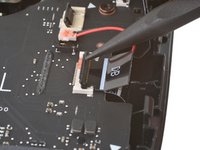
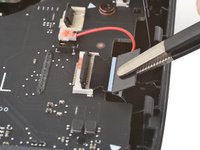
      • Usa uno spudger per sollevare la piccola linguetta di blocco bianca sul connettore ZIF del cavo di interconnessione della scheda dei pulsanti destra.

      • Usa le pinzette o le dita per afferrare la linguetta del cavo e sfilalo dritto dalla sua presa per scollegarlo.

      • La linguetta potrebbe essere etichettata come C‑R.

      Chiedi a FixBot

      Aggiungi Commento

    1. Sostituzione pulsante Visualizza Steam Deck OLED, Scollega il joystick sinistro: passo 11, immagine 1 di 3 Sostituzione pulsante Visualizza Steam Deck OLED, Scollega il joystick sinistro: passo 11, immagine 2 di 3 Sostituzione pulsante Visualizza Steam Deck OLED, Scollega il joystick sinistro: passo 11, immagine 3 di 3
      Strumento utilizzato in questo passaggio:
      Tweezers
      $4.99
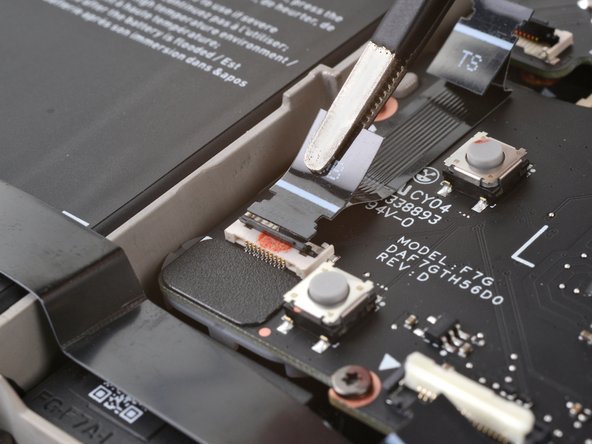
      • Usa la punta di uno spudger per sollevare la piccola linguetta di blocco sul connettore ZIF del joystick sinistro.

      • La linguetta di questo connettore potrebbe essere etichettata con la scritta TS.

      • Usa le pinzette o le dita per afferrare la linguetta del cavo e sfila il connettore dritto dalla sua presa per scollegarlo.

      Chiedi a FixBot

      Aggiungi Commento

    1. Sostituzione pulsante Visualizza Steam Deck OLED, Scollega il cavo di interconnessione: passo 12, immagine 1 di 3 Sostituzione pulsante Visualizza Steam Deck OLED, Scollega il cavo di interconnessione: passo 12, immagine 2 di 3 Sostituzione pulsante Visualizza Steam Deck OLED, Scollega il cavo di interconnessione: passo 12, immagine 3 di 3
      Strumento utilizzato in questo passaggio:
      Tweezers
      $4.99
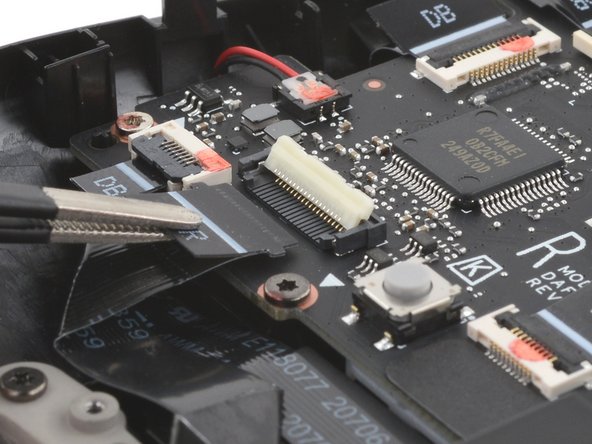
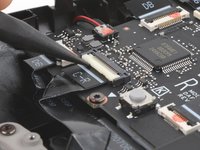
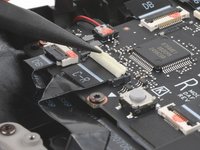
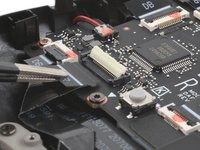
      • Usa uno spudger per sollevare la piccola linguetta di blocco bianca sul connettore ZIF del cavo di interconnessione della scheda tasti sinistra.

      • La linguetta presente su questo connettore potrebbe essere contrassegnata con C‑L.

      • Usa le pinzette o le dita per afferrare la linguetta del cavo e sfilalo diritto dalla sua presa per scollegarlo.

      Chiedi a FixBot

      Aggiungi Commento

    2. Sostituzione pulsante Visualizza Steam Deck OLED, Scollega il joystick sinistro: passo 13, immagine 1 di 3 Sostituzione pulsante Visualizza Steam Deck OLED, Scollega il joystick sinistro: passo 13, immagine 2 di 3 Sostituzione pulsante Visualizza Steam Deck OLED, Scollega il joystick sinistro: passo 13, immagine 3 di 3
      • Solleva la piccola linguetta di blocco nera sul connettore ZIF del cavo del joystick sinistro.

      • La linguetta su questo connettore potrebbe riportare la dicitura DB.

      • Fai scorrere il connettore direttamente fuori dalla sua presa per scollegarlo.

      Chiedi a FixBot

      Aggiungi Commento

    3. Sostituzione pulsante Visualizza Steam Deck OLED, Scollega il D-pad: passo 14, immagine 1 di 3 Sostituzione pulsante Visualizza Steam Deck OLED, Scollega il D-pad: passo 14, immagine 2 di 3 Sostituzione pulsante Visualizza Steam Deck OLED, Scollega il D-pad: passo 14, immagine 3 di 3
      • Solleva la piccola linguetta di blocco sul connettore ZIF del D-pad, situato nell'angolo in alto a destra.

      • La linguetta presente su questo connettore potrebbe riportare la scritta DPAD.

      • Fai scorrere il connettore direttamente fuori dalla sua presa per scollegarlo.

      Chiedi a FixBot

      Aggiungi Commento

    4. Sostituzione pulsante Visualizza Steam Deck OLED, Scollega la scheda del touchpad: passo 15, immagine 1 di 3 Sostituzione pulsante Visualizza Steam Deck OLED, Scollega la scheda del touchpad: passo 15, immagine 2 di 3 Sostituzione pulsante Visualizza Steam Deck OLED, Scollega la scheda del touchpad: passo 15, immagine 3 di 3
      • Solleva la piccola linguetta di blocco sul connettore ZIF del cavo del touchpad, situato appena sotto quello precedente.

      • Le linguette sui restanti connettori ZIF in questa procedura potrebbero essere etichettate come DB.

      • Solleva il connettore finché le sue braccia non sono libere e sfilalo dritto per scollegarlo.

      Chiedi a FixBot

      Aggiungi Commento

    5. Sostituzione pulsante Visualizza Steam Deck OLED, Scollega gli aptici sinistri: passo 16, immagine 1 di 3 Sostituzione pulsante Visualizza Steam Deck OLED, Scollega gli aptici sinistri: passo 16, immagine 2 di 3 Sostituzione pulsante Visualizza Steam Deck OLED, Scollega gli aptici sinistri: passo 16, immagine 3 di 3
      • Se non stai sostituendo la tua scheda tasti, puoi lasciare questo cavo collegato e adagiare la scheda sul lato destro del telaio dopo aver rimosso le viti.

      • Fai attenzione quando scolleghi gli aptici, poiché i cavi e il connettore sono molto delicati. Fai leva solo sulla base del connettore bianco e non sui cavi o sulla presa.

      • Inserisci la punta dello spudger sotto il collo del connettore del cavo degli aptici.

      • Fai delicatamente leva verso l'alto per scollegarlo.

      Chiedi a FixBot

      Aggiungi Commento

    6. Sostituzione pulsante Visualizza Steam Deck OLED, Scollega il touchpad sinistro: passo 17, immagine 1 di 3 Sostituzione pulsante Visualizza Steam Deck OLED, Scollega il touchpad sinistro: passo 17, immagine 2 di 3 Sostituzione pulsante Visualizza Steam Deck OLED, Scollega il touchpad sinistro: passo 17, immagine 3 di 3
      • Solleva la piccola linguetta di blocco sul connettore ZIF del cavo del touchpad, situato appena sotto il connettore dell'aptica.

      • Fai scorrere il connettore dritto fuori dalla sua presa per scollegarlo.

      Chiedi a FixBot

      Aggiungi Commento

    7. Sostituzione pulsante Visualizza Steam Deck OLED, Rimuovi le viti della scheda tasti sinistra: passo 18, immagine 1 di 1
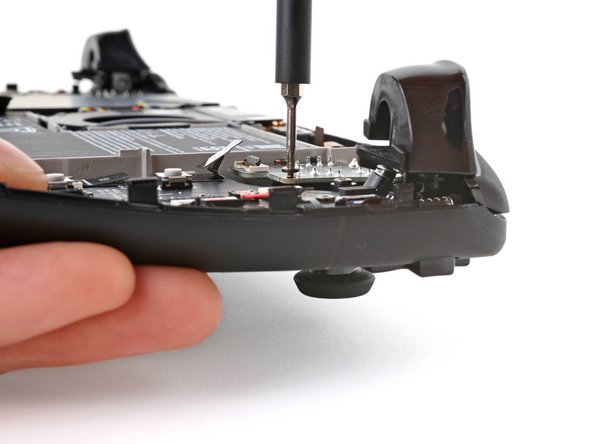
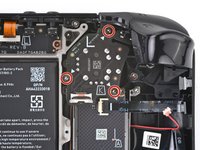
      • Usa il tuo cacciavite Torx T6 per rimuovere le quattro viti che fissano la scheda tasti sinistra:

      • Due viti da 5,9 mm

      • Una vite da 3,8 mm

      • Una vite da 4,9 mm.

      Chiedi a FixBot

      Aggiungi Commento

    8. Sostituzione pulsante Visualizza Steam Deck OLED, Rimozione della scheda tasti sinistra: passo 19, immagine 1 di 3 Sostituzione pulsante Visualizza Steam Deck OLED, Rimozione della scheda tasti sinistra: passo 19, immagine 2 di 3 Sostituzione pulsante Visualizza Steam Deck OLED, Rimozione della scheda tasti sinistra: passo 19, immagine 3 di 3
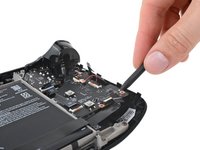
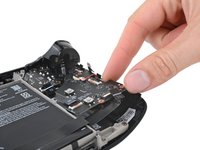
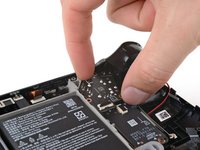
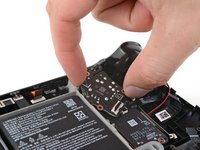
      • Inserisci la punta dello spudger tra l'angolo inferiore destro della scheda tasti e il telaio.

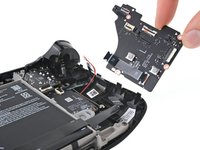
      • Fai leva finché non riesci ad afferrare la scheda tasti con le dita.

      • Rimuovi la scheda tasti.

      • Durante il rimontaggio, assicurati che nessuno dei cinque cavi rimanga intrappolato sotto la scheda tasti mentre la posizioni.

      Chiedi a FixBot

      Aggiungi Commento

    1. Sostituzione pulsante Visualizza Steam Deck OLED, Rimozione delle viti del joystick sinistro: passo 20, immagine 1 di 2 Sostituzione pulsante Visualizza Steam Deck OLED, Rimozione delle viti del joystick sinistro: passo 20, immagine 2 di 2
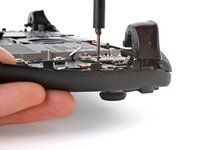
      • Usa il cacciavite Torx T6 per rimuovere le tre viti da 5,9 mm che fissano il joystick sinistro.

      • Durante il rimontaggio, tieni lo Steam Deck OLED sollevato dalla superficie di lavoro in modo che non poggi sul joystick mentre stringi le viti.

      Chiedi a FixBot

      Aggiungi Commento

    2. Sostituzione pulsante Visualizza Steam Deck OLED, Rimozione del joystick sinistro: passo 21, immagine 1 di 3 Sostituzione pulsante Visualizza Steam Deck OLED, Rimozione del joystick sinistro: passo 21, immagine 2 di 3 Sostituzione pulsante Visualizza Steam Deck OLED, Rimozione del joystick sinistro: passo 21, immagine 3 di 3
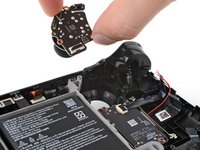
      • Afferra i bordi della scheda del joystick e ruotala in senso antiorario per superare il grilletto.

      • Rimuovi il joystick.

      Chiedi a FixBot

      Aggiungi Commento

    1. Sostituzione pulsante Visualizza Steam Deck OLED, Rimozione del grilletto sinistro: passo 22, immagine 1 di 3 Sostituzione pulsante Visualizza Steam Deck OLED, Rimozione del grilletto sinistro: passo 22, immagine 2 di 3 Sostituzione pulsante Visualizza Steam Deck OLED, Rimozione del grilletto sinistro: passo 22, immagine 3 di 3
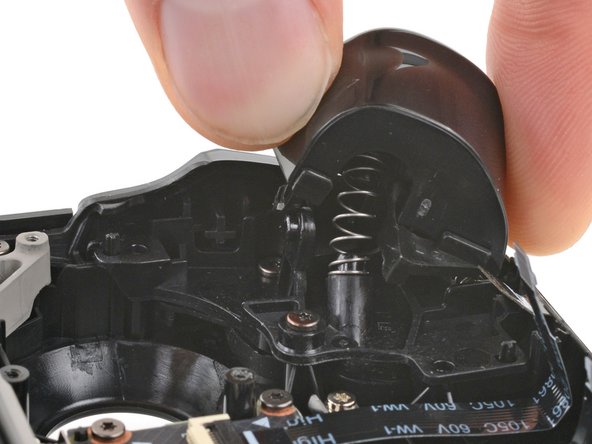
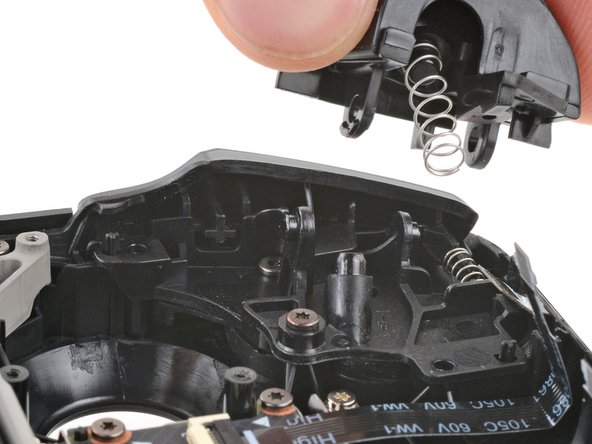
      • Il grilletto sinistro si trova sul tuo lato destro mentre lavori sullo Steam Deck OLED, poiché è posizionato capovolto.

      • Il grilletto si aggancia in posizione su due perni del telaio, che fungono anche da cerniera.

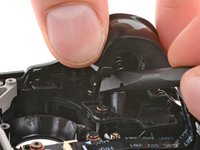
      • Posiziona l'estremità piatta di uno spudger sul bordo interno del fermo sinistro del grilletto.

      • Usa le dita per spingere il grilletto verso sinistra mentre inserisci lo spudger tra il fermo e il perno.

      • Usa lo spudger per ruotare il fermo del grilletto verso l'esterno, allontanandolo e sollevandolo dal perno per sganciarlo.

      • Durante il rimontaggio, aggancia prima il perno destro. Una volta in posizione, spingi verso il basso il grilletto per agganciare il perno sinistro, fino a sentire un "clic" udibile.

      • Controlla che la molla del grilletto sia allineata correttamente. Prova il funzionamento del grilletto prima di continuare con il rimontaggio.

      Chiedi a FixBot

      Aggiungi Commento

    2. Sostituzione pulsante Visualizza Steam Deck OLED, Rimuovi le viti del gruppo pulsante dorsale sinistro: passo 23, immagine 1 di 1
      • Usa il tuo cacciavite Torx T6 per rimuovere le tre viti da 5,9 mm che fissano il gruppo pulsante dorsale sinistro.

      Chiedi a FixBot

      Aggiungi Commento

    3. Sostituzione pulsante Visualizza Steam Deck OLED, Rimozione del gruppo pulsante dorsale sinistro: passo 24, immagine 1 di 3 Sostituzione pulsante Visualizza Steam Deck OLED, Rimozione del gruppo pulsante dorsale sinistro: passo 24, immagine 2 di 3 Sostituzione pulsante Visualizza Steam Deck OLED, Rimozione del gruppo pulsante dorsale sinistro: passo 24, immagine 3 di 3
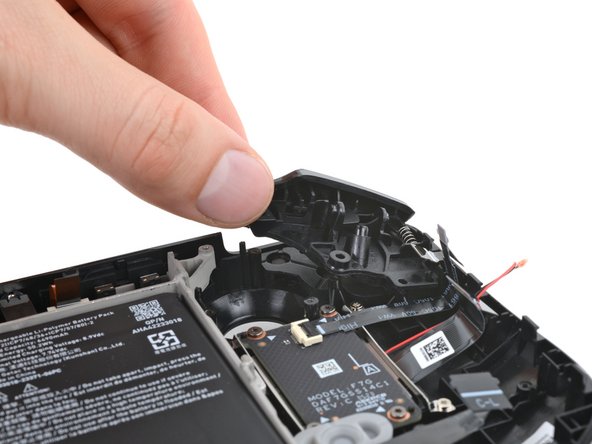
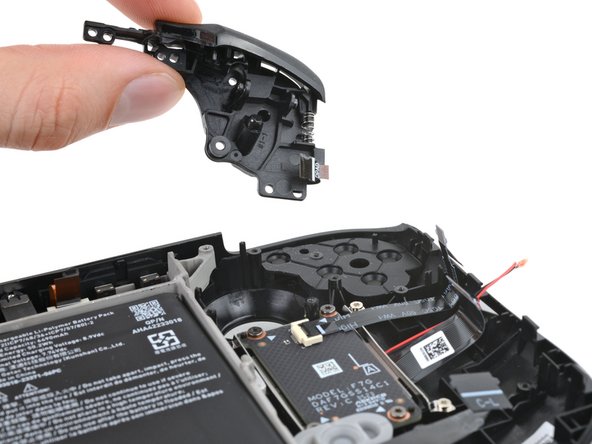
      • Afferra il braccio sinistro del gruppo pulsante dorsale e sollevalo dai relativi perni di allineamento.

      • Fai scorrere il gruppo verso sinistra per liberarlo dalla linguetta sul bordo destro del telaio.

      • Rimuovi il gruppo.

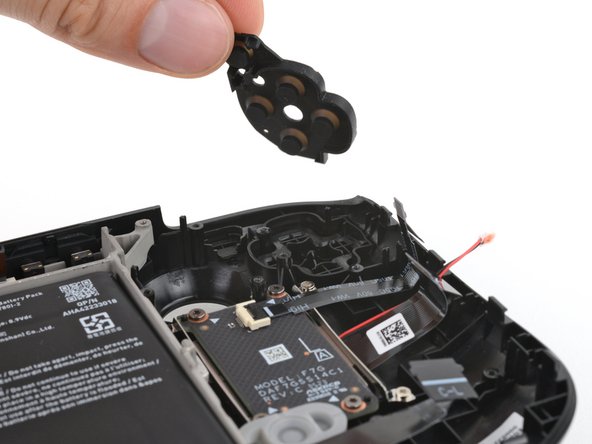
      • La membrana del D-pad e dei pulsanti di visualizzazione potrebbe rimanere attaccata alla parte inferiore della staffa del paraurti. In tal caso, rimuovila.

      • Durante il rimontaggio, allinea la staffa del paraurti con i perni di allineamento nel telaio mentre la posizioni.

      Chiedi a FixBot

      Aggiungi Commento

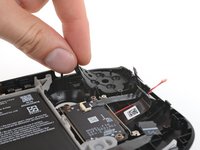
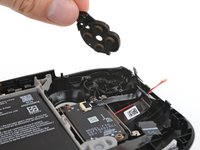
    1. Sostituzione pulsante Visualizza Steam Deck OLED, Rimuovi la membrana dei pulsanti: passo 25, immagine 1 di 2 Sostituzione pulsante Visualizza Steam Deck OLED, Rimuovi la membrana dei pulsanti: passo 25, immagine 2 di 2
      • Se la membrana del D-pad e dei pulsanti Visualizza è rimasta sulla staffa del pulsante dorsale, salta questo passaggio.

      • Rimuovi la membrana del D-pad e del pulsante Visualizza dal telaio.

      Chiedi a FixBot

      Aggiungi Commento

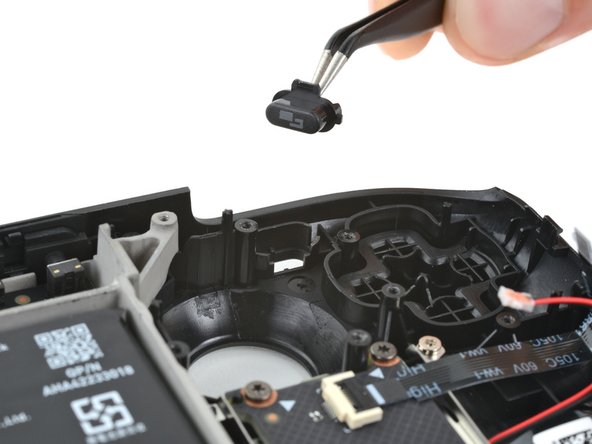
    1. Sostituzione pulsante Visualizza Steam Deck OLED, Rimuovi il pulsante Visualizzazione: passo 26, immagine 1 di 2 Sostituzione pulsante Visualizza Steam Deck OLED, Rimuovi il pulsante Visualizzazione: passo 26, immagine 2 di 2
      Strumento utilizzato in questo passaggio:
      Tweezers
      $4.99
      • Usa le pinzette per rimuovere il pulsante Visualizzazione.

      Chiedi a FixBot

      Aggiungi Commento

Conclusione

Per rimontare il dispositivo, segui queste istruzioni in ordine inverso.

La riparazione non è andata come previsto? Prova delle soluzioni di base ai problemi, oppure rivolgiti alla nostra comunità Risposte per trovare aiuto.

Annulla: non ho completato questa guida.

Un'altra persona ha completato questa guida.

Un ringraziamento speciale a questi traduttori:

en it

100%

Angelica Checconi Sbaraglini ci sta aiutando ad aggiustare il mondo! Vuoi partecipare?
Inizia a tradurre ›

Clay Eickemeyer

Membro da: 09/19/22

106.001 Reputazione

472 guide realizzate

Team

Guide Team Membro di Guide Team

Staff

10 Membri

40.687 guide realizzate

0Commenti sulla guida

Aggiungi Commento

Visualizza statistiche:

Ultime 24 ore: 11

Ultimi 7 giorni: 26

Ultimi 30 giorni: 86

Tutti i Tempi: 1,644