Salta al contenuto principale
Unisciti alla Community delle riparazioni - Crea un account

Questa traduzione è stata generata automaticamente e non è stata ancora revisionata da una persona. Parli questa lingua? Dai un’occhiata.

Sostituzione pulsante accesso rapido Steam Deck OLED

Cosa ti serve

    1. Sostituzione pulsante accesso rapido Steam Deck OLED, Prepara il tuo Steam Deck per il disassemblaggio: passo 1, immagine 1 di 3 Sostituzione pulsante accesso rapido Steam Deck OLED, Prepara il tuo Steam Deck per il disassemblaggio: passo 1, immagine 2 di 3 Sostituzione pulsante accesso rapido Steam Deck OLED, Prepara il tuo Steam Deck per il disassemblaggio: passo 1, immagine 3 di 3
      • Accendi il tuo Steam Deck e lascia che la batteria si scarichi al di sotto del 25% prima di iniziare le riparazioni, poiché una batteria al litio-polimero carica può essere pericolosa se perforata accidentalmente.

      • Come precauzione aggiuntiva, Valve consiglia di mettere il tuo Steam Deck in modalità di conservazione della batteria nel BIOS prima di iniziare qualsiasi riparazione interna. Leggi come farlo qui.

      • Spegni il tuo Steam Deck e scollega tutti i cavi.

      • Se hai una scheda microSD installata, assicurati di rimuoverla prima di aprire lo Steam Deck. Se tenti di rimuovere il coperchio posteriore con la scheda ancora installata, potrebbe spezzarsi.

      • Durante la riparazione, a volte può essere utile posizionare lo Steam Deck a faccia in giù nella sua custodia per proteggere i thumbstick e prevenire il movimento oscillante.

      Chiedi a FixBot

      Aggiungi Commento

    1. Sostituzione pulsante accesso rapido Steam Deck OLED, Rimuovi le viti della copertura posteriore: passo 2, immagine 1 di 2 Sostituzione pulsante accesso rapido Steam Deck OLED, Rimuovi le viti della copertura posteriore: passo 2, immagine 2 di 2
      Strumento utilizzato in questo passaggio:
      FixMat
      $36.95
      • Utilizza un cacciavite Torx T6 per rimuovere le otto viti lunghe 5,8 mm che fissano la copertura posteriore.

      • Durante tutta la riparazione, tieni traccia di ogni vite e assicurati che torni esattamente nel punto da cui è stata rimossa.

      Chiedi a FixBot

      Aggiungi Commento

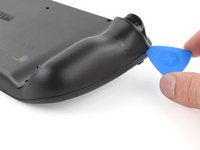
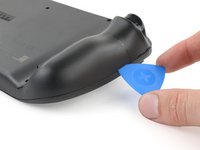
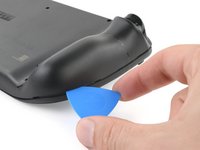
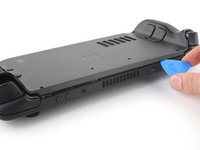
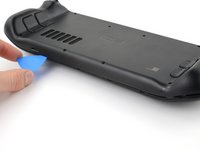
    2. Sostituzione pulsante accesso rapido Steam Deck OLED, Sblocca un'impugnatura: passo 3, immagine 1 di 3 Sostituzione pulsante accesso rapido Steam Deck OLED, Sblocca un'impugnatura: passo 3, immagine 2 di 3 Sostituzione pulsante accesso rapido Steam Deck OLED, Sblocca un'impugnatura: passo 3, immagine 3 di 3
      • Inserisci un plettro di apertura inclinato verso l'alto tra la copertura posteriore e il guscio anteriore vicino a uno dei grilletti.

      • Se non riesci a inserire il tuo plettro qui, prova lungo i bordi superiore o inferiore dello Steam Deck OLED prima di farlo scorrere verso l'impugnatura.

      • Fai scorrere il tuo plettro lungo il bordo dell'impugnatura per rilasciare le clip che la fissano al guscio anteriore.

      Chiedi a FixBot

      Aggiungi Commento

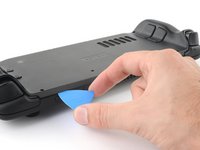
    3. Sostituzione pulsante accesso rapido Steam Deck OLED, Sblocca i bordi superiore e inferiore.: passo 4, immagine 1 di 3 Sostituzione pulsante accesso rapido Steam Deck OLED, Sblocca i bordi superiore e inferiore.: passo 4, immagine 2 di 3 Sostituzione pulsante accesso rapido Steam Deck OLED, Sblocca i bordi superiore e inferiore.: passo 4, immagine 3 di 3
      • Reinserisci il tuo plettro e fallo scorrere lungo i bordi superiore e inferiore sin quando la cover posteriore non sembrerà allentata.

      Chiedi a FixBot

      Aggiungi Commento

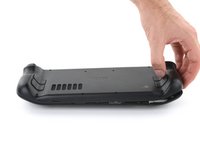
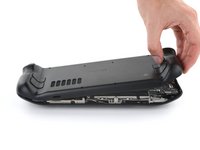
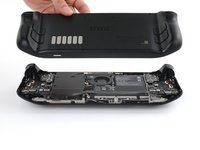
    4. Sostituzione pulsante accesso rapido Steam Deck OLED, Rimuovi la copertura posteriore: passo 5, immagine 1 di 3 Sostituzione pulsante accesso rapido Steam Deck OLED, Rimuovi la copertura posteriore: passo 5, immagine 2 di 3 Sostituzione pulsante accesso rapido Steam Deck OLED, Rimuovi la copertura posteriore: passo 5, immagine 3 di 3
      • Afferra l'impugnatura non agganciata e tirala via dal guscio anteriore per rilasciare le clip rimanenti.

      • Rimuovi la copertura posteriore.

      Chiedi a FixBot

      Aggiungi Commento

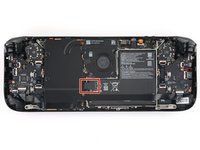
    1. Sostituzione pulsante accesso rapido Steam Deck OLED, Disconnetti la batteria: passo 6, immagine 1 di 3 Sostituzione pulsante accesso rapido Steam Deck OLED, Disconnetti la batteria: passo 6, immagine 2 di 3 Sostituzione pulsante accesso rapido Steam Deck OLED, Disconnetti la batteria: passo 6, immagine 3 di 3
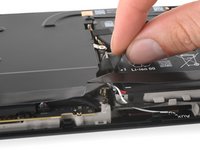
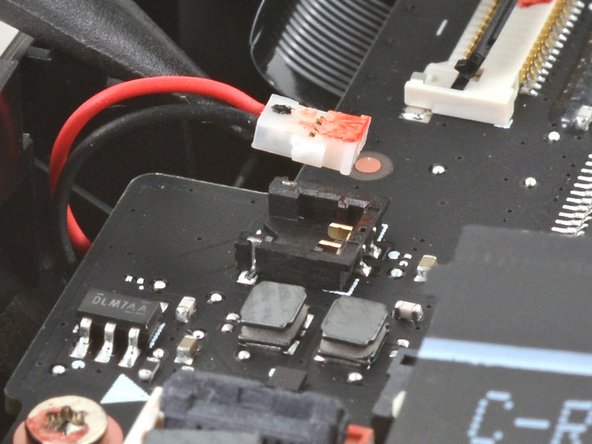
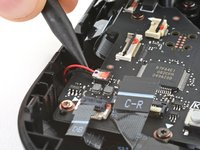
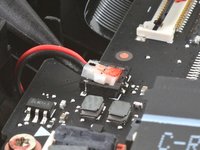
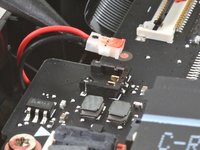
      • Afferra la linguetta di estrazione del cavo della batteria, posizionata a sinistra della batteria.

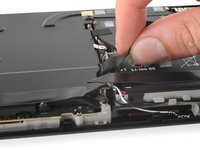
      • Tira saldamente il cavo della batteria direttamente lontano dalla copertura della scheda madre (verso la batteria) per disconnetterlo.

      • Questo cavo multifilo è piuttosto rigido. Se incontri difficoltà, riafferra la linguetta di estrazione vicino alla testa del connettore e muovila delicatamente da un lato all'altro mentre tiri.

      • Se la linguetta di estrazione del cavo sembra fragile o si strappa durante questo processo, rimuovi la copertura della scheda madre e scollega il cavo utilizzando uno spudger.

      • Quando il cavo della batteria si libera, potrebbe spingere verso l'alto la copertura della scheda madre. Non preoccuparti, questo non danneggerà nulla.

      Chiedi a FixBot

      Aggiungi Commento

    1. Sostituzione pulsante accesso rapido Steam Deck OLED, Istruzioni per il rimontaggio: passo 7, immagine 1 di 2 Sostituzione pulsante accesso rapido Steam Deck OLED, Istruzioni per il rimontaggio: passo 7, immagine 2 di 2
      • Durante lo smontaggio, salta i tre passaggi successivi.

      • Durante il rimontaggio:

      • Reinstalla le due viti da 3,8 mm di lunghezza per fissare la schermatura della scheda madre.

      • Ricollega il connettore ZIF del cavo di interconnessione.

      Chiedi a FixBot

      Aggiungi Commento

    2. Sostituzione pulsante accesso rapido Steam Deck OLED, Istruzioni per il rimontaggio: passo 8, immagine 1 di 3 Sostituzione pulsante accesso rapido Steam Deck OLED, Istruzioni per il rimontaggio: passo 8, immagine 2 di 3 Sostituzione pulsante accesso rapido Steam Deck OLED, Istruzioni per il rimontaggio: passo 8, immagine 3 di 3
      • Durante il rimontaggio:

      • Usa l'estremità piatta di uno spudger per far scorrere il connettore della batteria nella sua presa sulla scheda madre.

      Chiedi a FixBot

      Aggiungi Commento

    3. Sostituzione pulsante accesso rapido Steam Deck OLED, Istruzioni per il rimontaggio: passo 9, immagine 1 di 3 Sostituzione pulsante accesso rapido Steam Deck OLED, Istruzioni per il rimontaggio: passo 9, immagine 2 di 3 Sostituzione pulsante accesso rapido Steam Deck OLED, Istruzioni per il rimontaggio: passo 9, immagine 3 di 3
      • Durante il rimontaggio, segui questo passaggio e i tre passaggi precedenti per ricollegare la batteria.

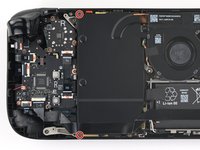
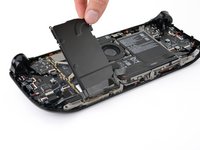
      • Usa il tuo cacciavite Torx T6 per rimuovere le due viti Torx da 3,8 mm che fissano la protezione della scheda madre.

      • Solleva il bordo superiore della schermatura della scheda madre e ribaltalo oltre il bordo inferiore del telaio, lontano dalla scheda madre.

      • Fai attenzione a non piegare o tendere il cavo.

      Chiedi a FixBot

      Aggiungi Commento

    1. Sostituzione pulsante accesso rapido Steam Deck OLED, Scollega il joystick destro: passo 10, immagine 1 di 3 Sostituzione pulsante accesso rapido Steam Deck OLED, Scollega il joystick destro: passo 10, immagine 2 di 3 Sostituzione pulsante accesso rapido Steam Deck OLED, Scollega il joystick destro: passo 10, immagine 3 di 3
      Strumento utilizzato in questo passaggio:
      Tweezers
      $4.99
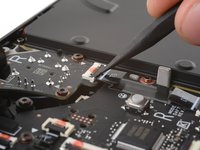
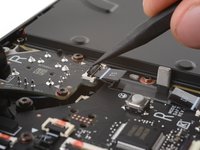
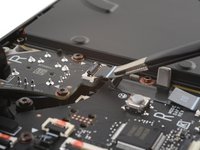
      • Usa la punta di uno spudger per sollevare la piccola linguetta di blocco sul joystick destro connettore ZIF.

      • La linguetta su questo connettore potrebbe essere etichettata come TS.

      • Usa le pinzette o le dita per afferrare la linguetta del cavo e fai scorrere il connettore dritto fuori dalla sua presa per scollegarlo.

      Chiedi a FixBot

      Aggiungi Commento

    1. Sostituzione pulsante accesso rapido Steam Deck OLED, Scollega il cavo di interconnessione: passo 11, immagine 1 di 3 Sostituzione pulsante accesso rapido Steam Deck OLED, Scollega il cavo di interconnessione: passo 11, immagine 2 di 3 Sostituzione pulsante accesso rapido Steam Deck OLED, Scollega il cavo di interconnessione: passo 11, immagine 3 di 3
      Strumento utilizzato in questo passaggio:
      Tweezers
      $4.99
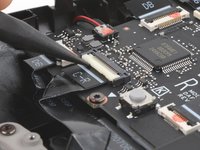
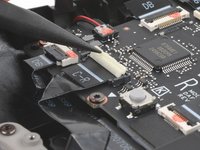
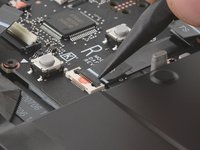
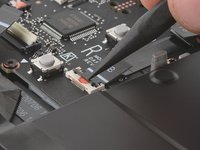
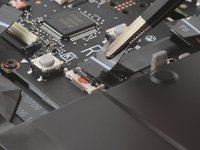
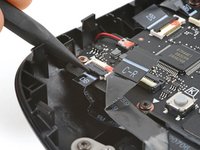
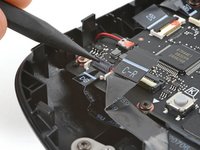
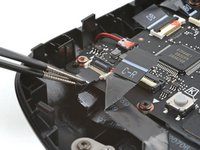
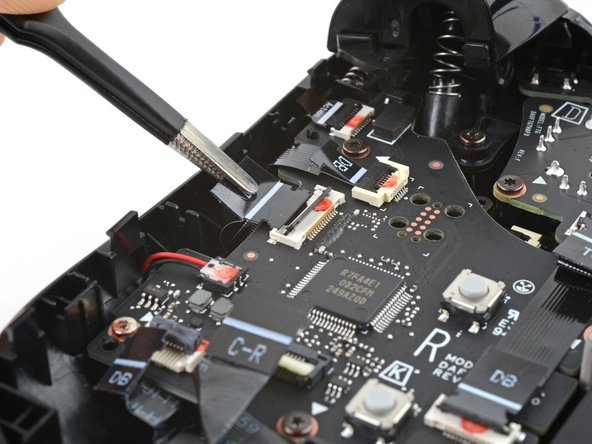
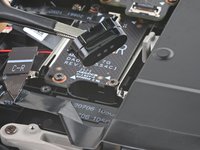
      • Usa uno spudger per sollevare la piccola linguetta di blocco bianca sul connettore ZIF del cavo di interconnessione della scheda dei pulsanti destra.

      • La linguetta su questo connettore potrebbe essere etichettata come C‑R.

      • Usa le pinzette o le dita per afferrare la linguetta del cavo e sfilalo dritto dalla sua presa per scollegarlo.

      • Durante il rimontaggio, non ricollegare ancora questo cavo. Lo ricollegherai più tardi.

      Chiedi a FixBot

      Aggiungi Commento

    2. Sostituzione pulsante accesso rapido Steam Deck OLED, Scollega il joystick destro: passo 12, immagine 1 di 3 Sostituzione pulsante accesso rapido Steam Deck OLED, Scollega il joystick destro: passo 12, immagine 2 di 3 Sostituzione pulsante accesso rapido Steam Deck OLED, Scollega il joystick destro: passo 12, immagine 3 di 3
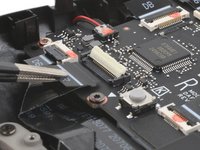
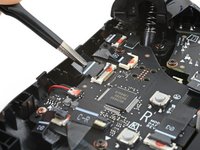
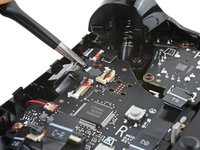
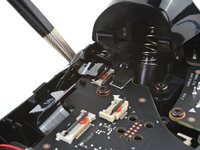
      • Solleva la piccola linguetta di blocco nera sul connettore ZIF del cavo del joystick destro.

      • Le linguette sui restanti connettori ZIF in questa procedura potrebbero essere contrassegnate con DB.

      • Fai scorrere il connettore direttamente fuori dalla sua presa per scollegarlo.

      Chiedi a FixBot

      Aggiungi Commento

    3. Sostituzione pulsante accesso rapido Steam Deck OLED, Scollega la scheda tasti destra: passo 13, immagine 1 di 3 Sostituzione pulsante accesso rapido Steam Deck OLED, Scollega la scheda tasti destra: passo 13, immagine 2 di 3 Sostituzione pulsante accesso rapido Steam Deck OLED, Scollega la scheda tasti destra: passo 13, immagine 3 di 3
      • Solleva la piccola aletta di bloccaggio sul connettore ZIF del cavo della scheda tasti, situato nell'angolo in basso a sinistra.

      • Fai scorrere il connettore verso l'esterno dalla sua presa per scollegarlo.

      Chiedi a FixBot

      Aggiungi Commento

    4. Sostituzione pulsante accesso rapido Steam Deck OLED, Scollega i restanti connettori ZIF: passo 14, immagine 1 di 3 Sostituzione pulsante accesso rapido Steam Deck OLED, Scollega i restanti connettori ZIF: passo 14, immagine 2 di 3 Sostituzione pulsante accesso rapido Steam Deck OLED, Scollega i restanti connettori ZIF: passo 14, immagine 3 di 3
      • Ripeti la procedura di scollegamento del cavo ZIF per i restanti tre connettori ZIF:

      • Il cavo del touchpad

      • Il cavo della scheda connettore del touchpad

      • Potrebbe essere necessario sollevare questo cavo mentre tiri per liberare i suoi bracci.

      • Il cavo dei tasti Azione e del tasto menu.

      Chiedi a FixBot

      Aggiungi Commento

    5. Sostituzione pulsante accesso rapido Steam Deck OLED, Scollega il feedback aptico destro: passo 15, immagine 1 di 3 Sostituzione pulsante accesso rapido Steam Deck OLED, Scollega il feedback aptico destro: passo 15, immagine 2 di 3 Sostituzione pulsante accesso rapido Steam Deck OLED, Scollega il feedback aptico destro: passo 15, immagine 3 di 3
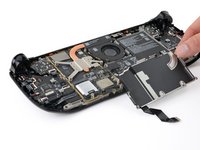
      • Se non stai sostituendo la scheda tasti, puoi lasciare questo cavo collegato e adagiare la scheda sul lato sinistro del telaio dopo aver rimosso le viti.

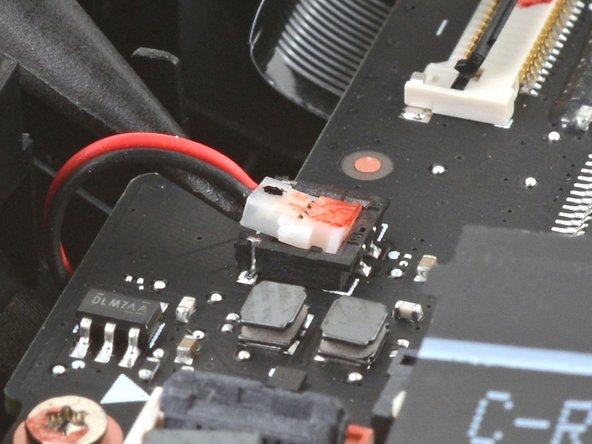
      • Fai attenzione quando scolleghi il feedback aptico, poiché i cavi e il connettore sono molto delicati. Fai leva solo sulla base del connettore bianco e non sui cavi o sulla presa.

      • Inserisci la punta dello spudger sotto il collo del connettore del cavo del feedback aptico.

      • Fai delicatamente leva verso l'alto per scollegarlo.

      Chiedi a FixBot

      Aggiungi Commento

    6. Sostituzione pulsante accesso rapido Steam Deck OLED, Rimuovi le viti della scheda tasti destra: passo 16, immagine 1 di 1
      • Usa il tuo cacciavite Torx T6 per rimuovere le quattro viti che fissano la scheda tasti destra:

      • Due viti da 5,9 mm di lunghezza

      • Una vite da 3,8 mm di lunghezza

      • Una vite da 4,9 mm di lunghezza.

      Chiedi a FixBot

      Aggiungi Commento

    7. Sostituzione pulsante accesso rapido Steam Deck OLED, Rimozione della scheda del tasto destro: passo 17, immagine 1 di 3 Sostituzione pulsante accesso rapido Steam Deck OLED, Rimozione della scheda del tasto destro: passo 17, immagine 2 di 3 Sostituzione pulsante accesso rapido Steam Deck OLED, Rimozione della scheda del tasto destro: passo 17, immagine 3 di 3
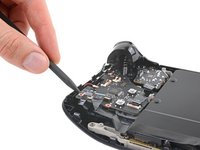
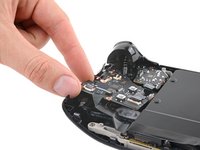
      • Inserisci la punta dello spudger tra l'angolo inferiore sinistro della scheda del tasto e il telaio.

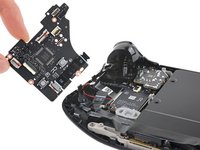
      • Fai leva finché non riesci ad afferrare la scheda del tasto con le dita.

      • Rimuovi la scheda del tasto.

      • Durante il rimontaggio, assicurati che nessuno dei sei cavi rimanga intrappolato sotto la scheda del tasto mentre la posizioni.

      Chiedi a FixBot

      Aggiungi Commento

    1. Sostituzione pulsante accesso rapido Steam Deck OLED, Rimozione della membrana del pulsante di accesso rapido: passo 18, immagine 1 di 2 Sostituzione pulsante accesso rapido Steam Deck OLED, Rimozione della membrana del pulsante di accesso rapido: passo 18, immagine 2 di 2
      Strumento utilizzato in questo passaggio:
      Tweezers
      $4.99
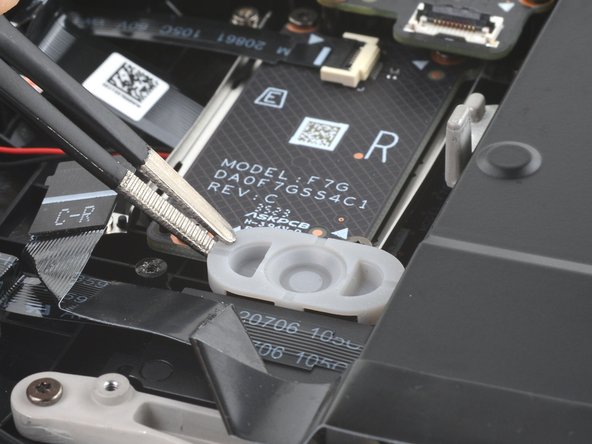
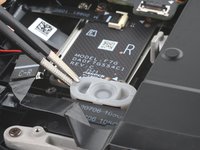
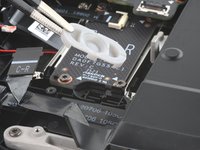
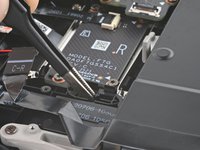
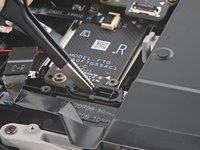
      • Usa le pinzette per rimuovere la membrana del pulsante di accesso rapido.

      Chiedi a FixBot

      Aggiungi Commento

    2. Sostituzione pulsante accesso rapido Steam Deck OLED, Rimozione del pulsante di accesso rapido: passo 19, immagine 1 di 3 Sostituzione pulsante accesso rapido Steam Deck OLED, Rimozione del pulsante di accesso rapido: passo 19, immagine 2 di 3 Sostituzione pulsante accesso rapido Steam Deck OLED, Rimozione del pulsante di accesso rapido: passo 19, immagine 3 di 3
      • Usa le pinzette per rimuovere il pulsante di accesso rapido.

      • Questo pulsante è sagomato in modo da entrare nell'apposito alloggiamento solo con l'orientamento corretto.

      Chiedi a FixBot

      Aggiungi Commento

Conclusione

Per rimontare il dispositivo, segui queste istruzioni in ordine inverso.

La riparazione non è andata come previsto? Prova delle soluzioni di base ai problemi, oppure rivolgiti alla nostra comunità Risposte per trovare aiuto.

Annulla: non ho completato questa guida.

Un'altra persona ha completato questa guida.

Un ringraziamento speciale a questi traduttori:

en it

100%

Angelica Checconi Sbaraglini ci sta aiutando ad aggiustare il mondo! Vuoi partecipare?
Inizia a tradurre ›

Clay Eickemeyer

Membro da: 09/19/22

106.820 Reputazione

472 guide realizzate

Team

Guide Team Membro di Guide Team

Staff

10 Membri

61.142 guide realizzate

0Commenti sulla guida

Aggiungi Commento

Visualizza statistiche:

Ultime 24 ore: 4

Ultimi 7 giorni: 22

Ultimi 30 giorni: 81

Tutti i Tempi: 1,344