Questa traduzione è stata generata automaticamente e non è stata ancora revisionata da una persona. Parli questa lingua? Dai un’occhiata.
Introduzione
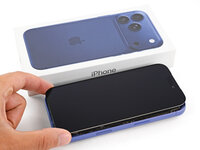
Segui questa guida per sostituire uno schermo rotto, incrinato o che non risponde al tocco su un iPhone 17 Pro.
Dopo la sostituzione, True Tone e la luminosità automatica potrebbero essere disabilitati fino a quando non calibrerai lo schermo con l'Assistente di riparazione di Apple. Gli schermi non originali potrebbero non ripristinare la funzionalità True Tone e la luminosità automatica.
Nota: Per completare questa riparazione avrai bisogno di adesivo sostitutivo per lo schermo.
Cosa ti serve
-
-
-
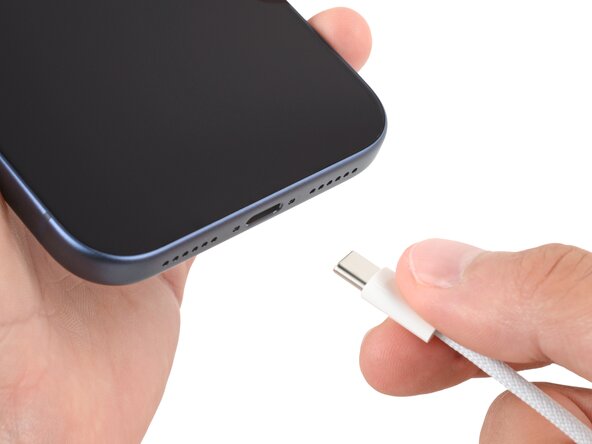
Scollega tutti i cavi dal telefono.
-
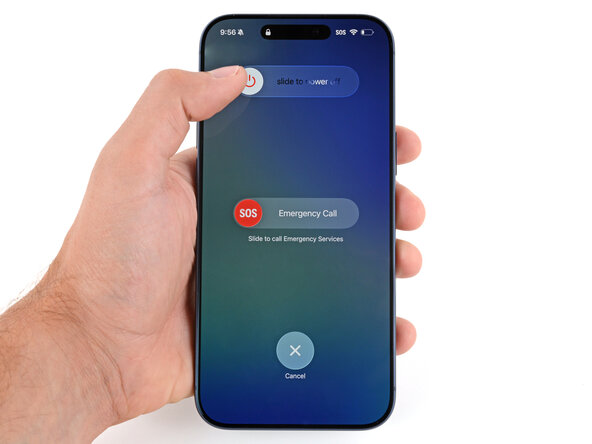
Tieni premuti il pulsante di accensione e uno dei pulsanti del volume e scorri per spegnere il telefono.
 Chiedi a FixBot
-
-
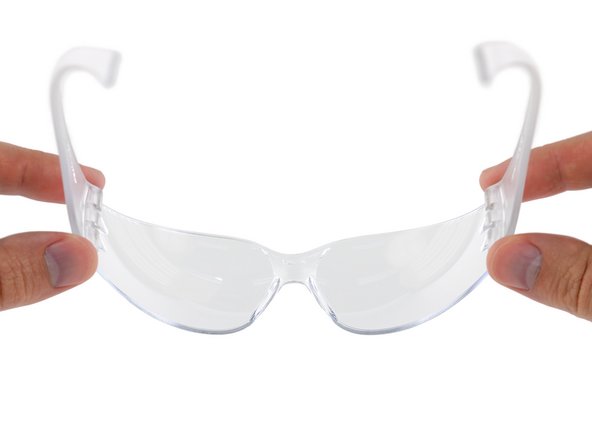
Strumento utilizzato in questo passaggio:iFixit Safety Glasses$7.95
-
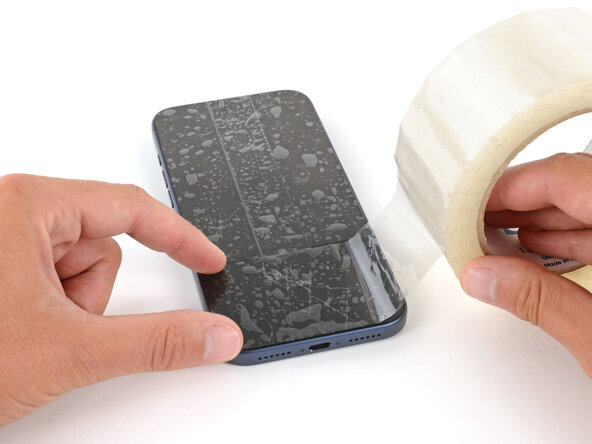
Applica delle strisce di nastro adesivo da imballaggio sul vetro rotto fino a coprirlo completamente: questo aiuterà a mantenere il vetro fermo e permetterà alla ventosa di aderire.
-
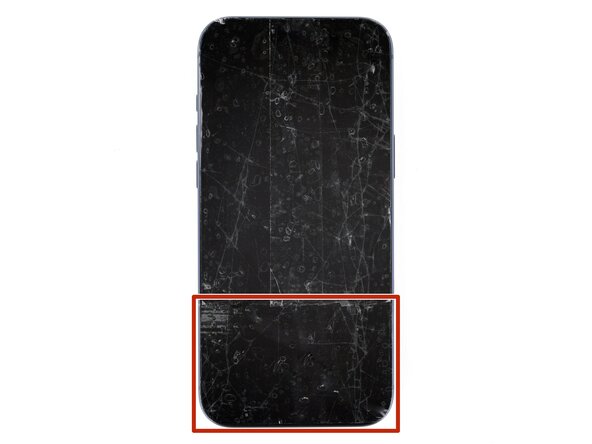
Assicurati che ci sia una singola striscia di nastro adesivo (non sovrapposta) lungo il bordo inferiore, abbastanza grande da contenere una ventosa.
-
-
-
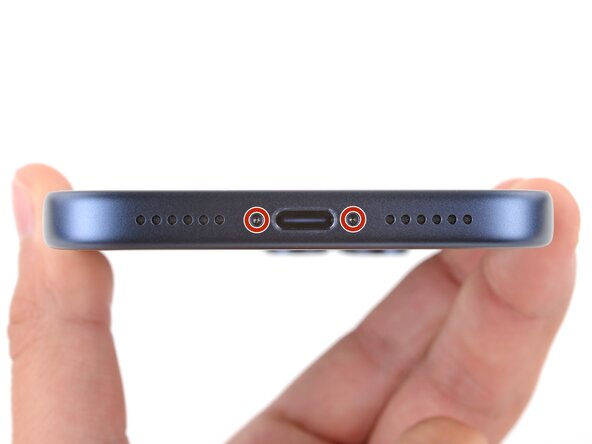
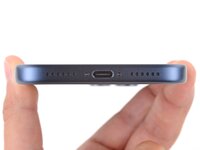
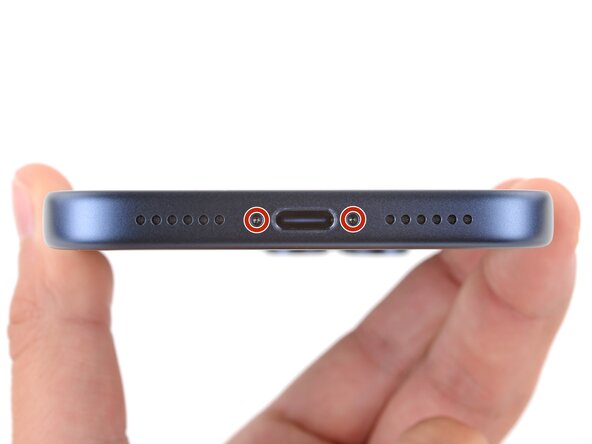
Utilizza un cacciavite Pentalobe P2 per rimuovere le due viti lunghe 7,5 mm su entrambi i lati della porta di ricarica.
-
-
-
-
-
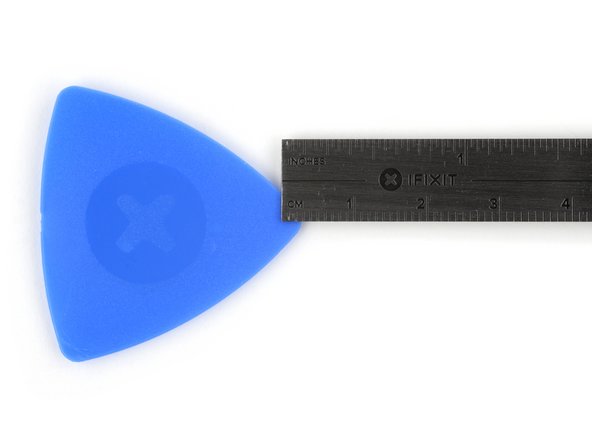
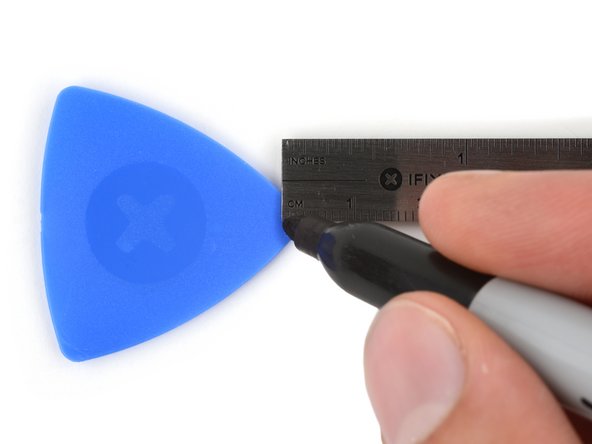
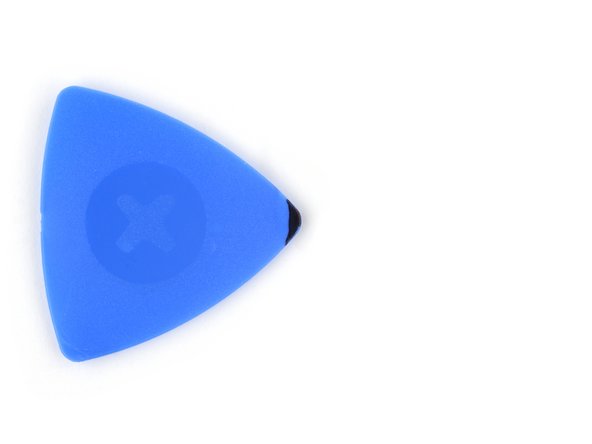
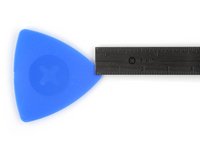
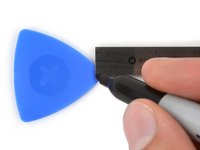
Misura 3 mm dalla punta del plettro di apertura e traccia un segno con un pennarello indelebile.
-
-
-
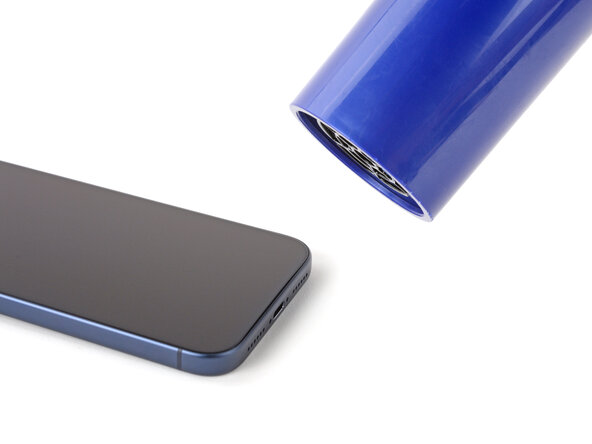
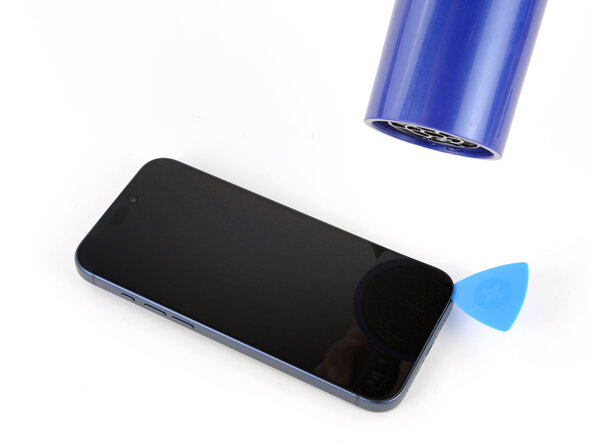
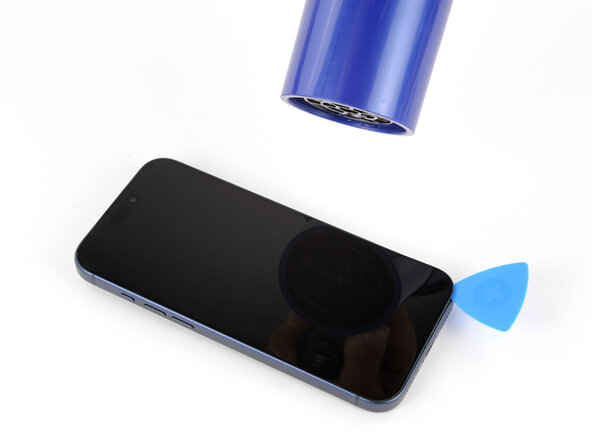
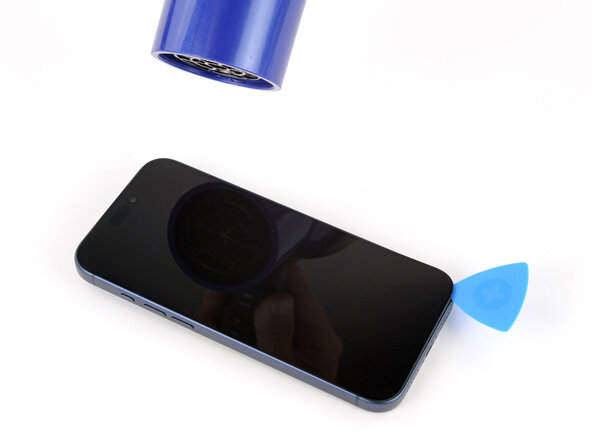
Con l'aiuto di un asciugacapelli o di una pistola termica, riscalda il bordo inferiore dello schermo finché non sarà quasi bollente.
-
-
-
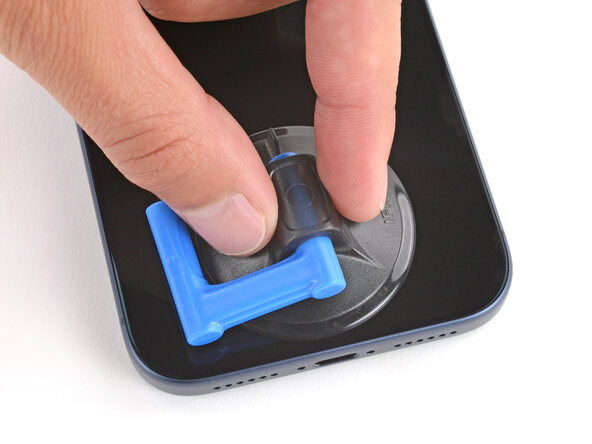
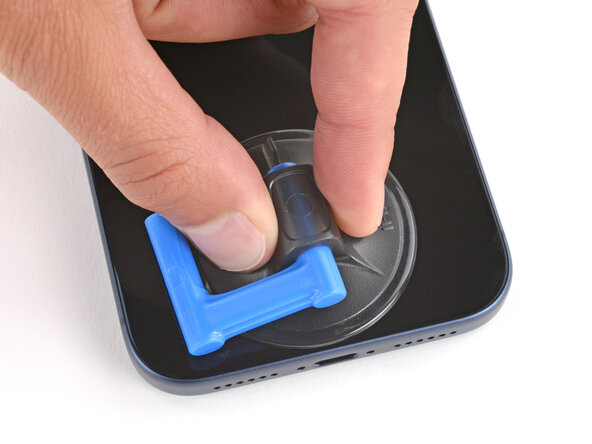
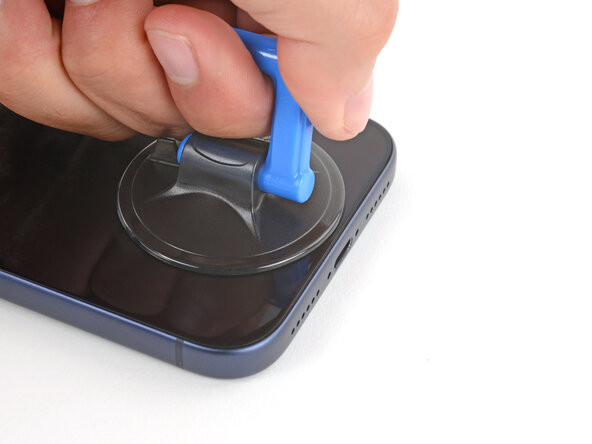
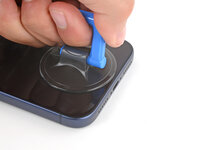
Applica una ventosa con manico sul bordo inferiore dello schermo, il più vicino possibile al bordo.
-
-
-
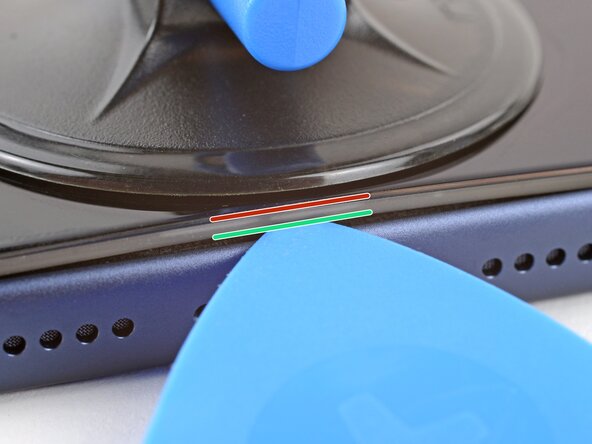
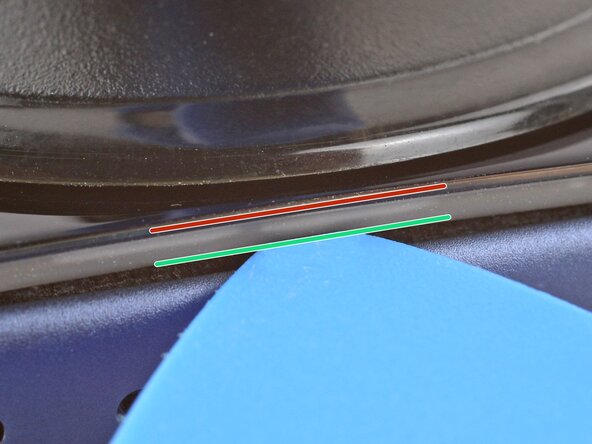
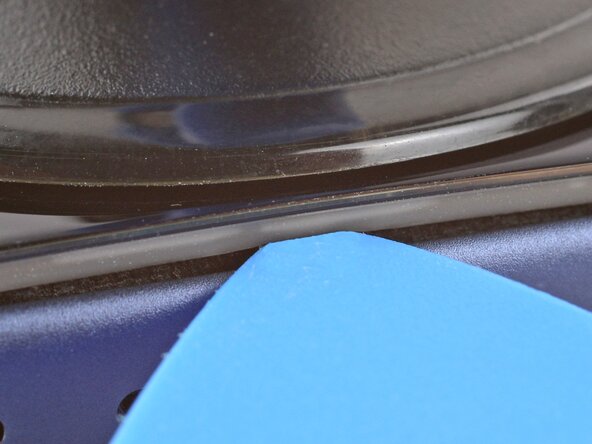
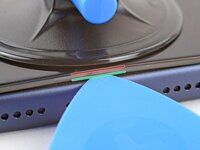
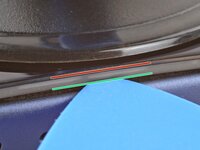
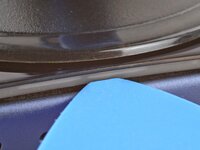
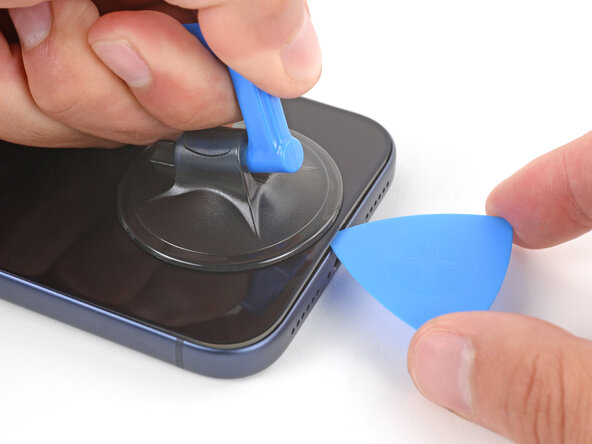
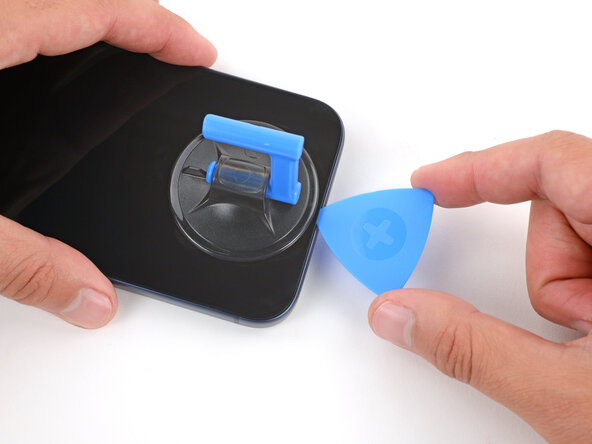
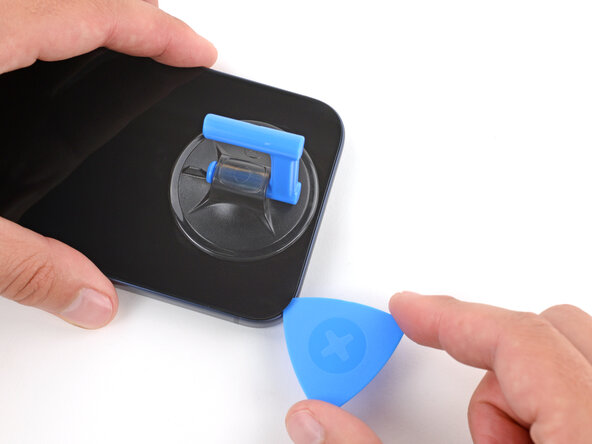
Sul lato inferiore dello schermo è presente una cornice in plastica (bezel) che poggia sul telaio. Inserisci il plettro in questo punto, assicurandoti che scivoli completamente sotto la cornice.
-
È presente anche una giunzione tra la cornice in plastica e il pannello del display. Non inserire il plettro in questa fessura: potresti separare i due elementi e complicare la riparazione.
-
-
-
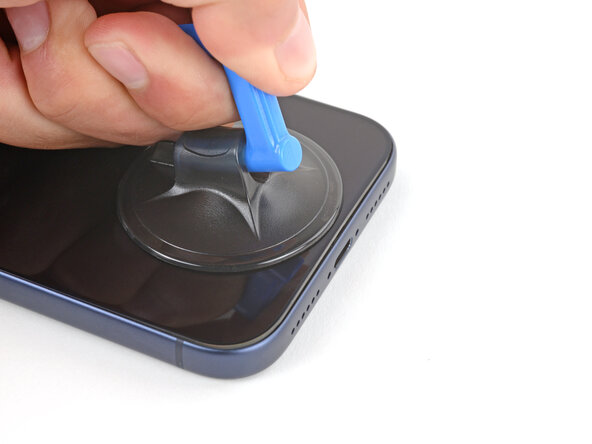
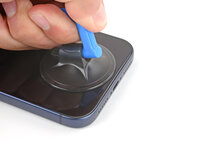
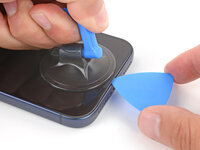
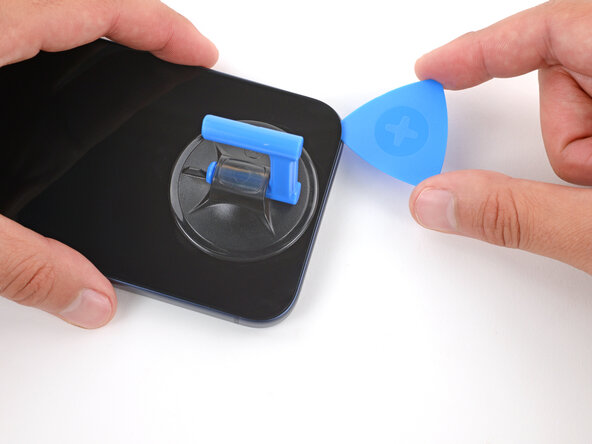
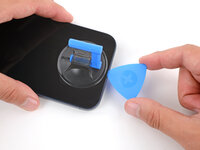
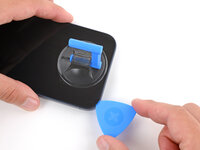
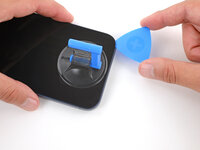
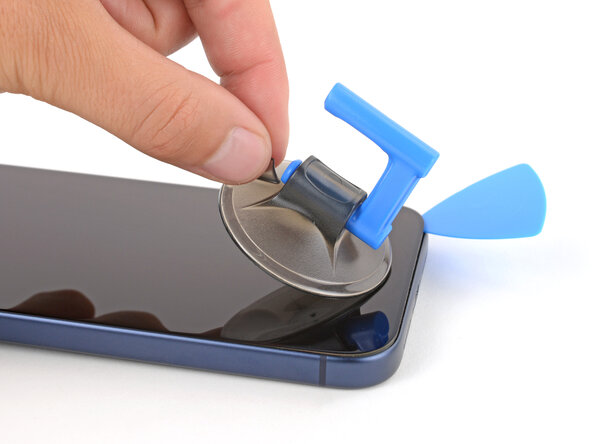
Tira verso l’alto la ventosa con una forza decisa e costante finché non si crea un piccolo spazio tra lo schermo e il telaio.
-
Inserisci la punta di un plettro di apertura nello spazio appena creato.
-
-
-
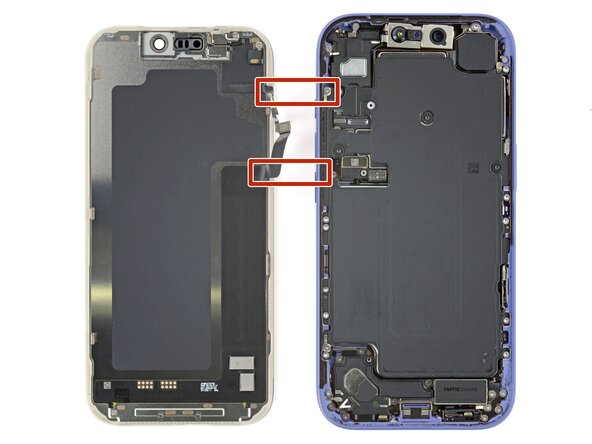
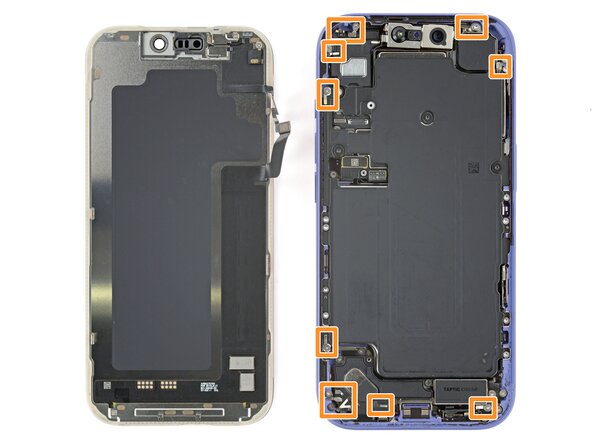
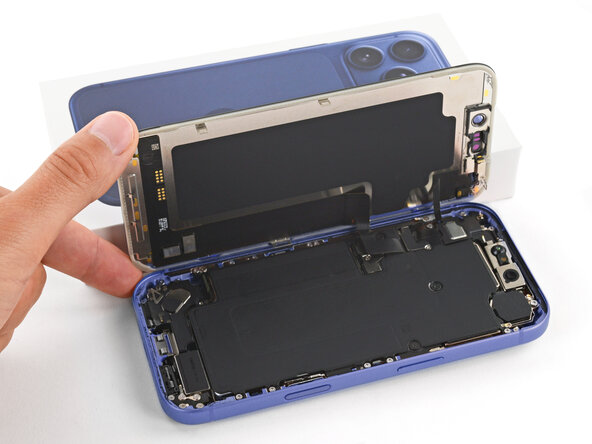
I cavi del display e del sensore di luce ambientale si trovano in prossimità dei pulsanti del volume e del pulsante Azione.
-
Sono presenti delicati contatti a molla lungo il perimetro del telefono.
-
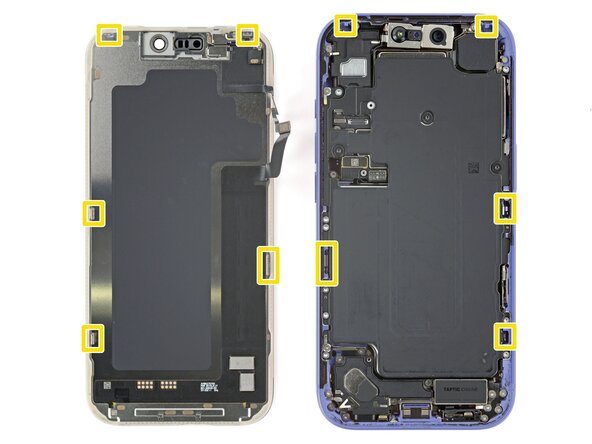
Il lato inferiore dello schermo è dotato di sottili clip metalliche che si inseriscono nelle apposite sedi sul telaio.
-
-
-
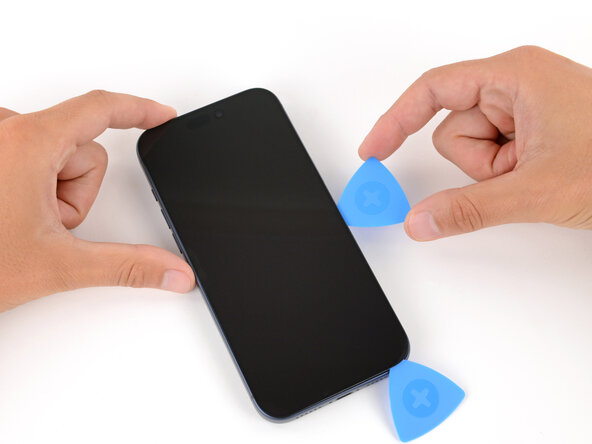
Fai scorrere il plettro di apertura lungo il bordo inferiore per separare l’adesivo.
-
Lascia il plettro inserito sotto l’angolo inferiore destro per evitare che l’adesivo si richiuda.
-
-
-
Tira la piccola linguetta della ventosa per rimuoverla dallo schermo.
-
-
-
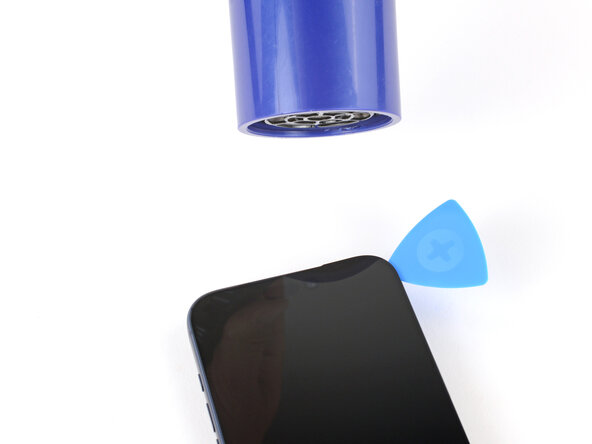
Usa un asciugacapelli o una pistola termica per riscaldare il bordo destro dello schermo fino a renderlo leggermente troppo caldo al tatto.
-
-
-
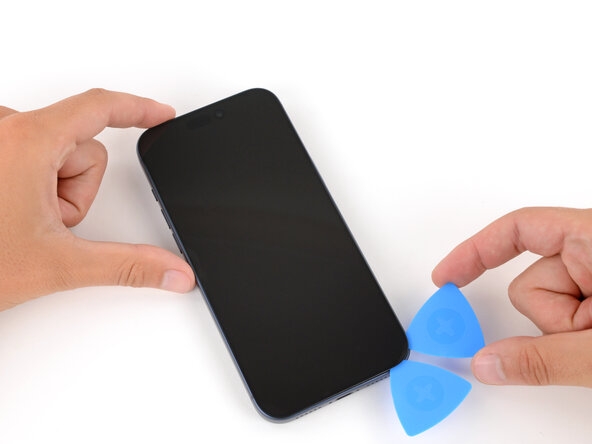
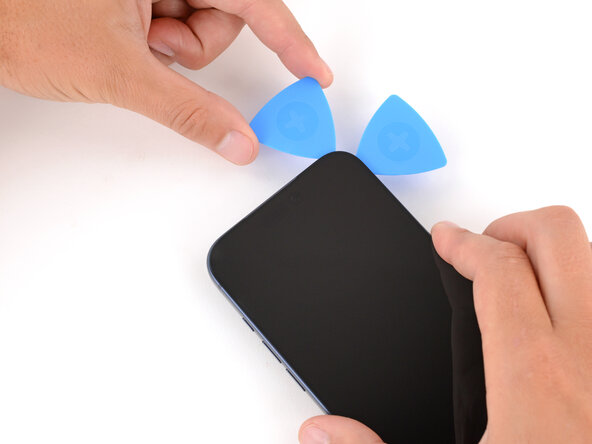
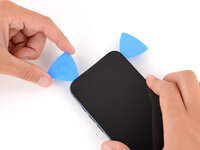
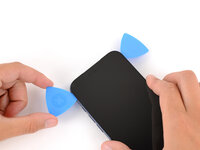
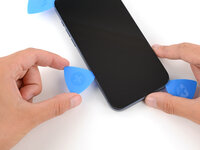
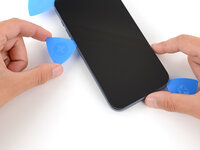
Inserisci un secondo plettro di apertura sotto l’angolo inferiore destro dello schermo.
-
Fai scorrere il plettro lungo il bordo destro verso l’alto per separare l’adesivo e sganciare le due clip.
-
Lascia il plettro inserito sotto l’angolo superiore destro per evitare che l’adesivo si incolli di nuovo.
-
-
-
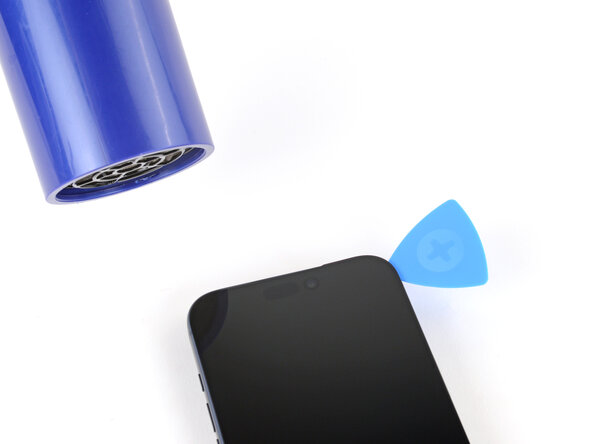
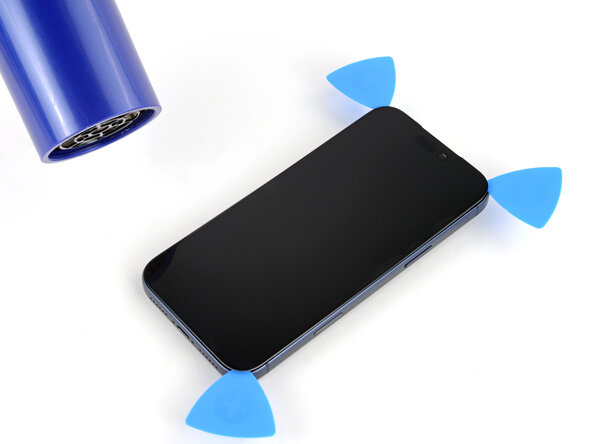
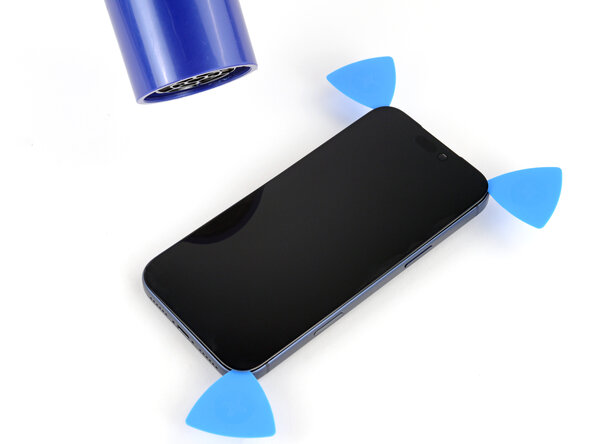
Usa un asciugacapelli o una pistola termica per riscaldare il bordo superiore dello schermo fino a renderlo leggermente troppo caldo al tatto.
-
-
-
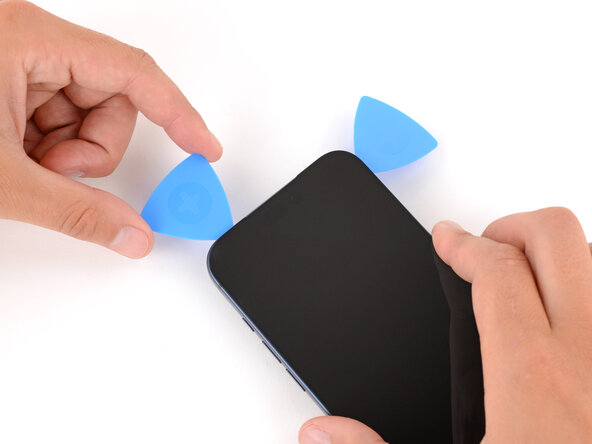
Inserisci un terzo plettro di apertura sotto l'angolo destro del bordo superiore dello schermo.
-
Fai scorrere il plettro lungo il bordo superiore raggiungendo appena l'estremità sinistra per separare l'adesivo e sganciare le due clip.
-
Lascia il plettro sotto l'angolo superiore sinistro per impedire all'adesivo di incollarsi nuovamente.
-
-
-
Usa un asciugacapelli o una pistola termica per riscaldare il bordo sinistro dello schermo fino a renderlo leggermente troppo caldo al tatto.
-
-
-
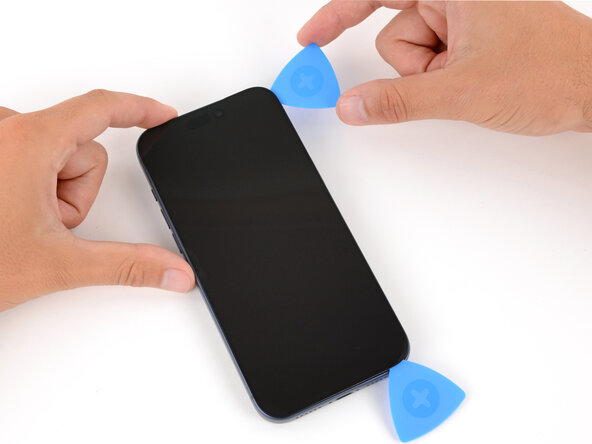
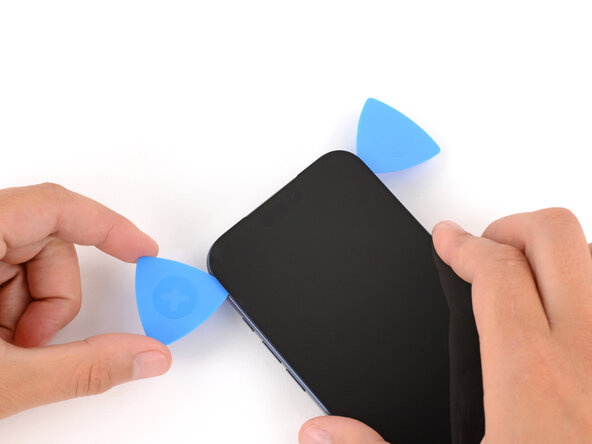
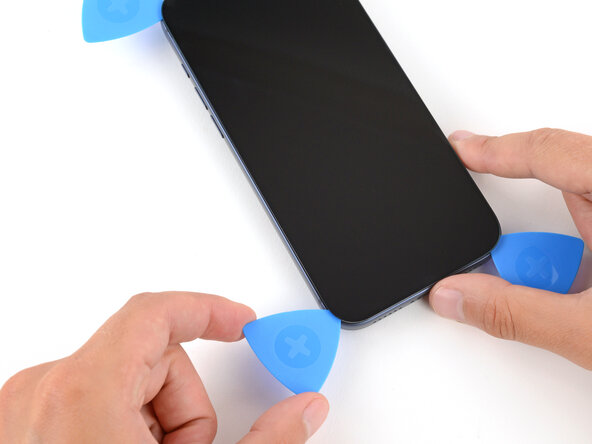
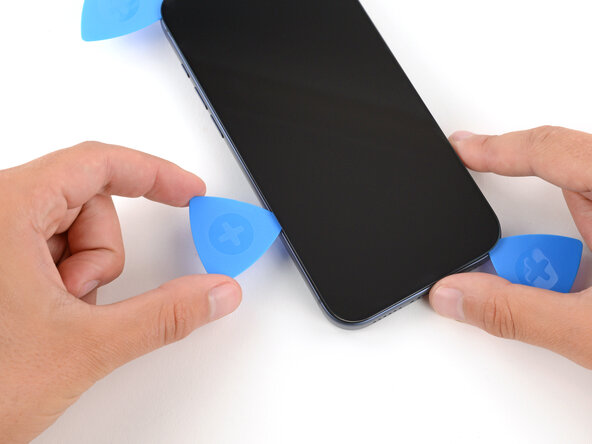
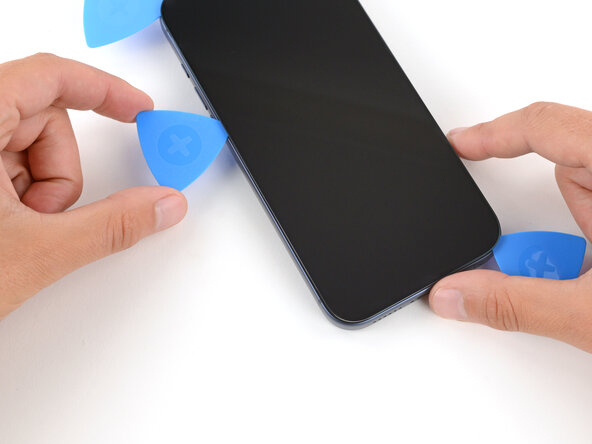
Inserisci un quarto plettro di apertura sotto l'angolo inferiore sinistro dello schermo.
-
Fai scorrere il plettro lungo il bordo sinistro per separare l'adesivo e sganciare la clip. Fermati subito prima del pulsante per alzare il volume.
-
-
-
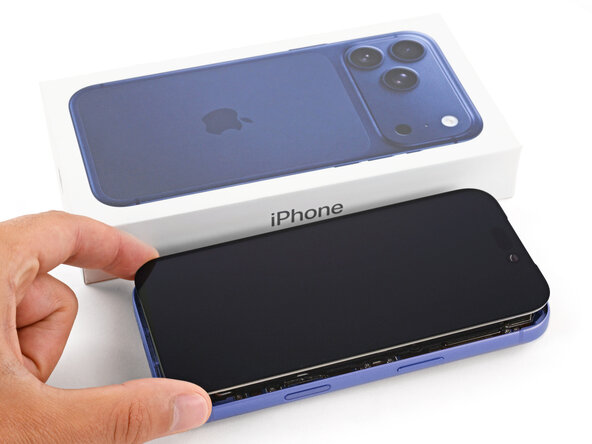
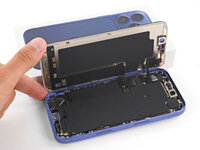
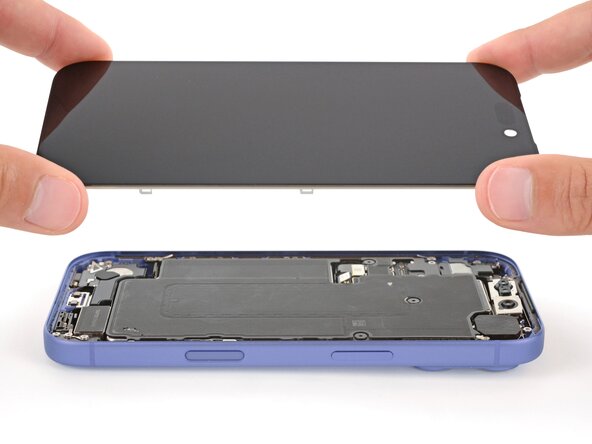
Solleva lo schermo ruotandolo oltre il bordo sinistro, tenendolo in piedi contro una scatola robusta o una pila di scatole per evitare che i cavi si tendano.
-
-
Strumento utilizzato in questo passaggio:FixMat$36.95
-
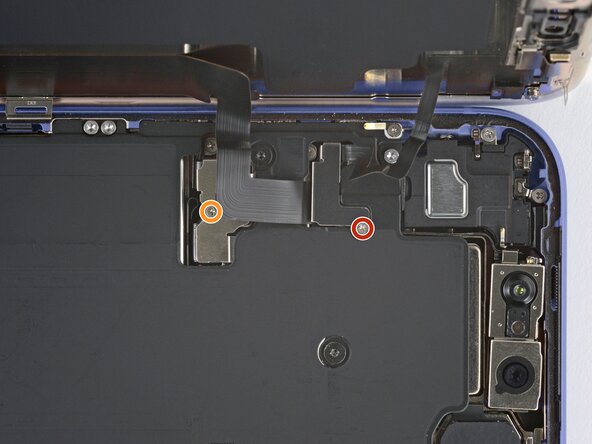
Utilizza un cacciavite a croce JIS 00 per rimuovere le viti che tengono ferme le coperture dei cavi:
-
Una vite da 1,4 mm per la copertura dei cavi dello schermo e del sensore frontale
-
Una vite da 1.3 mm per la copertura della batteria
-
-
-
-
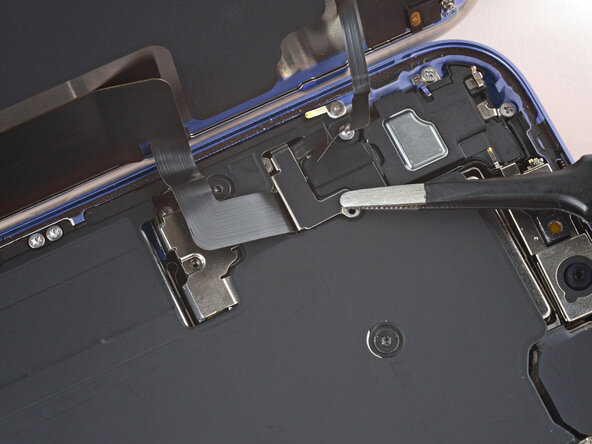
Utilizza la punta di uno spudger per sollevare e scollegare il connettore a pressione della batteria.
-
-
-
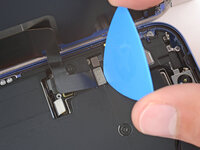
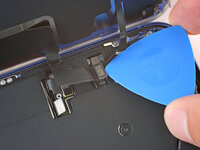
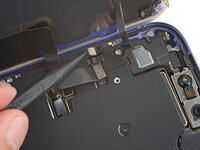
Usa la punta di un plettro di apertura oppure la punta di uno spudger per sollevare e scollegare i connettori a pressione dello schermo e del sensore di luce ambientale.
-
-
-
-
-
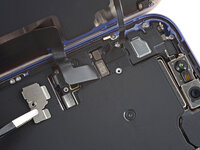
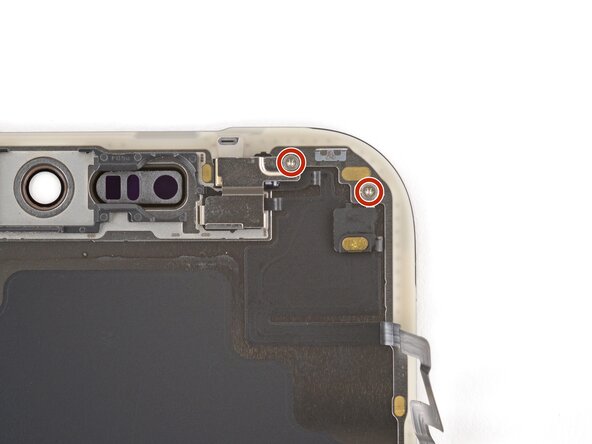
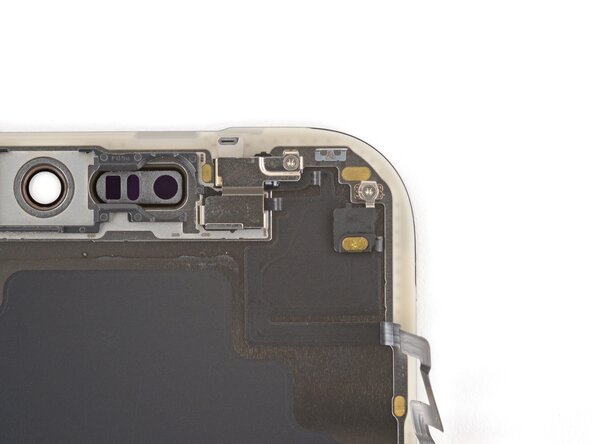
Usa un cacciavite Tri-Point Y000 per rimuovere le due viti dei sensori anteriori da 1,0 mm.
-
-
-
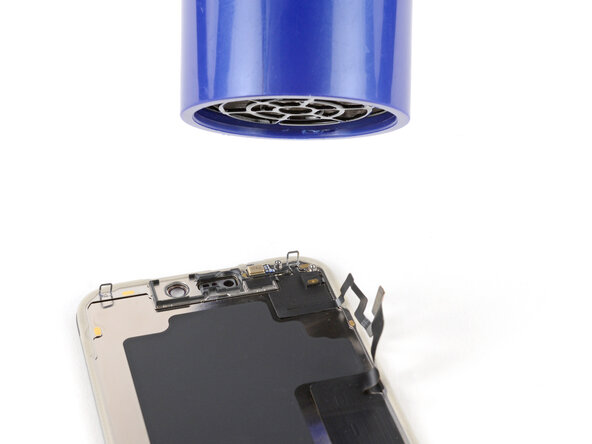
Usa un asciugacapelli o una pistola termica per riscaldare i sensori anteriori.
-
-
-
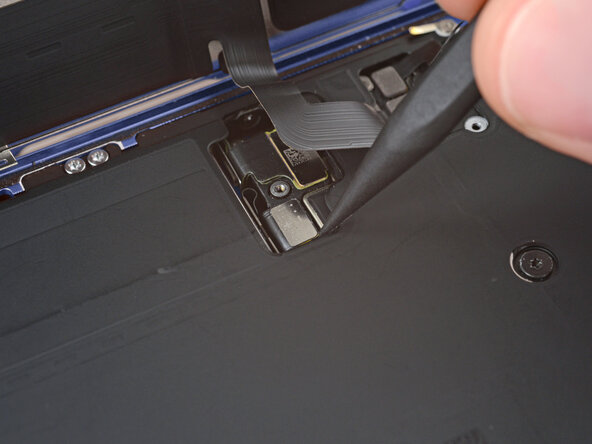
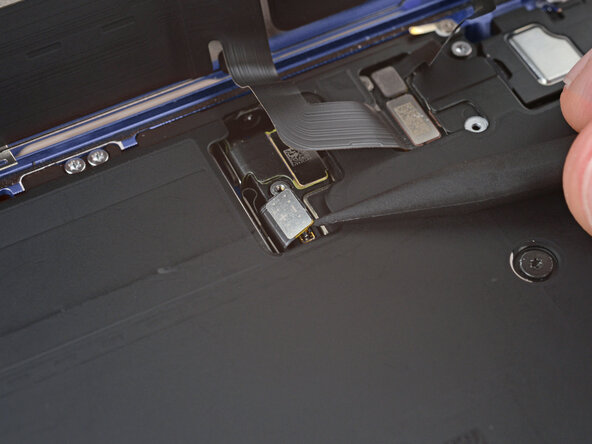
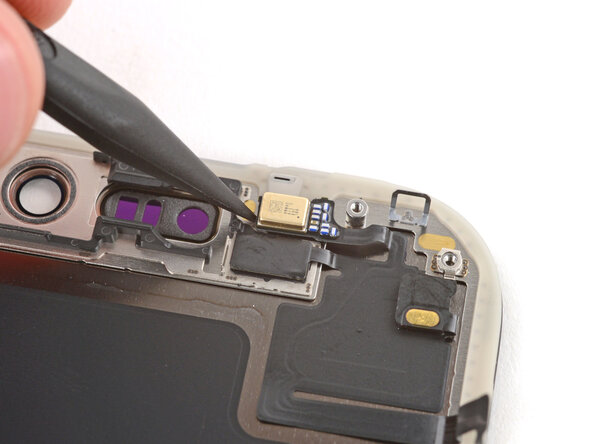
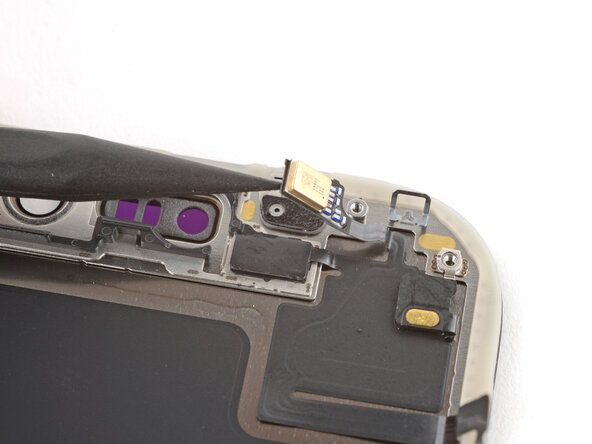
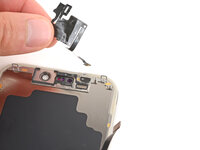
Usa la punta di uno spudger per sollevare entrambi i sensori anteriori.
-
-
-
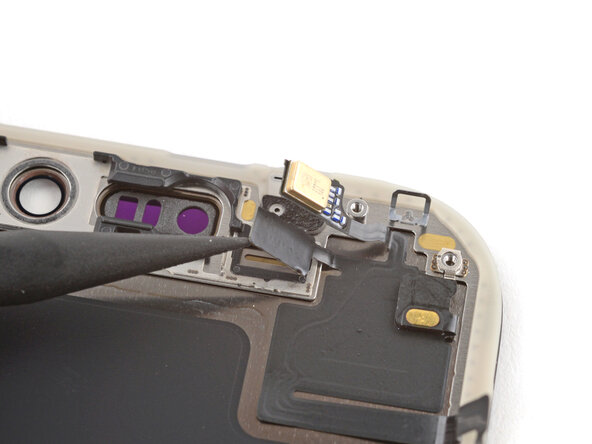
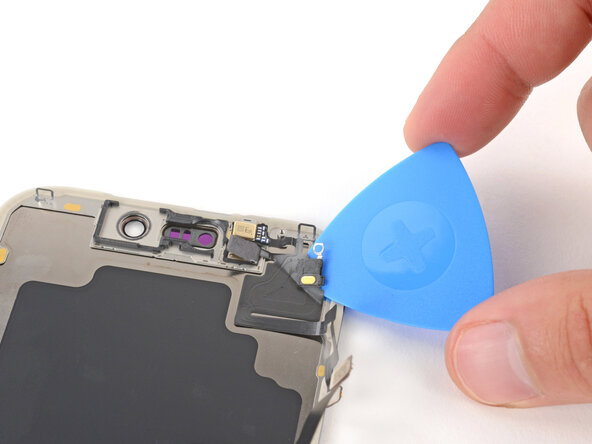
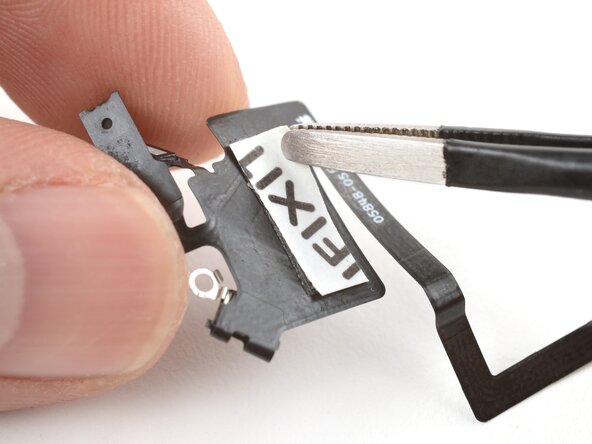
Inserisci la punta di un plettro di apertura sotto l'angolo superiore destro del grande cavo incollato dei sensori anteriori.
-
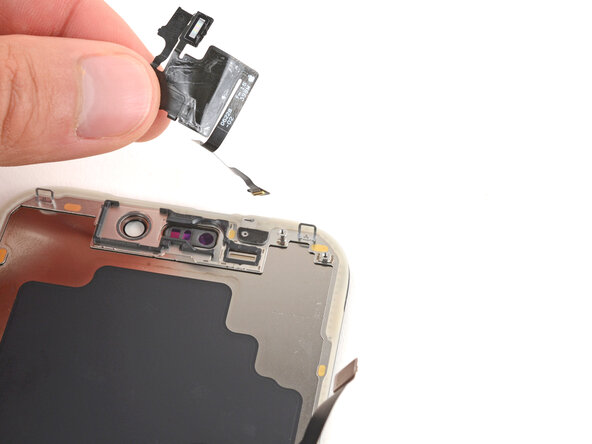
Fai scorrere lentamente il plettro sotto il cavo e solleva finché non riesci ad afferrarlo con le dita.
-
Usa le dita per sollevare il cavo e rimuovere i sensori.
-
-
-
-
-
Strumento utilizzato in questo passaggio:Tesa 61395 Tape$2.95
-
Usa il dito per premere la sezione rettangolare del cavo dei sensori anteriori sullo schermo.
-
Usa un asciugacapelli o un iOpener per ammorbidire l'adesivo sotto il cavo e favorirne l'adesione. Deve essere solo caldo, non bollente.
-
-
-
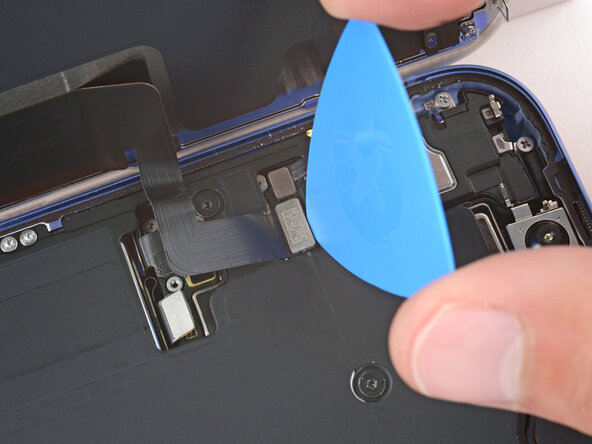
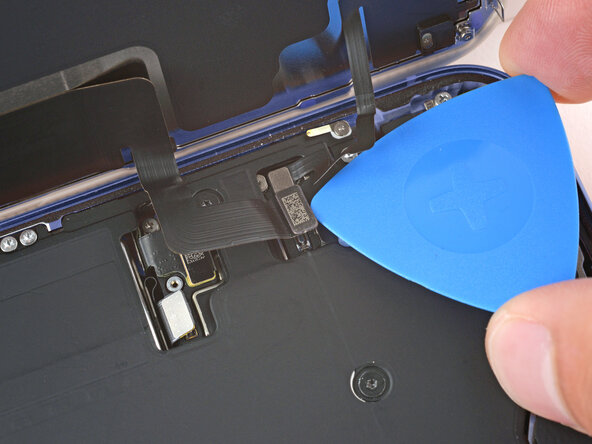
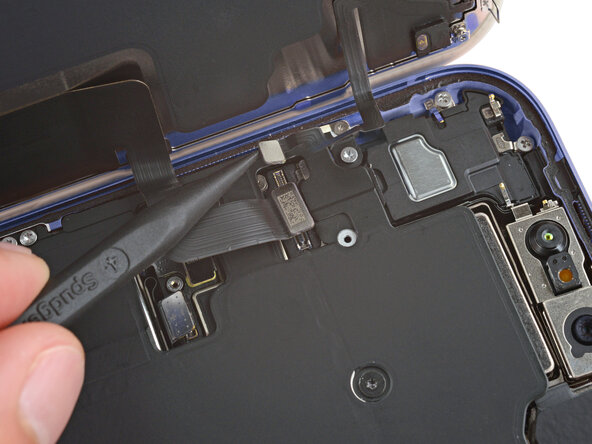
Usa il dito o uno spudger per premere il sensore luce ambientale e il microfono nei loro alloggiamenti.
-
-
-
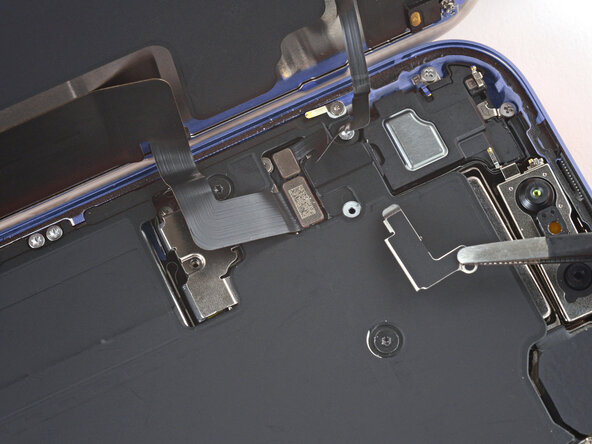
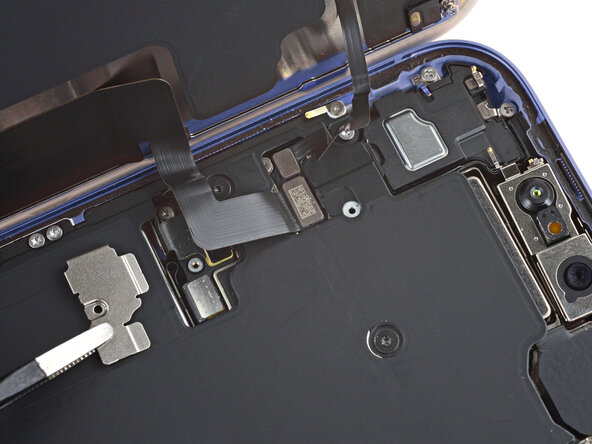
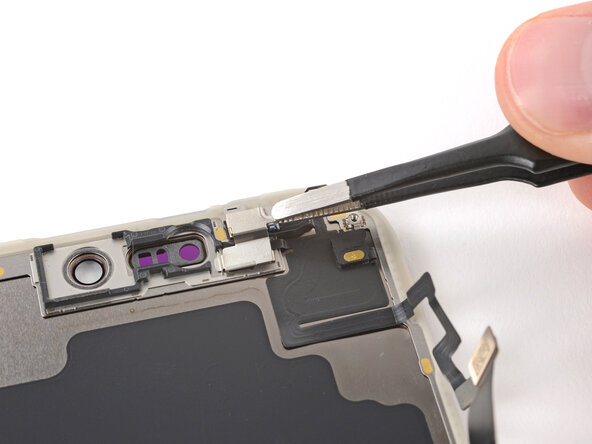
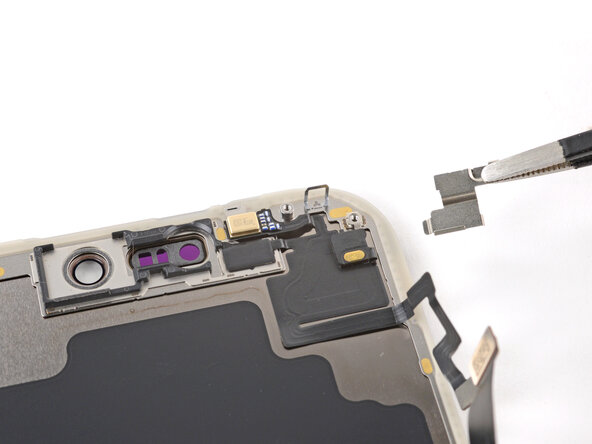
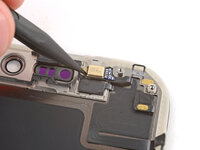
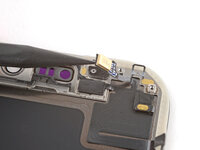
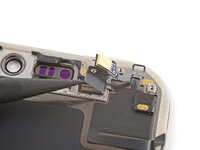
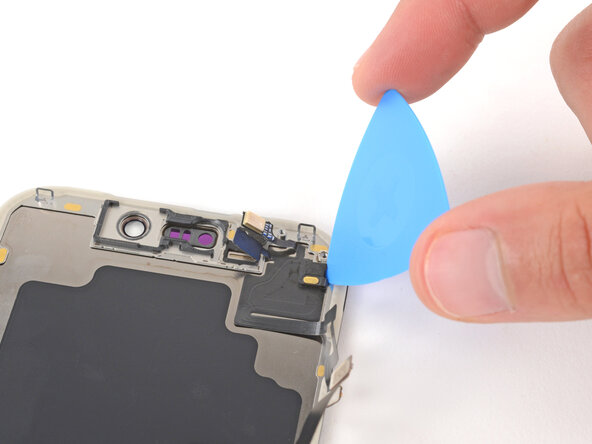
Aggancia la linguetta sinistra della staffa dei sensori anteriori allo schermo e mettila in posizione.
-
-
-
Usa un cacciavite Tri-Point Y000 per installare le due viti dei sensori anteriori da 1,0 mm.
-
-
-
-
Strumento utilizzato in questo passaggio:Tweezers$4.99
-
Usa le pinzette o le dita per rimuovere i pezzi grandi di adesivo dal perimetro del telaio.
-
Usa uno spudger per raschiare via i residui di adesivo dal telaio.
-
-
-
Usa un panno privo di pelucchi oppure un filtro da caffè per pulire il telaio, strofinando in un’unica direzione lungo il perimetro per rimuovere i residui di adesivo.
-
-
Strumento utilizzato in questo passaggio:Microfiber Cleaning Cloths$3.99
-
Se riutilizzi lo schermo, applica alcune gocce di alcol isopropilico ad alta concentrazione (oltre il 90%) su un panno in microfibra o su un panno senza pelucchi e pulisci lungo il perimetro per preparare la superficie al nuovo adesivo.
-
-
-
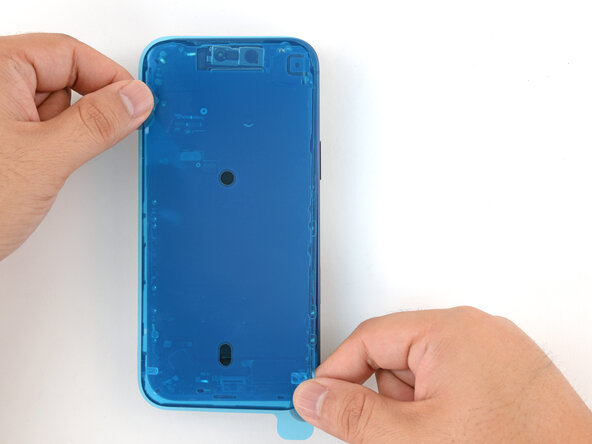
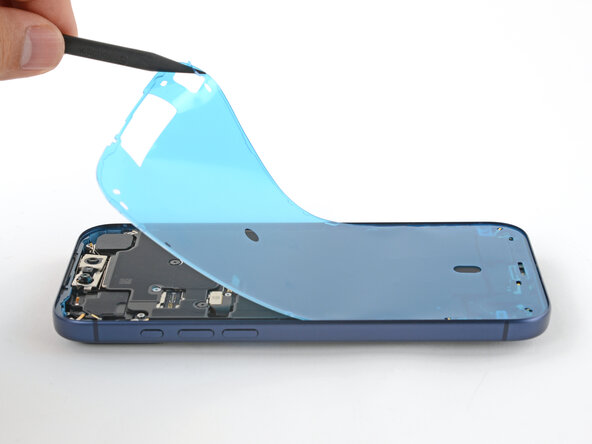
Senza rimuovere alcuna pellicola protettiva, appoggia il foglio adesivo sul telaio per determinarne il corretto orientamento.
-
-
-
Afferra la linguetta nell’angolo del foglio adesivo e rimuovi la pellicola protettiva per esporre un terzo dell’adesivo.
-
-
-
Allinea con attenzione il bordo esposto della striscia adesiva con il bordo corrispondente del telaio dell’iPhone.
-
Quando è correttamente allineato, premi delicatamente la parte di adesivo esposta sul telaio.
-
-
-
Continua a rimuovere la pellicola protettiva dall’adesivo, premendo delicatamente per fissarlo in posizione.
-
-
-
Usa uno spudger per premere l’adesivo lungo tutto il perimetro del tuo iPhone.
-
-
-
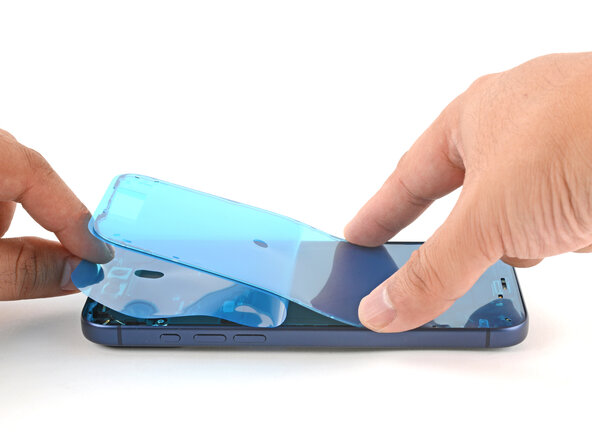
Usa la linguetta di estrazione per rimuovere la grande pellicola frontale dall’adesivo. La linguetta si trova spesso in un angolo della pellicola.
-
A questo punto, ci saranno ancora delle pellicole che coprono il perimetro. Non rimuoverle ancora: servono a evitare che l’adesivo si attacchi accidentalmente durante il riassemblaggio dell’iPhone.
-
-
-
Posiziona lo schermo dell’iPhone accanto al telaio in modo che i cavi del display possano raggiungere comodamente la scheda logica.
-
-
-
Usa il dito oppure l’estremità piatta di uno spudger per premere e collegare i due connettori dello schermo alla scheda logica.
-
-
-
Usa il dito oppure l’estremità piatta di uno spudger per premere e collegare il connettore della batteria alla scheda logica.
-
-
-
Questo è un buon momento per testare la riparazione prima di sigillare l’iPhone. Accendi l’iPhone e verifica che funzioni correttamente. Poi spegnilo e continua il riassemblaggio.
-
-
-
Inserisci il bordo superiore della copertura del connettore della batteria sotto il bordo del ritaglio.
-
Allinea la copertura in base al foro della vite e posizionala correttamente.
-
-
-
Usa un cacciavite JIS 00 per installare la vite lunga 1,2 mm che fissa la copertura del connettore della batteria.
-
-
-
Inserisci il bordo sinistro della copertura del connettore dello schermo sotto il bordo del ritaglio.
-
Allinea la copertura in base al foro della vite e posizionala correttamente.
-
-
-
Usa un cacciavite JIS 00 per installare la vite lunga 1,2 mm che fissa la copertura del connettore dello schermo.
-
-
-
Con una mano tieni fermo lo schermo.
-
Usa le dita oppure uno spudger per rimuovere tutte le pellicole del perimetro, esponendo l’adesivo.
-
Controlla l’interno del dispositivo per eventuali residui di pellicola e rimuovili. Non devono rimanere pellicole.
-
-
-
Abbassa lo schermo sul telaio, iniziando dal bordo superiore.
-
Premi lungo i bordi dell'iPhone finché lo schermo non si posiziona a filo contro il telaio.
-
-
-
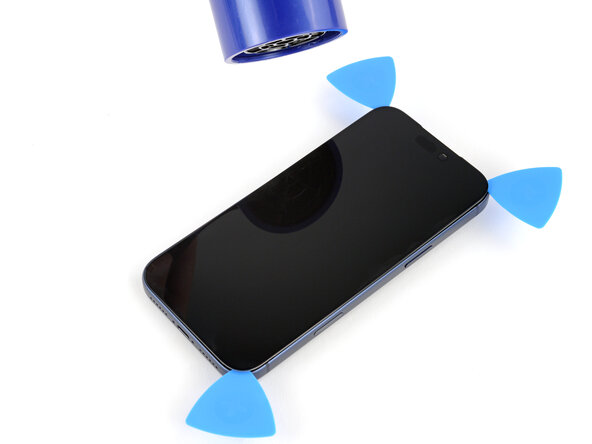
Usa un asciugacapelli o una pistola termica per riscaldare il perimetro dello schermo finché non risulta leggermente troppo caldo al tatto.
-
-
-
-
-
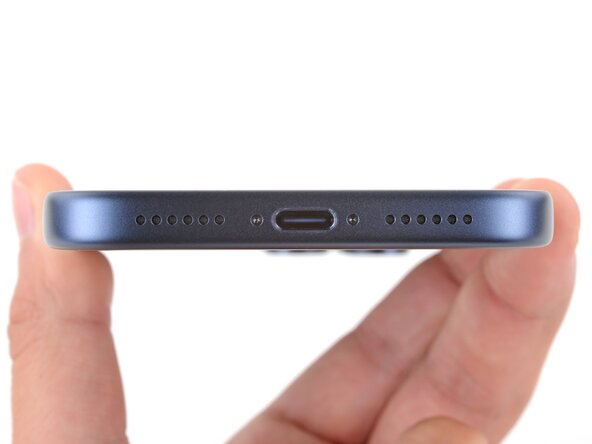
Utilizza un cacciavite Pentalobe P2 per avvitare le due viti lunghe 7,5 mm su entrambi i lati della porta di ricarica.
-
-














Dopo la riparazione, calibra lo schermo sostitutivo originale utilizzando l'Assistente di riparazione di Apple. Vai in Impostazioni → Generali → Informazioni → Parti e cronologia dell’assistenza, tocca Riavvia e completa riparazione e segui le istruzioni sullo schermo.
Porta i tuoi rifiuti elettronici presso un centro di riciclo certificato R2 o e-Stewards.
La riparazione non è andata come previsto? Prova delle soluzioni di base ai problemi, oppure rivolgiti alla nostra comunità Risposte per trovare aiuto.
Annulla: non ho completato questa guida.
Altre 13 persone hanno completato questa guida.

