Salta al contenuto principale
Unisciti alla Community delle riparazioni - Crea un account

Questa traduzione è stata generata automaticamente e non è stata ancora revisionata da una persona. Parli questa lingua? Dai un’occhiata.

Sostituzione schermo OnePlus 9 Pro

Cosa ti serve

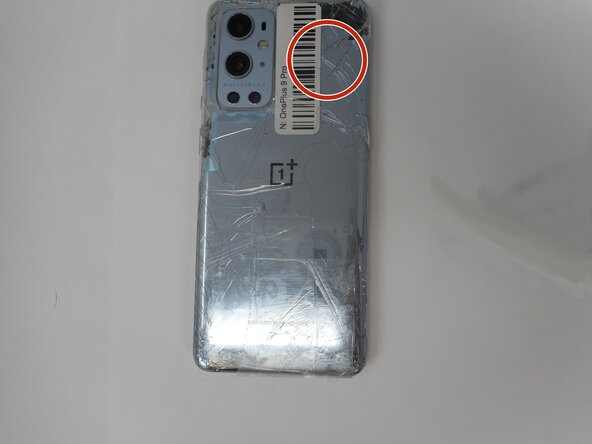
    1. Sostituzione schermo OnePlus 9 Pro, Vetro posteriore: passo 1, immagine 1 di 1
      • Per la tua sicurezza, scarica la batteria al di sotto del 25% prima di smontare il telefono. Questo riduce il rischio di un pericoloso evento termico nel caso in cui la batteria venga danneggiata accidentalmente durante la riparazione. Se la batteria è gonfia, adotta le precauzioni appropriate.

      • Scollega eventuali caricabatterie/periferiche e spegni il telefono.

      Chiedi a FixBot

      Aggiungi Commento

    2. Sostituzione schermo OnePlus 9 Pro: passo 2, immagine 1 di 1
      Chiedi a FixBot

      Aggiungi Commento

    3. Sostituzione schermo OnePlus 9 Pro: passo 3, immagine 1 di 2 Sostituzione schermo OnePlus 9 Pro: passo 3, immagine 2 di 2
      • Usa un asciugacapelli per riscaldare leggermente il perimetro del vetro posteriore.

      • Inoltre, riscalda l'angolo in alto a destra, poiché in quel punto è presente dell'adesivo più all'interno del telefono.

      • Non tenere l'asciugacapelli fermo su un punto del telefono troppo a lungo per evitare di danneggiare le parti interne del dispositivo.

      Chiedi a FixBot

      Aggiungi Commento

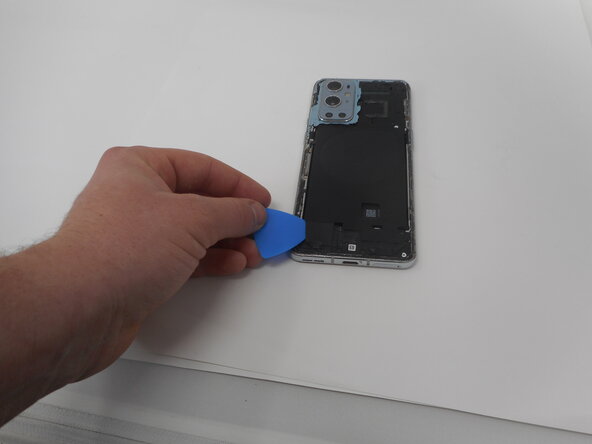
    4. Sostituzione schermo OnePlus 9 Pro: passo 4, immagine 1 di 1
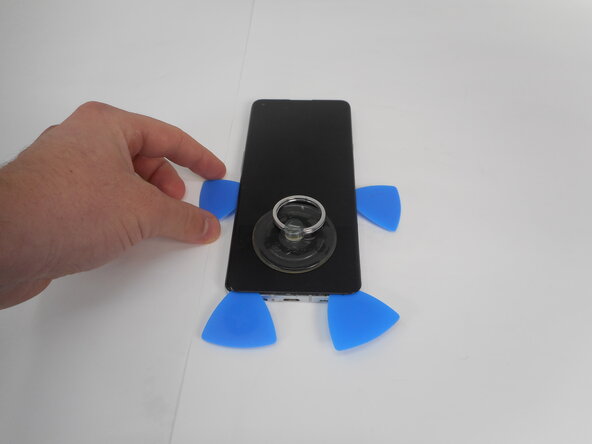
      • Applica una ventosa con manico il più vicino possibile al bordo inferiore.

      • Tira la ventosa con manico con una forza forte e costante per creare una fessura tra il vetro e il telaio.

      • Se hai difficoltà a creare una fessura, applica altro calore per ammorbidire ulteriormente l'adesivo.

      • Inserisci un plettro di apertura nella fessura.

      Chiedi a FixBot

      Aggiungi Commento

    5. Sostituzione schermo OnePlus 9 Pro: passo 5, immagine 1 di 1
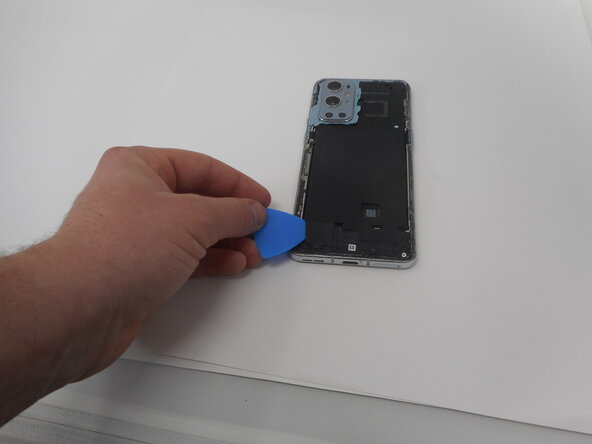
      • Fai scorrere il plettro di apertura lungo il perimetro del vetro posteriore per tagliare l'adesivo.

      • Inserisci altri plettri di apertura man mano che tagli l'adesivo per evitare che si riattacchi.

      • Se l'adesivo diventa difficile da tagliare, probabilmente si è raffreddato. Usa l'asciugacapelli per riscaldarlo.

      Chiedi a FixBot

      Aggiungi Commento

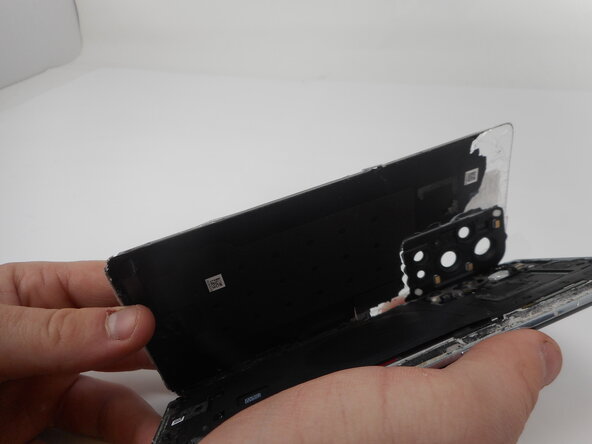
    6. Sostituzione schermo OnePlus 9 Pro: passo 6, immagine 1 di 2 Sostituzione schermo OnePlus 9 Pro: passo 6, immagine 2 di 2
      • Solleva con attenzione il vetro posteriore e rimuovilo dal telefono.

      • Durante il rimontaggio fissa il vetro posteriore con un adesivo pretagliato o del nastro biadesivo. Dopo aver installato il vetro posteriore, applica una pressione forte e costante sul telefono per diversi minuti per aiutare l'adesivo a creare una buona tenuta: una pila di libri pesanti funziona bene.

      Chiedi a FixBot

      Aggiungi Commento

    1. Sostituzione schermo OnePlus 9 Pro, Altoparlante inferiore: passo 7, immagine 1 di 2 Sostituzione schermo OnePlus 9 Pro, Altoparlante inferiore: passo 7, immagine 2 di 2
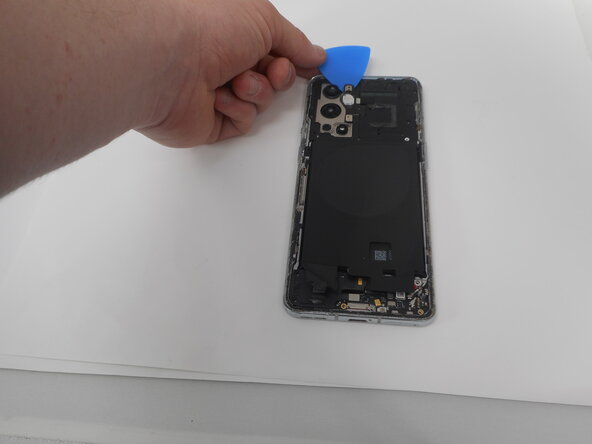
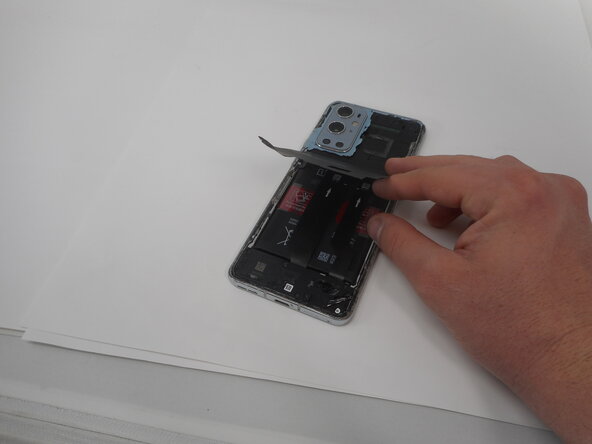
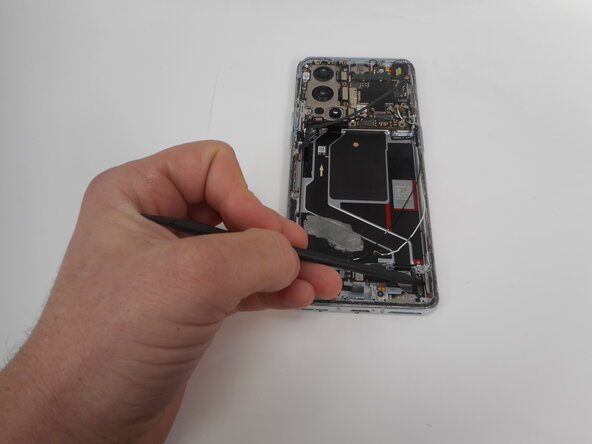
      • Usa uno dei plettri di apertura per rimuovere l'adesivo sulla parte inferiore del cavo di ricarica wireless

      Chiedi a FixBot

      Aggiungi Commento

    2. Sostituzione schermo OnePlus 9 Pro: passo 8, immagine 1 di 3 Sostituzione schermo OnePlus 9 Pro: passo 8, immagine 2 di 3 Sostituzione schermo OnePlus 9 Pro: passo 8, immagine 3 di 3
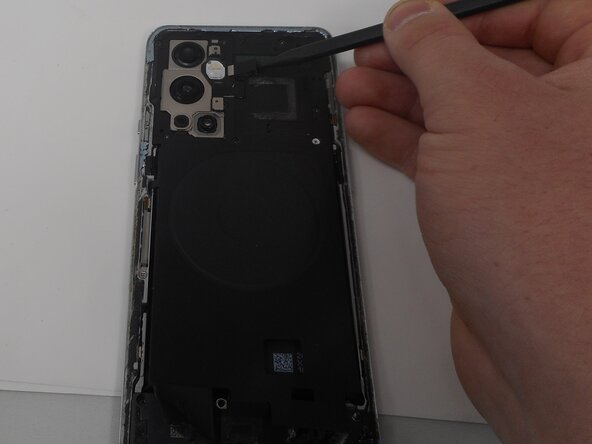
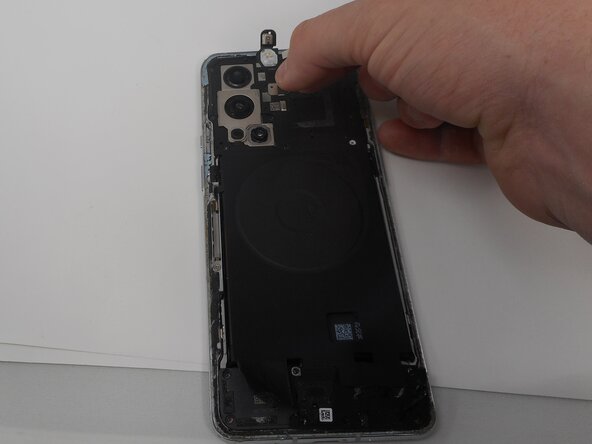
      • Scollega il cavo a nastro con connettore a pressione collegato al modulo del flash inserendo uno spudger sotto il bordo inferiore e facendo leva verso l'alto.

      • Usa un plettro di apertura per rimuovere il modulo del flash vicino alla fotocamera.

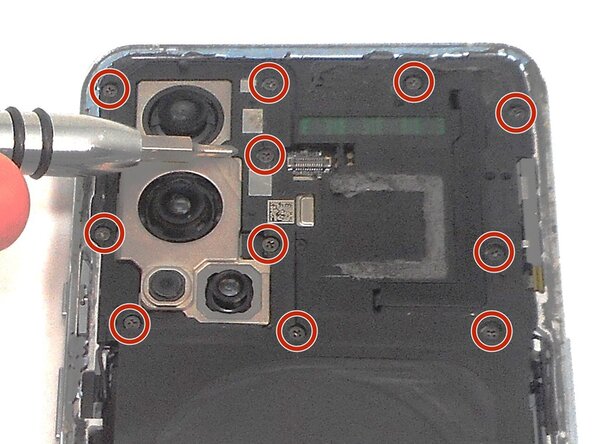
      • Usa un cacciavite a croce Phillips #000 per rimuovere le undici viti a croce Phillips da 4,9 mm che fissano la copertura della scheda madre al telefono.

      • Usa un plettro di apertura per sollevare e rimuovere la copertura della scheda madre.

      Chiedi a FixBot

      Aggiungi Commento

    3. Sostituzione schermo OnePlus 9 Pro: passo 9, immagine 1 di 1
      • Usa un cacciavite a croce Phillips #000 per rimuovere le cinque viti che fissano la copertura inferiore della scheda figlia.

      • Due delle viti hanno la testa bianca e sono lunghe 4,8 mm. Vanno nell'angolo in basso a destra della scheda figlia e della scheda madre.

      • Le altre tre viti sono nere e sono anch'esse lunghe 4,8 mm.

      Chiedi a FixBot

      Aggiungi Commento

    4. Sostituzione schermo OnePlus 9 Pro: passo 10, immagine 1 di 2 Sostituzione schermo OnePlus 9 Pro: passo 10, immagine 2 di 2
      • Scollega i due cavi di interconnessione inserendo uno spudger sotto ogni bordo e facendo leva verso l'alto.

      Chiedi a FixBot

      Aggiungi Commento

    5. Sostituzione schermo OnePlus 9 Pro: passo 11, immagine 1 di 1
      • Rimuovi le tre viti dall'altoparlante utilizzando un cacciavite a croce Phillips #000.

      Chiedi a FixBot

      Aggiungi Commento

    6. Sostituzione schermo OnePlus 9 Pro: passo 12, immagine 1 di 1
      • Usa lo spudger per fare leva e rimuovere l'altoparlante.

      Chiedi a FixBot

      Aggiungi Commento

    1. Sostituzione schermo OnePlus 9 Pro, Batteria: passo 13, immagine 1 di 3 Sostituzione schermo OnePlus 9 Pro, Batteria: passo 13, immagine 2 di 3 Sostituzione schermo OnePlus 9 Pro, Batteria: passo 13, immagine 3 di 3
      • Usa un plettro di apertura o delle pinzette per staccare con cura l'adesivo sul fondo del modulo di ricarica wireless.

      Chiedi a FixBot

      Aggiungi Commento

    2. Sostituzione schermo OnePlus 9 Pro: passo 14, immagine 1 di 3 Sostituzione schermo OnePlus 9 Pro: passo 14, immagine 2 di 3 Sostituzione schermo OnePlus 9 Pro: passo 14, immagine 3 di 3
      • Fai leva sulla parte inferiore del modulo flash usando un plettro e utilizza le pinzette per infilarti sotto il modulo senza strapparlo.

      • Presta attenzione quando scolleghi il modulo, poiché il cavo è molto delicato.

      Chiedi a FixBot

      Aggiungi Commento

    3. Sostituzione schermo OnePlus 9 Pro: passo 15, immagine 1 di 1
      • Usa un cacciavite a croce Phillips #000 per rimuovere le undici viti da 4,8 mm che fissano la copertura della scheda madre.

      Chiedi a FixBot

      Aggiungi Commento

    4. Sostituzione schermo OnePlus 9 Pro: passo 16, immagine 1 di 3 Sostituzione schermo OnePlus 9 Pro: passo 16, immagine 2 di 3 Sostituzione schermo OnePlus 9 Pro: passo 16, immagine 3 di 3
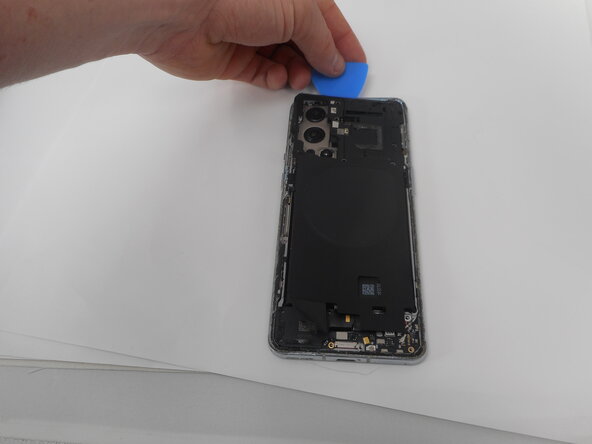
      • Fai leva attorno al telefono con i plettri per rimuovere la copertura della scheda madre.

      Chiedi a FixBot

      Aggiungi Commento

    5. Sostituzione schermo OnePlus 9 Pro: passo 17, immagine 1 di 1
      • Solleva la copertura della scheda madre.

      Chiedi a FixBot

      Aggiungi Commento

    6. Sostituzione schermo OnePlus 9 Pro: passo 18, immagine 1 di 2 Sostituzione schermo OnePlus 9 Pro: passo 18, immagine 2 di 2
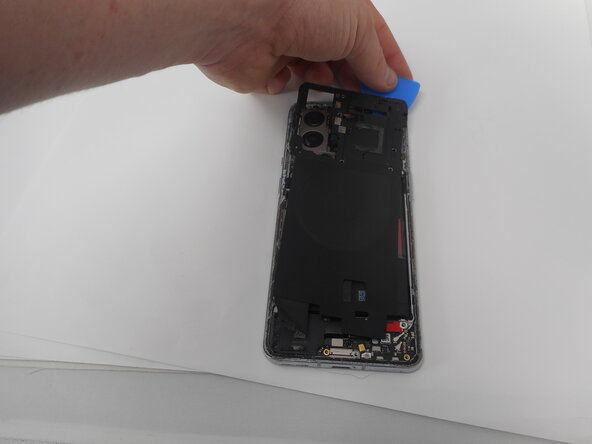
      • Solleva e scollega il cavo a nastro con connettore a pressione in alto a destra usando uno spudger.

      • Assicurati di non danneggiarli durante il processo.

      Chiedi a FixBot

      Aggiungi Commento

    7. Sostituzione schermo OnePlus 9 Pro: passo 19, immagine 1 di 3 Sostituzione schermo OnePlus 9 Pro: passo 19, immagine 2 di 3 Sostituzione schermo OnePlus 9 Pro: passo 19, immagine 3 di 3
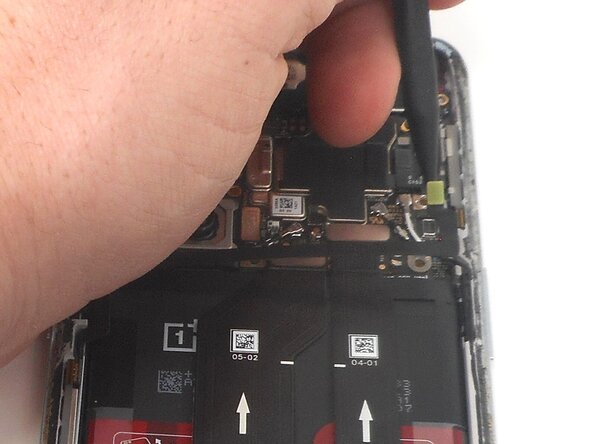
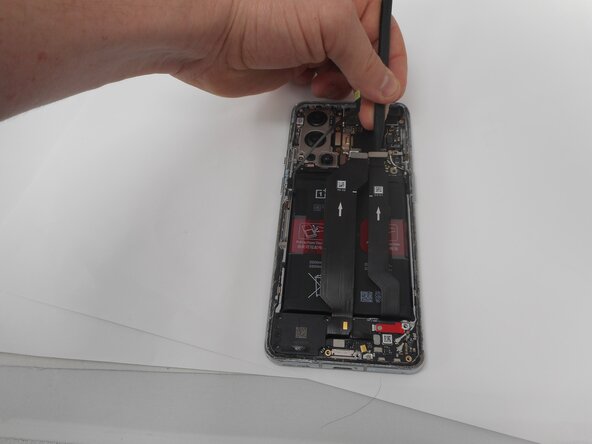
      • Usa uno spudger per scollegare i due cavi di interconnessione dalla scheda madre, facendo leva sul connettore direttamente verso l'alto dalla sua presa.

      Chiedi a FixBot

      Aggiungi Commento

    8. Sostituzione schermo OnePlus 9 Pro: passo 20, immagine 1 di 2 Sostituzione schermo OnePlus 9 Pro: passo 20, immagine 2 di 2
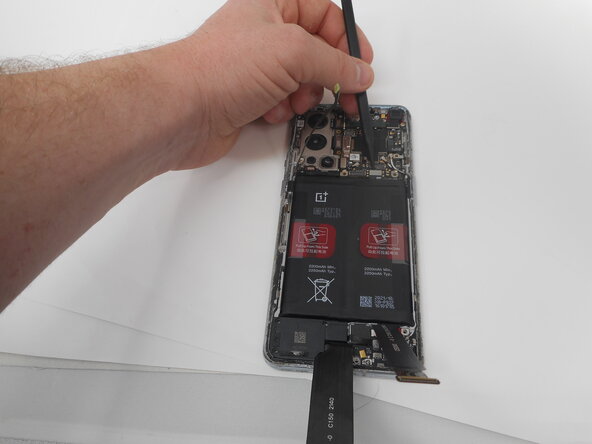
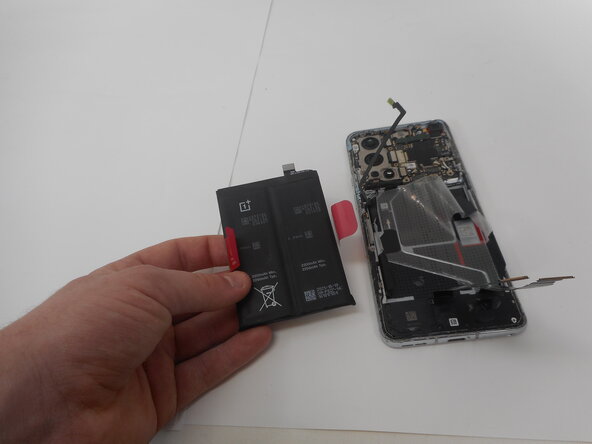
      • Fai attenzione a non piegare o forare la batteria durante la procedura di rimozione: una batteria piegata potrebbe perdere sostanze chimiche pericolose o causare un incendio.

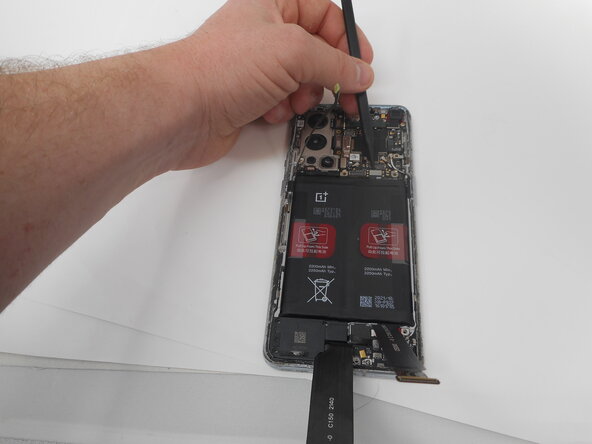
      • Rimuovi la batteria dal telefono tirando lentamente le linguette rosse.

      • Se hai difficoltà a sollevare la batteria dal suo alloggiamento, applica un iOpener riscaldato sul lato dello schermo per due minuti per allentare l'adesivo della batteria.

      • Puoi usare anche un asciugacapelli, una pistola termica o una piastra riscaldante, ma fai attenzione a non surriscaldare il dispositivo.

      Chiedi a FixBot

      Aggiungi Commento

    1. Sostituzione schermo OnePlus 9 Pro, Schermo: passo 21, immagine 1 di 2 Sostituzione schermo OnePlus 9 Pro, Schermo: passo 21, immagine 2 di 2
      • Usa lo spudger per scollegare il cavo a nastro che collega lo schermo al resto del telefono.

      Chiedi a FixBot

      Aggiungi Commento

    2. Sostituzione schermo OnePlus 9 Pro: passo 22, immagine 1 di 1
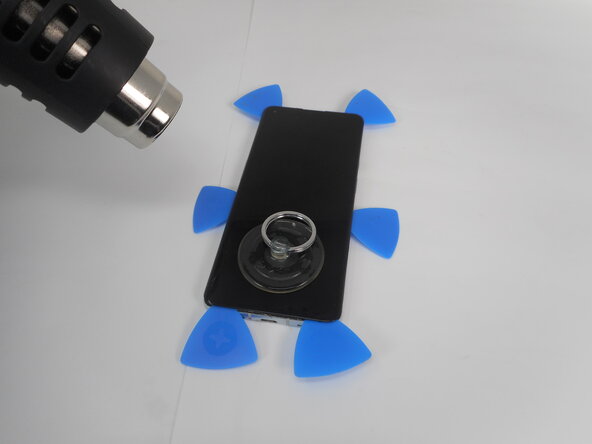
      • Posiziona la ventosa sul vetro verso la parte inferiore dello schermo.

      Chiedi a FixBot

      Aggiungi Commento

    3. Sostituzione schermo OnePlus 9 Pro: passo 23, immagine 1 di 1
      • Scalda l'adesivo che fissa lo schermo al telefono usando la pistola termica sui bordi dello schermo.

      • Fai attenzione quando usi la pistola termica.

      Chiedi a FixBot

      Aggiungi Commento

    4. Sostituzione schermo OnePlus 9 Pro: passo 24, immagine 1 di 3 Sostituzione schermo OnePlus 9 Pro: passo 24, immagine 2 di 3 Sostituzione schermo OnePlus 9 Pro: passo 24, immagine 3 di 3
      • Inserisci il jimmy nel bordo inferiore dello schermo.

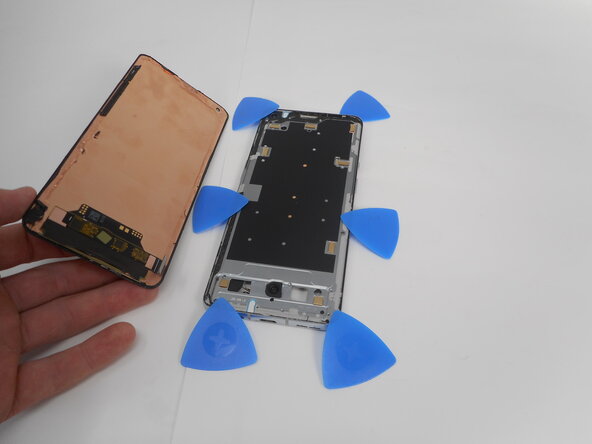
      • Usa un plettro di apertura per tagliare l'adesivo e posiziona i plettri di apertura lungo il perimetro mentre tagli per evitare che l'adesivo si risigilli.

      • Riscalda lo schermo secondo necessità.

      Chiedi a FixBot

      Aggiungi Commento

    5. Sostituzione schermo OnePlus 9 Pro: passo 25, immagine 1 di 2 Sostituzione schermo OnePlus 9 Pro: passo 25, immagine 2 di 2
      • Tira con cautela la ventosa per sollevare lo schermo dal telefono.

      Chiedi a FixBot

      Aggiungi Commento

Conclusione

Per rimontare il dispositivo, segui i passaggi precedenti in ordine inverso.
Porta i tuoi rifiuti elettronici presso un centro di riciclaggio certificato R2 o e-Stewards.
La riparazione non è andata come previsto? Prova delle soluzioni di base ai problemi, oppure rivolgiti alla nostra comunità Risposte per trovare aiuto.

Annulla: non ho completato questa guida.

0Commenti sulla guida

Aggiungi Commento

Visualizza statistiche:

Ultime 24 ore: 17

Ultimi 7 giorni: 88

Ultimi 30 giorni: 392

Tutti i Tempi: 3,536