Salta al contenuto principale
Unisciti alla Community delle riparazioni - Crea un account

Sostituzione joystick controller DualSense v2

Cosa ti serve

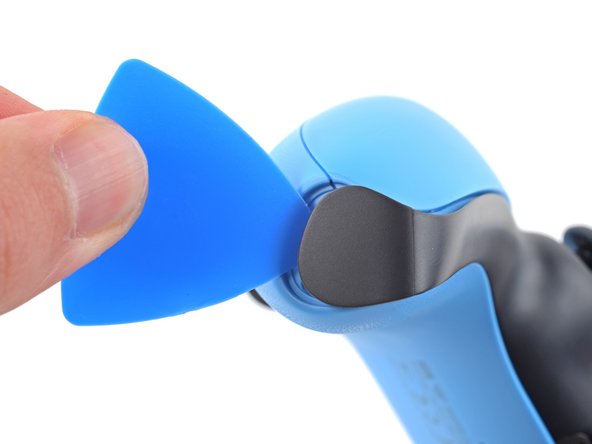
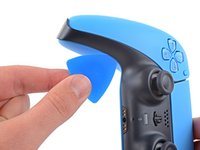
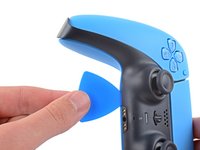
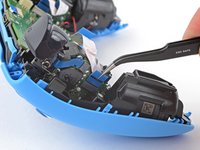
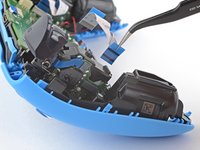
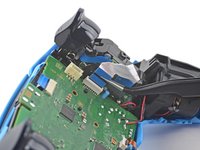
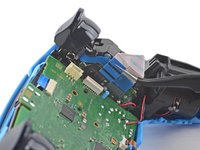
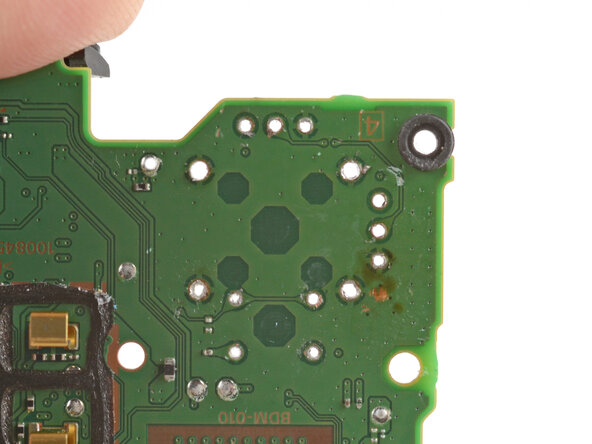
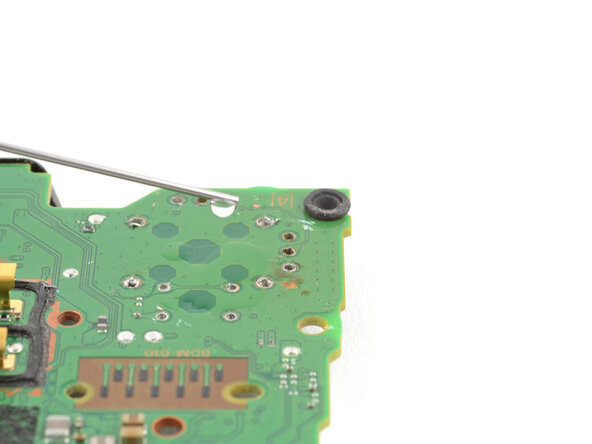
    1. Sostituzione joystick controller DualSense v2, Sgancia l'estremità destra del frontalino: passo 1, immagine 1 di 2 Sostituzione joystick controller DualSense v2, Sgancia l'estremità destra del frontalino: passo 1, immagine 2 di 2
      • Scollega e spegni il controller prima di iniziare.

      • Inserisci un plettro di apertura sotto al frontalino nell'angolo in basso a destra del controller per liberare i ganci che lo tengono attaccato alla copertura.

      Chiedi a FixBot

      Aggiungi Commento

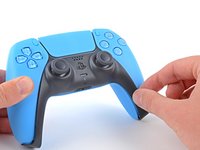
    2. Sostituzione joystick controller DualSense v2, Sgancia il bordo in basso a destra del frontalino: passo 2, immagine 1 di 3 Sostituzione joystick controller DualSense v2, Sgancia il bordo in basso a destra del frontalino: passo 2, immagine 2 di 3 Sostituzione joystick controller DualSense v2, Sgancia il bordo in basso a destra del frontalino: passo 2, immagine 3 di 3
      • Fai scivolare il plettro di apertura lungo il bordo in basso a destra del frontalino per liberare i ganci che lo tengono attaccato alla copertura.

      Chiedi a FixBot

      Aggiungi Commento

    3. Sostituzione joystick controller DualSense v2, Sgancia l'estremità sinistra del frontalino: passo 3, immagine 1 di 2 Sostituzione joystick controller DualSense v2, Sgancia l'estremità sinistra del frontalino: passo 3, immagine 2 di 2
      • Inserisci un plettro di apertura sotto al frontalino nell'angolo in basso a sinistra del controller per liberare i ganci che lo tengono attaccato alla copertura.

      Chiedi a FixBot

      Aggiungi Commento

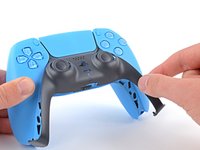
    4. Sostituzione joystick controller DualSense v2, Sgancia il bordo in basso a sinistra del frontalino: passo 4, immagine 1 di 3 Sostituzione joystick controller DualSense v2, Sgancia il bordo in basso a sinistra del frontalino: passo 4, immagine 2 di 3 Sostituzione joystick controller DualSense v2, Sgancia il bordo in basso a sinistra del frontalino: passo 4, immagine 3 di 3
      • Fai scivolare il plettro di apertura lungo il bordo in basso a sinistra del frontalino per liberare i ganci che lo tengono attaccato alla copertura.

      Chiedi a FixBot

      Aggiungi Commento

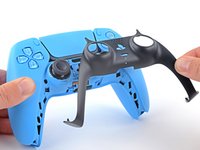
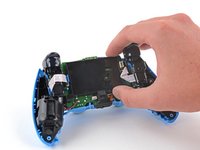
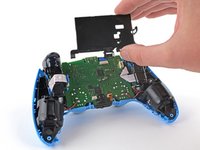
    5. Sostituzione joystick controller DualSense v2, Rimuovi il frontalino centrale: passo 5, immagine 1 di 3 Sostituzione joystick controller DualSense v2, Rimuovi il frontalino centrale: passo 5, immagine 2 di 3 Sostituzione joystick controller DualSense v2, Rimuovi il frontalino centrale: passo 5, immagine 3 di 3
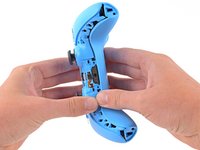
      • Usa le dita per sollevare il bordo inferiore del frontalino per liberare i ganci restanti.

      • Solleva il frontalino oltre i joystick per rimuoverlo.

      • Durante il riassemblaggio, posiziona il frontalino e premi lungo i bordi per agganciarlo al controller.

      Chiedi a FixBot

      Aggiungi Commento

    1. Sostituzione joystick controller DualSense v2, Rimuovi il tasto L1: passo 6, immagine 1 di 3 Sostituzione joystick controller DualSense v2, Rimuovi il tasto L1: passo 6, immagine 2 di 3 Sostituzione joystick controller DualSense v2, Rimuovi il tasto L1: passo 6, immagine 3 di 3
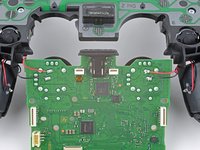
      • Inserisci l'estremità piatta di uno spudger nello spazio sopra il tasto L1.

      • Copri il tasto con il pollice per evitare che venga espulso dall'altra parte della stanza.

      • Fai leva sullo spudger verso l'alto per rimuovere il tasto L1.

      Chiedi a FixBot

      Aggiungi Commento

    2. Sostituzione joystick controller DualSense v2, Rimuovi il tasto R1: passo 7, immagine 1 di 3 Sostituzione joystick controller DualSense v2, Rimuovi il tasto R1: passo 7, immagine 2 di 3 Sostituzione joystick controller DualSense v2, Rimuovi il tasto R1: passo 7, immagine 3 di 3
      • Inserisci l'estremità piatta di uno spudger nello spazio sopra il tasto R1.

      • Copri il tasto con il pollice per evitare che venga espulso dall'altra parte della stanza.

      • Fai leva sullo spudger verso l'alto per rimuovere il tasto R1.

      Chiedi a FixBot

      Aggiungi Commento

    1. Sostituzione joystick controller DualSense v2, Rimuovi le viti della copertura: passo 8, immagine 1 di 1
      • Utilizza un cacciavite a croce Phillips per rimuovere le due viti da 6,5 mm che fissano gli angoli inferiori della copertura inferiore.

      Chiedi a FixBot

      Aggiungi Commento

    2. Sostituzione joystick controller DualSense v2: passo 9, immagine 1 di 1
      • Utilizza un cacciavite a croce Phillips per rimuovere le due viti da 6,5 mm dietro i tasti L1 e R1.

      Chiedi a FixBot

      Aggiungi Commento

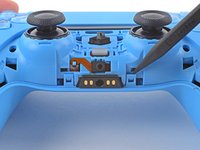
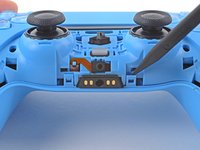
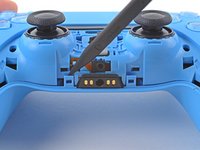
    3. Sostituzione joystick controller DualSense v2, Sgancia la copertura posteriore: passo 10, immagine 1 di 3 Sostituzione joystick controller DualSense v2, Sgancia la copertura posteriore: passo 10, immagine 2 di 3 Sostituzione joystick controller DualSense v2, Sgancia la copertura posteriore: passo 10, immagine 3 di 3
      • Usa il bordo appuntito di uno spudger per sganciare le due clip su entrambi i lati del jack delle cuffie.

      Chiedi a FixBot

      Aggiungi Commento

    4. Sostituzione joystick controller DualSense v2, Rimuovi la copertura posteriore: passo 11, immagine 1 di 2 Sostituzione joystick controller DualSense v2, Rimuovi la copertura posteriore: passo 11, immagine 2 di 2
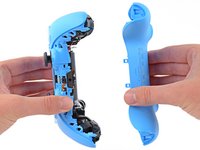
      • Usa le mani per estrarre con cautela la copertura posteriore dal controller.

      • Durante il rimontaggio, assicurati che i fili rosso e nero del motore di vibrazione non siano schiacciati tra la copertura anteriore e quella posteriore.

      Chiedi a FixBot

      Aggiungi Commento

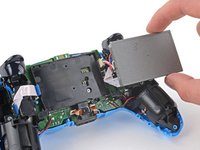
    1. Sostituzione joystick controller DualSense v2, Riposiziona la batteria: passo 12, immagine 1 di 2 Sostituzione joystick controller DualSense v2, Riposiziona la batteria: passo 12, immagine 2 di 2
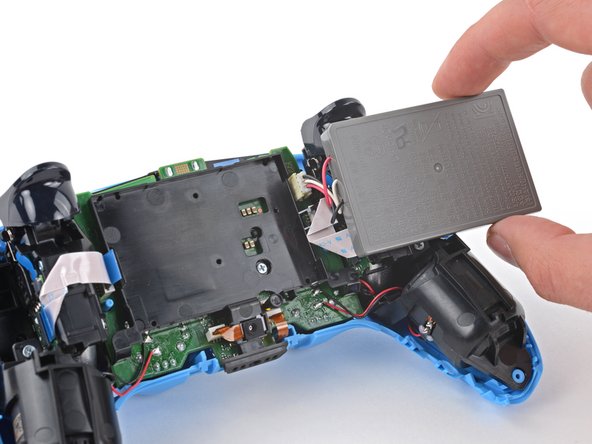
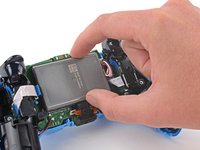
      • Solleva la batteria dal supporto e riposizionala a destra per un migliore accesso al connettore della batteria.

      • Non sforzare i cavi della batteria.

      Chiedi a FixBot

      Aggiungi Commento

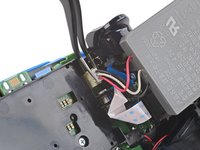
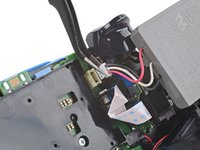
    2. Sostituzione joystick controller DualSense v2, Scollega la batteria: passo 13, immagine 1 di 2 Sostituzione joystick controller DualSense v2, Scollega la batteria: passo 13, immagine 2 di 2
      Strumento utilizzato in questo passaggio:
      Tweezers
      $4.99
      • Usa un paio di pinzette o le dita per scollegare la batteria dalla scheda madre.

      • Non tirare i cavi per scollegare la batteria.

      Chiedi a FixBot

      Aggiungi Commento

    3. Sostituzione joystick controller DualSense v2, Rimuovi la batteria: passo 14, immagine 1 di 1
      • Rimuovi la batteria.

      Chiedi a FixBot

      Aggiungi Commento

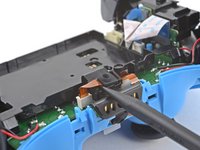
    1. Sostituzione joystick controller DualSense v2, Rimuovi il microfono inferiore: passo 15, immagine 1 di 2 Sostituzione joystick controller DualSense v2, Rimuovi il microfono inferiore: passo 15, immagine 2 di 2
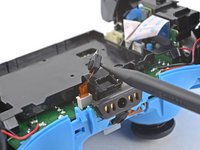
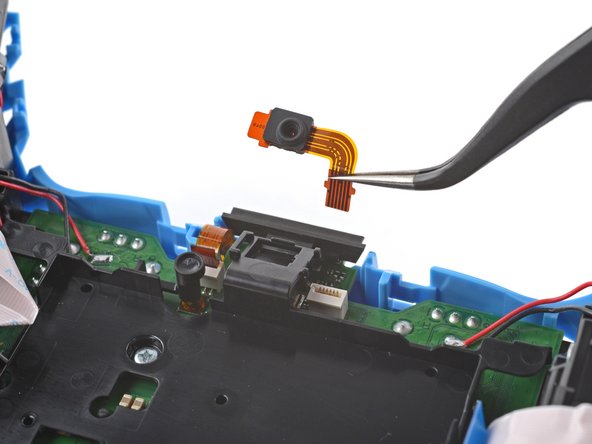
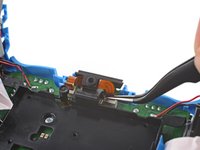
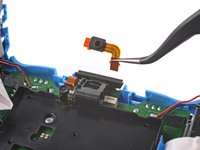
      • Usa l'estremità appuntita di uno spudger per rimuovere il microfono inferiore dalla sua staffa accanto alla batteria.

      • Durante il riassemblaggio, assicurati che l'estremità del cavo a nastro del microfono sia incastrata nella staffa.

      Chiedi a FixBot

      Aggiungi Commento

    2. Sostituzione joystick controller DualSense v2: passo 16, immagine 1 di 2 Sostituzione joystick controller DualSense v2: passo 16, immagine 2 di 2
      Strumento utilizzato in questo passaggio:
      Tweezers
      $4.99
      • Afferra la linguetta inferiore del cavo a nastro del microfono con le dita o con un paio di pinzette e scollegala dalla scheda madre.

      Chiedi a FixBot

      Aggiungi Commento

    3. Sostituzione joystick controller DualSense v2, Rimuovi la staffa della batteria: passo 17, immagine 1 di 1
      • Utilizza un cacciavite a croce Phillips per rimuovere la vite da 6,5 mm che fissa la staffa della batteria.

      Chiedi a FixBot

      Aggiungi Commento

    4. Sostituzione joystick controller DualSense v2: passo 18, immagine 1 di 2 Sostituzione joystick controller DualSense v2: passo 18, immagine 2 di 2
      • Solleva il supporto della batteria dalla scheda madre.

      Chiedi a FixBot

      Aggiungi Commento

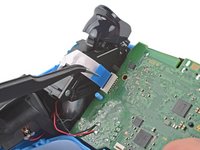
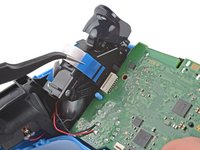
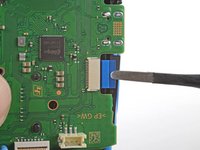
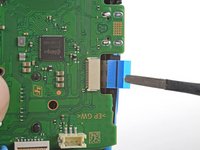
    5. Sostituzione joystick controller DualSense v2, Scollega il gruppo grilletto destro: passo 19, immagine 1 di 2 Sostituzione joystick controller DualSense v2, Scollega il gruppo grilletto destro: passo 19, immagine 2 di 2
      • Afferra il cavo del gruppo grilletto destro con un paio di pinzette o con le dita e scollegalo dalla scheda madre.

      • Utilizza la linguetta per scollegare il cavo. Non tirare il cavo stesso.

      • Non rimuovere ancora completamente il cavo a nastro.

      Chiedi a FixBot

      Aggiungi Commento

    6. Sostituzione joystick controller DualSense v2: passo 20, immagine 1 di 2 Sostituzione joystick controller DualSense v2: passo 20, immagine 2 di 2
      • Afferra il cavo del gruppo grilletto destro con un paio di pinzette o con le dita e scollegalo dal gruppo grilletto.

      • Utilizza la linguetta per scollegare il cavo. Non tirare dal cavo stesso.

      • In base al modello del controller, il cavo a nastro potrebbe impedire alla scheda madre di staccarsi. In tal caso, togli il cavo dal gruppo del grilletto.

      Chiedi a FixBot

      Aggiungi Commento

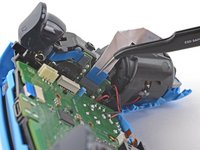
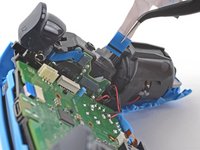
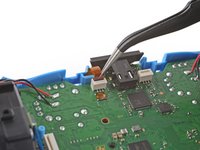
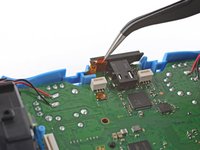
    7. Sostituzione joystick controller DualSense v2, Scollega il gruppo del grilletto sinistro: passo 21, immagine 1 di 2 Sostituzione joystick controller DualSense v2, Scollega il gruppo del grilletto sinistro: passo 21, immagine 2 di 2
      • Afferra il cavo del gruppo grilletto sinistro con un paio di pinzette o con le dita per scollegarlo dalla scheda madre.

      • Utilizza la linguetta per scollegare il cavo. Non tirare il cavo stesso.

      • Non rimuovere ancora completamente il cavo a nastro.

      Chiedi a FixBot

      Aggiungi Commento

    8. Sostituzione joystick controller DualSense v2: passo 22, immagine 1 di 2 Sostituzione joystick controller DualSense v2: passo 22, immagine 2 di 2
      • Afferra il cavo del gruppo grilletto sinistro con un paio di pinzette o con le dita per scollegarlo dal gruppo grilletto.

      • Utilizza la linguetta per scollegare il cavo. Non tirare il cavo stesso.

      • A seconda del modello del controller, il cavo a nastro potrebbe impedire alla scheda madre di staccarsi. In tal caso, rimuovi il cavo dal gruppo grilletto.

      Chiedi a FixBot

      Aggiungi Commento

    9. Sostituzione joystick controller DualSense v2, Scollega il microfono superiore: passo 23, immagine 1 di 2 Sostituzione joystick controller DualSense v2, Scollega il microfono superiore: passo 23, immagine 2 di 2
      • Usa un paio di pinzette o le dita per scollegare il cavo del microfono superiore dalla scheda madre.

      • Utilizza la linguetta per scollegare il cavo. Non tirare il cavo stesso.

      • Se non stai sostituendo questo microfono, non rimuoverlo dal telaio.

      Chiedi a FixBot

      Aggiungi Commento

    10. Sostituzione joystick controller DualSense v2, Scollega il touchpad: passo 24, immagine 1 di 2 Sostituzione joystick controller DualSense v2, Scollega il touchpad: passo 24, immagine 2 di 2
      • Usa un paio di pinzette o le dita per scollegare il cavo del touchpad dalla scheda madre.

      • Utilizza la linguetta per scollegare il cavo. Non tirare il cavo stesso.

      Chiedi a FixBot

      Aggiungi Commento

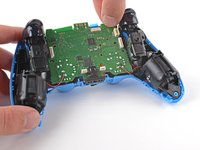
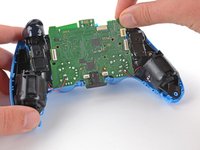
    11. Sostituzione joystick controller DualSense v2, Solleva la scheda madre: passo 25, immagine 1 di 3 Sostituzione joystick controller DualSense v2, Solleva la scheda madre: passo 25, immagine 2 di 3 Sostituzione joystick controller DualSense v2, Solleva la scheda madre: passo 25, immagine 3 di 3
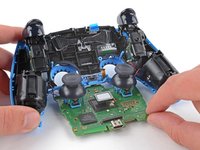
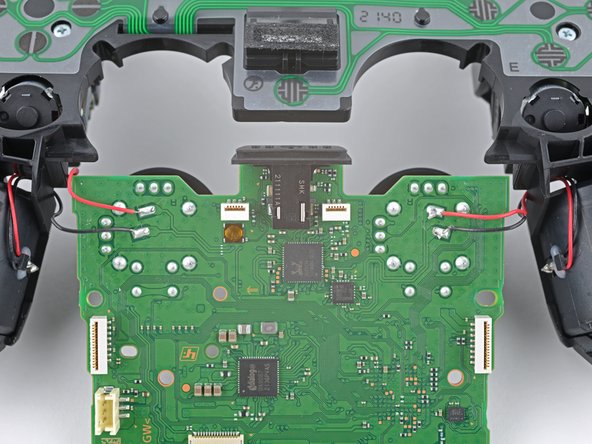
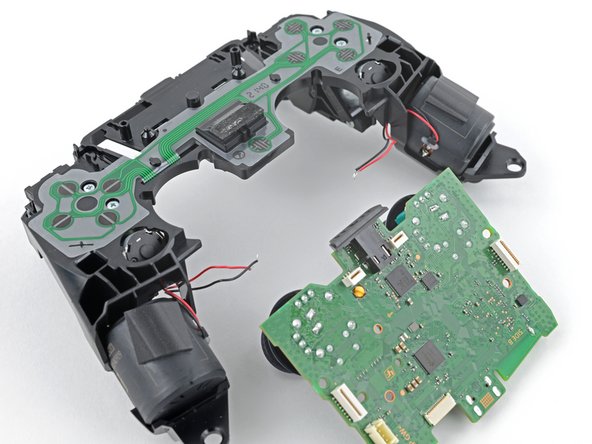
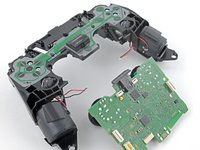
      • Guida con attenzione i joystick attraverso la copertura anteriore e solleva la scheda madre.

      • Non sforzare i quattro fili saldati che collegano la scheda madre ai motori di vibrazione.

      Chiedi a FixBot

      Aggiungi Commento

    1. Sostituzione joystick controller DualSense v2, Dissalda i cavi del motore di vibrazione: passo 26, immagine 1 di 3 Sostituzione joystick controller DualSense v2, Dissalda i cavi del motore di vibrazione: passo 26, immagine 2 di 3 Sostituzione joystick controller DualSense v2, Dissalda i cavi del motore di vibrazione: passo 26, immagine 3 di 3
      Strumento utilizzato in questo passaggio:
      FixHub Smart Soldering Iron
      $79.95
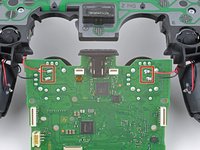
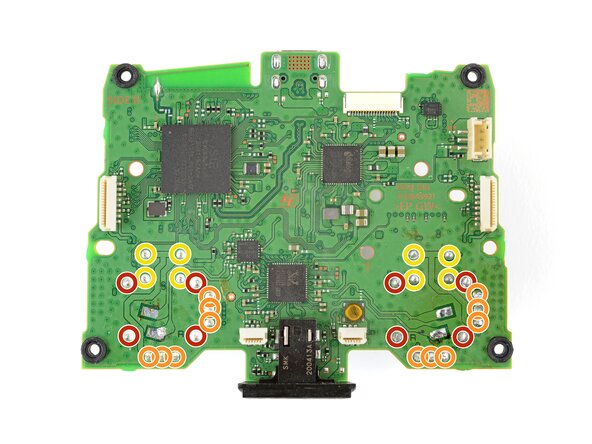
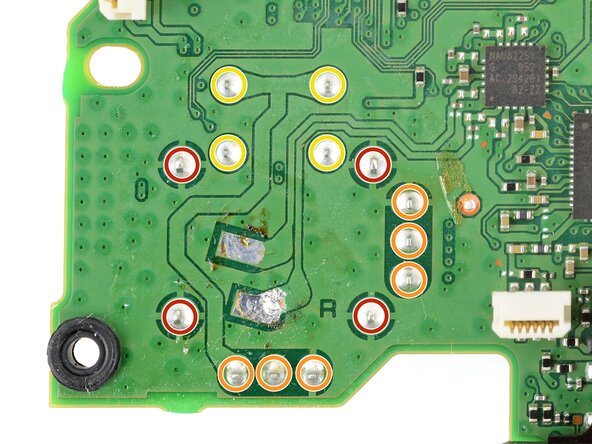
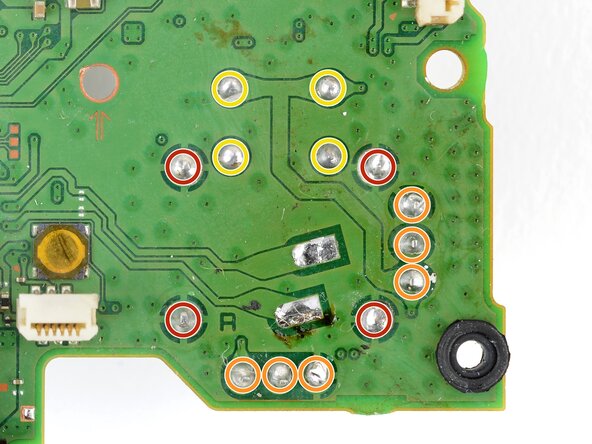
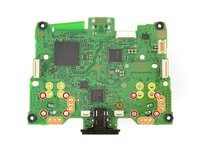
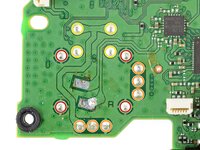
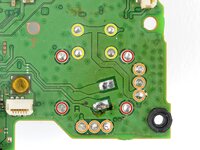
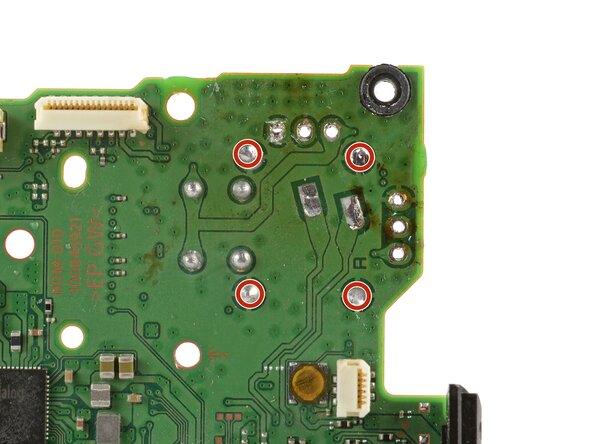
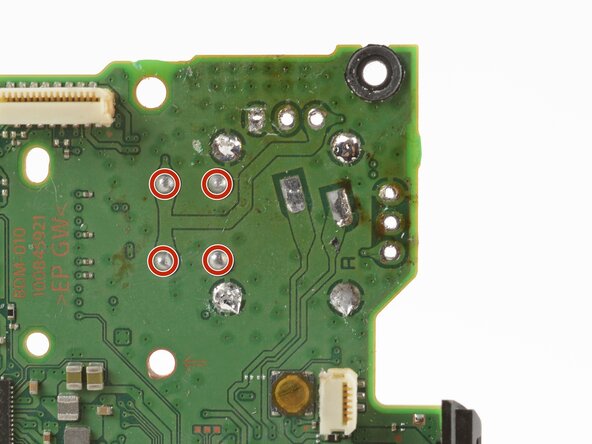
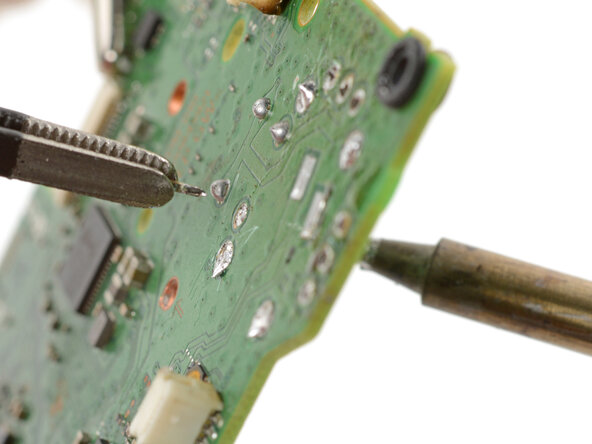
      • Capovolgi la scheda madre e il telaio centrale per accedere ai cavi rosso e nero del motore di vibrazione.

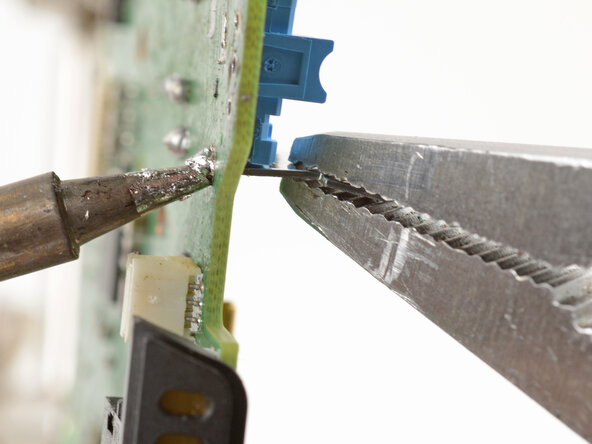
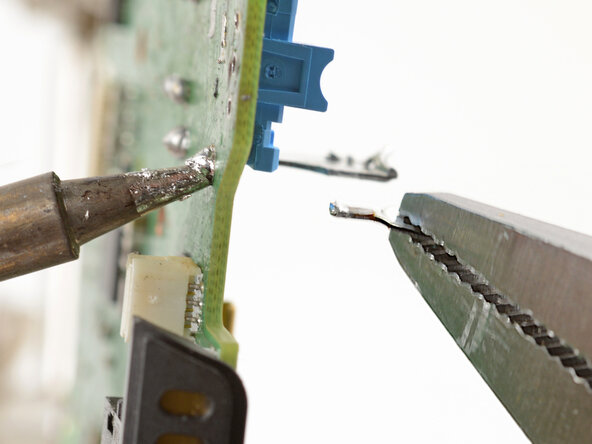
      • Usa un saldatore per scollegare i cavi del motore di vibrazione dalla scheda madre.

      • Per imparare a saldare, o per ottenere utili consigli e trucchi, dai un'occhiata alla nostra guida alla saldatura.

      • Durante il riassemblaggio, fai riferimento a questa foto per assicurarti che i cavi siano saldati nelle posizioni corrette.

      Chiedi a FixBot

      Aggiungi Commento

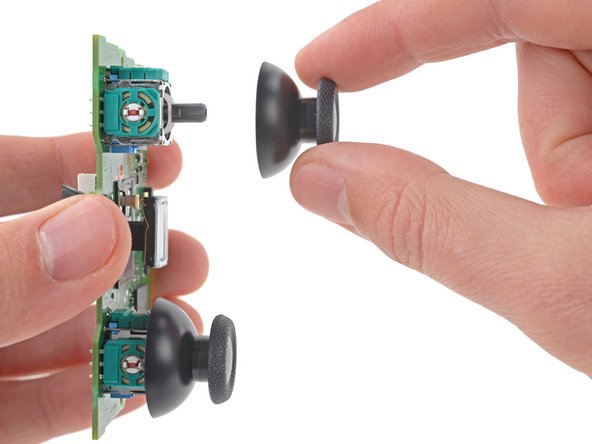
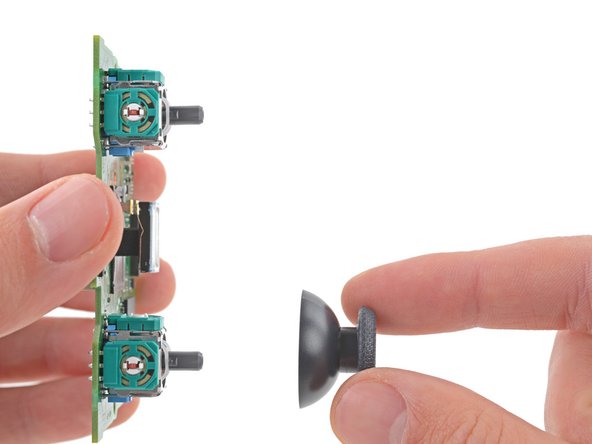
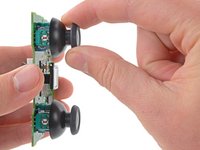
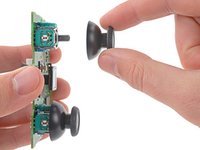
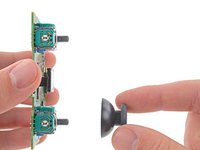
    1. Sostituzione joystick controller DualSense v2, Rimuovi le coperture del joystick: passo 27, immagine 1 di 3 Sostituzione joystick controller DualSense v2, Rimuovi le coperture del joystick: passo 27, immagine 2 di 3 Sostituzione joystick controller DualSense v2, Rimuovi le coperture del joystick: passo 27, immagine 3 di 3
      • Usa le dita per rimuovere i coperchi del joystick sinistro e destro dalla scheda madre.

      Chiedi a FixBot

      Aggiungi Commento

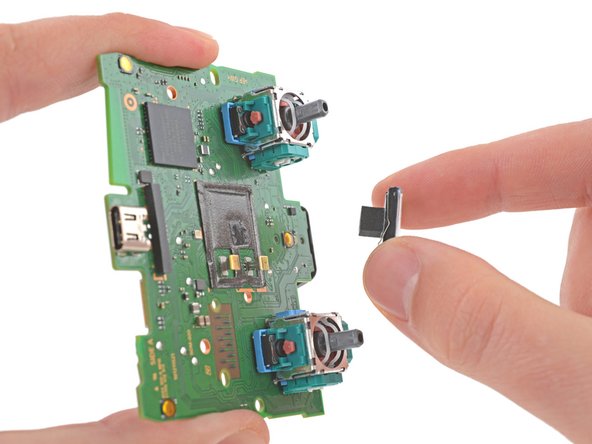
    2. Sostituzione joystick controller DualSense v2, Rimuovi l'altoparlante: passo 28, immagine 1 di 2 Sostituzione joystick controller DualSense v2, Rimuovi l'altoparlante: passo 28, immagine 2 di 2
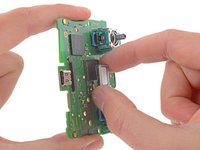
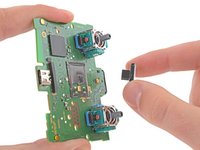
      • Usa le dita per rimuovere l'altoparlante e il cuscinetto in schiuma dalla scheda madre.

      • Rimane solo la scheda madre.

      • Durante il rimontaggio, assicurati che i contatti dorati sull'altoparlante siano allineati con i contatti dorati sulla scheda madre.

      Chiedi a FixBot

      Aggiungi Commento

    1. Sostituzione joystick controller DualSense v2, Riepilogo giunti di saldatura: passo 29, immagine 1 di 3 Sostituzione joystick controller DualSense v2, Riepilogo giunti di saldatura: passo 29, immagine 2 di 3 Sostituzione joystick controller DualSense v2, Riepilogo giunti di saldatura: passo 29, immagine 3 di 3
      • La scheda madre del tuo DualSense potrebbe apparire leggermente diversa dalle immagini in questa guida, ma puoi comunque seguire la procedura per sostituirla.

      • Ogni modulo joystick è fissato con 14 giunti di saldatura:

      • Quattro giunti di ancoraggio

      • Sei giunti che collegano i due potenziometri

      • Quattro giunti per il pulsante del joystick

      • I passaggi rimanenti mostreranno come sostituire il joystick sinistro (con il controller rivolto verso di te). Puoi seguire la stessa procedura per sostituire il joystick destro.

      Chiedi a FixBot

      Aggiungi Commento

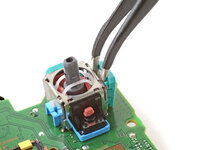
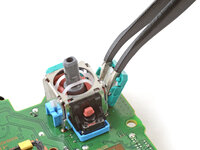
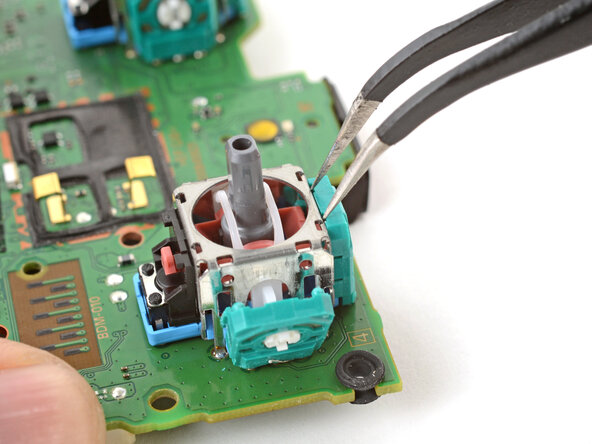
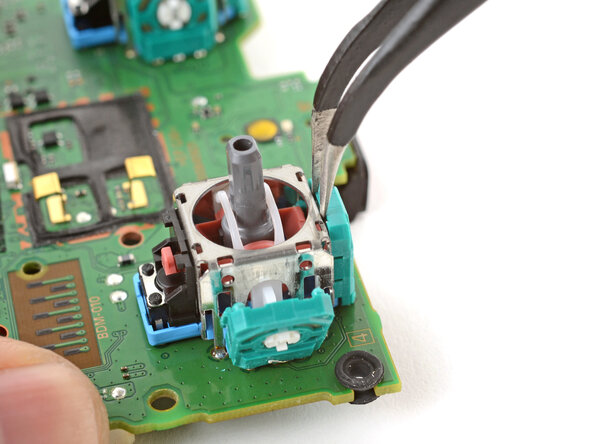
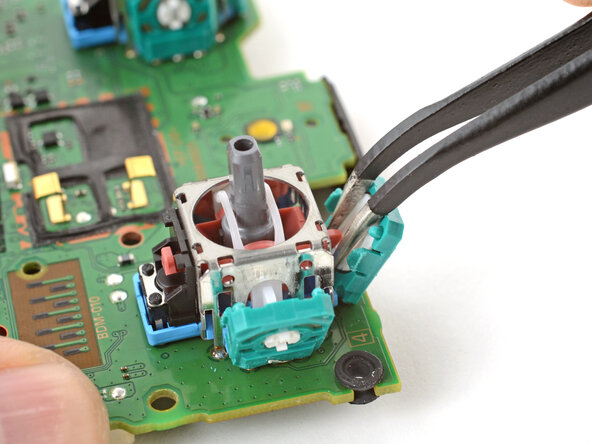
    2. Sostituzione joystick controller DualSense v2, Prepara i potenziometri: passo 30, immagine 1 di 3 Sostituzione joystick controller DualSense v2, Prepara i potenziometri: passo 30, immagine 2 di 3 Sostituzione joystick controller DualSense v2, Prepara i potenziometri: passo 30, immagine 3 di 3
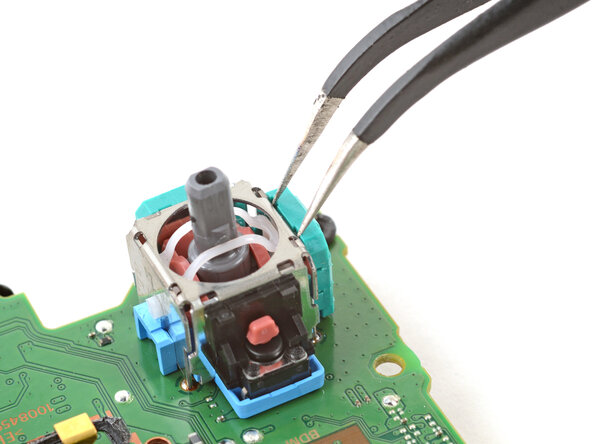
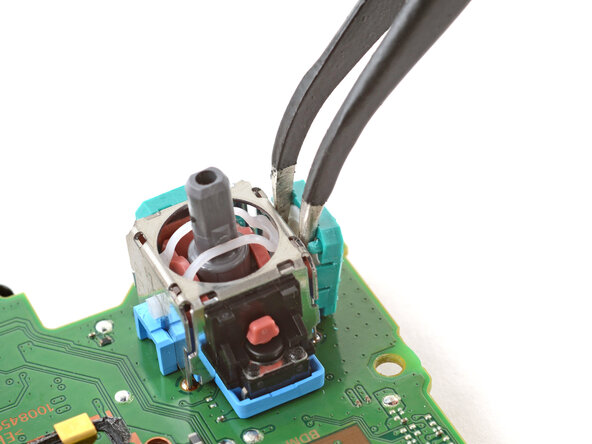
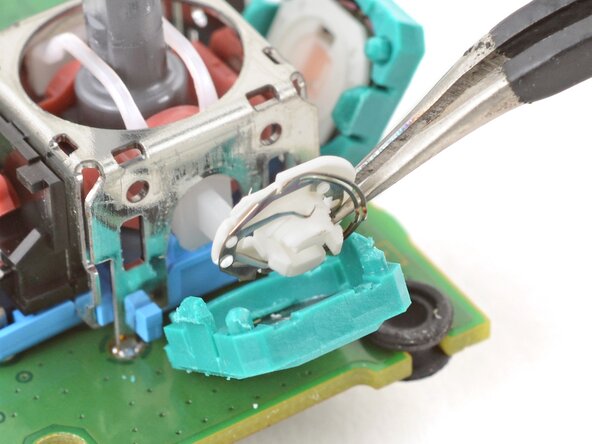
      • Ogni modulo joystick ha due potenziometri: sono i blocchi quadrati colorati lungo due lati del joystick.

      • Inserisci le punte di una pinzetta angolata tra il bordo superiore di un potenziometro e il telaio del joystick.

      • Ruota la pinzetta verso il basso per piegare il bordo superiore del potenziometro allontanandolo dal telaio del joystick.

      Chiedi a FixBot

      Aggiungi Commento

    3. Sostituzione joystick controller DualSense v2: passo 31, immagine 1 di 3 Sostituzione joystick controller DualSense v2: passo 31, immagine 2 di 3 Sostituzione joystick controller DualSense v2: passo 31, immagine 3 di 3
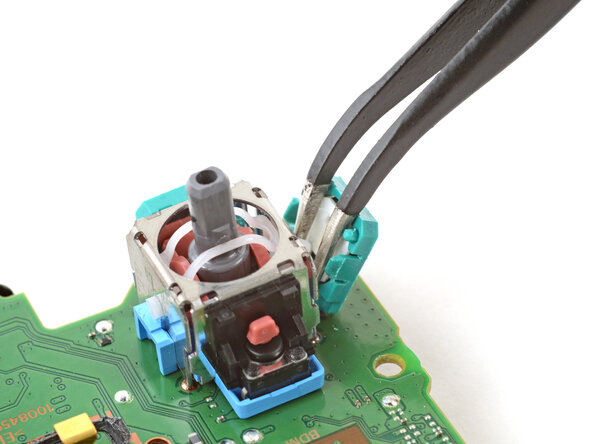
      • Ripeti la procedura nel secondo potenziometro.

      Chiedi a FixBot

      Aggiungi Commento

    4. Sostituzione joystick controller DualSense v2: passo 32, immagine 1 di 2 Sostituzione joystick controller DualSense v2: passo 32, immagine 2 di 2
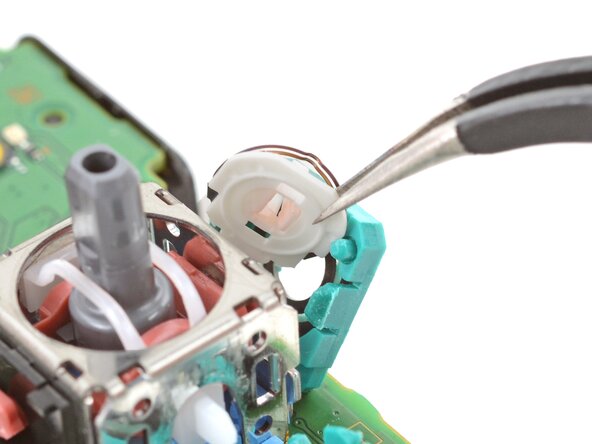
      • Utilizza delle pinzette per rimuovere i meccanismi dei cursori da entrambi i potenziometri.

      Chiedi a FixBot

      Aggiungi Commento

    5. Sostituzione joystick controller DualSense v2, Fissa la scheda madre: passo 33, immagine 1 di 1
      Strumento utilizzato in questo passaggio:
      Helping Hands
      $9.99
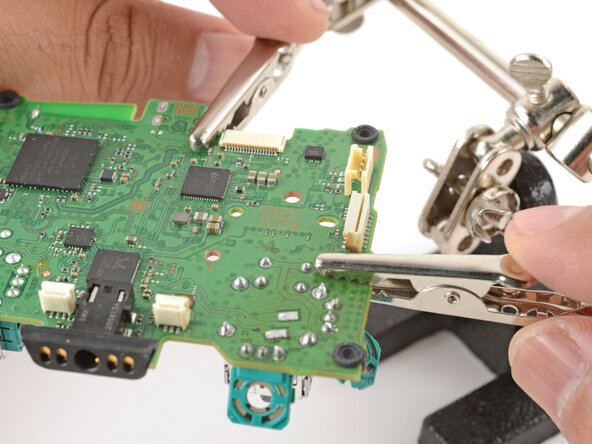
      • Fissa la scheda madre con una "terza mano" o uno strumento simile, in modo che le saldature dei potenziometri siano rivolte verso l'alto.

      • Metti dei clip nelle zone vuote sulla scheda per evitare danni ai componenti montati in superficie.

      Chiedi a FixBot

      Aggiungi Commento

    6. Sostituzione joystick controller DualSense v2, Dissalda i potenziometri: passo 34, immagine 1 di 1
      Strumento utilizzato in questo passaggio:
      No-Clean Flux
      $4.95
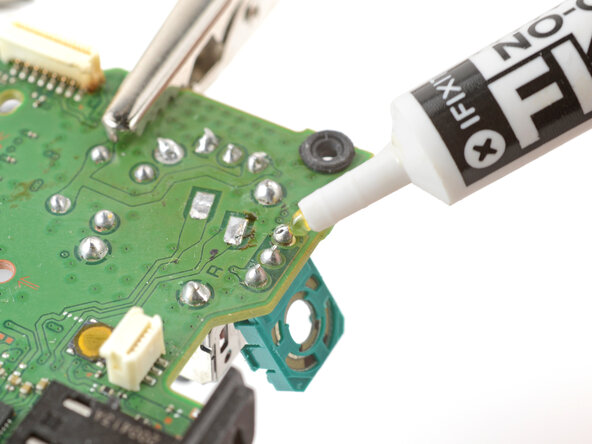
      • Metti del flussante sui tre punti di saldatura che fissano uno dei potenziometri.

      • Il flussante migliora la scorrevolezza della saldatura fusa, rendendola più facile da lavorare. Se la saldatura risulta troppo densa o appiccicosa, applica altro flussante.

      Chiedi a FixBot

      Aggiungi Commento

    7. Sostituzione joystick controller DualSense v2: passo 35, immagine 1 di 1
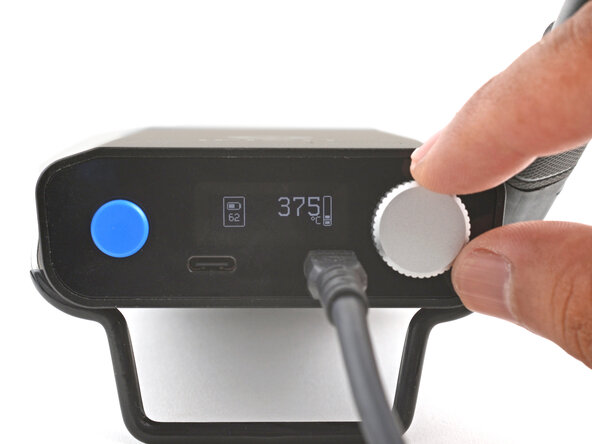
      • Imposta il saldatore a 375-400 °C (~700–750 °F).

      • Il controller DualSense utilizza una saldatura senza piombo, che richiede una temperatura di lavoro più elevata rispetto alla saldatura con piombo.

      Chiedi a FixBot

      Aggiungi Commento

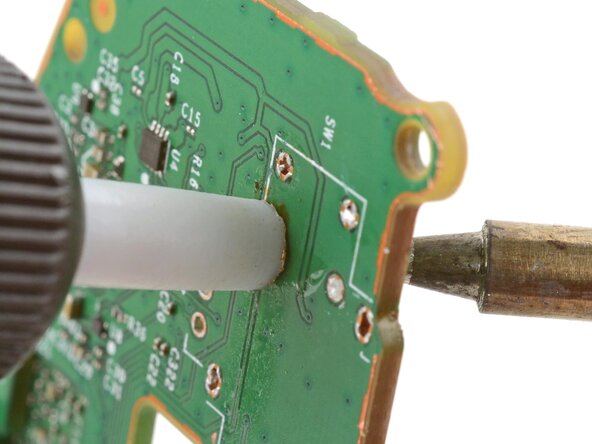
      • Per le istruzioni complete su come dissaldare giunti di saldatura a foro passante, segui questa guida.

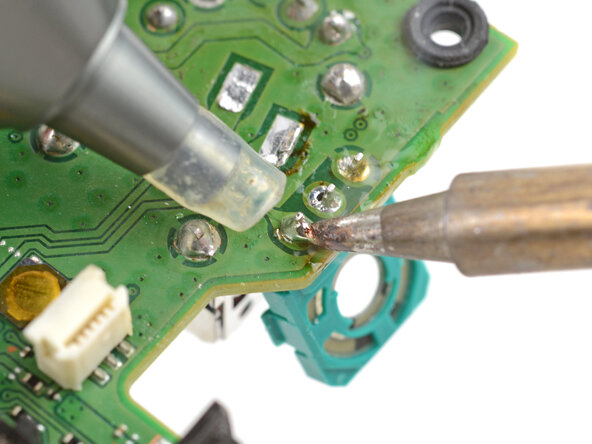
      • Premi la punta del saldatore contro un giunto del potenziometro per riscaldarlo.

      • Non scaldare il giunto per più di 15 secondi alla volta, o rischierai di danneggiare la piazzola di saldatura.

      • Se hai problemi a fondere il giunto di saldatura, applica un po' di lega di saldatura con piombo sulla punta del saldatore e riprova. Lo stagno migliora il trasferimento di calore e abbassa la temperatura di fusione della lega di saldatura senza piombo già presente.

      • Una volta che il giunto è fuso, utilizza una pompetta dissaldante per aspirare la saldatura.

      • Ripeti la procedura di riscaldamento e aspirazione qualche volta sullo stesso giunto per rimuovere più saldatura possibile. Accertati di non scaldare il giunto per più di 15 secondi alla volta.

      Chiedi a FixBot

      Aggiungi Commento

    8. Sostituzione joystick controller DualSense v2: passo 37, immagine 1 di 1
      • Ripeti la procedura negli altri due giunti del potenziometro.

      Chiedi a FixBot

      Aggiungi Commento

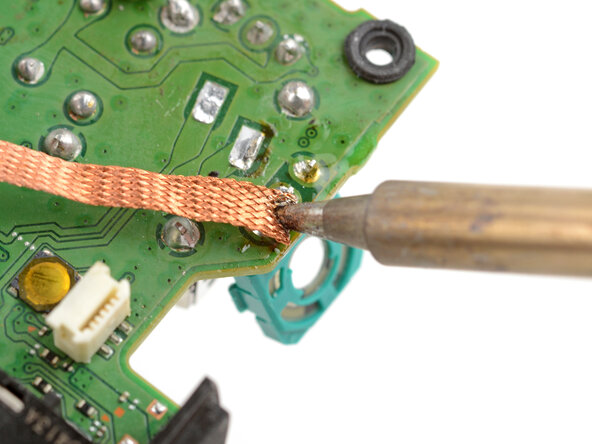
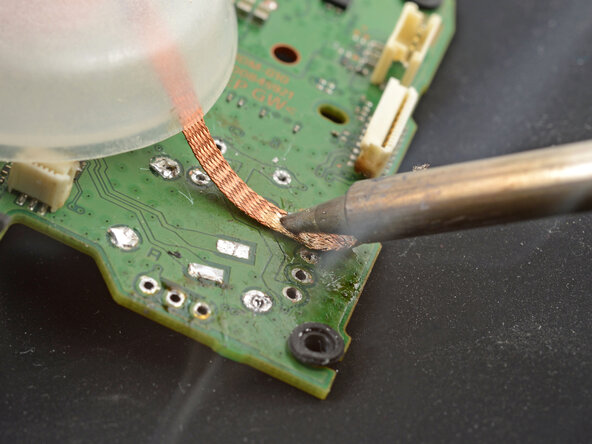
    9. Sostituzione joystick controller DualSense v2: passo 38, immagine 1 di 1
      • Questo passaggio mostra come rimuovere la saldatura residua con una treccia dissaldante. Se il potenziometro risulta già libero, salta quel passaggio.

      • Applica il flussante al giunto di saldatura.

      • Posiziona un pezzo di treccia dissaldante pulita sopra il punto di saldatura.

      • Premi la punta del saldatore sulla treccia per fondere la saldatura residua e trasferirla nella treccia.

      • Ripeti il processo con i due giunti restanti.

      Chiedi a FixBot

      Aggiungi Commento

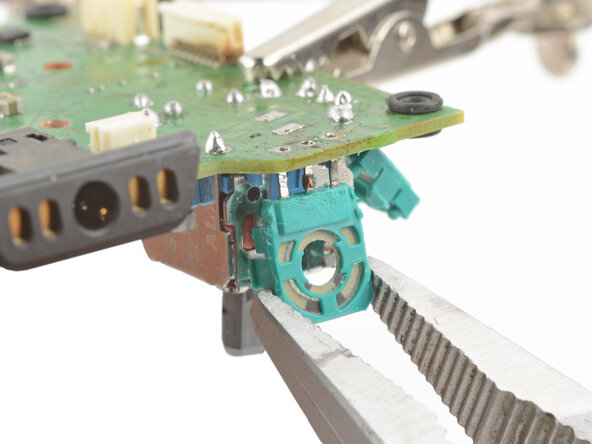
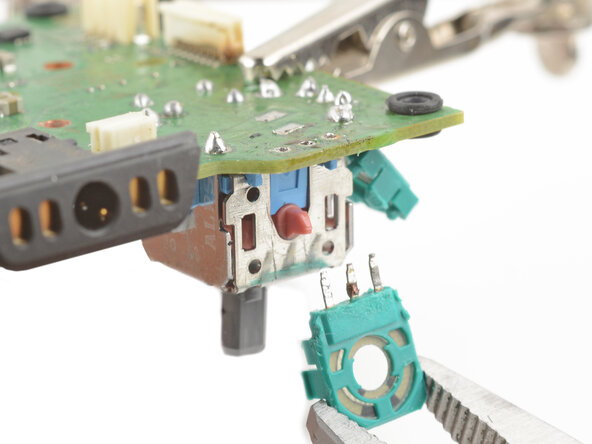
    10. Sostituzione joystick controller DualSense v2: passo 39, immagine 1 di 3 Sostituzione joystick controller DualSense v2: passo 39, immagine 2 di 3 Sostituzione joystick controller DualSense v2: passo 39, immagine 3 di 3
      • Usa delle pinzette o delle pinze per allontanare delicatamente il potenziometro dalla scheda.

      • Se il potenziometro sembra bloccato, ripeti i tre passaggi precedenti per rimuovere la saldatura residua che tiene fermo il potenziometro.

      • Puoi anche provare a scaldare ogni giunto prima di tirare fuori il potenziometro dalla scheda. È più facile se aiutati da un amico.

      Chiedi a FixBot

      Aggiungi Commento

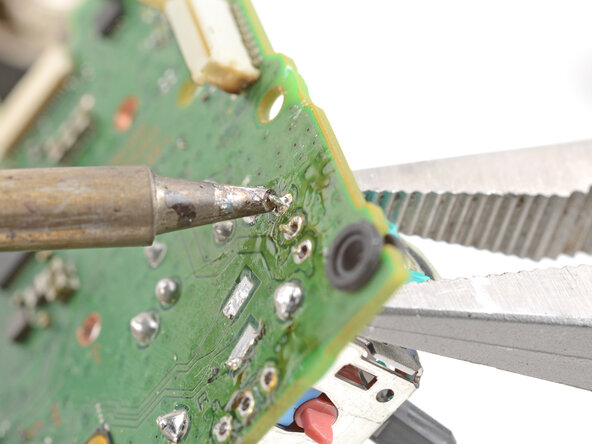
    11. Sostituzione joystick controller DualSense v2: passo 40, immagine 1 di 3 Sostituzione joystick controller DualSense v2: passo 40, immagine 2 di 3 Sostituzione joystick controller DualSense v2: passo 40, immagine 3 di 3
      • Ripeti la procedura di dissaldatura e rimuovi il secondo potenziometro.

      Chiedi a FixBot

      Aggiungi Commento

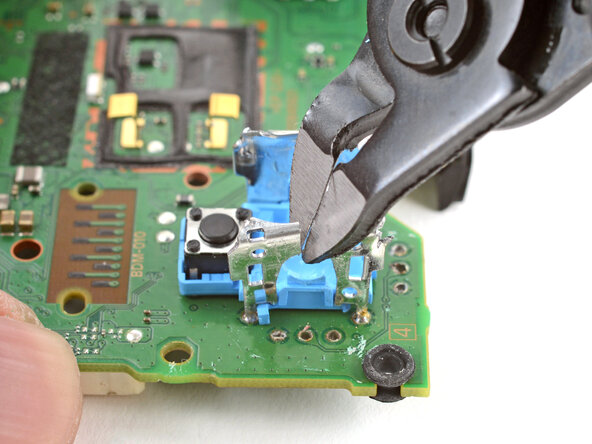
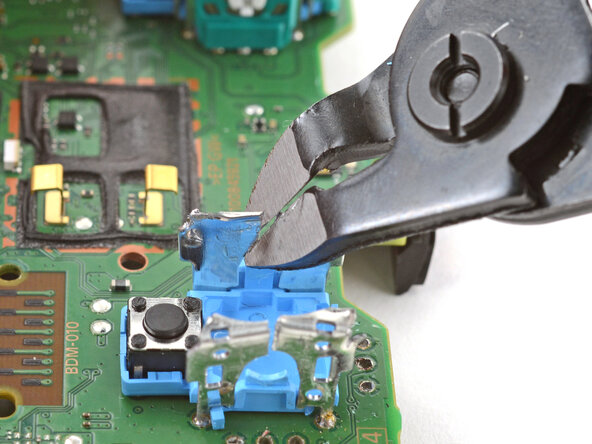
    12. Sostituzione joystick controller DualSense v2, Taglia il telaio del joystick: passo 41, immagine 1 di 3 Sostituzione joystick controller DualSense v2, Taglia il telaio del joystick: passo 41, immagine 2 di 3 Sostituzione joystick controller DualSense v2, Taglia il telaio del joystick: passo 41, immagine 3 di 3
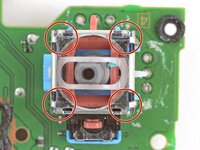
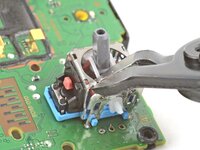
      • I prossimi passaggi mostrano come smontare e dissaldare la struttura del joystick.

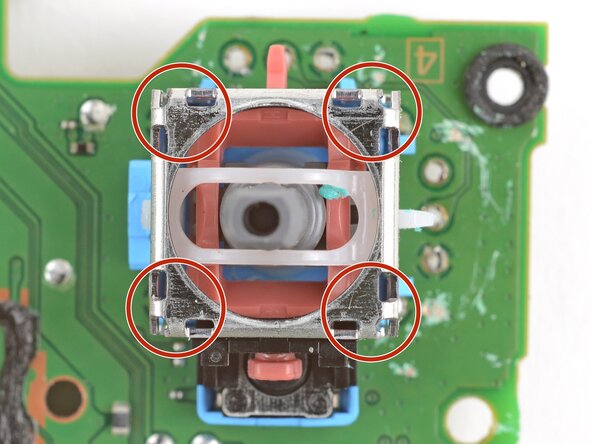
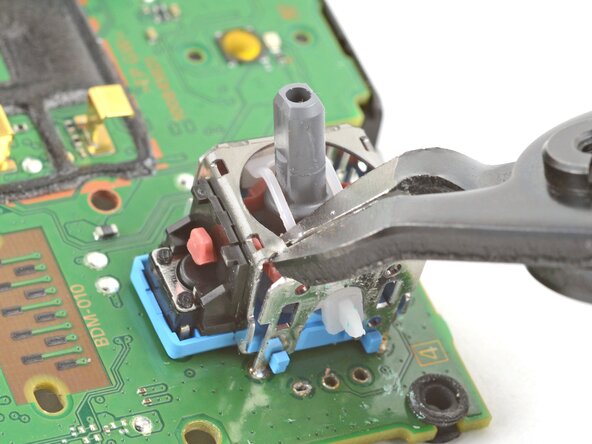
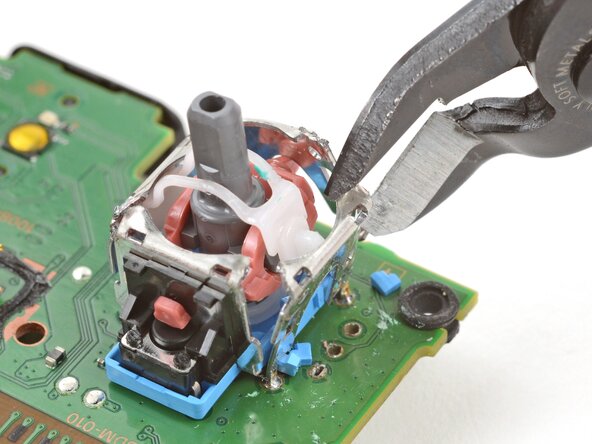
      • Usa tronchesine a taglio piatto per tagliare gli angoli superiori del telaio del joystick.

      • Stai molto attento a non tagliarti con gli angoli affilati. Piega gli angoli affilati con le pinze.

      Chiedi a FixBot

      Aggiungi Commento

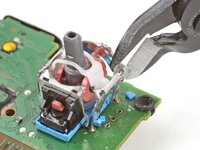
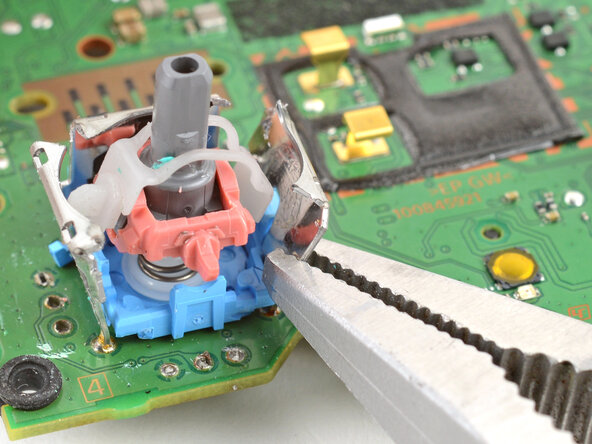
    13. Sostituzione joystick controller DualSense v2: passo 42, immagine 1 di 1
      • Utilizza le pinze per piegare il telaio metallico verso l'esterno rispetto al modulo.

      Chiedi a FixBot

      Aggiungi Commento

    14. Sostituzione joystick controller DualSense v2: passo 43, immagine 1 di 2 Sostituzione joystick controller DualSense v2: passo 43, immagine 2 di 2
      • Rimuovi i componenti di plastica dal centro del modulo del joystick.

      • Rimuovi eventuali pezzi allentati dal modulo del joystick.

      Chiedi a FixBot

      Aggiungi Commento

    15. Sostituzione joystick controller DualSense v2: passo 44, immagine 1 di 2 Sostituzione joystick controller DualSense v2: passo 44, immagine 2 di 2
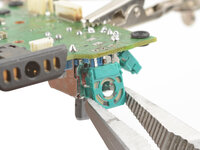
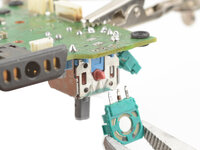
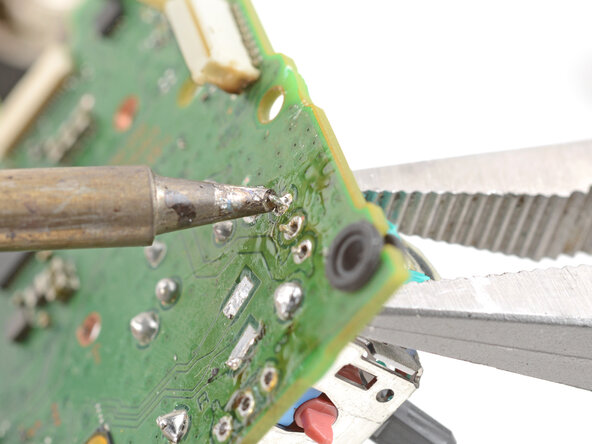
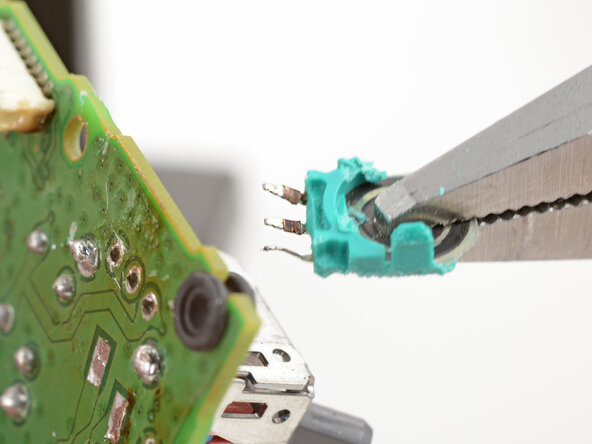
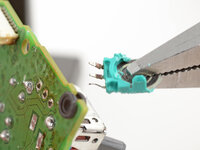
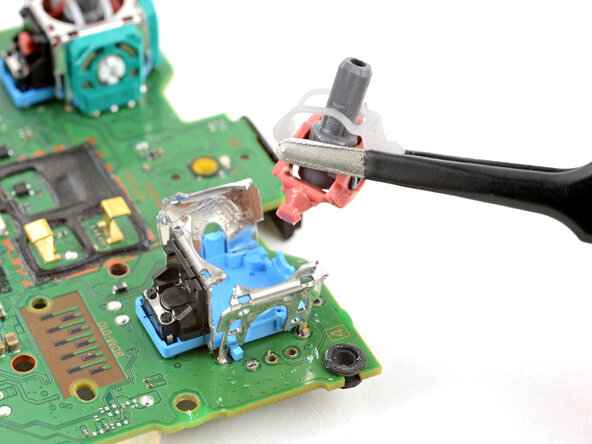
      • Usa delle tronchesine a taglio piatto per tagliare le sezioni superiori delle pareti rimanenti del telaio, separando ogni parete in due pezzi.

      Chiedi a FixBot

      Aggiungi Commento

    16. Sostituzione joystick controller DualSense v2, Dissalda i pin tagliati: passo 45, immagine 1 di 3 Sostituzione joystick controller DualSense v2, Dissalda i pin tagliati: passo 45, immagine 2 di 3 Sostituzione joystick controller DualSense v2, Dissalda i pin tagliati: passo 45, immagine 3 di 3
      • Sistema la scheda madre in modo tale che i giunti di saldatura siano rivolti verso l'alto.

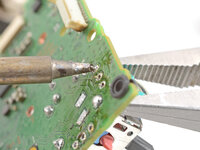
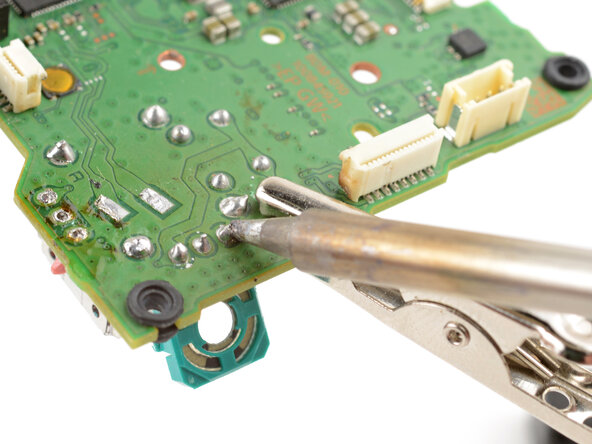
      • Utilizza il saldatore per scaldare il punto di saldatura che blocca uno degli ancoraggi del telaio.

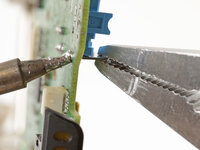
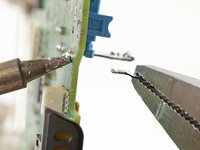
      • Una volta che la lega di saldatura è fusa, utilizza delle pinze per afferrare ed estrarre l'ancoraggio del telaio dal suo foro passante.

      • Se hai problemi a fondere il giunto di saldatura, applica un po' di stagno con piombo sulla punta del saldatore e riprova.

      • Ripeti la procedura per rimuovere tutti e quattro i punti di ancoraggio.

      Chiedi a FixBot

      Aggiungi Commento

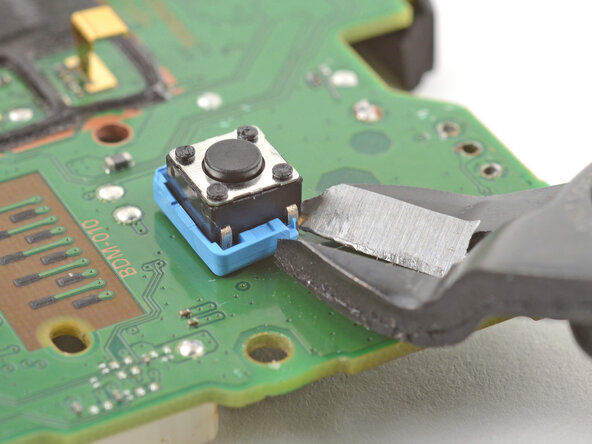
    17. Sostituzione joystick controller DualSense v2, Rimuovi il pulsante: passo 46, immagine 1 di 3 Sostituzione joystick controller DualSense v2, Rimuovi il pulsante: passo 46, immagine 2 di 3 Sostituzione joystick controller DualSense v2, Rimuovi il pulsante: passo 46, immagine 3 di 3
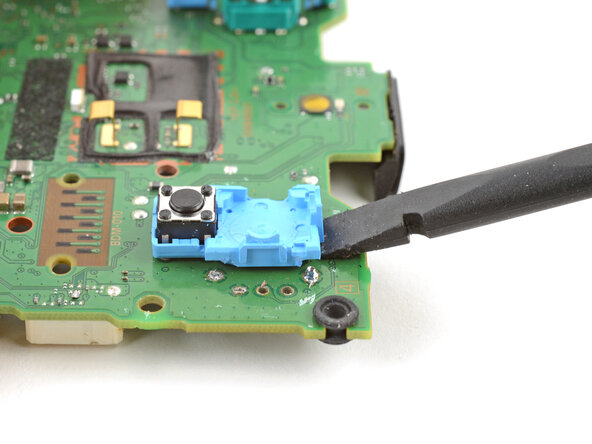
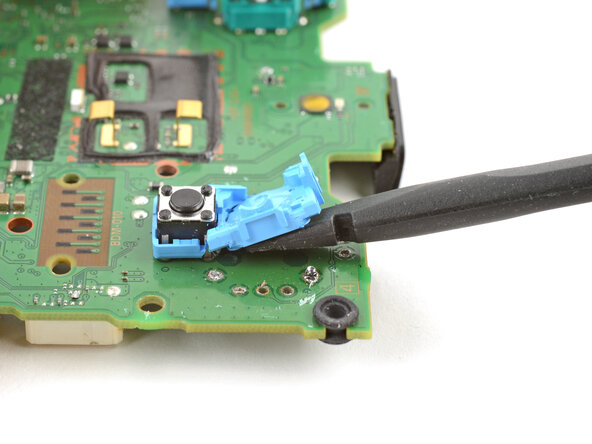
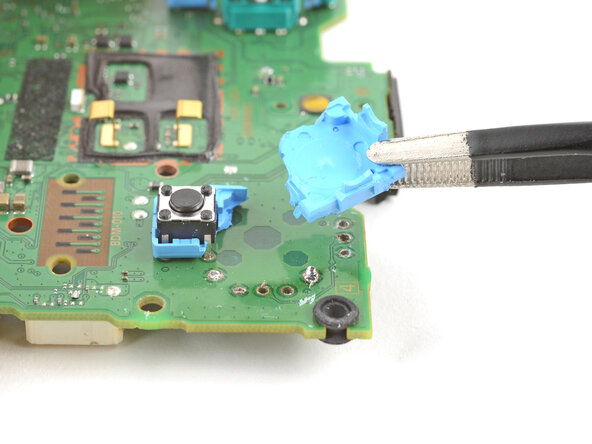
      • Fai scorrere l'estremità piatta di uno spudger sotto la base in plastica del modulo del joystick.

      • Solleva lentamente la base per piegarla e staccarla dalla scheda madre.

      • Rimuovi la base in plastica.

      Chiedi a FixBot

      Aggiungi Commento

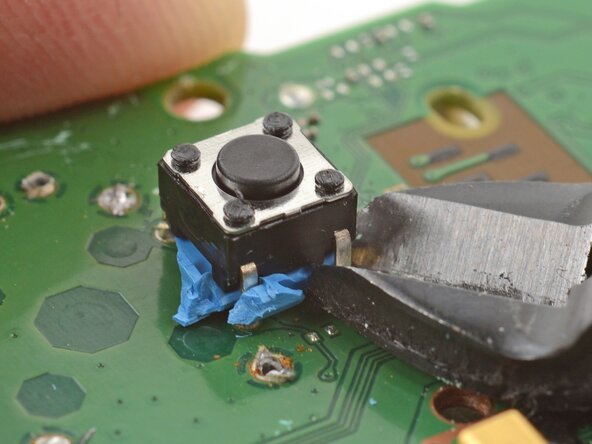
    18. Sostituzione joystick controller DualSense v2: passo 47, immagine 1 di 2 Sostituzione joystick controller DualSense v2: passo 47, immagine 2 di 2
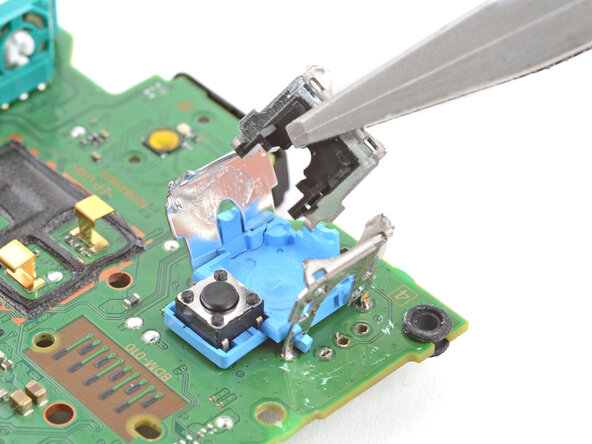
      • Utilizza le tronchesine a taglio raso e le pinze per rompere e rimuovere i residui della base in plastica dal pulsante.

      • Utilizza le tronchesine a taglio raso per tagliare i quattro pin del pulsante che lo fissano alla scheda madre.

      Chiedi a FixBot

      Aggiungi Commento

    19. Sostituzione joystick controller DualSense v2: passo 48, immagine 1 di 2 Sostituzione joystick controller DualSense v2: passo 48, immagine 2 di 2
      • Rimuovi il pulsante.

      • Rimuovi tutti i residui della base in plastica.

      Chiedi a FixBot

      Aggiungi Commento

    20. Sostituzione joystick controller DualSense v2: passo 49, immagine 1 di 2 Sostituzione joystick controller DualSense v2: passo 49, immagine 2 di 2
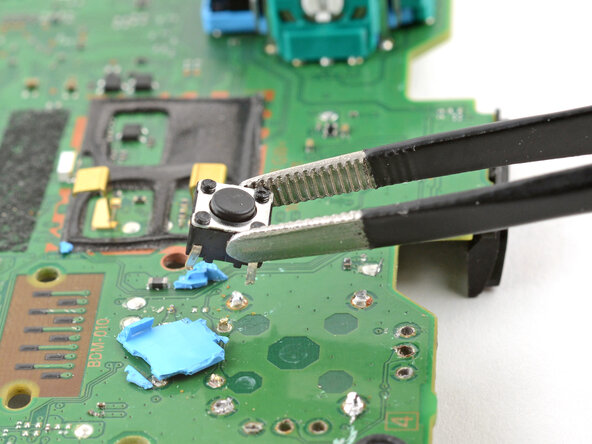
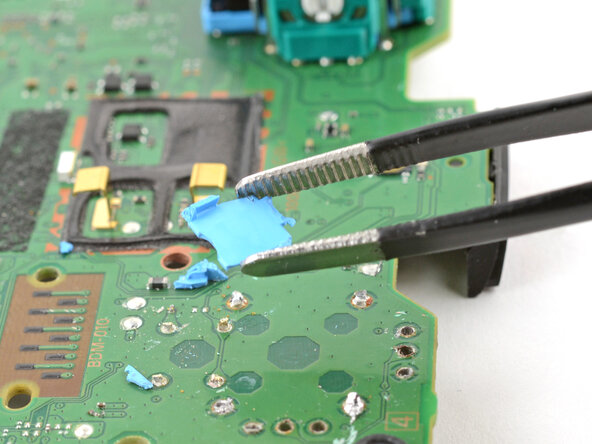
      • Utilizza il saldatore per scaldare un giunto di saldatura che fissa uno dei pin del pulsante.

      • Una volta che la saldatura è fusa, utilizza le pinzette per prendere il pin e tirarlo fuori dal suo foro passante.

      • Ripeti la procedura per rimuovere tutti e quattro i pin.

      Chiedi a FixBot

      Aggiungi Commento

    21. Sostituzione joystick controller DualSense v2, Pulisci i fori passanti: passo 50, immagine 1 di 2 Sostituzione joystick controller DualSense v2, Pulisci i fori passanti: passo 50, immagine 2 di 2
      • Sistema la scheda madre in modo tale che siano accessibili entrambi i lati.

      • Utilizza il saldatore per scaldare un lato di un foro passante.

      • Utilizza una pompetta dissaldante dall'altro lato del foro passante per aspirare la saldatura residua.

      • Non scaldare il foro passante per più di 15 secondi consecutivi per evitare di danneggiare la piazzola.

      • Se necessario, utilizza una treccia dissaldante per rimuovere la saldatura residua.

      • Ripeti questa procedura per tutti i fori passanti e per entrambi i lati della scheda madre.

      Chiedi a FixBot

      Aggiungi Commento

    22. Sostituzione joystick controller DualSense v2: passo 51, immagine 1 di 1
      • Controlla ogni foro passante e assicurati che non siano bloccati da saldatura residua. Se dei fori sembrano bloccati, ripeti il passaggio precedente per liberare la via.

      Chiedi a FixBot

      Aggiungi Commento

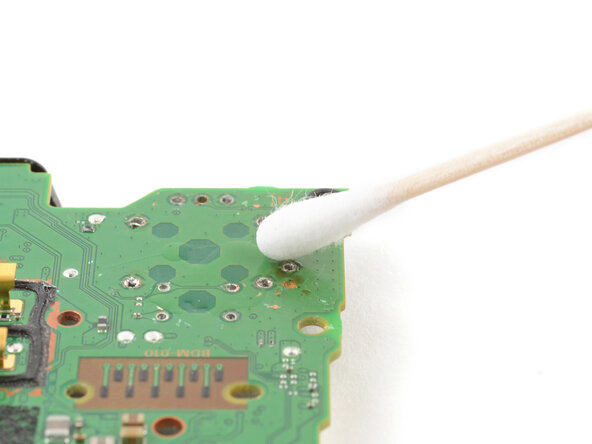
    23. Sostituzione joystick controller DualSense v2, Pulisci la superficie della scheda madre: passo 52, immagine 1 di 2 Sostituzione joystick controller DualSense v2, Pulisci la superficie della scheda madre: passo 52, immagine 2 di 2
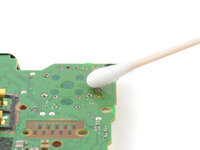
      • Applica qualche goccia di alcol isopropilico ad alta concentrazione (>90%) nella parte superiore della scheda madre, dove si metterà il nuovo modulo del joystick.

      • Utilizza un cotton fioc o una spazzola morbida e un panno per rimuovere i residui di flussante.

      Chiedi a FixBot

      Aggiungi Commento

    24. Sostituzione joystick controller DualSense v2, Salda il joystick di ricambio: passo 53, immagine 1 di 2 Sostituzione joystick controller DualSense v2, Salda il joystick di ricambio: passo 53, immagine 2 di 2
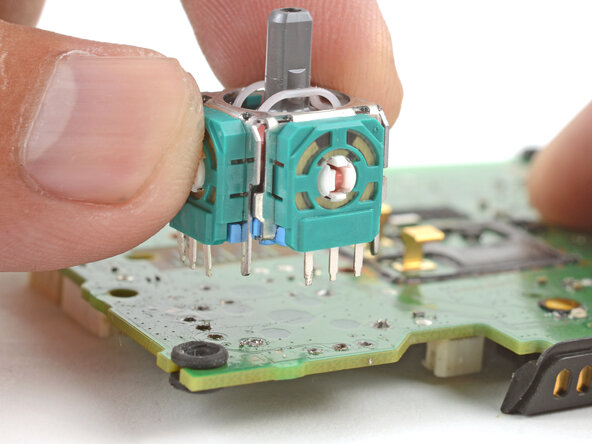
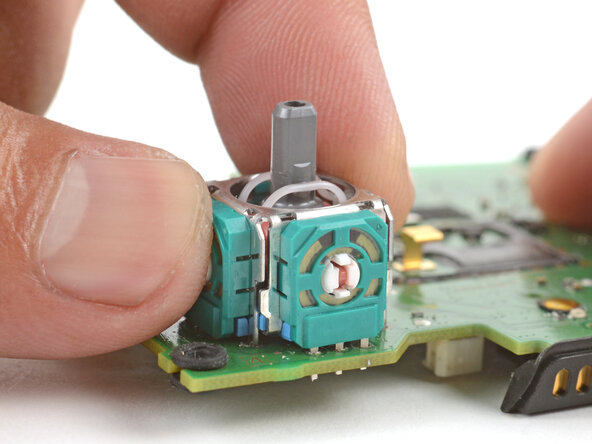
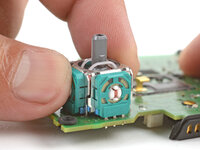
      • Posiziona il nuovo modulo del joystick sulla scheda madre in modo tale che tutti i pin attraversino i rispettivi fori passanti.

      • Premi delicatamente il joystick sulla scheda in modo che aderisca perfettamente alla superficie della scheda stessa.

      Chiedi a FixBot

      Aggiungi Commento

    25. Sostituzione joystick controller DualSense v2: passo 54, immagine 1 di 1
      • Gira dall'altro lato la scheda madre e posizionala in modo che riesci a saldare i pin del modulo del joystick.

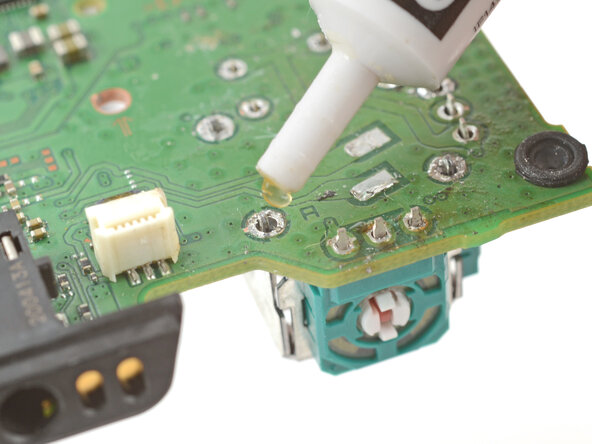
      • Applica del flussante su uno degli ancoraggi del telaio per prepararlo alla saldatura.

      Chiedi a FixBot

      Aggiungi Commento

      • Per tutte le istruzioni su come saldare giunti di saldatura a foro passante, segui questa guida.

      • Salda uno degli ancoraggi del telaio alla scheda madre.

      Chiedi a FixBot

      Aggiungi Commento

    26. Sostituzione joystick controller DualSense v2: passo 56, immagine 1 di 1
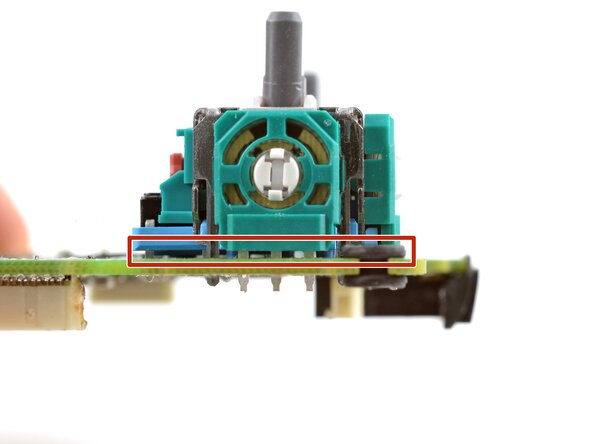
      • Controlla che il modulo del joystick sia ancora perfettamente a filo sulla superficie della scheda madre (come mostrato). Se non lo è, riscalda nuovamente il pin saldato e riposiziona il modulo.

      Chiedi a FixBot

      Aggiungi Commento

    27. Sostituzione joystick controller DualSense v2: passo 57, immagine 1 di 1
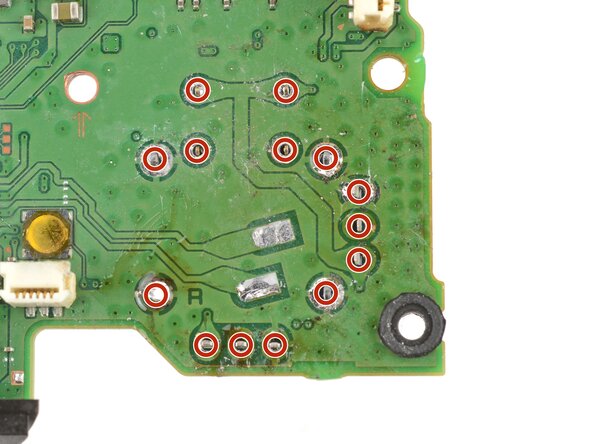
      • Salda i restanti pin del modulo del joystick (14 in tutto) alla scheda madre. Applica del flussante durante la saldatura per favorire una buona adesione dei giunti.

      Chiedi a FixBot

      Aggiungi Commento

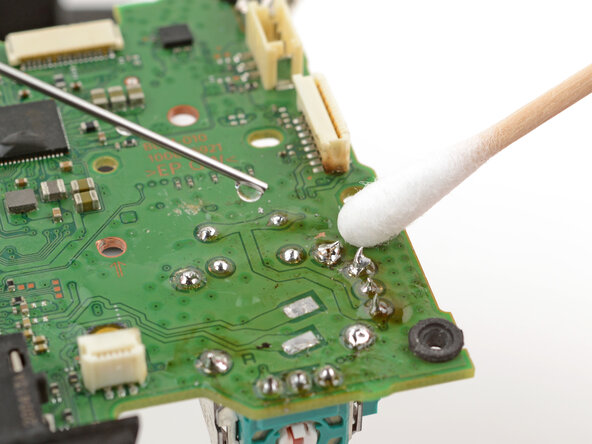
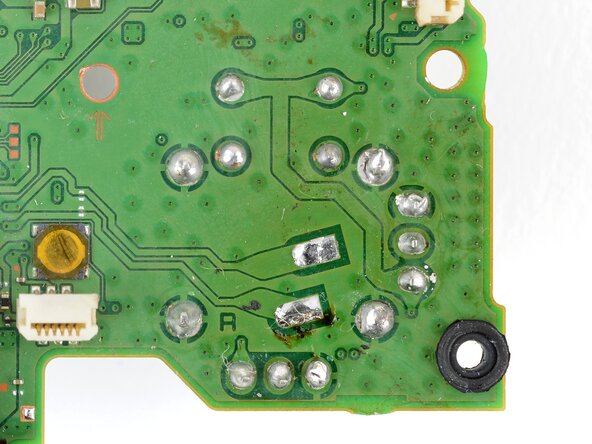
    28. Sostituzione joystick controller DualSense v2, Pulisci e controlla il tuo lavoro: passo 58, immagine 1 di 2 Sostituzione joystick controller DualSense v2, Pulisci e controlla il tuo lavoro: passo 58, immagine 2 di 2
      • Applica qualche goccia di alcol isoproprile ad alta concentrazione (>90%) sulla scheda madre dove vedi residui di flussante.

      • Utilizza un cotton fioc o una spazzola morbida e un panno per rimuovere i residui di flussante.

      • Controlla visivamente il tuo lavoro:

      • Assicurati che tutti i giunti di saldatura siano ben formati.

      • Assicurati che non ci siano cortocircuiti tra i giunti di saldatura.

      Chiedi a FixBot

      Aggiungi Commento

Conclusione

Congratulazioni! Hai sostituito il joystick del controller e, in questo modo, hai migliorato le tue qualità da saldatore.

Per riassemblare il controller, vai a questo passo e segui le istruzioni in ordine contrario.

Devi avere lo strumento di calibrazione per calibrare il nuovo joystick.

Porta i tuoi rifiuti elettronici a un riciclatore certificato R2 o e-Stewards.

La riparazione non è andata come previsto? Prova delle soluzioni ai problemi di base o rivolgiti alla nostra comunità Risposte per trovare aiuto.

Annulla: non ho completato questa guida.

Altre 18 persone hanno completato questa guida.

Un ringraziamento speciale a questi traduttori:

en it

100%

Questi traduttori ci stanno aiutando ad aggiustare il mondo! Vuoi partecipare?
Inizia a tradurre ›

Arthur Shi

Membro da: 01/03/18

350.603 Reputazione

938 guide realizzate

3Commenti sulla guida

Is there a calibration element post install of the new modules?

iDoctor Cell Phone Repair - Rispondi Condividi

Great instructions, very easy to follow. (Although I wouldn't recommend that this be anyone's first soldering project; desoldering any through-hole part with a bunch of pins like those joysticks is a pain.)

Also a big thank you Sony for making such a well-designed controller that's reasonably easy to disassemble and re-assemble. (No adhesive! Not a million different types of screws to keep track of!)

Timothy Buchheim - Rispondi Condividi

@tim1724 i had to put a little bit of glue on the speaker sponge to stick it back, otherwise you're right, easy peasy lemon squeezy!

Razvan Toma - Rispondi Condividi

Aggiungi Commento

Visualizza statistiche:

Ultime 24 ore: 84

Ultimi 7 giorni: 578

Ultimi 30 giorni: 2,672

Tutti i Tempi: 33,010