Introduzione
Segui questa guida per sostituire lo schermo del tuo iPad Pro 11" di terza generazione.
Se la batteria è gonfia, prendi le dovute precauzioni.
Il gruppo sensore LiDAR collegato allo schermo è accoppiato con l'hardware Face ID. Dovrai trasferirlo sul nuovo schermo per mantenere la funzionalità Face ID.
Alcune foto mostrano il connettore della batteria bloccato con due strisce di carta. Sebbene questo metodo sia un'opzione, è più affidabile scaricare completamente la batteria. Ignora questa discrepanza visiva mentre segui la guida.
Cosa ti serve
-
-
Scollega tutti i cavi e spegni completamente il tuo iPad.
-
-
-
Modulo della fotocamera, sensori di luce ambientale, sensore di prossimità e microfono anteriore
-
Cavi del display
-
Magneti dello schermo
-
Bordi LCD
-
-
-
Applica un iOpener scaldato sul bordo destro dello schermo per due minuti.
-
-
Attrezzo utilizzato in questo passaggio:Clampy - Anti-Clamp$24.95
-
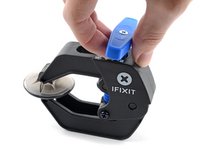
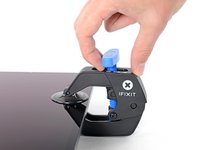
Tira indietro la maniglia blu per sbloccare i bracci dell'Anti-Clamp.
-
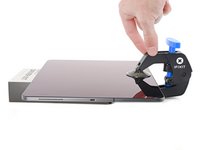
Posiziona un oggetto sotto l'iPad in modo che sia a livello tra le ventose.
-
Posiziona le ventose vicino al centro del bordo destro, una in alto e una in basso.
-
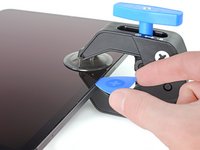
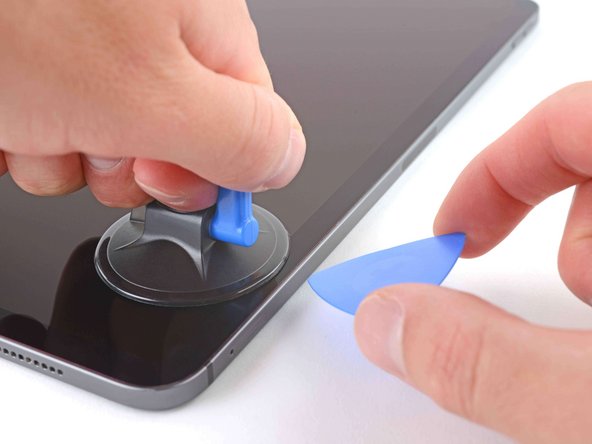
Tieni ferma la parte inferiore dell'Anti-Clamp e premi con decisione sulla ventosa superiore per farle fare presa.
-
-
-
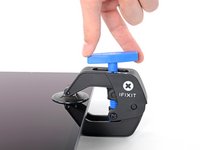
Tira la maniglia blu in avanti per bloccare i bracci.
-
Gira la maniglia in senso orario di 360 gradi o finché le ventose non iniziano ad allungarsi.
-
Assicurati che le ventose rimangano allineate tra loro. Se iniziano a scivolare fuori allineamento, allentale leggermente e riallinea i bracci.
-
-
-
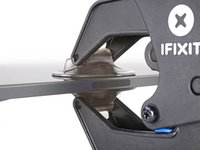
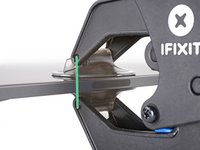
Aspetta un minuto per dare all'adesivo la possibilità di staccarsi e creare uno spazio di apertura.
-
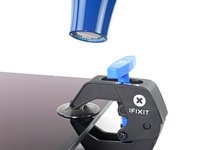
Se lo schermo non si riscalda abbastanza, puoi usare un asciugacapelli per riscaldare lungo il bordo destro dell'iPad.
-
Inserisci un plettro di apertura sotto lo schermo quando l'Anti-Clamp crea uno spazio sufficientemente ampio.
-
Salta il passaggio successivo.
-
-
-
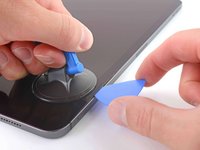
Applica una ventosa sul bordo destro dello schermo, a circa 5 cm dal bordo inferiore.
-
Tira verso l'alto la ventosa con una pressione decisa e costante per creare uno spazio appena sufficiente per inserire un plettro di apertura.
-
Inserisci la punta di un plettro di apertura nello spazio.
-
-
-
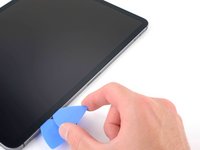
Inserisci un nuovo plettro di apertura nello spazio appena creato.
-
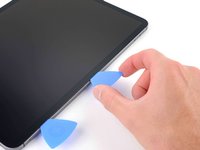
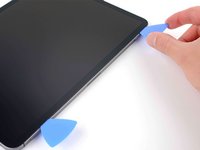
Fai scorrere il plettro lungo il bordo destro per separare l'adesivo.
-
Lascia il plettro nell'angolo in alto a destra per evitare che l'adesivo si risigilli.
-
-
-
Applica un iOpener riscaldato sul bordo superiore dello schermo per due minuti.
-
-
-
Non inserire un plettro di apertura per più di 2 mm vicino ai bordi superiori sinistro e destro o danneggerai i sensori di luce ambientale.
-
Non inserire un plettro di apertura più di 1 mm vicino al centro del bordo superiore o danneggerai il modulo della fotocamera, il sensore di prossimità e il microfono anteriore.
-
-
-
Inserisci un nuovo plettro di apertura nello spazio appena creato.
-
Fai scorrere il plettro lungo il bordo superiore destro, fermandoti quando raggiungi il sensore di luce ambientale destro.
-
Lascia il plettro all'interno per evitare che l'adesivo si risigilli.
-
-
-
Inserisci un nuovo plettro di apertura a destra del sensore di luce ambientale.
-
Fai scorrere il plettro lungo la sezione centrale del bordo superiore, fermandoti quando raggiungi il sensore di luce ambientale sinistro.
-
Lascia il plettro inserito per evitare che l'adesivo si risigilli.
-
-
-
Inserisci un nuovo plettro di apertura a sinistra del sensore di luce ambientale.
-
Fai scorrere il plettro lungo il bordo superiore sinistro, fermandoti quando raggiungi il sensore di luce ambientale sinistro.
-
Una volta che l'adesivo del bordo superiore è stato separato, puoi rimuovere i due plettri vicino ai sensori di luce ambientale.
-
-
-
Applica un iOpener riscaldato sul bordo inferiore dello schermo per due minuti.
-
-
-
Inserisci un nuovo plettro di apertura nell'angolo inferiore destro sotto il plettro esistente.
-
Fai scorrere il plettro attorno all'angolo inferiore destro per separare l'adesivo.
-
-
-
-
Applica un iOpener riscaldato sul bordo sinistro dello schermo per due minuti.
-
-
-
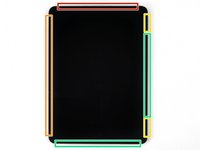
I cavi del display si trovano all'interno di piccole rientranze della cornice e richiedono l'inserimento di un plettro di apertura con un'angolazione di 45°.
-
Ci sono sezioni piatte della cornice che richiedono l'inserimento di un plettro di apertura orizzontalmente.
-
-
-
Inserisci un plettro di apertura a un angolo di 45˚ appena sopra l'angolo inferiore sinistro.
-
Fai scorrere con attenzione il plettro lungo il bordo sinistro, fermandoti quando raggiungi la sezione piatta del telaio.
-
-
-
Separa l'adesivo rimanente, assicurandoti di seguire esattamente le istruzioni come scritto.
-
Fai scorrere il plettro a un angolo di 45˚ verso il basso e non inserirlo per più di 5 mm.
-
Fai scorrere il plettro orizzontalmente e non inserirlo per più di 5 mm.
-
-
-
Usa un plettro per rimuovere l'adesivo che tiene lo schermo attaccato alla cornice.
-
Afferra gli angoli in alto a destra e in basso a sinistra dello schermo.
-
Fai scorrere lentamente lo schermo verso l'angolo in basso a destra per separarlo dalla cornice.
-
Sposta lo schermo verso l'angolo in basso a destra della cornice finché il cavo a nastro del sensore di luce ambientale vicino al bordo superiore non viene scoperto.
-
-
Attrezzo utilizzato in questo passaggio:FixMat$31.41
-
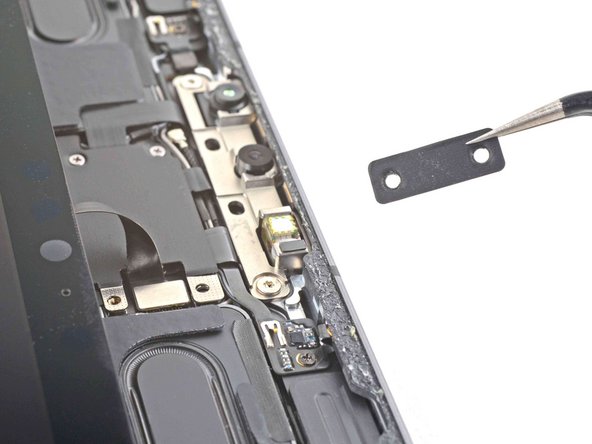
Utilizza un cacciavite a croce Phillips per rimuovere le due viti che fissano la staffa del cavo del sensore di luce ambientale alla scheda logica:
-
Una vite da 1,3 mm
-
Una vite da 2,0 mm
-
-
Attrezzo utilizzato in questo passaggio:Tweezers$4.99
-
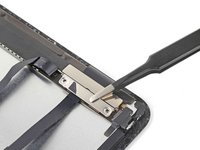
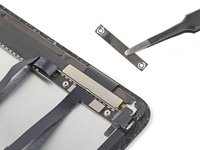
Utilizza un paio di pinzette o le dita per rimuovere la staffa.
-
-
-
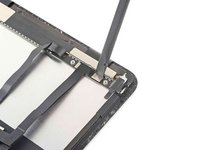
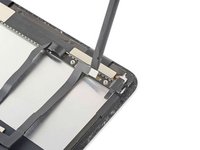
Utilizza l'estremità piatta di uno spudger per scollegare il cavo del sensore di luce ambientale sollevando verso l'alto i connettori a pressione.
-
-
-
Afferra il bordo destro dello schermo e aprilo come un libro.
-
Appoggia lo schermo sul bordo sinistro dell'iPad.
-
-
-
Usa un cacciavite a croce per rimuovere le cinque viti che fissano la staffa del cavo inferiore alla scheda logica.
-
Due viti da 2,0 mm
-
Tre viti da 1,3 mm
-
-
Attrezzo utilizzato in questo passaggio:Tweezers$4.99
-
Usa delle pinzette o le dita per afferrare e rimuovere la staffa del cavo inferiore.
-
-
-
Utilizza l'estremità appuntita di uno spudger per sollevare e scollegare i due cavi superiori del display.
-
-
-
L'assemblaggio del sensore LiDAR è composto di quattro sensori in totale:
-
Due sensori di luce ambientale
-
Un sensore di prossimità
-
Un microfono
-
-
-
Scalda un iOpener e appoggialo sulla parte superiore dello schermo per due minuti.
-
-
Attrezzo utilizzato in questo passaggio:Tweezers$3.99
-
Inserisci un braccio delle tue pinzette angolate tra il sensore di luce ambientale e lo schermo.
-
Fai leva per separare il sensore dallo schermo.
-
Ripeti questa procedura per l'altro sensore.
-
-
-
Inserisci un braccio delle tue pinzette angolate tra il cavo del sensore di prossimità e lo schermo.
-
Fai scorrere le pinzette verso lo schermo mentre fai leva per separare il sensore dallo schermo.
-
-
-
Fai scorrere uno strumento di apertura sotto il microfono per separare il suo adesivo.
-
Fai leva per separare il microfono dallo schermo.
-
-
-
Fai scorrere un plettro di apertura sotto il cavo dell'assemblaggio del sensore LiDAR per separarlo dallo schermo.
-
-
Attrezzo utilizzato in questo passaggio:Tesa 61395 Tape$5.99
-
Allineare l'assemblaggio del sensore LiDAR sullo schermo sostitutivo.
-
Usare del nastro adesivo Tesa, o simili biadesivi, per fissare i cavi allo schermo.
-
Usare dell'adesivo E6000, o simili, per fissare i sensori ai loro incavi sullo schermo.
-
-
-
I connettori del cavo dello schermo si trovano sotto una staffa vicino all'angolo in basso a destra dello schermo.
-
-
-
Fai scorrere un plettro di apertura sotto il cavo non rimovibile dello schermo per allentarlo dalla staffa.
-
-
-
Usa un cacciavite a croce Phillips per rimuovere le due viti da 1,2 mm che tengono ferma la staffa del cavo dello schermo.
-
-
-
Usa la parte piatta di uno spudger per sollevare e scollegare il cavo più stretto dello schermo.
-
Rimuovi il cavo stretto dello schermo. Mettilo da parte per il riassemblaggio.
-














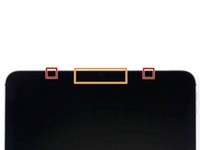
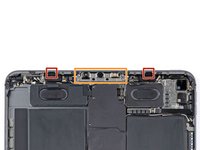
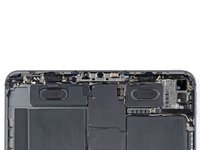


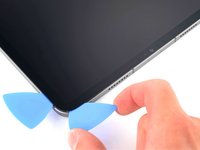
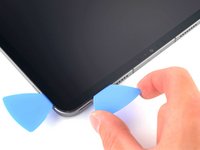


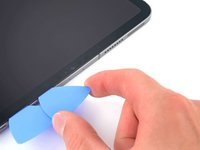
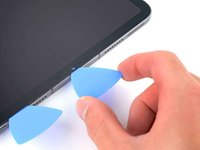
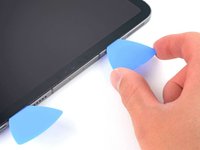


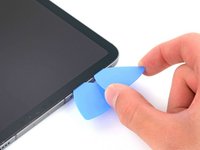
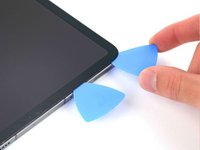


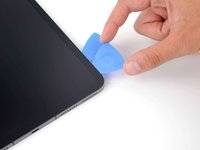
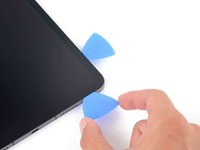


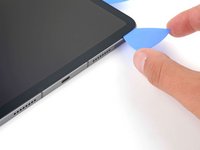
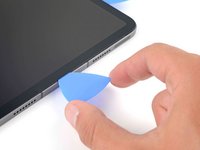


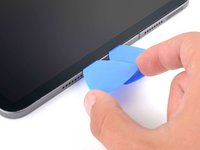
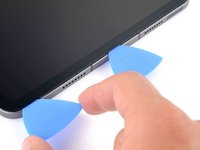


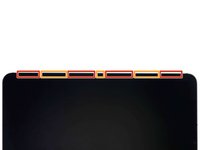
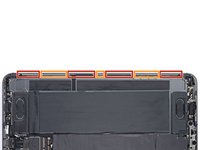
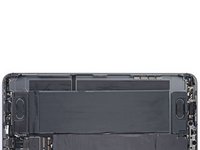


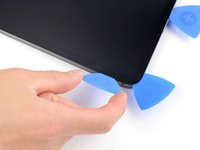
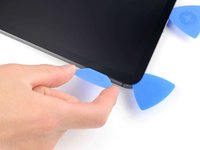


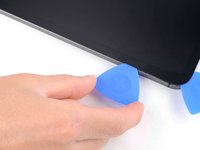
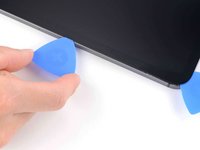


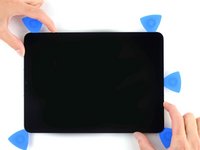
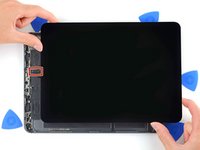
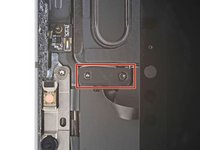


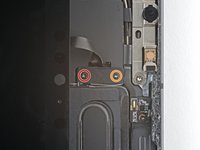
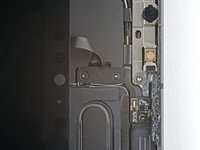


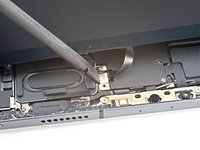
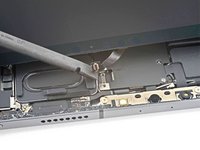


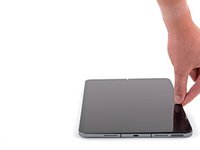
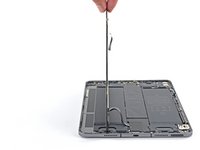
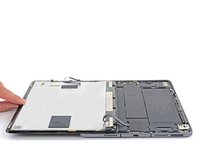


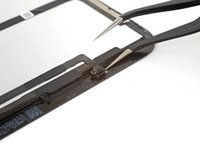
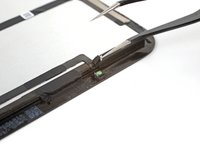


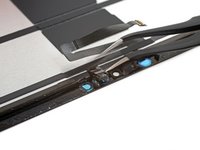
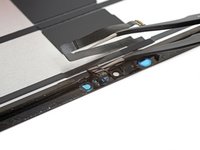
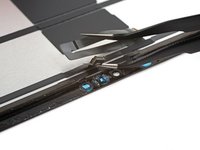


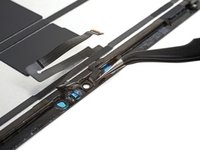
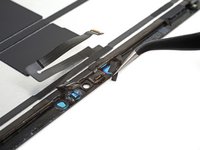


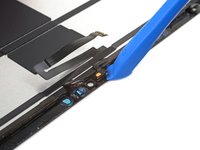
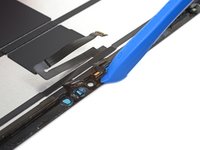
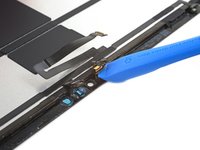


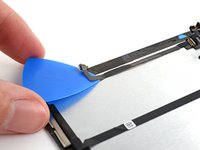
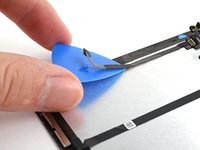
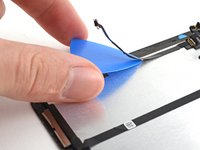


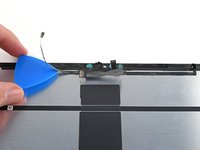
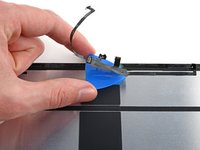
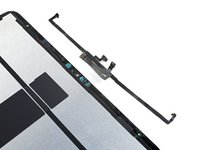


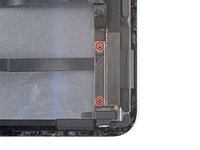
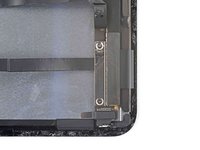




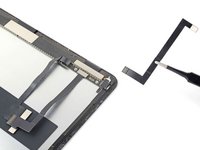


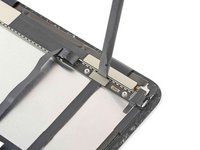
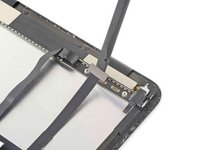
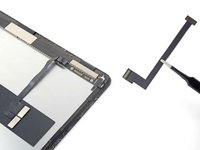
Confronta il nuovo componente con la parte originale. Potresti aver bisogno di trasferire i rimanenti componenti o rimuovere i supporti adesivi dalla nuova parte prima di installarla.
Per riassemblare il dispositivo, segui le istruzioni nell'ordine inverso.
Porta il tuo rifiuto elettronico in un centro di smaltimento autorizzato R2 o e-Stewards.
La riparazione non è andata come previsto? Prova [[Troubleshooting Problems After a
Repair|risoluzioni ai problemi di base]], o prova a chiedere alla nostra comunità Risposte iPad Pro 11" 3a Gen per dell'aiuto.
Annulla: non ho completato questa guida.
Altre 14 persone hanno completato questa guida.
Un ringraziamento speciale a questi traduttori:
100%


Questi traduttori ci stanno aiutando ad aggiustare il mondo! Vuoi partecipare?
Inizia a tradurre ›


Team

5Commenti sulla guida
Is it possible to replace the LiDAR sensor assembly w/o losing the current Face ID configuration or is the original flex cable necessary to restore the function?
The author did not address the rare earth magnets. Heap replacement screens do not come with either the ribbon cables (you covered this which is really important) and your iPad also has two small bar magnets comprised of two rare earth magnets each under the right bezels. They have specific polarization that will engage and hold down any flip cover case. If you remove them from your broken display with markings first, good, if one went flying as with my shattered screen I found the poles aligned quite nicely using my case cover to mark orientation. —CM
The screw sizes/color coordinations are wrong, the 5 screws covering the screen ribbon and battery ribbon have 3 short screws and 2 long screws, the 2 long ones go up top and 3 short ones on bottom of cover plate.. and the upper lidar/ambient light ribbon cover the long screw goes up top and short screw on bottom of that cover plate.. the instructions color codes are exact opposite and this should be changed in instructions…. Annnnnd 500 for a %#*@ screen is flippin absurd wth is goin on ifixit I love u guys but this is starting to feel like a %#*@ apple store
Just successfully completed this morning. I marked the correct orientation and transferred the cover magnets from the old display to the new. If you have a FDM 3D printer, the print bed is great for heating up the screen. I placed the iPad on a pre-heated 90C printer bed for a couple of minutes and the adhesive came off very easily.
