Salta al contenuto principale
Unisciti alla Community delle riparazioni - Crea un account
Questa traduzione è stata generata automaticamente e non è stata ancora revisionata da una persona. Parli questa lingua? Dai un’occhiata.

Sostituzione batteria Motorola Moto X

Cosa ti serve

Panoramica video

    1. Sostituzione batteria Motorola Moto X, Rimozione del carrello della SIM: passo 1, immagine 1 di 3 Sostituzione batteria Motorola Moto X, Rimozione del carrello della SIM: passo 1, immagine 2 di 3 Sostituzione batteria Motorola Moto X, Rimozione del carrello della SIM: passo 1, immagine 3 di 3
      • Inserisci lo strumento di rimozione della SIM nel foro sul lato del carrello della SIM e spingi per espellere il carrello.

      • Rimuovi il carrello della SIM.

      • Se la carta SIM non cade da sola dal carrello, rimuovila semplicemente con le dita.

      Chiedi a FixBot

      Aggiungi Commento

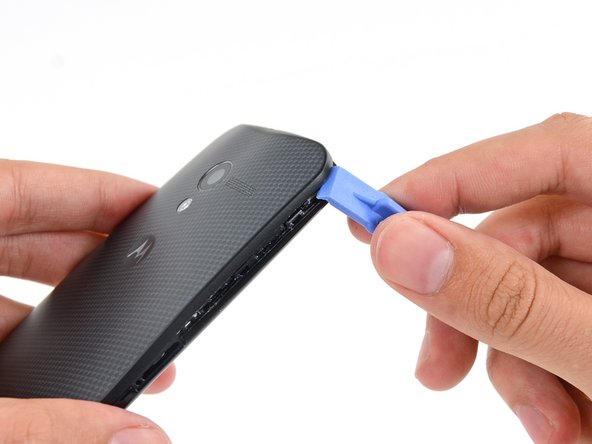
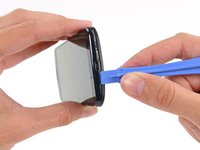
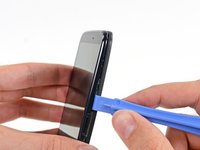
    1. Sostituzione batteria Motorola Moto X, gruppo cover posteriore: passo 2, immagine 1 di 3 Sostituzione batteria Motorola Moto X, gruppo cover posteriore: passo 2, immagine 2 di 3 Sostituzione batteria Motorola Moto X, gruppo cover posteriore: passo 2, immagine 3 di 3
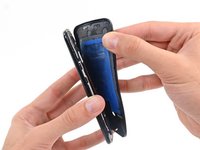
      • Nei passaggi seguenti rilascerai le clip che tengono unite le coperture del telefono. Tuttavia, la cover posteriore è fissata anche con un cuscinetto adesivo. Dopo aver separato le clip, userai un iOpener per consentire alla copertura di aprirsi completamente. Non tentare di aprire completamente il telefono prima di aver allentato l'adesivo.

      • Inserisci uno strumento di apertura in plastica nella fessura tra la copertura anteriore e la cover posteriore vicino all'alloggiamento della scheda SIM.

      • Fai scorrere lo strumento di apertura in plastica lungo la fessura verso l'angolo superiore.

      Chiedi a FixBot

      Aggiungi Commento

    2. Sostituzione batteria Motorola Moto X: passo 3, immagine 1 di 2 Sostituzione batteria Motorola Moto X: passo 3, immagine 2 di 2
      • Fai scorrere con attenzione lo strumento di apertura in plastica lungo l'angolo, liberandolo dalle clip.

      Chiedi a FixBot

      Aggiungi Commento

    3. Sostituzione batteria Motorola Moto X: passo 4, immagine 1 di 2 Sostituzione batteria Motorola Moto X: passo 4, immagine 2 di 2
      • Fai leva intorno all'angolo superiore destro del telefono tra le due coperture.

      Chiedi a FixBot

      Aggiungi Commento

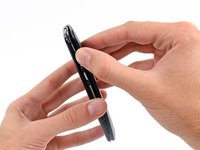
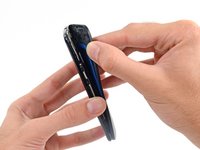
    4. Sostituzione batteria Motorola Moto X: passo 5, immagine 1 di 3 Sostituzione batteria Motorola Moto X: passo 5, immagine 2 di 3 Sostituzione batteria Motorola Moto X: passo 5, immagine 3 di 3
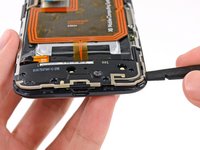
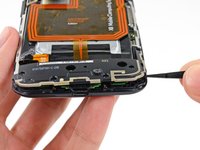
      • Fai scorrere lo strumento di apertura lungo la giuntura su tutti e quattro i lati, separando le clip rimanenti che fissano la copertura.

      • La plastica sulla copertura anteriore è più sottile vicino ai pulsanti e questi potrebbero muoversi. Procedi lentamente per evitare di danneggiare i pulsanti o la copertura anteriore.

      • Non spingere lo strumento di apertura in profondità all'interno del telefono, altrimenti potresti danneggiare i componenti interni.

      Chiedi a FixBot

      Aggiungi Commento

    5. Sostituzione batteria Motorola Moto X: passo 6, immagine 1 di 1
      • Riscalda un iOpener e appoggialo sul telefono per circa 90 secondi per ammorbidire l'adesivo che fissa la cover posteriore.

      Chiedi a FixBot

      Aggiungi Commento

    6. Sostituzione batteria Motorola Moto X, Rimozione cover posteriore: passo 7, immagine 1 di 3 Sostituzione batteria Motorola Moto X, Rimozione cover posteriore: passo 7, immagine 2 di 3 Sostituzione batteria Motorola Moto X, Rimozione cover posteriore: passo 7, immagine 3 di 3
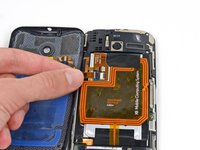
      • Partendo dal lato dell'alloggiamento SIM, stacca con attenzione la cover posteriore dal telefono.

      • La cover posteriore è molto flessibile, ma evita di danneggiare i componenti interni procedendo troppo velocemente.

      • È possibile che la bobina NFC rimanga ostinatamente attaccata alla cover posteriore. In tal caso, smetti di staccare la cover e applica nuovamente un iOpener riscaldato sulla cover posteriore.

      • Non separare completamente la cover posteriore; è ancora collegata al telefono dal cavo del flash della fotocamera.

      • Il cavo del flash è collegato sul lato del pulsante di accensione/pulsante sospendi/riattiva del telefono.

      Chiedi a FixBot

      Aggiungi Commento

    7. Sostituzione batteria Motorola Moto X: passo 8, immagine 1 di 1
      • Appoggia delicatamente la cover posteriore in modo da esporre il connettore del cavo del flash della fotocamera, senza metterlo in tensione.

      Chiedi a FixBot

      Aggiungi Commento

    8. Sostituzione batteria Motorola Moto X: passo 9, immagine 1 di 3 Sostituzione batteria Motorola Moto X: passo 9, immagine 2 di 3 Sostituzione batteria Motorola Moto X: passo 9, immagine 3 di 3
      • Usa la punta di uno spudger per sollevare l'aletta di bloccaggio sul connettore ZIF del cavo del flash.

      • Assicurati di fare leva solo sull'aletta stessa, non sul connettore.

      • Estrai il cavo del flash direttamente dalla sua presa.

      Chiedi a FixBot

      Aggiungi Commento

    9. Sostituzione batteria Motorola Moto X: passo 10, immagine 1 di 1
      • Separa la cover posteriore dal telefono.

      Chiedi a FixBot

      Aggiungi Commento

    1. Sostituzione batteria Motorola Moto X, Gruppo antenna inferiore: passo 11, immagine 1 di 1
      • Rimuovi le quattro viti Torx T3 da 3 mm che fissano il gruppo antenna inferiore al telefono.

      Chiedi a FixBot

      Aggiungi Commento

    2. Sostituzione batteria Motorola Moto X: passo 12, immagine 1 di 3 Sostituzione batteria Motorola Moto X: passo 12, immagine 2 di 3 Sostituzione batteria Motorola Moto X: passo 12, immagine 3 di 3
      • Usa l'estremità piatta di uno spudger per fare leva sul gruppo antenna inferiore e liberarlo dal telefono.

      • Rimuovi il gruppo antenna.

      Chiedi a FixBot

      Aggiungi Commento

    1. Sostituzione batteria Motorola Moto X, Batteria: passo 13, immagine 1 di 3 Sostituzione batteria Motorola Moto X, Batteria: passo 13, immagine 2 di 3 Sostituzione batteria Motorola Moto X, Batteria: passo 13, immagine 3 di 3
      • Inserisci la punta di uno spudger sotto il cavo della batteria vicino al connettore per sollevarlo verticalmente dalla sua presa.

      • Usa l'estremità piatta di uno spudger per scollegare il connettore del cavo dell'antenna NFC.

      Chiedi a FixBot

      Aggiungi Commento

    2. Sostituzione batteria Motorola Moto X: passo 14, immagine 1 di 3 Sostituzione batteria Motorola Moto X: passo 14, immagine 2 di 3 Sostituzione batteria Motorola Moto X: passo 14, immagine 3 di 3
      • Usa la punta di uno spudger per sollevare l'aletta di bloccaggio dell'aletta ZIF dal connettore del cavo del gruppo pulsanti.

      • Fai scivolare la punta dello spudger sotto il cavo del gruppo pulsanti vicino al connettore per estrarre il cavo direttamente dalla sua presa.

      Chiedi a FixBot

      Aggiungi Commento

    3. Sostituzione batteria Motorola Moto X: passo 15, immagine 1 di 2 Sostituzione batteria Motorola Moto X: passo 15, immagine 2 di 2
      • Inserisci l'estremità piatta di uno spudger sotto il cavo di interconnessione per liberarlo dall'adesivo che lo tiene fissato alla batteria.

      Chiedi a FixBot

      Aggiungi Commento

    4. Sostituzione batteria Motorola Moto X: passo 16, immagine 1 di 2 Sostituzione batteria Motorola Moto X: passo 16, immagine 2 di 2
      • Usa l'estremità piatta di uno spudger per staccare la linguetta adesiva dalla parte superiore della batteria.

      Chiedi a FixBot

      Aggiungi Commento

    5. Sostituzione batteria Motorola Moto X: passo 17, immagine 1 di 3 Sostituzione batteria Motorola Moto X: passo 17, immagine 2 di 3 Sostituzione batteria Motorola Moto X: passo 17, immagine 3 di 3
      Strumento utilizzato in questo passaggio:
      Tesa 61395 Tape
      $8.95
      • Usa la linguetta adesiva per sollevare la batteria dal suo alloggiamento.

      • La batteria è fissata alla scheda madre con un adesivo leggero. Staccala lentamente e fai attenzione a non piegare o forare la batteria.

      • Rimuovi la batteria dal telefono.

      • Durante il rimontaggio del telefono, fissa la batteria con del nastro biadesivo o delle strisce adesive pretagliate.

      Chiedi a FixBot

      Aggiungi Commento

    1. Sostituzione batteria Motorola Moto X, Antenna NFC: passo 18, immagine 1 di 1
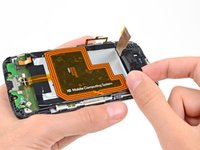
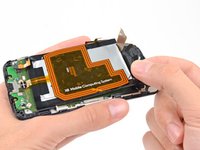
      • Procedi solo se desideri trasferire l'antenna NFC dalla batteria vecchia alla batteria nuova.

      • Se decidi di non farlo, o se danneggi la bobina NFC, il telefono funzionerà comunque ma perderà le funzionalità NFC.

      • Applica un iOpener riscaldato sull'antenna NFC per 90 secondi.

      Chiedi a FixBot

      Aggiungi Commento

    2. Sostituzione batteria Motorola Moto X: passo 19, immagine 1 di 3 Sostituzione batteria Motorola Moto X: passo 19, immagine 2 di 3 Sostituzione batteria Motorola Moto X: passo 19, immagine 3 di 3
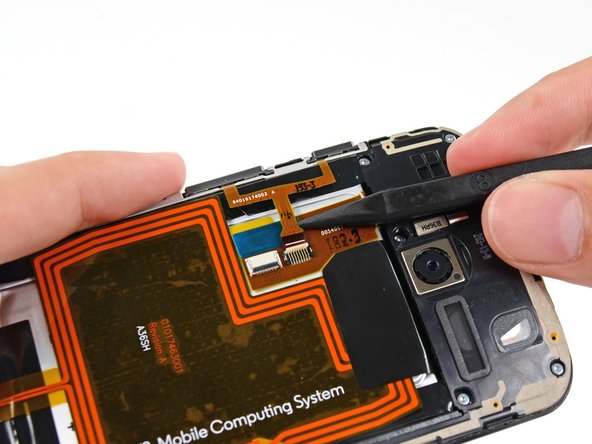
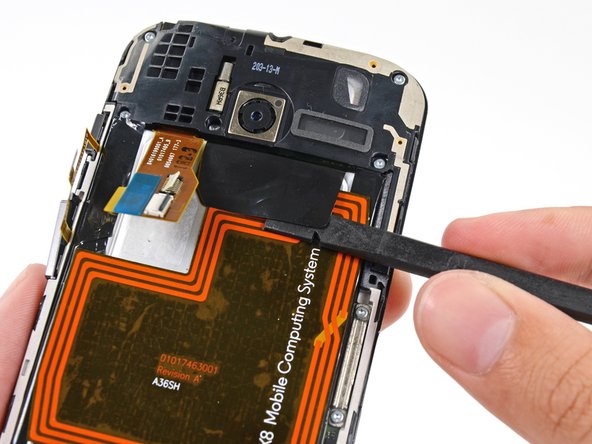
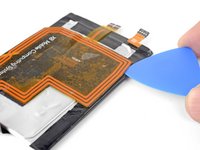
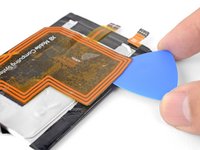
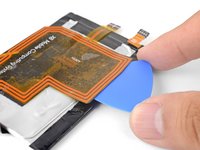
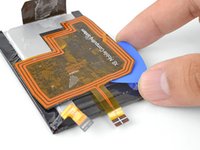
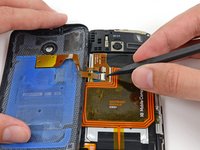
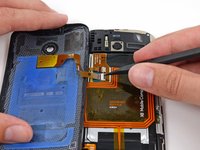
      • Inserisci un plettro di apertura sotto uno degli angoli dell'antenna NFC e fallo scorrere lentamente lungo il bordo per tagliare l'adesivo nero.

      • Anche se non è obbligatorio mantenere intatto lo strato di adesivo nero, prova a tagliare al di sotto di esso in modo che si stacchi in un unico pezzo.

      Chiedi a FixBot

      Aggiungi Commento

    3. Sostituzione batteria Motorola Moto X: passo 20, immagine 1 di 3 Sostituzione batteria Motorola Moto X: passo 20, immagine 2 di 3 Sostituzione batteria Motorola Moto X: passo 20, immagine 3 di 3
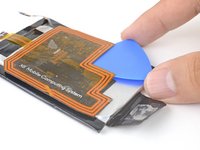
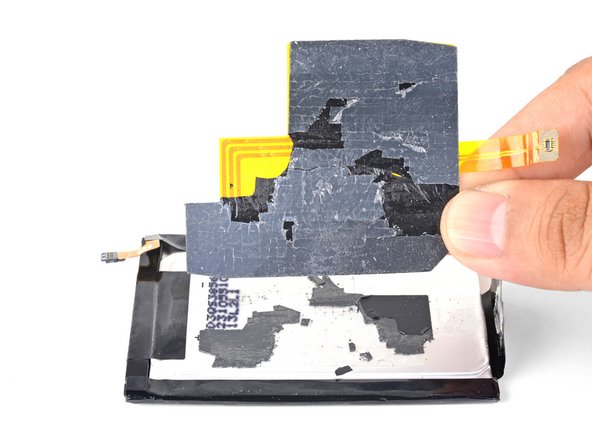
      • Continua a usare il plettro di apertura per tagliare attorno all'antenna NFC, allentando il restante adesivo nero.

      • L'antenna NFC dovrebbe continuare a funzionare normalmente, purché lo strato di plastica non venga strappato.

      Chiedi a FixBot

      Aggiungi Commento

    4. Sostituzione batteria Motorola Moto X: passo 21, immagine 1 di 2 Sostituzione batteria Motorola Moto X: passo 21, immagine 2 di 2
      Strumento utilizzato in questo passaggio:
      Tesa 61395 Tape
      $8.95
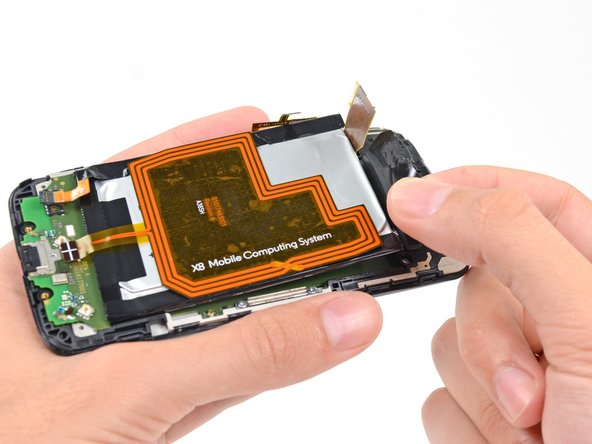
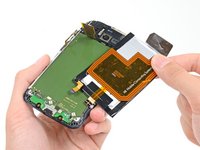
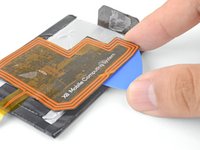
      • Rimuovi l'antenna NFC dalla vecchia batteria.

      • Usa nastro biadesivo pretagliato o nastro Tesa per riattaccare la bobina NFC alla batteria sostitutiva.

      • Prima di installare l'antenna NFC, installa la batteria sostitutiva e collega l'antenna NFC, per assicurarti che l'antenna sia correttamente allineata.

      Chiedi a FixBot

      Aggiungi Commento

Conclusione

Confronta il nuovo pezzo di ricambio con quello originale. Potrebbe essere necessario trasferire componenti rimanenti o rimuovere pellicole adesive dal nuovo pezzo prima dell'installazione.

Per rimontare il dispositivo, segui queste istruzioni in ordine inverso.

Dopo aver completato questa guida, calibra la batteria appena installata.

Porta i tuoi rifiuti elettronici a un riciclatore certificato R2 o e-Stewards.

La riparazione non è andata come previsto? Consulta la nostra comunità Risposte del Motorola Moto X per ricevere assistenza nella soluzione problemi.

Annulla: non ho completato questa guida.

Altre 116 persone hanno completato questa guida.

Un ringraziamento speciale a questi traduttori:

en it

100%

Translation Bot ci sta aiutando ad aggiustare il mondo! Vuoi partecipare?
Inizia a tradurre ›

Sam Goldheart

Membro da: 10/18/12

477.818 Reputazione

538 guide realizzate

Team

iFixit Membro di iFixit

Staff

123 Membri

45.618 guide realizzate

35Commenti sulla guida

Cool but where to buy the spare battery?

Thanks

Roman Senkyr - Rispondi Condividi
Nice, detailed guide. In fact so detailed, I do not trust myself making this repair. Does anyone offer this as a service (for a fee)?

thenikonknight - Rispondi Condividi

OEM is the Motorola EX34, all over Ebay for $12-20

Jeff - Rispondi Condividi

This doesn't address the antenna stuck on (but separate) from the battery. It's easy enough to see in the pictures, but it doesn't come off easily in one piece. I think mine still works, but definitely needs addressing.

Kim Schaffer - Rispondi Condividi

Yes - getting the antenna off is a bear. I - well, my cell-phone guy - didn't bother because I don't use NFC for anything, so I hope that was okay!

Jessica Montena - Rispondi Condividi

Aggiungi Commento

Visualizza statistiche:

Ultime 24 ore: 1

Ultimi 7 giorni: 19

Ultimi 30 giorni: 67

Tutti i Tempi: 211,099