Salta al contenuto principale
Unisciti alla Community delle riparazioni - Crea un account

Questa traduzione è stata generata automaticamente e non è stata ancora revisionata da una persona. Parli questa lingua? Dai un’occhiata.

Sostituzione cerniera del cavalletto Microsoft Surface Pro 7

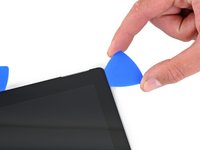
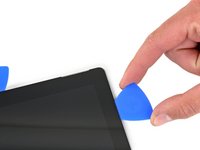
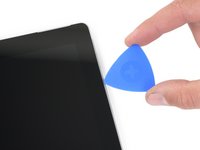
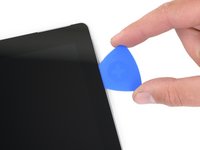
Cosa ti serve

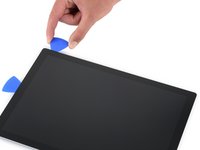
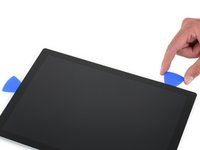
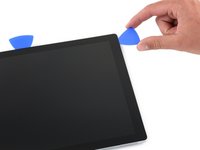
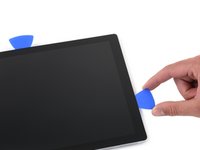
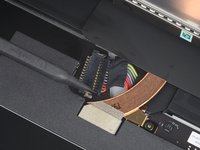
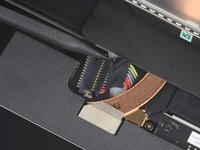
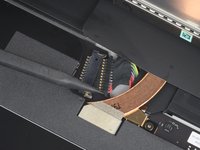
    1. Sostituzione cerniera del cavalletto Microsoft Surface Pro 7, Fai aderire del nastro allo schermo: passo 1, immagine 1 di 3 Sostituzione cerniera del cavalletto Microsoft Surface Pro 7, Fai aderire del nastro allo schermo: passo 1, immagine 2 di 3 Sostituzione cerniera del cavalletto Microsoft Surface Pro 7, Fai aderire del nastro allo schermo: passo 1, immagine 3 di 3
      • Indossa degli occhiali protettivi e stai attento a non danneggiare il pannello LCD.

      • Se il tuo schermo è crepato, evita che si rompa ulteriormente e di farti del male facendo aderire del nastro al vetro.

      • Fai aderire delle strisce di nastro adesivo trasparente sopra lo schermo del Surface fino a coprirlo del tutto.

      • Ciò conterrà le schegge di vetro e fornirà un'integrità strutturale mentre fai leva e sollevi lo schermo.

      • Fai del tuo meglio per seguire il resto di questa procedura come descritta. Comunque, dopo che il vetro si è rotto, continuerà a creparsi mentre lavori e potresti dover usare uno strumento in metallo per rimuovere il vetro.

      Chiedi a FixBot

      Aggiungi Commento

    2. Sostituzione cerniera del cavalletto Microsoft Surface Pro 7, Scalda il bordo destro dello schermo: passo 2, immagine 1 di 1
      • Spegni del tutto il Surface prima di iniziare lo smontaggio.

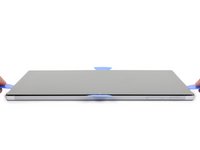
      • Scalda un iOpener ed appoggialo al bordo destro dello schermo del Surface per due minuti.

      • Potresti dover riscaldare e riappoggiare l'iOpener diverse volte per scaldare abbastanza il tablet. Segui le istruzioni dell'iOpener per evitare di surriscaldarlo.

      • Puoi usare anche un asciugacapelli o una pistola termica, ma stai attento a non surriscaldare il Surface: lo schermo e la batteria interna sono facilmente danneggiabili dal calore eccessivo.

      Chiedi a FixBot

      Aggiungi Commento

    3. Sostituzione cerniera del cavalletto Microsoft Surface Pro 7, Prendi nota della disposizione dell'adesivo: passo 3, immagine 1 di 1
      • Prendi nota della disposizione dell'adesivo dello schermo prima di continuare:

      • Queste zone contengono solo dell'adesivo e puoi tagliare in sicurezza.

      • La scheda e i cavi a nastro dello schermo sono qui, vicino al bordo. Taglia con attenzione e non infilare il plettro per più di 3 mm.

      • I delicati cavi dell'antenna sono sotto questa zona dello schermo. Segui attentamente la procedura al passo 13 per evitare di danneggiarli. L'adesivo qui è più spesso.

      Chiedi a FixBot

      Aggiungi Commento

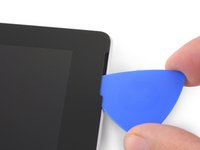
    4. Sostituzione cerniera del cavalletto Microsoft Surface Pro 7, Infila un plettro nell'apertura dello speaker: passo 4, immagine 1 di 2 Sostituzione cerniera del cavalletto Microsoft Surface Pro 7, Infila un plettro nell'apertura dello speaker: passo 4, immagine 2 di 2
      • Infila un plettro nell'apertura dello speaker nello schermo e fallo scorrere tra il vetro e la griglia dello speaker.

      • Non infilare il plettro più a fondo della cornice nera sul bordo dello schermo. Infilarlo troppo potrebbe danneggiare lo schermo LCD.

      Chiedi a FixBot

      Aggiungi Commento

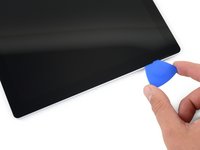
    5. Sostituzione cerniera del cavalletto Microsoft Surface Pro 7, Fai scorrere il plettro sotto lo schermo: passo 5, immagine 1 di 2 Sostituzione cerniera del cavalletto Microsoft Surface Pro 7, Fai scorrere il plettro sotto lo schermo: passo 5, immagine 2 di 2
      • Ruota il plettro verso la parte inferiore del Surface per farlo scorrere sotto il bordo inferiore dell'apertura dello speaker.

      Chiedi a FixBot

      Aggiungi Commento

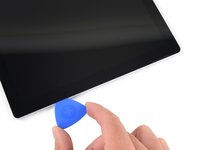
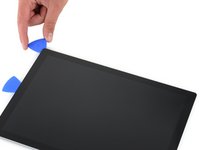
    6. Sostituzione cerniera del cavalletto Microsoft Surface Pro 7, Taglia l'adesivo dello schermo: passo 6, immagine 1 di 2 Sostituzione cerniera del cavalletto Microsoft Surface Pro 7, Taglia l'adesivo dello schermo: passo 6, immagine 2 di 2
      • Fai scorrere il plettro sotto il bordo destro del Surface per tagliare l'adesivo sotto lo schermo.

      • Durante il resto della procedura, se incontri della resistenza significativa mentre fai scorrere il plettro, fermati e riscalda la parte su cui stai lavorando. Fare troppa pressione con il plettro può crepare il vetro.

      • Lascia questo plettro infilato sotto il bordo destro per evitare che l'adesivo si reincolli.

      Chiedi a FixBot

      Aggiungi Commento

    7. Sostituzione cerniera del cavalletto Microsoft Surface Pro 7: passo 7, immagine 1 di 1
      • Riscalda il tuo iOpener ed applicalo al bordo inferiore dello schermo del Surface per due minuti.

      • Potresti dover riscaldare e riappoggiare l'iOpener diverse volte per scaldare abbastanza il tablet. Segui le istruzioni dell'iOpener per evitare di surriscaldarlo.

      • Puoi usare anche un asciugacapelli o una pistola termica, ma stai attento a non surriscaldare il Surface: lo schermo e la batteria interna sono facilmente danneggiabili dal calore eccessivo.

      Chiedi a FixBot

      Aggiungi Commento

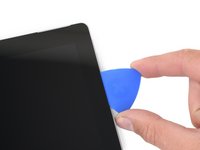
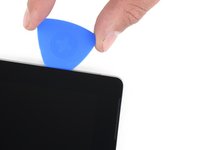
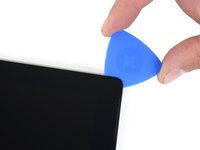
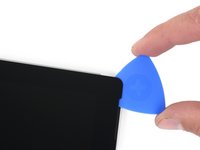
    8. Sostituzione cerniera del cavalletto Microsoft Surface Pro 7: passo 8, immagine 1 di 3 Sostituzione cerniera del cavalletto Microsoft Surface Pro 7: passo 8, immagine 2 di 3 Sostituzione cerniera del cavalletto Microsoft Surface Pro 7: passo 8, immagine 3 di 3
      • Infila un altro plettro sotto l'angolo in basso a destra e fallo scorrere attorno all'angolo, verso il bordo inferiore.

      • Non infilare il plettro più a fondo della cornice nera sul bordo dello schermo. Infilarlo troppo potrebbe danneggiare lo schermo LCD.

      • Fai scorrere il plettro sotto il bordo inferiore del Surface per tagliare l'adeesivo dello schermo.

      • Lascia questo plettro infilato sotto il bordo inferiore per evitare che l'adesivo si reincolli.

      Chiedi a FixBot

      Aggiungi Commento

    9. Sostituzione cerniera del cavalletto Microsoft Surface Pro 7: passo 9, immagine 1 di 1
      • Scalda di nuovo il tuo iOpener e applicalo al bordo sinistro dello schermo del Surface per due minuti.

      • Potresti dover riscaldare e riappoggiare l'iOpener diverse volte per scaldare abbastanza il tablet. Segui le istruzioni dell'iOpener per evitare di surriscaldarlo.

      • Puoi usare anche un asciugacapelli o una pistola termica, ma stai attento a non surriscaldare il Surface: lo schermo e la batteria interna sono facilmente danneggiabili dal calore eccessivo.

      Chiedi a FixBot

      Aggiungi Commento

    10. Sostituzione cerniera del cavalletto Microsoft Surface Pro 7: passo 10, immagine 1 di 3 Sostituzione cerniera del cavalletto Microsoft Surface Pro 7: passo 10, immagine 2 di 3 Sostituzione cerniera del cavalletto Microsoft Surface Pro 7: passo 10, immagine 3 di 3
      • Infila un altro plettro sotto l'angolo in basso a sinistra e fallo scorrere attorno all'angolo, verso il bordo sinistro.

      • Stai attento nel tagliare sotto i 6,5 cm inferiori del bordo sinistro. Non infilare il plettro per più di 3 mm qui. I cavi dello schermo sono vicini a questa parte della cornice e si possono danneggiare facilmente.

      • Fai scorrere il plettro sotto il bordo sinistro del Surface per tagliare l'adesivo dello schermo.

      • Lascia questo plettro infilato sotto il bordo sinistro per evitare che l'adesivo si reincolli.

      Chiedi a FixBot

      Aggiungi Commento

    11. Sostituzione cerniera del cavalletto Microsoft Surface Pro 7: passo 11, immagine 1 di 1
      • Scalda di nuovo il tuo iOpener e applicalo al bordo superiore dello schermo del Surface per due minuti.

      • L'adesivo è più spesso sotto questo bordo e potresti dover riscaldare e riappoggiare l'iOpener diverse volte per scaldare abbastanza il tablet. Segui le istruzioni dell'iOpener per evitare di surriscaldarlo.

      • Puoi usare anche un asciugacapelli o una pistola termica, ma stai attento a non surriscaldare il Surface: lo schermo e la batteria interna sono facilmente danneggiabili dal calore eccessivo.

      Chiedi a FixBot

      Aggiungi Commento

    12. Sostituzione cerniera del cavalletto Microsoft Surface Pro 7: passo 12, immagine 1 di 3 Sostituzione cerniera del cavalletto Microsoft Surface Pro 7: passo 12, immagine 2 di 3 Sostituzione cerniera del cavalletto Microsoft Surface Pro 7: passo 12, immagine 3 di 3
      • Fai scorrere il plettro attorno all'angolo sinistro e sotto il bordo superiore del Surface. Fermati quando il plettro è a 7,0 cm dal bordo sinistro.

      • I prossimi 15 cm del bordo superiore della copertura sono coperti dalle antenne destra e sinistra, che stanno tra la copertura e la cornice dello schermo. Segui attentamente i prossimi passaggi per evitare di danneggiare le antenne.

      Chiedi a FixBot

      Aggiungi Commento

    13. Sostituzione cerniera del cavalletto Microsoft Surface Pro 7: passo 13, immagine 1 di 3 Sostituzione cerniera del cavalletto Microsoft Surface Pro 7: passo 13, immagine 2 di 3 Sostituzione cerniera del cavalletto Microsoft Surface Pro 7: passo 13, immagine 3 di 3
      • Ci sono dei delicati cavi dell'antenna sotto il bordo superiore dello schermo. Segui attentamente la procedura per evitare di danneggiarli.

      • Infila la punta di un plettro sotto lo schermo dove ti sei fermato nel tagliare. Non infilarlo più a fondo del bordo della cornice.

      • Ruota attentamente il plettro verso destra, premendo il lato lungo del plettro nell'adesivo dello schermo sotto la cornice, tagliando l'adesivo mentre procedi. Non far scorrere il plettro sotto il bordo del Surface.

      • Ripeti questa procedura di inserimento del plettro dove hai appena tagliato e rotazione verso destra sotto tutto il bordo superiore del Surface, finché il plettro si trova a 6,4 cm dal bordo destro del Surface.

      Chiedi a FixBot

      Aggiungi Commento

    14. Sostituzione cerniera del cavalletto Microsoft Surface Pro 7: passo 14, immagine 1 di 3 Sostituzione cerniera del cavalletto Microsoft Surface Pro 7: passo 14, immagine 2 di 3 Sostituzione cerniera del cavalletto Microsoft Surface Pro 7: passo 14, immagine 3 di 3
      • Dopo aver tagliato sopra le antenne (22 cm dal bordo sinistro), fai scorrere il plettro sotto la parte restante del bordo superiore del Surface e attorno all'angolo in alto a destra per tagliare tutto l'adesivo rimasto.

      Chiedi a FixBot

      Aggiungi Commento

    15. Sostituzione cerniera del cavalletto Microsoft Surface Pro 7, Apri il Surface: passo 15, immagine 1 di 2 Sostituzione cerniera del cavalletto Microsoft Surface Pro 7, Apri il Surface: passo 15, immagine 2 di 2
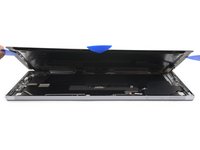
      • Solleva molto lentamente il gruppo dello schermo dalla copertura del Surface. Se incontri della resistenza, fermati e controlla che tutto l'adesivo sia tagliato.

      • Non rimuovere ancora lo schermo: è ancora collegato alla scheda madre con due cavi.

      • Usa un plettro per tagliare tutto l'adesivo rimasto.

      • La lente del flash potrebbe cadere fuori dalla copertura del Surface. Tieni traccia della lente e riposizionala nella sua apertura durante il rimontaggio.

      Chiedi a FixBot

      Aggiungi Commento

    16. Sostituzione cerniera del cavalletto Microsoft Surface Pro 7: passo 16, immagine 1 di 2 Sostituzione cerniera del cavalletto Microsoft Surface Pro 7: passo 16, immagine 2 di 2
      Strumento utilizzato in questo passaggio:
      Tweezers
      $4.99
      • Assicurati di avere delle pinzette e uno spudger a portata di mano.

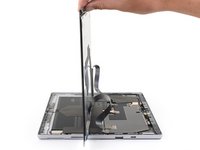
      • Solleva la parte superiore del gruppo dello schermo dalla copertura mentre fai scorrere la parte inferiore dello schermo verso i connettori della scheda madre.

      • Non tendere in alcun modo i cavi a nastro dello schermo.

      • Usa una mano per tenere fermo lo schermo.

      Chiedi a FixBot

      Aggiungi Commento

    17. Sostituzione cerniera del cavalletto Microsoft Surface Pro 7, Scollega la batteria: passo 17, immagine 1 di 3 Sostituzione cerniera del cavalletto Microsoft Surface Pro 7, Scollega la batteria: passo 17, immagine 2 di 3 Sostituzione cerniera del cavalletto Microsoft Surface Pro 7, Scollega la batteria: passo 17, immagine 3 di 3
      • Usa la punta di uno spudger per spingere attentamente su entrambi i lati del connettore della batteria.

      • Alternando un lato all'altro, fai avanzare delicatamente il connettore fuori dalla sua presa.

      Chiedi a FixBot

      Aggiungi Commento

    18. Sostituzione cerniera del cavalletto Microsoft Surface Pro 7, Scollega i cavi dello schermo: passo 18, immagine 1 di 3 Sostituzione cerniera del cavalletto Microsoft Surface Pro 7, Scollega i cavi dello schermo: passo 18, immagine 2 di 3 Sostituzione cerniera del cavalletto Microsoft Surface Pro 7, Scollega i cavi dello schermo: passo 18, immagine 3 di 3
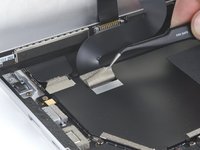
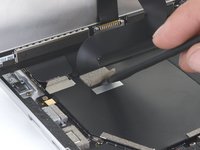
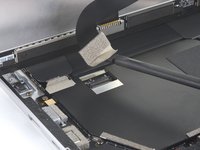
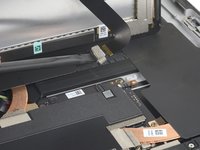
      • Usa un paio di pinzette per separare il nastro argentato che copre il connettore del cavo sinistro dello schermo.

      • Non rimuovere il nastro dal cavo a nastro.

      • Infila la parte piatta di uno spudger sotto il nastro e fai leva sul connettore per scollegarlo dalla scheda madre.

      Chiedi a FixBot

      Aggiungi Commento

    19. Sostituzione cerniera del cavalletto Microsoft Surface Pro 7: passo 19, immagine 1 di 3 Sostituzione cerniera del cavalletto Microsoft Surface Pro 7: passo 19, immagine 2 di 3 Sostituzione cerniera del cavalletto Microsoft Surface Pro 7: passo 19, immagine 3 di 3
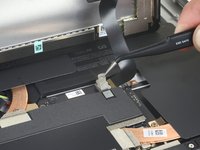
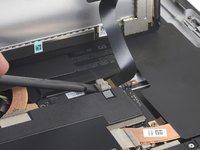
      • Usa un paio di pinzette per separare il nastro argentato che fissa il connettore del cavo dello schermo dello schermo alla scheda madre.

      • Non rimuovere il nastro dal cavo a nastro.

      • Usa la parte piatta di uno spudger per sollevare il il cavo destro dello schermo e scollegarlo dalla scheda madre.

      Chiedi a FixBot

      Aggiungi Commento

    20. Sostituzione cerniera del cavalletto Microsoft Surface Pro 7: passo 20, immagine 1 di 1
      Chiedi a FixBot

      Aggiungi Commento

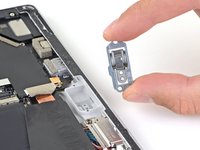
    1. Sostituzione cerniera del cavalletto Microsoft Surface Pro 7, Rimuovi le cerniere del cavalletto: passo 21, immagine 1 di 2 Sostituzione cerniera del cavalletto Microsoft Surface Pro 7, Rimuovi le cerniere del cavalletto: passo 21, immagine 2 di 2
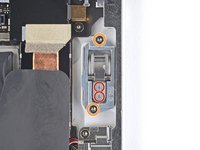
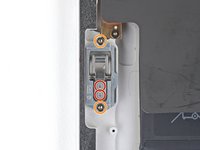
      • Rimuovi le seguenti quattro viti da ogni cerniera del cavalletto che stai sostituendo:

      • Due viti Torx T3 da 2,7 mm

      • Due viti Torx T5 da 3,9 mm

      Chiedi a FixBot

      Aggiungi Commento

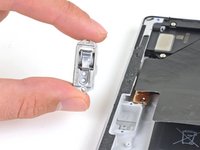
    2. Sostituzione cerniera del cavalletto Microsoft Surface Pro 7: passo 22, immagine 1 di 2 Sostituzione cerniera del cavalletto Microsoft Surface Pro 7: passo 22, immagine 2 di 2
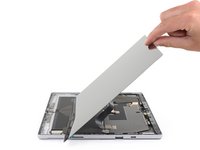
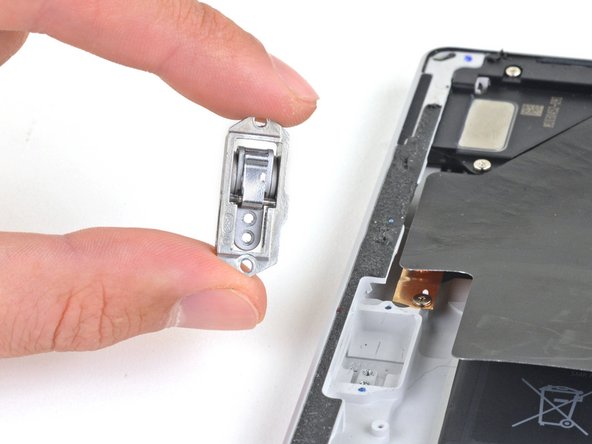
      • Rimuovi le cerniere del cavalletto.

      Chiedi a FixBot

      Aggiungi Commento

Conclusione

Per rimontare il dispositivo, segui i passaggi precedenti in ordine inverso.

Consegna i tuoi rifiuti elettronici a un centro di riciclo certificato R2 o e-Stewards.

La riparazione non è andata come previsto? Prova delle soluzioni di base ai problemi, oppure rivolgiti alla nostra comunità Risposte per trovare aiuto.

Annulla: non ho completato questa guida.

Altre 3 persone hanno completato questa guida.

Sam Omiotek

Membro da: 02/25/19

100.791 Reputazione

289 guide realizzate

5Commenti sulla guida

Where can I get the replacement hinges?

Dana Peterson - Rispondi Condividi

That is my question also, though I fear that it may go eternally unanswered since over two years have silently elapsed since you first asked it. ☹️

priceboneshut - Rispondi Condividi
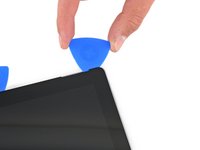
Where do you recommend purchasing the hinges from (since, apparently, iFixit doesn't stock them)?

I see the optional recommendation for the kickstand in the article. Still, the images for that item show it only comes with the lower two mounting holes for the screws from the hinges, but it doesn't appear to include the actual hinges or screws.

So what's the deal here?

priceboneshut - Rispondi Condividi

I got mine from amazon, but you can also get them from AliExpress. Searching for "surface pro 7 hinges" should do the trick

unsusual - Rispondi Condividi

I would also like to know where to get replacement hinge parts. I'm honesty surprised that when you get a new kickstand that it doesn't come with replacement hinges.

Ben Warta - Rispondi Condividi

Aggiungi Commento

Visualizza statistiche:

Ultime 24 ore: 3

Ultimi 7 giorni: 39

Ultimi 30 giorni: 165

Tutti i Tempi: 14,791