Salta al contenuto principale
Unisciti alla Community delle riparazioni - Crea un account

Questa traduzione potrebbe non riflettere gli aggiornamenti più recenti dalla guida originale. Aiuta ad aggiornare la traduzione o visualizza la guida d'origine.

Sostituzione pulsante Menu Steam Deck

Cosa ti serve

  1. Sostituzione pulsante Menu Steam Deck, Prepara il tuo Steam Deck per il disassemblaggio: passo 1, immagine 1 di 3 Sostituzione pulsante Menu Steam Deck, Prepara il tuo Steam Deck per il disassemblaggio: passo 1, immagine 2 di 3 Sostituzione pulsante Menu Steam Deck, Prepara il tuo Steam Deck per il disassemblaggio: passo 1, immagine 3 di 3
    • Accendi il tuo Steam Deck e lascia che la batteria si scarichi sotto al 25% prima di iniziare la riparazione, perché una batteria agli ioni di litio potrebbe essere pericolosa se danneggiata accidentalmente.

    • Come ulteriore precauzione, Valve raccomanda di mettere il tuo Steam Deck in modalità di conservazione della batteria dal BIOS prima di iniziare riparazioni invasive. Leggi come farlo qui.

    • Spegni il tuo Steam Deck e scollega tutti i cavi.

    • Se hai installato una microSD, assicurati di averla rimossa prima di iniziare ad aprire il tuo Steam Deck. Se cercherai di rimuovere il pannello posteriore con una microSD installata, potrebbe spezzarsi a metà.

    • Durante la riparazione, potrebbe esserti d'aiuto poggiare la Steam deck a faccia in giù nella sua custodia per proteggere gli analogici e prevenire le vibrazioni.

    Chiedi a FixBot
  2. Sostituzione pulsante Menu Steam Deck, Rimuovi le viti della cover posteriore: passo 2, immagine 1 di 1
    Strumento utilizzato in questo passaggio:
    Magnetic Project Mat
    $19.95
    • Usa un cacciavite a croce Phillips per rimuovere le otto viti che tengono fermo il pannello posteriore:

    • Quattro viti da 9,5 mm a filettatura grossa

    • Quattro viti da 5,8 mm a filettatura fine

    • Nonostante gli standard, i cacciaviti a croce Phillips possono variare in dimensione e forma: due cacciaviti della stessa dimensione potrebbero entrare in modo diverso sulla stessa vite. Utilizza la dimensione che meglio si adatta alla testa della vite.

    • Nel corso di tutta la riparazione, tieni traccia di ogni vite e assicurati di riposizionarla nel suo posto originario per evitare danni al tuo Steam Deck.

    Chiedi a FixBot
  3. Sostituzione pulsante Menu Steam Deck, Sgancia la cover posteriore: passo 3, immagine 1 di 2 Sostituzione pulsante Menu Steam Deck, Sgancia la cover posteriore: passo 3, immagine 2 di 2
    • Inserisci un plettro di apertura nella fessura sottile tra la cover posteriore e il guscio frontale, lungo il bordo dell'impugnatura destra.

    • Se dovessi avere difficoltà nell'inserire il tuo plettro nella riga sull'impugnatura, prova prima iniziando superiormente o inferiormente sul margine lungo, dopodichè fai scivolare il plettro verso l'impugnatura.

    • Fai leva sulla cover posteriore per sganciare le clip di bloccaggio.

    Chiedi a FixBot
  4. Sostituzione pulsante Menu Steam Deck, Rimuovi la cover posteriore: passo 4, immagine 1 di 3 Sostituzione pulsante Menu Steam Deck, Rimuovi la cover posteriore: passo 4, immagine 2 di 3 Sostituzione pulsante Menu Steam Deck, Rimuovi la cover posteriore: passo 4, immagine 3 di 3
    • Una volta sganciate le clip da uno dei bordi, il resto si stacca facilmente.

    • Afferra la cover posteriore dall'apertura che hai appena creato e sollevala e allontanala dal dispositivo per sganciare le clip sui lati lunghi.

    • Rimuovi la cover posteriore.

    Chiedi a FixBot
  5. Sostituzione pulsante Menu Steam Deck, Scopri la vite nascosta sulla protezione: passo 5, immagine 1 di 2 Sostituzione pulsante Menu Steam Deck, Scopri la vite nascosta sulla protezione: passo 5, immagine 2 di 2
    Strumento utilizzato in questo passaggio:
    Tweezers
    $4.99
    • Se possiedi una versione aggiornata dello Steam Deck con la copertura nera della scheda madre, salta questo passaggio.

    • Usa un paio di pinzette per rimuovere il pezzo di foglio d'alluminio che copre la vite nascosta sulla protezione della scheda madre.

    • Se possibile, cerca di non strappare questo nastro adesivo, così da poterlo riusare. Se necessario, puoi sostituirlo tagliando un pezzo di nastro d'alluminio a misura.

    Chiedi a FixBot
  6. Sostituzione pulsante Menu Steam Deck, Rimuovi le viti della protezione della scheda madre: passo 6, immagine 1 di 2 Sostituzione pulsante Menu Steam Deck, Rimuovi le viti della protezione della scheda madre: passo 6, immagine 2 di 2
    • Usa un cacciavite a croce Phillips per rimuovere le tre viti che tengono ferma la protezione della scheda:

    • Una vite da 3,4 mm

    • Due viti da 3,7 mm

    • Sulle versioni aggiornate degli Steam Deck sono presenti solo le due viti da 3,7 mm lungo il bordo sinistro.

    Chiedi a FixBot
  7. Sostituzione pulsante Menu Steam Deck, Rimuovi la protezione: passo 7, immagine 1 di 3 Sostituzione pulsante Menu Steam Deck, Rimuovi la protezione: passo 7, immagine 2 di 3 Sostituzione pulsante Menu Steam Deck, Rimuovi la protezione: passo 7, immagine 3 di 3
    • Rimuovi la protezione della scheda madre.

    • A seconda dell'età del tuo Steam Deck, questo schermo potrebbe aderire ai cuscinetti termici sottostanti.

    • Durante il rimontaggio, assicurati che il cavo della ventola sia sul lato dello schermo della scheda e non sia intrappolato sotto.

    Chiedi a FixBot
  8. Sostituzione pulsante Menu Steam Deck, Scollega la batteria: passo 8, immagine 1 di 3 Sostituzione pulsante Menu Steam Deck, Scollega la batteria: passo 8, immagine 2 di 3 Sostituzione pulsante Menu Steam Deck, Scollega la batteria: passo 8, immagine 3 di 3
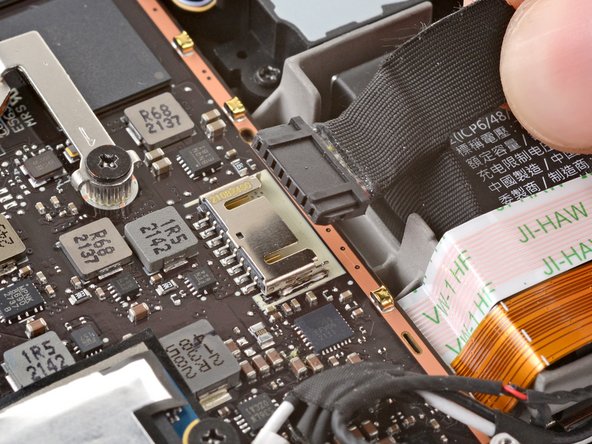
    • Prendi il cavo della batteria dalla sua linguetta e tiralo via dalla scheda madre per scollegarlo.

    • Altrimenti, puoi usare la punta piatta di uno spudger o un'unghia pulita per spingere delicatamente il connettore fuori dalla presa e poi disconnetterlo completamente a mano.

    Chiedi a FixBot
  9. Sostituzione pulsante Menu Steam Deck, Sgancia il grilletto destro: passo 9, immagine 1 di 2 Sostituzione pulsante Menu Steam Deck, Sgancia il grilletto destro: passo 9, immagine 2 di 2
    • Il grilletto destro sarà alla tua sinistra mentre lavori sullo Steam Deck, poiché è appoggiato al contrario sulla superficie di lavoro.

    • I grilletti dello Steam Deck sono agganciati al loro posto con due piccoli perni sulla staffa del grilletto, che fa anche da cerniera.

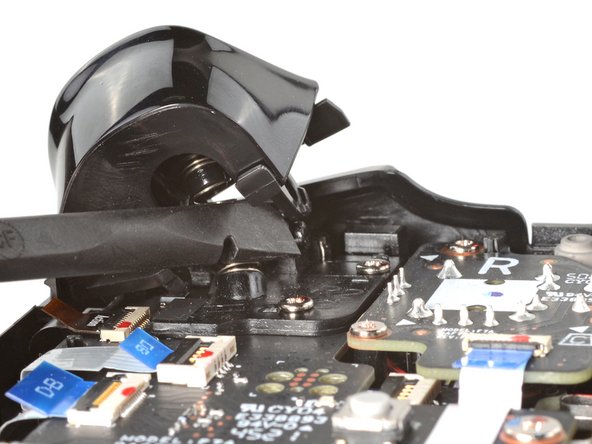
    • Posiziona la parte piatta di uno spudger sul lato interno del gancio destro del grilletto.

    • Ruota il gancio del grilletto verso l'esterno e verso l'alto rispetto al perno per sganciarlo.

    • Durante il rimontaggio, aggancia per primo il perno più esterno. Una volta in posizione, premi sul grilletto per agganciare il perno più interno, facendo un udibile "click".

    • Controlla per assicurarti che la molla del grilletto sia allineata correttamente. Prova la funzionalità del grilletto prima di continuare il rimontaggio.

    Chiedi a FixBot
  10. Sostituzione pulsante Menu Steam Deck, Rimuovi il grilletto destro: passo 10, immagine 1 di 2 Sostituzione pulsante Menu Steam Deck, Rimuovi il grilletto destro: passo 10, immagine 2 di 2
    • Rimuovi il grilletto destro.

    • Fai attenzione a non perdere la molla del grilletto. Si incastra con la pressione su un perno sul lato inferiore del grilletto.

    Chiedi a FixBot
  11. Sostituzione pulsante Menu Steam Deck, Rimuovi le viti della staffa del grilletto: passo 11, immagine 1 di 1
    • Usa un cacciavite a croce Phillips per rimuovere le tre viti da 5,2 mm che tengono ferma la staffa del grilletto destro.

    Chiedi a FixBot
  12. Sostituzione pulsante Menu Steam Deck, Rimuovi la staffa del grilletto: passo 12, immagine 1 di 1
    • Rimuovi la staffa del grilletto destro.

    • I grilletti di ricambio richiedono la calibrazione per funzionare come previsto. Per calibrare i nuovi grilletti, segui questa guida di calibrazione.

    Chiedi a FixBot
  13. Sostituzione pulsante Menu Steam Deck, Scollega la levetta analogica destra: passo 13, immagine 1 di 3 Sostituzione pulsante Menu Steam Deck, Scollega la levetta analogica destra: passo 13, immagine 2 di 3 Sostituzione pulsante Menu Steam Deck, Scollega la levetta analogica destra: passo 13, immagine 3 di 3
    Strumento utilizzato in questo passaggio:
    Tweezers
    $4.99
    • Usa la punta di uno spudger per sollevare l'aletta di bloccaggio sul connettore ZIF del cavo della levetta analogica.

    • Usa un paio di pinzette per far scorrere il cavo via dal suo connettore.

    • Prendi il cavo dalla linguetta blu e non dal cavo stesso.

    Chiedi a FixBot
  14. Sostituzione pulsante Menu Steam Deck, Rimuovi le viti della levetta analogica destra: passo 14, immagine 1 di 2 Sostituzione pulsante Menu Steam Deck, Rimuovi le viti della levetta analogica destra: passo 14, immagine 2 di 2
    • Usa un cacciavite a croce Phillips per rimuovere le tre viti da 5,2 mm che tengono ferma la levetta.

    • Durante il rimontaggio, potresti aver bisogno di tenere lo Steam Deck sollevato dalla superficie di lavoto così che non rimanga appoggiato sulla nuova levetta mentre stringi le viti.

    Chiedi a FixBot
  15. Sostituzione pulsante Menu Steam Deck, Rimuovi la levetta analogica destra: passo 15, immagine 1 di 2 Sostituzione pulsante Menu Steam Deck, Rimuovi la levetta analogica destra: passo 15, immagine 2 di 2
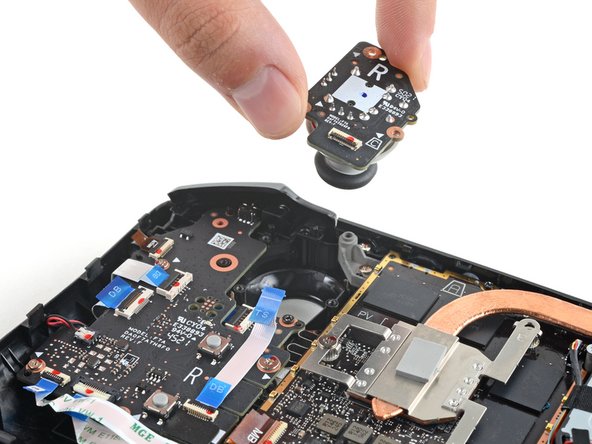
    • Rimuovi la levetta analogica destra.

    Chiedi a FixBot
  16. Sostituzione pulsante Menu Steam Deck, Scollega il cavo della scheda dei pulsanti: passo 16, immagine 1 di 3 Sostituzione pulsante Menu Steam Deck, Scollega il cavo della scheda dei pulsanti: passo 16, immagine 2 di 3 Sostituzione pulsante Menu Steam Deck, Scollega il cavo della scheda dei pulsanti: passo 16, immagine 3 di 3
    • Usa la punta di uno spudger per sollevare l'aletta di bloccaggio sul connettore ZIF del cavo della scheda dei pulsanti.

    • Usa un paio di pinzette per far scorrere il cavo via dal suo connettore.

    • Prendi il cavo dalla linguetta blu e non dal cavo stesso.

    Chiedi a FixBot
  17. Sostituzione pulsante Menu Steam Deck, Scollega il cavo di interconnessione: passo 17, immagine 1 di 3 Sostituzione pulsante Menu Steam Deck, Scollega il cavo di interconnessione: passo 17, immagine 2 di 3 Sostituzione pulsante Menu Steam Deck, Scollega il cavo di interconnessione: passo 17, immagine 3 di 3
    • Usa la punta di uno spudger per sollevare l'aletta di bloccaggio sul connettore ZIF del cavo di interconnessione della scheda dei pulsanti sulla scheda dei pulsanti.

    • Usa un paio di pinzette per far scorrere il cavo via dal suo connettore.

    • Prendi il cavo dalla linguetta blu e non dal cavo stesso.

    Chiedi a FixBot
  18. Sostituzione pulsante Menu Steam Deck, Scollega i cavi dei pulsanti rimasti: passo 18, immagine 1 di 3 Sostituzione pulsante Menu Steam Deck, Scollega i cavi dei pulsanti rimasti: passo 18, immagine 2 di 3 Sostituzione pulsante Menu Steam Deck, Scollega i cavi dei pulsanti rimasti: passo 18, immagine 3 di 3
    • Se alcuni connettori sono coperti da nastro adesivo, utilizza una pinzetta per rimuoverlo.

    • Usa la punta di uno spudger per sollevare le alette di bloccaggio del resto dei connettori ZIF della scheda dei pulsanti. Usa un paio di pinzette per far scorrere i cavi via dai loro connettori.

    • Scollega il cavo dei pulsanti A/B/X/Y.

    • Scollega il cavo della scheda del trackpad.

    • Scollega il cavo del trackpad.

    Chiedi a FixBot
  19. Sostituzione pulsante Menu Steam Deck, Scollega il sensore aptico di destra: passo 19, immagine 1 di 3 Sostituzione pulsante Menu Steam Deck, Scollega il sensore aptico di destra: passo 19, immagine 2 di 3 Sostituzione pulsante Menu Steam Deck, Scollega il sensore aptico di destra: passo 19, immagine 3 di 3
    • Esercita cautela quando sollevi questo connettore: fai leva sul connettore stesso, non sulla sua custodia.

    • Usa la punta di uno spudger per sollevare il cavo del feedback aptico per scollegarlo.

    • In alternativa, puoi lasciare gli haptics collegati alla scheda dei pulsanti e girare la scheda sopra il bordo della scocca, facendola sporgere lateralmente.

    Chiedi a FixBot
  20. Sostituzione pulsante Menu Steam Deck, Rimuovi le viti della scheda dei pulsanti: passo 20, immagine 1 di 1
    • Usa un cacciavite a croce Phillips per scollegare le quattro viti che tengono ferma la scheda dei pulsanti:

    • Tre viti da 5,2 mm

    • Una vite da 3,9 mm

    Chiedi a FixBot
  21. Sostituzione pulsante Menu Steam Deck, Rimuovi la scheda dei pulsanti: passo 21, immagine 1 di 2 Sostituzione pulsante Menu Steam Deck, Rimuovi la scheda dei pulsanti: passo 21, immagine 2 di 2
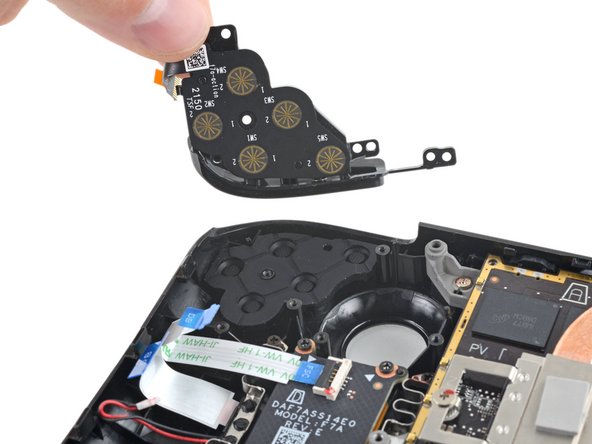
    • Rimuovi la scheda dei pulsanti destra.

    • Tieni traccia del pulsante di accesso rapido e della sua membrana, poiché una volta che viene rimossa la scheda dei pulsanti destra non sono più fissati al loro posto.

    Chiedi a FixBot
  22. Sostituzione pulsante Menu Steam Deck, Rimuovi le viti del pulsante dorsale: passo 22, immagine 1 di 1
    • Usa un cacciavite a croce Phillips per rimuovere le due viti da 5,2 mm che tengono fermo il gruppo del pulsante dorsale destro.

    Chiedi a FixBot
  23. Sostituzione pulsante Menu Steam Deck, Rimuovi il gruppo del pulsante dorsale destro: passo 23, immagine 1 di 2 Sostituzione pulsante Menu Steam Deck, Rimuovi il gruppo del pulsante dorsale destro: passo 23, immagine 2 di 2
    • Rimuovi il gruppo del pulsante dorsale destro.

    Chiedi a FixBot
  24. Sostituzione pulsante Menu Steam Deck, Rimuovi la membrana del tasto menu: passo 24, immagine 1 di 2 Sostituzione pulsante Menu Steam Deck, Rimuovi la membrana del tasto menu: passo 24, immagine 2 di 2
    • Usa un paio di pinzette per rimuovere la membrana dei pulsanti A/B/X/Y e del pulsante menu.

    Chiedi a FixBot
  25. Sostituzione pulsante Menu Steam Deck, Rimuovi il pulsante menu: passo 25, immagine 1 di 2 Sostituzione pulsante Menu Steam Deck, Rimuovi il pulsante menu: passo 25, immagine 2 di 2
    • Usa un paio di pinzette per rimuovere il pulsante menu.

    Chiedi a FixBot
Conclusione

Per rimontare il dispositivo, segui le istruzioni in ordine inverso.

Porta i tuoi rifiuti elettronici a un riciclatore certificato R2 o e-Stewards.

La riparazione non è andata secondo i piani? Prova delle soluzioni ai problemi di base o chiedi alla nostra comunità Risposte Steam Deck per trovare aiuto.

Un ringraziamento speciale a questi traduttori:

en it

75%

Sara Balestra ci sta aiutando ad aggiustare il mondo! Vuoi partecipare?
Inizia a tradurre ›

Carsten Frauenheim

Membro da: 03/10/20

165.096 Reputazione

439 guide realizzate

Team

iFixit Membro di iFixit

Staff

122 Membri

25.805 guide realizzate

0Commenti sulla guida

Aggiungi Commento

Visualizza statistiche:

Ultime 24 ore: 4

Ultimi 7 giorni: 19

Ultimi 30 giorni: 126

Tutti i Tempi: 5,405