Salta al contenuto principale
Unisciti alla Community delle riparazioni - Crea un account
Questa traduzione è stata generata automaticamente e non è stata ancora revisionata da una persona. Parli questa lingua? Dai un’occhiata.

Sostituzione batteria Nexus 5X

Cosa ti serve

    1. Sostituzione batteria Nexus 5X, Vassoio scheda SIM: passo 1, immagine 1 di 3 Sostituzione batteria Nexus 5X, Vassoio scheda SIM: passo 1, immagine 2 di 3 Sostituzione batteria Nexus 5X, Vassoio scheda SIM: passo 1, immagine 3 di 3
      • Inserisci uno strumento di estrazione SIM nel foro del vassoio della scheda, sul bordo sinistro del telefono.

      • Premi per espellere il vassoio della scheda SIM.

      • Rimuovi il vassoio della scheda SIM.

      Chiedi a FixBot

      Aggiungi Commento

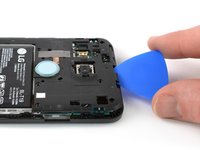
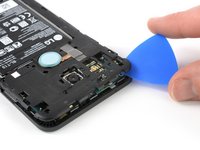
    1. Sostituzione batteria Nexus 5X, Pannello posteriore: passo 2, immagine 1 di 3 Sostituzione batteria Nexus 5X, Pannello posteriore: passo 2, immagine 2 di 3 Sostituzione batteria Nexus 5X, Pannello posteriore: passo 2, immagine 3 di 3
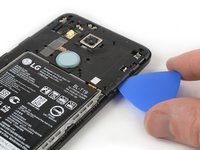
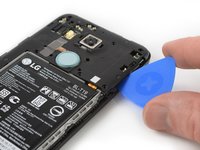
      • Infila un plettro di apertura nell'apertura della fessura del vassoio della scheda SIM; torcila per staccare la prima clip di plastica che tiene fissato il pannello posteriore.

      • Fai scorrere il plettro di apertura lungo il bordo superiore del telefono per staccare le clip di plastica che bloccano il pannello posteriore.

      Chiedi a FixBot

      Aggiungi Commento

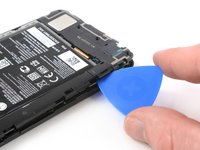
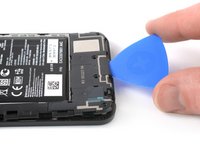
    2. Sostituzione batteria Nexus 5X: passo 3, immagine 1 di 3 Sostituzione batteria Nexus 5X: passo 3, immagine 2 di 3 Sostituzione batteria Nexus 5X: passo 3, immagine 3 di 3
      • Continua a far scorrere il plettro di apertura lungo tutti i lati del telefono per liberare tutte le clip di fissaggio del pannello posteriore.

      Chiedi a FixBot

      Aggiungi Commento

    3. Sostituzione batteria Nexus 5X: passo 4, immagine 1 di 2 Sostituzione batteria Nexus 5X: passo 4, immagine 2 di 2
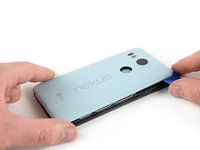
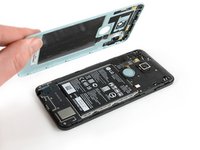
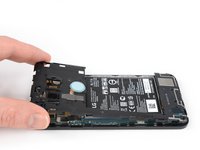
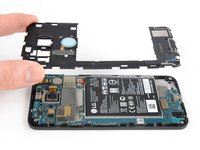
      • Torci il plettro di apertura per sollevare lievemente il pannello posteriore.

      • Ci sono altre due clip in plastica vicino al sensore impronte digitali. Sganciale tirando delicatamente il pannello posteriore.

      • Rimuovi il pannello posteriore.

      Chiedi a FixBot

      Aggiungi Commento

    1. Sostituzione batteria Nexus 5X, Midframe: passo 5, immagine 1 di 1
      • Rimuovi le dieci viti a croce Phillips da 3,6 mm che fissano il midframe.

      Chiedi a FixBot

      Aggiungi Commento

    2. Sostituzione batteria Nexus 5X: passo 6, immagine 1 di 2 Sostituzione batteria Nexus 5X: passo 6, immagine 2 di 2
      • Inserisci un plettro di apertura nella fessura del vassoio della scheda SIM e torcilo per liberare le clip di plastica.

      Chiedi a FixBot

      Aggiungi Commento

    3. Sostituzione batteria Nexus 5X: passo 7, immagine 1 di 2 Sostituzione batteria Nexus 5X: passo 7, immagine 2 di 2
      • Continua a far scorrere il plettro di apertura nella parte superiore del telaio intermedio per sganciare le clip di plastica.

      Chiedi a FixBot

      Aggiungi Commento

    4. Sostituzione batteria Nexus 5X: passo 8, immagine 1 di 2 Sostituzione batteria Nexus 5X: passo 8, immagine 2 di 2
      • Usa il plettro di apertura per aprire, facendo leva, le clip di plastica sul bordo lungo del midframe e sul bordo inferiore.

      • Accertati che tutte le clip sul lato lungo siano sganciate, altrimenti il telaio intermedio potrebbe rompersi nei punti di collegamento.

      Chiedi a FixBot

      Aggiungi Commento

    5. Sostituzione batteria Nexus 5X: passo 9, immagine 1 di 2 Sostituzione batteria Nexus 5X: passo 9, immagine 2 di 2
      • Accertati che tutte le clip siano sganciate.

      • Rimuovi con delicatezza il midframe.

      Chiedi a FixBot

      Aggiungi Commento

    1. Sostituzione batteria Nexus 5X, Disconnessione batteria: passo 10, immagine 1 di 2 Sostituzione batteria Nexus 5X, Disconnessione batteria: passo 10, immagine 2 di 2
      • Usa l'estremità di uno spudger per staccare, facendo leva sotto di esso, il cavo flessibile della batteria posizionato nella parte inferiore destra della scheda madre.

      Chiedi a FixBot

      Aggiungi Commento

    1. Sostituzione batteria Nexus 5X, Batteria: passo 11, immagine 1 di 1
      • Usa un iOpener per indebolire l'adesivo sotto la batteria. Applicalo sul retro del telefono per almeno due minuti.

      Chiedi a FixBot

      Aggiungi Commento

    2. Sostituzione batteria Nexus 5X: passo 12, immagine 1 di 2 Sostituzione batteria Nexus 5X: passo 12, immagine 2 di 2
      • Fai del tuo meglio per non deformare la batteria nella successiva procedura di rimozione. Se danneggiate, le batterie al litio-ioni con involucro flessibile possono rilasciare sostanze chimiche pericolose, prendere fuoco o perfino esplodere. Non usare troppa forza o far leva sulla batteria con attrezzi metallici.

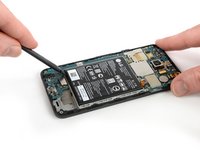
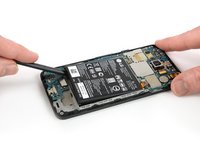
      • Inserisci l'estremità piatta di uno spudger sotto l'angolo inferiore sinistro della batteria e fai leva delicatamente per sollevarla.

      • L'adesivo è disposto solo sotto i bordi della batteria, quindi non serve far leva sotto il centro della cella.

      • Se hai dei problemi nello staccare la batteria, può darsi che la colla non si sia ammorbidita abbastanza. Puoi applicare dell'alcol isopropilico sotto ciascun angolo della batteria e aspettare diversi minuti per dargli il tempo di penetrare e di indebolire l'adesivo.

      Chiedi a FixBot

      Aggiungi Commento

    3. Sostituzione batteria Nexus 5X: passo 13, immagine 1 di 2 Sostituzione batteria Nexus 5X: passo 13, immagine 2 di 2
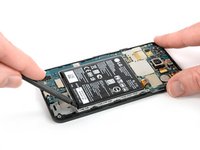
      • Inserisci l'estremità piatta di uno spudger sotto l'angolo inferiore destro della batteria e fai leva delicatamente per allentare l'adesivo rimasto.

      Chiedi a FixBot

      Aggiungi Commento

    4. Sostituzione batteria Nexus 5X: passo 14, immagine 1 di 1
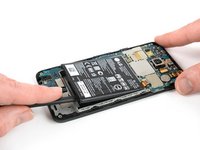
      • Rimuovi la batteria.

      • Non riutilizzare la batteria dopo che è stata rimossa, perché questo comporterebbe rischi per la sicurezza. Sostituiscila con una nuova.

      • Prima di installare la nuova batteria, rimuovi tutto l'adesivo rimasto sul telefono e pulisci le aree di incollaggio con alcol isopropilico e un panno privo di pelucchi.

      • Fissa la nuova batteria con dell'adesivo pretagliato o nastro biadesivo. Per posizionarlo correttamente, applica il nuovo adesivo sul telefono nei punti dove era presente in precedenza e non direttamente sulla batteria. Premi bene la batteria nella sua posizione per 5-10 secondi.

      Chiedi a FixBot

      Aggiungi Commento

Conclusione

Per rimontare il tuo dispositivo, segui queste istruzioni in ordine inverso.

Se possibile, accendi il telefono e verifica la tua riparazione prima di applicare del nuovo adesivo e risigillare il telefono.

Per prestazioni ottimali, calibra la tua batteria appena installata: caricala al 100% e poi mantienila sotto carica per almeno altre due ore. Quindi usa il telefono finché non si spegne a causa della batteria esaurita. Per finire, carica la batteria senza interruzioni fino al 100%.

Porta i tuoi rifiuti elettronici a un riciclatore certificato R2 o e-Stewards.

La riparazione non è andata secondo i piani? Vai sulla nostra comunità Risposte Nexus 5X per trovare aiuto nella risoluzione dei problemi.

Annulla: non ho completato questa guida.

Altre 122 persone hanno completato questa guida.

Un ringraziamento speciale a questi traduttori:

en it

100%

albertob ci sta aiutando ad aggiustare il mondo! Vuoi partecipare?
Inizia a tradurre ›

31Commenti sulla guida

I replaced the battery with a stock LG OEM replacement. Now, 1. Lighting bolt indicator doesn't appear. 2. Doesn't read "Charging" or "Charging Rapidly" on the lock screen. 3. I lost rapid charge; it charges slooooowly. Help!

Thom - Rispondi Condividi
Is the battery supposed to be one hard piece or is it supposed to be squishy as in bendable?

danchee - Rispondi Condividi

I replaced the battery, but I'm still not getting an led or anything on the screen to show it's charging. What else could be the issue?

pocketdrummer - Rispondi Condividi

All went smooth here. Pulled the mainboard out and was able to gently pry the battery free without heat. Rapid charging is working fine. I got an LG battery off Amazon. Didn't cost much more than knock-offs.

Andrew Cook - Rispondi Condividi

worked great for me, in the end used brute force to get the battery off with a terrifying crack.

Terrence Benade - Rispondi Condividi

Aggiungi Commento

Visualizza statistiche:

Ultime 24 ore: 6

Ultimi 7 giorni: 36

Ultimi 30 giorni: 180

Tutti i Tempi: 144,485