Salta al contenuto principale
Unisciti alla Community delle riparazioni - Crea un account

Sostituzione batteria HMD Pulse Pro

Cosa ti serve

    1. Sostituzione batteria HMD Pulse Pro, Prepara il tuo telefono per lo smontaggio: passo 1, immagine 1 di 1
      • Lascia che la batteria del tuo telefono si scarichi sotto al 25% prima di cominciare questa riparazione. Una batteria agli ioni di litio carica potrebbe prendere fuoco se danneggiata.

      • Scollega tutti i cavi dal tuo telefono e spegnilo completamente.

      Chiedi a FixBot

      Aggiungi Commento

    1. Sostituzione batteria HMD Pulse Pro, Rimuovi il vassoio della scheda SIM: passo 2, immagine 1 di 3 Sostituzione batteria HMD Pulse Pro, Rimuovi il vassoio della scheda SIM: passo 2, immagine 2 di 3 Sostituzione batteria HMD Pulse Pro, Rimuovi il vassoio della scheda SIM: passo 2, immagine 3 di 3
      • Premi con fermezza uno strumento di estrazione SIM, una punta o una graffetta raddrizzata nel foro del vassoio della scheda SIM sul bordo sinistro del telefono finché non si espelle il vassoio.

      • Rimuovi il vassoio del vassoio della scheda SIM.

      • Durante il rimontaggio, usa i segni sul vassoio per orientarlo e inserirlo correttamente.

      Chiedi a FixBot

      Aggiungi Commento

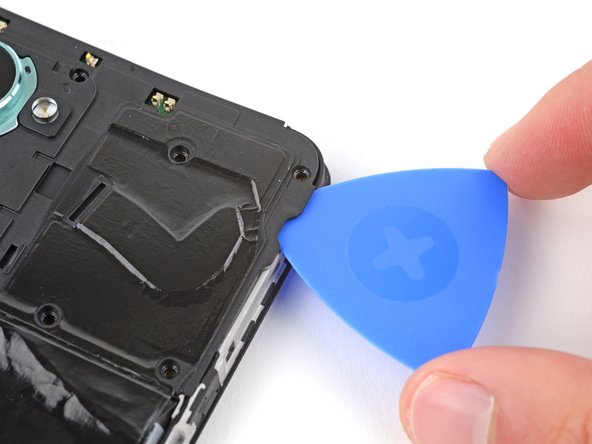
    1. Sostituzione batteria HMD Pulse Pro, Separa la cover posteriore: passo 3, immagine 1 di 2 Sostituzione batteria HMD Pulse Pro, Separa la cover posteriore: passo 3, immagine 2 di 2
      • Inserisci la punta di un plettro di apertura tra la cover posteriore e la cornice, vicino all'incavo del vassoio della scheda SIM.

      Chiedi a FixBot

      Aggiungi Commento

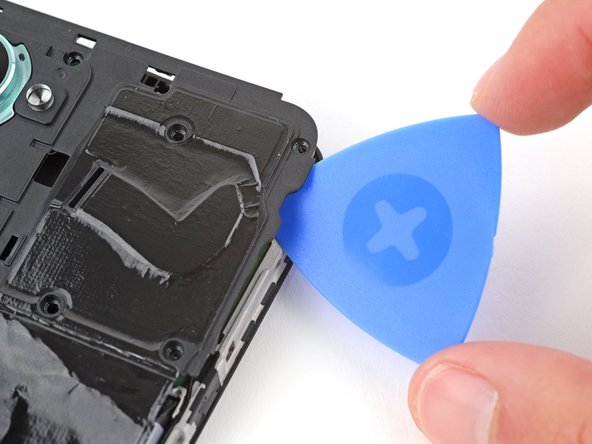
    2. Sostituzione batteria HMD Pulse Pro: passo 4, immagine 1 di 3 Sostituzione batteria HMD Pulse Pro: passo 4, immagine 2 di 3 Sostituzione batteria HMD Pulse Pro: passo 4, immagine 3 di 3
      • Posiziona il plettro in verticale e fallo scorrere lungo il bordo sinistro per iniziare a sganciare la cover posteriore.

      Chiedi a FixBot

      Aggiungi Commento

    3. Sostituzione batteria HMD Pulse Pro: passo 5, immagine 1 di 3 Sostituzione batteria HMD Pulse Pro: passo 5, immagine 2 di 3 Sostituzione batteria HMD Pulse Pro: passo 5, immagine 3 di 3
      • Continua a far scorrere il plettro intorno al perimetro del telefono finché la cover posteriore non si è completamente sganciata.

      • Gli angoli possono essere complicati da sganciare e possono richiedere forza. Se stai avendo difficoltà, prova a fare leva con il plettro.

      • Non cercare ancora di rimuovere completamente la cover posteriore, un cavo delicato la connette al telefono.

      Chiedi a FixBot

      Aggiungi Commento

    4. Sostituzione batteria HMD Pulse Pro: passo 6, immagine 1 di 3 Sostituzione batteria HMD Pulse Pro: passo 6, immagine 2 di 3 Sostituzione batteria HMD Pulse Pro: passo 6, immagine 3 di 3
      • Capovolgi con cautela il telefono così che la cover posteriore sia rivolta verso l'alto.

      • Solleva la cover posteriore dalla cornice e aprila oltre il lato sinistro del telefono, appoggiandola sulla tua superficie di lavoro.

      • Fai molta attenzione a non tirare il cavo delicato della cover posteriore.

      • Durante il rimontaggio, posiziona la cover posteriore sulla cornice e premi con decisione intorno al perimetro per far riagganciare tutte le clip.

      Chiedi a FixBot

      Aggiungi Commento

    5. Sostituzione batteria HMD Pulse Pro, Rimuovi la copertura della scheda madre: passo 7, immagine 1 di 2 Sostituzione batteria HMD Pulse Pro, Rimuovi la copertura della scheda madre: passo 7, immagine 2 di 2
      Strumento utilizzato in questo passaggio:
      Tweezers
      $4.99
      • Fai molta attenzione a non forare la batteria con il cacciavite.

      • Usa un cacciavite a croce Phillips per rimuovere le nove viti da 3,6 mm che fissano la copertura della scheda madre.

      • La vite vicino al centro del bordo superiore è coperta da un adesivo. Foralo con il cacciavite o usa delle pinzette per rimuoverlo.

      Chiedi a FixBot

      Aggiungi Commento

    6. Sostituzione batteria HMD Pulse Pro: passo 8, immagine 1 di 3 Sostituzione batteria HMD Pulse Pro: passo 8, immagine 2 di 3 Sostituzione batteria HMD Pulse Pro: passo 8, immagine 3 di 3
      • Inserisci un plettro di apertura tra il bordo destro della scheda madre e il telaio.

      • Ruota il plettro per sganciare completamente la copertura.

      Chiedi a FixBot

      Aggiungi Commento

    7. Sostituzione batteria HMD Pulse Pro: passo 9, immagine 1 di 2 Sostituzione batteria HMD Pulse Pro: passo 9, immagine 2 di 2
      • Rimuovi la copertura della scheda madre e il foglio di grafite collegato.

      • Durante il rimontaggio, posiziona la copertura della scheda madre e premi con decisione intorno al perimetro per riagganciare le clip.

      Chiedi a FixBot

      Aggiungi Commento

    8. Sostituzione batteria HMD Pulse Pro, Scollega la batteria: passo 10, immagine 1 di 2 Sostituzione batteria HMD Pulse Pro, Scollega la batteria: passo 10, immagine 2 di 2
      • Usa la parte piatta di uno spudger per sollevare e scollegare il connettore a pressione della batteria dal bordo inferiore della scheda madre.

      • Per ricollegare questo tipo di connettori, allinea il connettore sulla sua presa e premi con un dito, prima su un lato, poi sull'altro, finché non scatta in posizione. Non forzare il connettore in posizione o potresti danneggiarlo in modo permanente.

      Chiedi a FixBot

      Aggiungi Commento

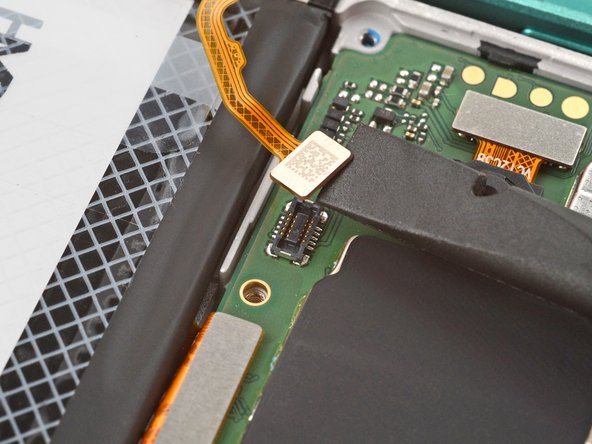
    9. Sostituzione batteria HMD Pulse Pro, Rimuovi la cover posteriore: passo 11, immagine 1 di 2 Sostituzione batteria HMD Pulse Pro, Rimuovi la cover posteriore: passo 11, immagine 2 di 2
      • Usa la parte piatta di uno spudger per sollevare e scollegare il connettore a pressione della cover posteriore dal bordo inferiore della scheda madre.

      Chiedi a FixBot

      Aggiungi Commento

    10. Sostituzione batteria HMD Pulse Pro: passo 12, immagine 1 di 1
      • Rimuovi la cover posteriore.

      Chiedi a FixBot

      Aggiungi Commento

    1. Sostituzione batteria HMD Pulse Pro, Rimuovi la batteria: passo 13, immagine 1 di 3 Sostituzione batteria HMD Pulse Pro, Rimuovi la batteria: passo 13, immagine 2 di 3 Sostituzione batteria HMD Pulse Pro, Rimuovi la batteria: passo 13, immagine 3 di 3
      • Fai attenzione a non piegare o forare la batteria durante i prossimi passi. Una batteria danneggiata può lasciar fuoriuscire elementi chimici pericolosi e prendere fuoco.

      • Usa le dita per rimuovere con attenzione le tre linguette di plastica dal lato sinistro della batteria.

      Chiedi a FixBot

      Aggiungi Commento

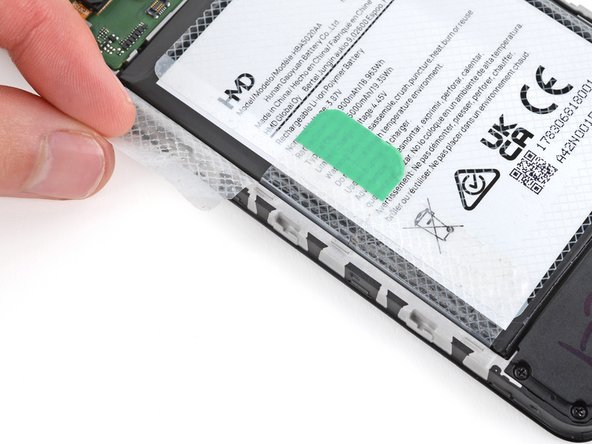
    2. Sostituzione batteria HMD Pulse Pro: passo 14, immagine 1 di 3 Sostituzione batteria HMD Pulse Pro: passo 14, immagine 2 di 3 Sostituzione batteria HMD Pulse Pro: passo 14, immagine 3 di 3
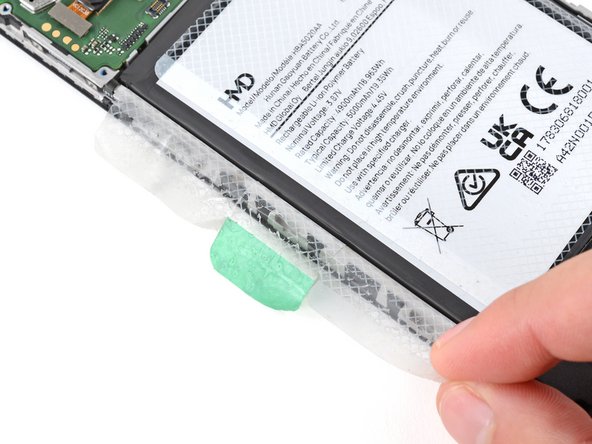
      • Con una mano, piega le linguette trasparenti più esterne allontanandole dalla batteria, e tienile premute per tenere fermo il telaio.

      • Se stai avendo difficoltà con le linguette, puoi piegarle sotto il telefono e usare del nastro adesivo per incollarle allo schermo.

      • Con la mano libera, afferra la linguetta verde centrale e tira verso l'alto per separare completamente l'adesivo della batteria.

      • Appoggia la batteria oltre il bordo destro del telefono.

      Chiedi a FixBot

      Aggiungi Commento

    3. Sostituzione batteria HMD Pulse Pro: passo 15, immagine 1 di 2 Sostituzione batteria HMD Pulse Pro: passo 15, immagine 2 di 2
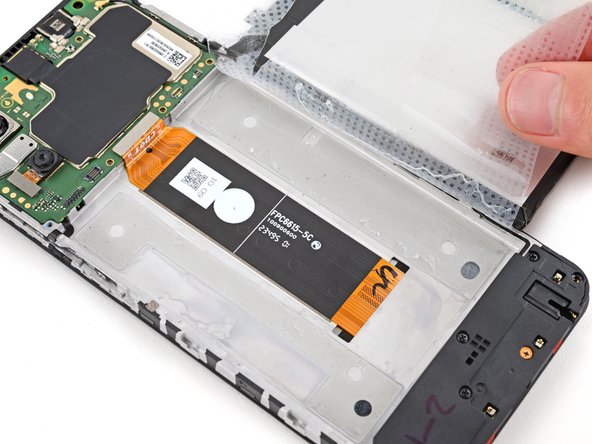
      • Usa le dita per rimuovere la pellicola di plastica della batteria dal telaio.

      Chiedi a FixBot

      Aggiungi Commento

    4. Sostituzione batteria HMD Pulse Pro: passo 16, immagine 1 di 2 Sostituzione batteria HMD Pulse Pro: passo 16, immagine 2 di 2
      Strumento utilizzato in questo passaggio:
      Tweezers
      $4.99
      • Rimuovi la batteria e la sua pellicola.

      • Durante il rimontaggio:

      • Non riutilizzare mai una batteria deformata o danneggiata, poiché è un potenziale pericolo alla sicurezza. Sostituiscila con una nuova batteria.

      • Usa uno spudger e delle pinzette per staccare e rimuovere i due pezzi di adesivo della batteria.

      • Applica il nuovo adesivo al telaio e rimuovi le pellicole di plastica.

      • Premi saldamente la batteria nel suo alloggiamento così che il cavo si trovi sul bordo superiore e le tre linguette sul bordo sinistro.

      Chiedi a FixBot

      Aggiungi Commento

Conclusione

Per rimontare il dispositivo, segui queste istruzioni in ordine inverso.

Per prestazioni ottimali, calibra la tua batteria appena installata dopo aver riassemblato il telefono.

Porta i tuoi rifiuti elettronici a un riciclatore certificato R2 o e-Stewards.

La riparazione non è andata come previsto? Prova delle soluzioni ai problemi di base o rivolgiti alla nostra comunità Risposte per trovare aiuto.

Annulla: non ho completato questa guida.

Un'altra persona ha completato questa guida.

Un ringraziamento speciale a questi traduttori:

en it

100%

Sara Balestra ci sta aiutando ad aggiustare il mondo! Vuoi partecipare?
Inizia a tradurre ›

Spencer Day

Membro da: 09/14/22

198.523 Reputazione

1.243 guide realizzate

Team

iFixit Membro di iFixit

Staff

123 Membri

53.155 guide realizzate

1Commento della guida

Is there a video?

Tung Nguyen - Rispondi Condividi

Aggiungi Commento

Visualizza statistiche:

Ultime 24 ore: 0

Ultimi 7 giorni: 17

Ultimi 30 giorni: 97

Tutti i Tempi: 4,341