Salta al contenuto principale

Sostituzione Taptic Engine iPhone 15 Pro Max

Cosa ti serve

  1. Sostituzione Taptic Engine iPhone 15 Pro Max, Prepara il tuo telefono allo smontaggio: passo 1, immagine 1 di 2 Sostituzione Taptic Engine iPhone 15 Pro Max, Prepara il tuo telefono allo smontaggio: passo 1, immagine 2 di 2
    • Consenti alla batteria del tuo telefono di scaricarsi sotto il 25%, poiché una batteria agli ioni di litio carica potrebbe costituire un rischio per la sicurezza.

    • Scollega ogni cavo dal telefono.

    • Mantieni premuti il tasto di accensione e uno dei tasti del volume e scorri per spegnere il telefono.

  2. Sostituzione Taptic Engine iPhone 15 Pro Max, Metti il nastro adesivo sulle crepe: passo 2, immagine 1 di 2 Sostituzione Taptic Engine iPhone 15 Pro Max, Metti il nastro adesivo sulle crepe: passo 2, immagine 2 di 2
    • Se il vetro dello schermo o il retro sono danneggiati, stendi delle strisce di nastro adesivo sul vetro per proteggerti e per rendere lo smontaggio più semplice.

    • Assicurati che ci sia un'area liscia vicino al bordo inferiore e che sia abbastanza grande da consentire l'adesione di una ventosa.

  3. Sostituzione Taptic Engine iPhone 15 Pro Max, Segna i tuoi plettri: passo 3, immagine 1 di 3 Sostituzione Taptic Engine iPhone 15 Pro Max, Segna i tuoi plettri: passo 3, immagine 2 di 3 Sostituzione Taptic Engine iPhone 15 Pro Max, Segna i tuoi plettri: passo 3, immagine 3 di 3
    • Se inserito troppo a fondo, un plettro per l'apertura può danneggiare il tuo dispositivo. Segui i passi di questa guida per segnare il tuo plettro ed prevenire eventuali danni.

    • Misura 3 mm dalla punta del plettro e segna questa distanza con un pennarello indelebile.

    • Puoi anche segnare gli altri angoli del plettro con altre misure.

    • Alternativamente, fissa una moneta al plettro con del nastro adesivo a 3 mm dalla punta.

    • Apple vende un taglia adesivo per rimuovere l'adesivo dal display in modo sicuro nel loro Self Repair Store.

  4. Sostituzione Taptic Engine iPhone 15 Pro Max, Rimuovi le viti Pentalobe: passo 4, immagine 1 di 1
    • Utilizza un cacciavite Pentalobe P2 per rimuovere le due viti lunghe 7,2 mm su entrambi i lati della porta di ricarica.

  5. Sostituzione Taptic Engine iPhone 15 Pro Max, Riscalda il bordo inferiore: passo 5, immagine 1 di 1
    • Utilizza l'asciugacapelli oppure la pistola termica per riscaldare il bordo inferiore dello schermo finché non è caldo al tatto.

    • Fai attenzione a non surriscaldare il tuo telefono: la batteria è suscettibile ai danni da calore.

  6. Sostituzione Taptic Engine iPhone 15 Pro Max, Inserisci il plettro di apertura: passo 6, immagine 1 di 3 Sostituzione Taptic Engine iPhone 15 Pro Max, Inserisci il plettro di apertura: passo 6, immagine 2 di 3 Sostituzione Taptic Engine iPhone 15 Pro Max, Inserisci il plettro di apertura: passo 6, immagine 3 di 3
    • Applica una ventosa con maniglia sul bordo inferiore dello schermo.

    • Tira la maniglia con una presa stabile e forte fino a creare uno spazio fra lo schermo e il telaio.

    • Inserisci la punta del plettro di apertura nello spazio.

  7. Sostituzione Taptic Engine iPhone 15 Pro Max, Informazioni dello schermo: passo 7, immagine 1 di 1
    • Quando tagli l'adesivo che fissa lo schermo nei prossimi passaggi, fai attenzione alle seguenti aree:

    • Ci sono due cavi delicati che connettono lo schermo al telefono: uno sopra il pulsante di accensione, e l'altro sul bordo sinistro al centro.

    • Ci sono diversi contatti a molla lungo il perimetro del telefono. Devi essere estremamente attento a non inserire il tuo plettro più in fondo di quanto suggerito in questi punti, per evitare di piegare i contatti.

  8. Sostituzione Taptic Engine iPhone 15 Pro Max, Separa l'adesivo sul bordo inferiore: passo 8, immagine 1 di 3 Sostituzione Taptic Engine iPhone 15 Pro Max, Separa l'adesivo sul bordo inferiore: passo 8, immagine 2 di 3 Sostituzione Taptic Engine iPhone 15 Pro Max, Separa l'adesivo sul bordo inferiore: passo 8, immagine 3 di 3
    • Non inserire il plettro più a fondo di 3 mm nel bordo inferiore.

    • Fai scorrere il tuo plettro avanti e indietro lungo il bordo inferiore per separare l'adesivo.

    • Lascia il tuo plettro inserito nell'angolo inferiore destro per evitare che l'adesivo si possa sigillare di nuovo.

  9. Sostituzione Taptic Engine iPhone 15 Pro Max, Riscalda il bordo destro: passo 9, immagine 1 di 1
    • Riscalda il bordo destro dello schermo finché non è caldo al tocco.

  10. Sostituzione Taptic Engine iPhone 15 Pro Max, Posiziona il plettro di apertura: passo 10, immagine 1 di 3 Sostituzione Taptic Engine iPhone 15 Pro Max, Posiziona il plettro di apertura: passo 10, immagine 2 di 3 Sostituzione Taptic Engine iPhone 15 Pro Max, Posiziona il plettro di apertura: passo 10, immagine 3 di 3
    • Non inserire il tuo plettro più a fondo di 5 mm lungo il bordo destro.

    • Fai scorrere il tuo plettro dall'angolo in basso a destra dello schermo verso il pulsante di accensione fino a quando non senti un duro arresto a una clip che fissa lo schermo.

    • Ruota il tuo plettro affinché il suo lato piatto si trovi sotto allo schermo.

  11. Sostituzione Taptic Engine iPhone 15 Pro Max, Sgancia la clip destra: passo 11, immagine 1 di 3 Sostituzione Taptic Engine iPhone 15 Pro Max, Sgancia la clip destra: passo 11, immagine 2 di 3 Sostituzione Taptic Engine iPhone 15 Pro Max, Sgancia la clip destra: passo 11, immagine 3 di 3
    • Gira il plettro per aumentare lo spazio fra lo schermo e il telaio finché non sgancia la clip destra.

    • Inserisci il secondo plettro di apertura alla destra del primo plettro.

  12. Sostituzione Taptic Engine iPhone 15 Pro Max, Separa l'adesivo sul bordo destro: passo 12, immagine 1 di 3 Sostituzione Taptic Engine iPhone 15 Pro Max, Separa l'adesivo sul bordo destro: passo 12, immagine 2 di 3 Sostituzione Taptic Engine iPhone 15 Pro Max, Separa l'adesivo sul bordo destro: passo 12, immagine 3 di 3
    • Sposta il primo plettro fino all'angolo in basso a destra dello schermo.

    • Fa' scorrere il secondo plettro fino all'angolo superiore destro dello schermo per separare l'adesivo.

    • Lascia entrambi i plettri inseriti per non far sigillare nuovamente l'adesivo.

  13. Sostituzione Taptic Engine iPhone 15 Pro Max, Scalda il bordo superiore: passo 13, immagine 1 di 1
    • Scalda il bordo superiore finché lo schermo non è caldo al tatto.

  14. Sostituzione Taptic Engine iPhone 15 Pro Max, Separa l'adesivo del bordo superiore: passo 14, immagine 1 di 3 Sostituzione Taptic Engine iPhone 15 Pro Max, Separa l'adesivo del bordo superiore: passo 14, immagine 2 di 3 Sostituzione Taptic Engine iPhone 15 Pro Max, Separa l'adesivo del bordo superiore: passo 14, immagine 3 di 3
    • Non inserire il tuo plettro più a fondo di 3 mm lungo il bordo superiore.

    • Sposta il tuo plettro lungo l'angolo in alto a destra e lungo il bordo superiore per sganciare le due clip che lo fissavano.

  15. Sostituzione Taptic Engine iPhone 15 Pro Max, Scalda il bordo sinistro: passo 15, immagine 1 di 1
    • Scalda il bordo sinistro finché lo schermo non è caldo al tatto.

  16. Sostituzione Taptic Engine iPhone 15 Pro Max, Separa l'adesivo del bordo sinistro: passo 16, immagine 1 di 3 Sostituzione Taptic Engine iPhone 15 Pro Max, Separa l'adesivo del bordo sinistro: passo 16, immagine 2 di 3 Sostituzione Taptic Engine iPhone 15 Pro Max, Separa l'adesivo del bordo sinistro: passo 16, immagine 3 di 3
    • Non inserire il tuo plettro più a fondo di 2 mm lungo il bordo sinistro per evitare i due cavi che connettono lo schermo al telefono.

    • Ruota il tuo plettro attorno all'angolo superiore sinistro dello schermo.

    • Fai scorrere il tuo plettro fino all'angolo inferiore sinistro dello schermo per separare l'adesivo.

  17. Sostituzione Taptic Engine iPhone 15 Pro Max, Apri lo schermo: passo 17, immagine 1 di 3 Sostituzione Taptic Engine iPhone 15 Pro Max, Apri lo schermo: passo 17, immagine 2 di 3 Sostituzione Taptic Engine iPhone 15 Pro Max, Apri lo schermo: passo 17, immagine 3 di 3
    • Apri delicatamente lo schermo verso la sinistra del tuo telefono.

    • Se lo schermo sembra bloccato, guarda attorno al perimetro del telefono per vedere se c'è qualche sezione dove è rimasto dell'adesivo o qualche clip agganciata.

    • Poggia lo schermo su una scatola o un oggetto simile così i cavi non si danneggiano.

  18. Sostituzione Taptic Engine iPhone 15 Pro Max, Svita la cover della scheda logica: passo 18, immagine 1 di 2 Sostituzione Taptic Engine iPhone 15 Pro Max, Svita la cover della scheda logica: passo 18, immagine 2 di 2
    Attrezzo utilizzato in questo passaggio:
    FixMat
    $31.41
    • Durante questa riparazione, tieni traccia di ogni vite e assicurati che torni esattamente da dove è venuta.

    • Utilizza un cacciavite tri-point Y000 per rimuovere le sei viti che fissano la cover della scheda logica:

    • Una vite è lunga 2,1 mm

    • Cinque viti sono lunghe 1,5 mm

  19. Sostituzione Taptic Engine iPhone 15 Pro Max, Rimuovi la cover della scheda logica: passo 19, immagine 1 di 3 Sostituzione Taptic Engine iPhone 15 Pro Max, Rimuovi la cover della scheda logica: passo 19, immagine 2 di 3 Sostituzione Taptic Engine iPhone 15 Pro Max, Rimuovi la cover della scheda logica: passo 19, immagine 3 di 3
    Attrezzo utilizzato in questo passaggio:
    Tweezers
    $4.99
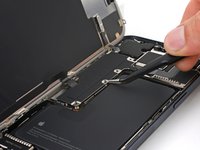
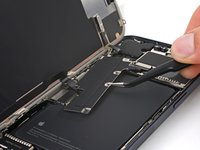
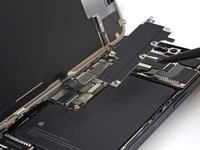
    • Utilizza delle pinzette o le dita per afferrare e spostare la scheda logica verso il bordo inferiore del telefono per liberare il sensore del cavo.

    • Rimuovi la cover.

  20. Sostituzione Taptic Engine iPhone 15 Pro Max, Disconnetti la batteria: passo 20, immagine 1 di 3 Sostituzione Taptic Engine iPhone 15 Pro Max, Disconnetti la batteria: passo 20, immagine 2 di 3 Sostituzione Taptic Engine iPhone 15 Pro Max, Disconnetti la batteria: passo 20, immagine 3 di 3
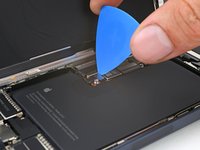
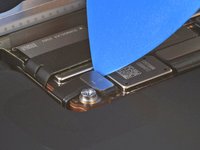
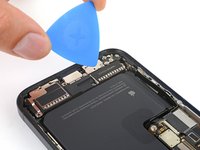
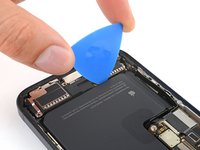
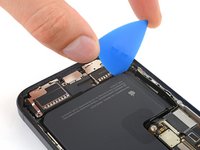
    • Utilizza la punta del plettro di apertura per sollevare e disconnettere il connettore a pressione della batteria.

    • Per riconnettere il connettore a pressione, allinealo sulla sua presa e gentilmente premi su un lato finché non entra al suo posto, poi premi sull'altro lato. Assicurati che sia piatto, perché la gomma isolante attorno alla presa potrebbe non farlo connettere a pieno.

  21. Sostituzione Taptic Engine iPhone 15 Pro Max, Scollega il sensore di luminosità ambientale: passo 21, immagine 1 di 2 Sostituzione Taptic Engine iPhone 15 Pro Max, Scollega il sensore di luminosità ambientale: passo 21, immagine 2 di 2
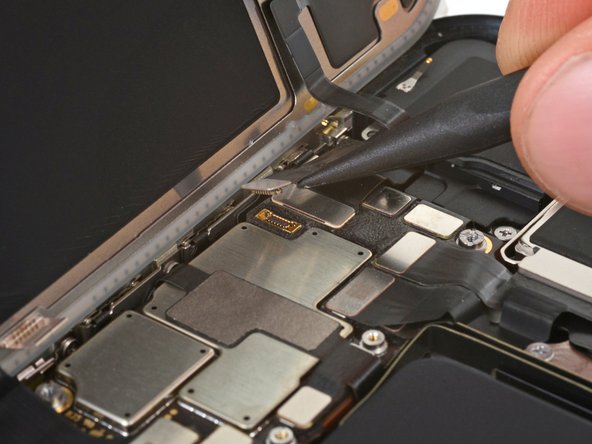
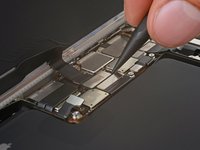
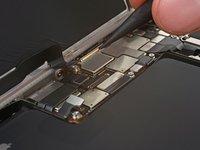
    • Usa la punta di uno spudger per sollevare e scollegare il connettore a pressione del sensore di luce ambientale dalla parte superiore sinistra della scheda logica.

  22. Sostituzione Taptic Engine iPhone 15 Pro Max, Scollega lo schermo: passo 22, immagine 1 di 2 Sostituzione Taptic Engine iPhone 15 Pro Max, Scollega lo schermo: passo 22, immagine 2 di 2
    • Scollega il connettore a pressione.

  23. Sostituzione Taptic Engine iPhone 15 Pro Max, Rimuovi lo schermo: passo 23, immagine 1 di 2 Sostituzione Taptic Engine iPhone 15 Pro Max, Rimuovi lo schermo: passo 23, immagine 2 di 2
    • Rimuovi lo schermo.

    • Durante il riasemblaggio, fermati e usa questa guida per installare del nuovo adesivo sullo schermo.

    • Fai attenzione a non danneggiare nessun contatto a molla mentre pulisci la scocca.

  24. Sostituzione Taptic Engine iPhone 15 Pro Max, Svita l'altoparlante: passo 24, immagine 1 di 1
    • Utilizza il tuo cacciavite a croce Phillips #000 per rimuovere le quattro viti che fissano l'altoparlante:

    • Tre viti sono lunghe 2,1 mm

    • Una vite è lunga 2,9 mm

  25. Sostituzione Taptic Engine iPhone 15 Pro Max, Separa il nastro: passo 25, immagine 1 di 3 Sostituzione Taptic Engine iPhone 15 Pro Max, Separa il nastro: passo 25, immagine 2 di 3 Sostituzione Taptic Engine iPhone 15 Pro Max, Separa il nastro: passo 25, immagine 3 di 3
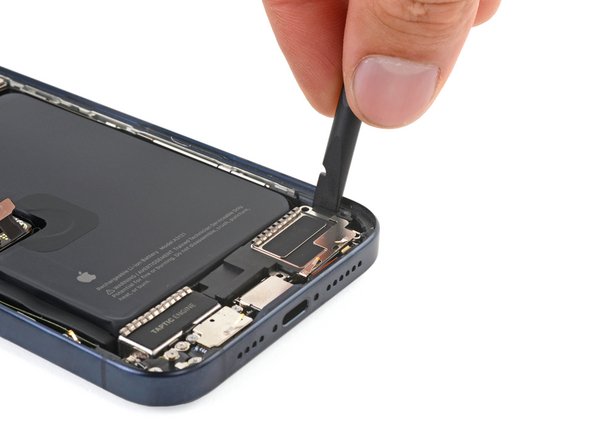
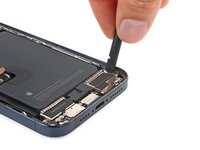
    • Un pezzo di nastro adesivo connette il bordo superiore del Taptic Engine all'altoparlante.

    • Inserisci un plettro di apertura sotto al nastro adesivo, nel piccolo spazio fra il Taptic Engine e l'altoparlante.

    • Sposta il plettro verso il lato sinistro del telefono per separare il nastro adesivo dal Taptic Engine.

  26. Sostituzione Taptic Engine iPhone 15 Pro Max, Rimuovi l'altoparlante: passo 26, immagine 1 di 3 Sostituzione Taptic Engine iPhone 15 Pro Max, Rimuovi l'altoparlante: passo 26, immagine 2 di 3 Sostituzione Taptic Engine iPhone 15 Pro Max, Rimuovi l'altoparlante: passo 26, immagine 3 di 3
    • Inserisci la parte piatta dello spudger fra il bordo destro dell'altoparlante ed il telaio.

    • Sollevalo fino a che non puoi afferrarlo con le tue dita.

    • Rimuovi l'altoparlante.

  27. Sostituzione Taptic Engine iPhone 15 Pro Max, Disconnetti il Taptic Engine: passo 27, immagine 1 di 2 Sostituzione Taptic Engine iPhone 15 Pro Max, Disconnetti il Taptic Engine: passo 27, immagine 2 di 2
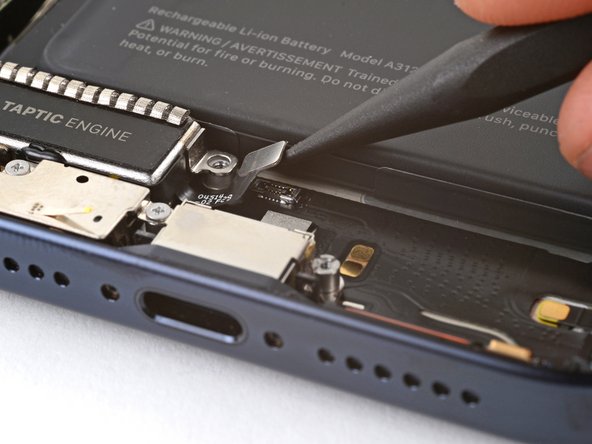
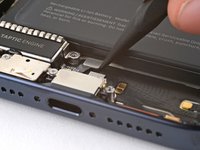
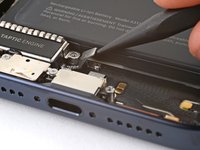
    • Usa la punta del tuo spudger per alzare e disconnettere il connettore a pressione del Taptic Engine.

  28. Sostituzione Taptic Engine iPhone 15 Pro Max, Rimuovi la clip di messa a terra: passo 28, immagine 1 di 3 Sostituzione Taptic Engine iPhone 15 Pro Max, Rimuovi la clip di messa a terra: passo 28, immagine 2 di 3 Sostituzione Taptic Engine iPhone 15 Pro Max, Rimuovi la clip di messa a terra: passo 28, immagine 3 di 3
    Attrezzo utilizzato in questo passaggio:
    Tweezers
    $4.99
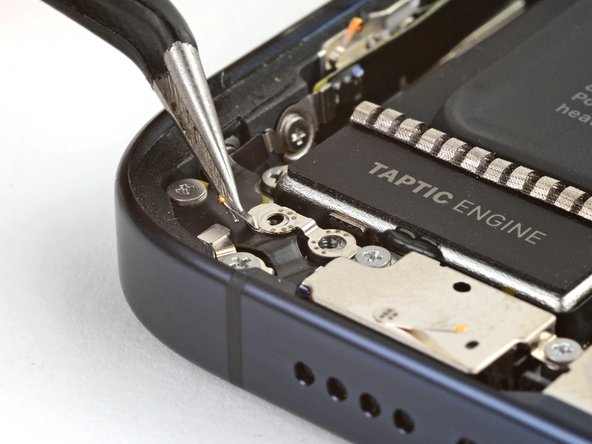
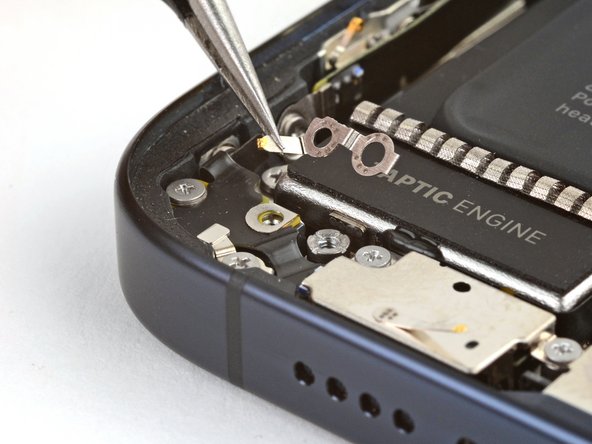
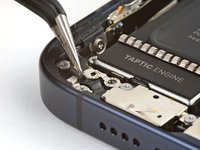
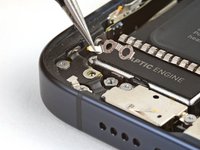
    • Rimuovi le due viti che fissano la clip di messa a terra:

    • Una vite a croce Phillips #000 lunga 1,2 mm

    • Una vite tri-point Y000 lunga 1,9 mm

    • Usa le pinzette per rimuovere la clip di messa a terra.

  29. Sostituzione Taptic Engine iPhone 15 Pro Max, Svita il Taptic Engine: passo 29, immagine 1 di 1
    Attrezzo utilizzato in questo passaggio:
    Standoff Screwdriver for iPhones
    $5.49
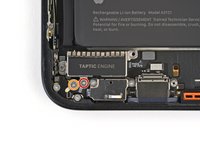
    • Rimuovi le due viti che fissano il Taptic Engine:

    • Una vite a croce Phillips #000 lunga 2,9 mm

    • Una vite a distanziale lunga 3,8 mm

    • Se non hai un cacciavite distanziale, potresti usare un sottile cacciavite a taglio - ma fai attenzione a non rimuovere le tacche superficiali sulle teste delle viti.

  30. Sostituzione Taptic Engine iPhone 15 Pro Max, Rimuovi il Taptic Engine: passo 30, immagine 1 di 3 Sostituzione Taptic Engine iPhone 15 Pro Max, Rimuovi il Taptic Engine: passo 30, immagine 2 di 3 Sostituzione Taptic Engine iPhone 15 Pro Max, Rimuovi il Taptic Engine: passo 30, immagine 3 di 3
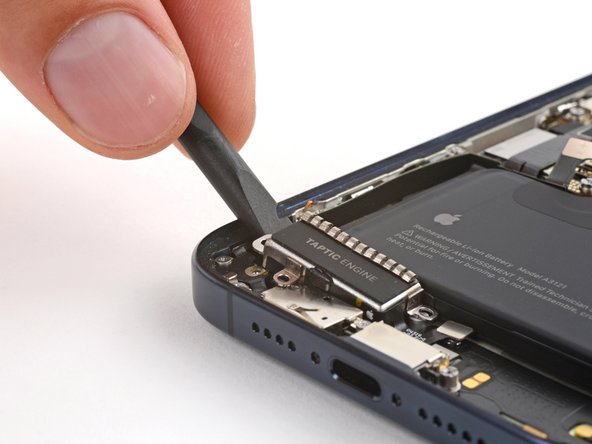
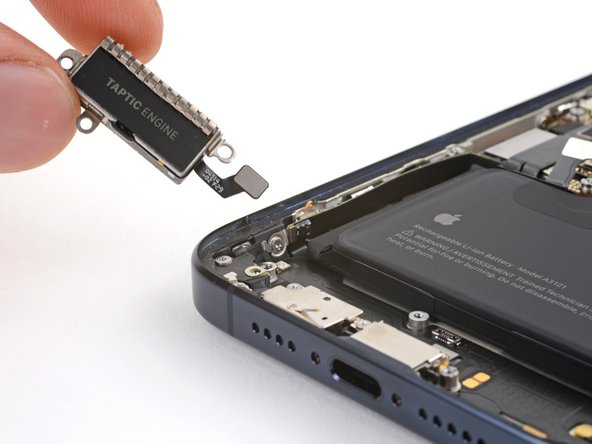
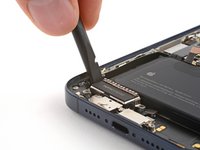
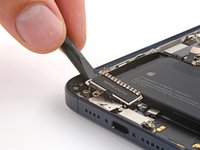
    • Inserisci la parte piatta dello spudger fra il bordo sinistro del Taptic Engine e il telaio.

    • Alzalo finchè non puoi afferrarlo con le tue dita.

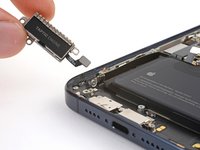
    • Rimuovi il Taptic Engine.

Conclusione

Per riasssemblare il tuo dispositivo, segui le seguenti istruzioni in ordine inverso.

Porta i tuoi rifiuti elettronici a un riciclatore certificato R2 o e-Stewards.

La riparazione non è andata come previsto? Prova delle soluzioni ai problemi di base o rivolgiti alla nostra comunità Risposte per trovare aiuto.

Altre 2 persone hanno completato questa guida.

Un ringraziamento speciale a questi traduttori:

en it

100%

Questi traduttori ci stanno aiutando ad aggiustare il mondo! Vuoi partecipare?
Inizia a tradurre ›

Clay Eickemeyer

Membro da: 09/19/22

95.596 Reputazione

466 Guide realizzate

Team

Guide Team Membro di Guide Team

Staff

10 Membri

15.783 Guide realizzate

0Commenti sulla guida

Aggiungi Commento

Visualizza Statistiche:

Ultime 24 Ore: 15

Ultimi 7 Giorni: 58

Ultimi 30 Giorni: 243

Tutti i Tempi: 5,822