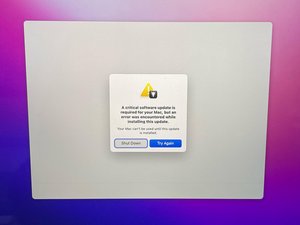
I messaggi di errore sono tra gli indizi più utili che puoi ottenere durante le procedure di risoluzione problemi. Possono indirizzarti verso uno specifico guasto hardware o un'app problematica. Ma cosa succede quando il messaggio di errore è vago e sembra ripetersi nonostante i tentativi di correzione? Di solito frustrazione dilagante. Continua a leggere per fare un po' di chiarezza su questo punto.
Questo errore particolare riguarda solo i MacBook Pro dal 2016 in poi, dotati di Touch Bar. Se il tuo Mac non ha una Touch Bar, consulta la pagina di risoluzione problemi per MacBook per un aiuto più pertinente.
Le basi
Prima di approfondire, prova queste rapide soluzioni. Fidati di noi, te ne pentirai se non lo fai.
- Esegui un riavvio forzato. Spegni il Mac. Una volta spento, premi e tieni premuto il pulsante di accensione per 20 secondi. Rilascia il pulsante, quindi prova ad accendere di nuovo. Controlla se l'errore scompare.
- Connettiti a una rete diversa. Se possibile, prova un'altra rete Wi-Fi. Meglio ancora, usa una connessione cablata con un adattatore da Thunderbolt o USB-C a Ethernet.
- Si avvia in modalità sicura? Se sì, questo dovrebbe consentirti di eseguire qualsiasi risoluzione problemi del sistema operativo in questa pagina.
Per maggiori dettagli su questo problema, ci sono informazioni specifiche in fondo alla pagina. È un problema complesso con molte cause sottostanti e probabilmente la causa non sarà quella prevista.
Corruzione del firmware
Soluzione: Aggiorna il firmware o macOS
Qualsiasi parte dei sistemi del chip T1 o T2 può essere la causa di questo problema, ma inizia cercando di elaborare l'aggiornamento. Se dopo questi passaggi non ottieni ancora un avvio normale, avrai sicuramente un guasto hardware.
- Prova ad avviare in modalità sicura. La modalità sicura rimuove le funzioni non essenziali, inclusa la maggior parte di ciò che è legato al chip T1(2). Molto probabilmente riuscirai ad accedere.
Se riesci ad entrare in modalità sicura, è un'ottima occasione per eseguire un backup se sei preoccupato per i tuoi dati.
- Una volta in modalità sicura, cerca gli aggiornamenti di macOS. Apri Preferenze di Sistema (o Impostazioni di Sistema a seconda della tua versione di macOS). Seleziona Aggiornamento Software. Questi aggiornamenti potrebbero contenere firmware più recenti e correggere i problemi con la versione corrente.
- Se gli aggiornamenti non risolvono, prova a reinstallare macOS. Puoi farlo dalla modalità di recupero. Una volta in modalità di recupero, seleziona Reinstalla macOS e segui le istruzioni.
- Se sai di avere backup recenti, inizializza il disco e reinstalla il sistema operativo per escludere completamente macOS.
- Sui dispositivi con chip T2, anche un revive o ripristino del firmware potrebbe correggere questo problema. Avrai bisogno di accedere a un altro Mac e del cavo appropriato per collegare i due dispositivi.
Touch Bar difettosa
Soluzione: Sostituisci la Touch Bar o il coperchio superiore (Upper Case)
Questo è il componente più comune relativo sia a T1 che a T2 a rompersi. La sua posizione lo rende un candidato ideale per i danni da liquidi. Inoltre, il calore in quest'area è eccessivo a causa della vicinanza agli scarichi delle ventole e ai sistemi di raffreddamento di CPU/GPU all'interno del Mac.
- Per determinare se questo è il problema, apri il tuo Mac e scollega entrambi i connettori della Touch Bar (ce n'è uno per il display e uno per le funzioni touch).
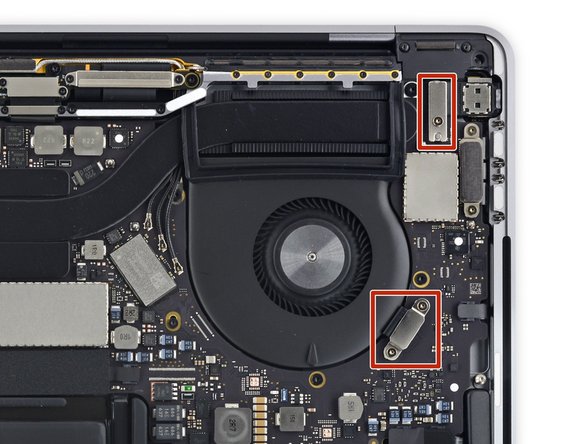
Connettori nel MacBook Pro da 13"
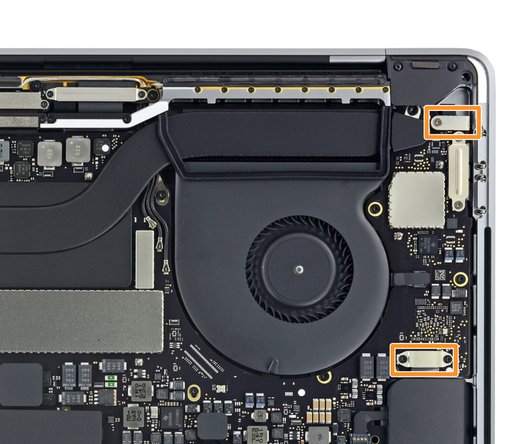
Connettori nel MacBook Pro da 15"
- Se il tuo Mac si avvia correttamente e ti consente di accedere senza la Touch Bar collegata, dovrai sostituirla per correggere questo guasto. Oppure lasciala scollegata e rinuncia al suo utilizzo.
La Touch Bar può essere difficile da sostituire da sola a causa della quantità di adesivo coinvolto. Richiede pazienza per essere sostituita correttamente. Potresti anche considerare di sostituire l'intero gruppo coperchio superiore (upper case). A seconda del fornitore, potrebbe includere anche una batteria nuova. Il costo sarà più elevato, ma potrebbe valere la pena per ottenere le parti sostitutive aggiuntive.
Guasto della webcam
Soluzione: Sostituisci lo schermo
La webcam è parte del gruppo schermo e non è sostituibile indipendentemente in nessun MacBook moderno. Probabilmente perché contiene elementi che potrebbero sollevare problemi di sicurezza, è gestita dai chip T1 o T2.
- In modalità sicura, apri FaceTime. Il LED verde a destra della webcam si accende? In caso contrario, questo è un segno che la tua webcam si è guastata.
- Le webcam spesso si guastano a causa di liquidi o altri danni fisici. Assicurati che il tuo MacBook non sia stato soggetto a tali eventi.
- Sostituisci il display se scopri che la webcam è la causa del guasto.
Guasto Touch ID
Anche il modulo Touch ID comunica con T1 o T2 e contiene molti degli stessi componenti presenti nei circuiti del Touch ID dell'iPhone, solo in un fattore di forma diverso.
Il pulsante Touch ID è un punto critico per i danni da liquidi. Soprattutto nei modelli da 13 pollici, dove il cavo per il Touch ID è molto corto e si ripiega attorno alla scheda. Controlla eventuali segni di danni ai componenti in quell'area.
- Scollega con attenzione il pulsante Touch ID dalla scheda. Fai attenzione. Questo cavo è estremamente delicato e facile da strappare.
- Collega un caricabatterie per accendere il Mac. Riesci ad avviare macOS correttamente ora senza un aggiornamento? Questo è un segno infallibile che il pulsante Touch ID è difettoso.
Se devi installare un nuovo pulsante, la funzionalità Touch ID può essere mantenuta solo utilizzando i canali ufficiali Apple. Potrebbe valere la pena portarlo in un Apple Store se questo è il tuo problema. Altrimenti dovrai sostituire l'intera scheda logica con Touch ID accoppiato.
Guasto della scheda logica
Soluzione: Ripara i circuiti del coprocessore o sostituisci la scheda logica
Questo problema può anche essere causato da danni da liquidi o da un guasto generale dei circuiti che alimentano T1 o T2. Se il coprocessore non è in grado di utilizzare i suoi binari di alimentazione, anche i sistemi che controlla non saranno in grado di funzionare.
- La vicinanza al bordo della scheda e alle fessure di aspirazione dell'aria rende l'area in cui si trovano i componenti di alimentazione del coprocessore un sospettato principale per il contatto con liquidi.
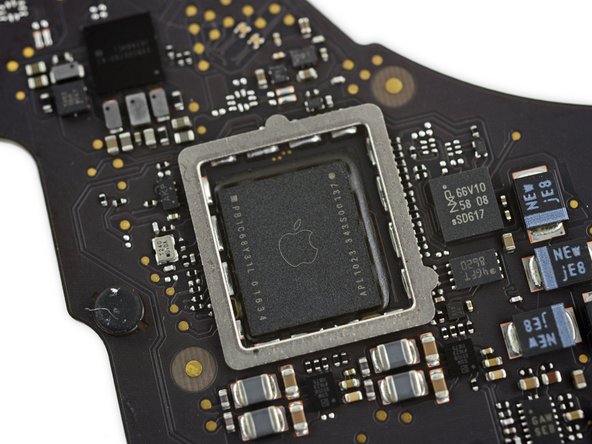
- Gli specialisti delle schede possono a volte risolvere il problema, altrimenti dovrai sostituire la scheda logica.
Il problema nel complesso
Per approfondire
I MacBook Pro, a partire dal modello Touch Bar del 2016, includono un coprocessore insieme alla CPU Intel. Gestisce alcune delle periferiche, specialmente quelle coinvolte nelle operazioni sicure.
Apple ha chiamato la versione iniziale T1, seguita nel 2017 dal T2. Questi coprocessori sono CPU modificate provenienti da altri dispositivi Apple. Hanno lo scopo di ottimizzare la sicurezza e l'efficienza energetica scaricando attività dalla CPU Intel, che consuma più energia. Utilizzano il proprio sistema operativo (bridgeOS) e sono responsabili, in particolare, delle funzioni Touch ID e Touch Bar, nonché dell'integrazione con i sistemi webcam e sensore luce ambientale. Il T2 lavora anche con il microfono e i sistemi audio per aiutare a supportare le funzionalità di sicurezza, oltre al componente di riconoscimento vocale di "Hey Siri".
Anche se è coinvolto in così tante parti del MacBook, un coprocessore malfunzionante di solito non impedirà al MacBook di accendersi o avviarsi. Ma il tuo Mac farà i capricci se non si comporta correttamente.
Quando il tuo MacBook Pro ti sta tormentando riguardo a questo misterioso aggiornamento firmware, ciò che in realtà sta cercando di dirti è che qualcosa nel tuo coprocessore (o in uno dei sistemi che gestisce) non funziona correttamente e non può essere utilizzato. Il Mac passa per impostazione predefinita alla reinstallazione o all'aggiornamento del firmware per correggere questo problema, ma spesso la questione è più profonda e rimarrai bloccato in un ciclo.


0 Commenti