
Wiki con Collaborazione Studenti
Un fantastico team di studenti del nostro programma educativo ha realizzato questo wiki.
Il PC non si accende
Il PC non si accende.
Il computer non è collegato alla presa
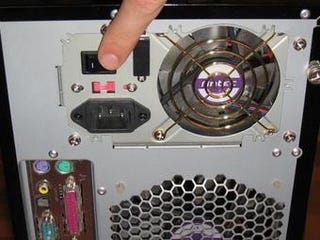
Se il computer non è collegato, non passa elettricità nel sistema e di conseguenza non può accendersi. Assicurati che il cavo di alimentazione sia collegato all'alimentatore sul retro del case del computer.
L'interruttore di alimentazione non è su "on"
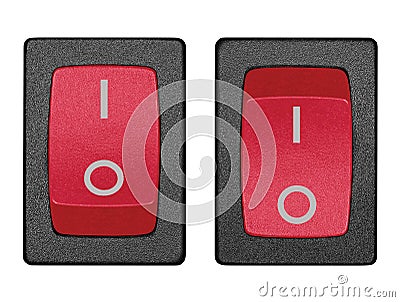
Se l'interruttore di alimentazione non è acceso, l'elettricità non può fluire attraverso il sistema. Assicurati che l'interruttore di alimentazione sia impostato sulla posizione "on" (a sinistra è acceso, a destra è spento).
La presa, la ciabatta o un'altra fonte di alimentazione potrebbero non funzionare
Se una fonte di alimentazione non è funzionante, o se una ciabatta o una presa sono guaste, il computer non può ricevere elettricità dalla parete. Puoi testare la presa con un apparecchio elettrico funzionante (come un caricabatterie, un ventilatore, una lampada, ecc.) per determinare se la fonte è difettosa. Se una presa non funziona correttamente, contatta un elettricista. Altrimenti, sostituisci la fonte di alimentazione.
Alimentatore difettoso
Se le tre procedure di soluzione problemi sopra indicate non hanno avuto successo, la causa potrebbe essere un alimentatore guasto o difettoso. Un alimentatore fornisce energia ai componenti del computer; uno difettoso o guasto non sarà in grado di fornire la corrente adeguata. Le cause comuni di alimentatori guasti o difettosi includono:
- Età dell'alimentatore
- Difetti di fabbricazione
- Sbalzi di tensione
- Se c'è stato uno sbalzo di tensione, sarà necessario controllare altri componenti poiché lo sbalzo potrebbe aver danneggiato più di un elemento.
Se l'alimentatore è guasto, acquistane uno nuovo e segui questa guida di riparazione: link.
_____________________________________________________________________________________
Surriscaldamento del computer
Il computer si surriscalda. I sintomi possono includere riavvii e spegnimenti casuali.
Prese d'aria ostruite
Le prese d'aria ostruite non permettono al computer di ventilare; l'aria fresca non entra e l'aria calda non viene espulsa. Assicurati che le prese d'aria della ventola non siano bloccate da nulla. Lascia almeno 15 cm di spazio attorno alle prese d'aria per la ventilazione.
Ventole o case impolverati
Anche le ventole o un case impolverati bloccano la ventilazione. Apri il case e controlla la presenza di polvere. Le ventole si trovano solitamente nella parte anteriore e posteriore del case. Altre posizioni comuni includono: nell'alimentatore, sul dissipatore di calore della CPU e su qualsiasi componente dedicato ad alte prestazioni, come una scheda video dedicata.
Rimuovi la polvere con aria compressa o rimuovendo manualmente le ventole per pulirle. Se utilizzi aria compressa, tieni ferme le pale per evitare di danneggiare i cuscinetti della ventola.
Ventola rotta
Una ventola rotta può causare il surriscaldamento del computer. Se una ventola non gira mentre il computer è acceso, segui questa guida di riparazione per sostituirla.
Dissipatori di calore impolverati
I dissipatori di calore impolverati non permettono il passaggio dell'aria fresca. I componenti dotati di dissipatore di calore producono la maggior parte del calore, quindi questo può causare i problemi maggiori in un computer che si surriscalda.
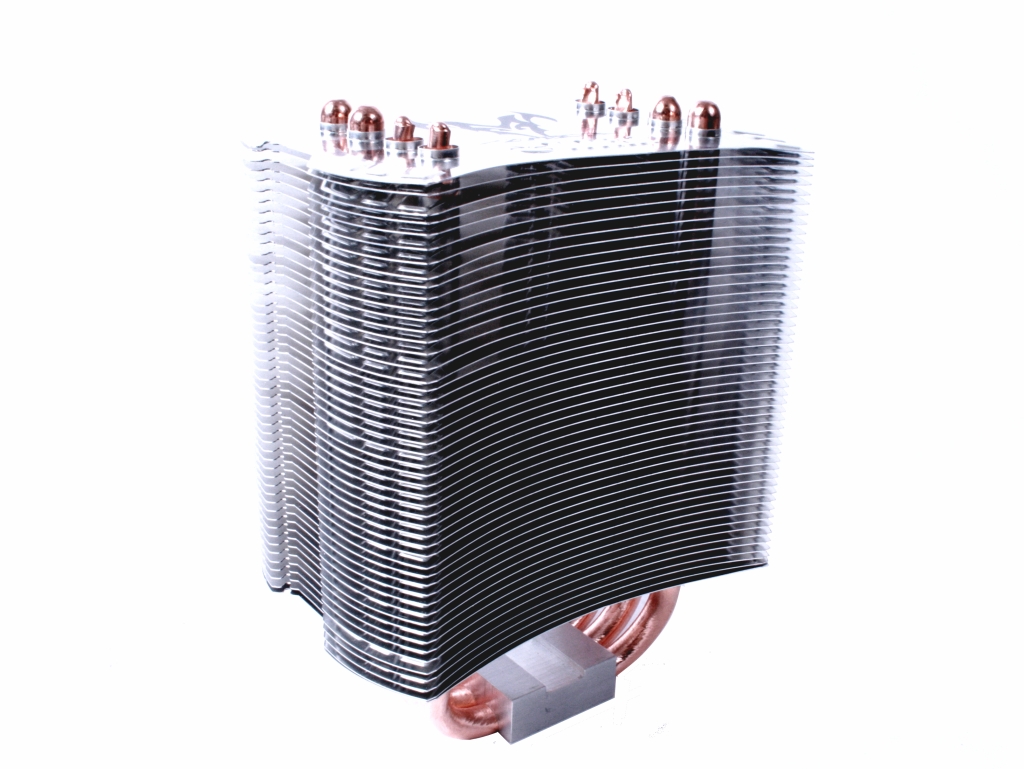
Per risolvere il problema, apri il case e individua i dissipatori di calore (esempio: dissipatore di calore). Rimuovi e pulisci i dissipatori di calore (non usare acqua) e sostituisci la pasta termica. Per applicare la pasta termica, segui questo (Tutorial sull'applicazione della pasta termica).
_____________________________________________________________________________________
Il computer si riavvia prima della schermata di caricamento di Windows
Il computer si riavvia prima di questa schermata.
Componenti collegati o posizionati in modo errato
I componenti non posizionati o collegati correttamente potrebbero allentarsi durante il funzionamento, causando il blocco del computer. Per risolvere questo problema, spegni il computer e apri il case. Assicurati che tutti i cavi siano collegati saldamente. Assicurati che tutte le periferiche sulla scheda madre, come la scheda video e la RAM, siano inserite correttamente e non tocchino nulla all'interno del case, come ad esempio dei cavi.
RAM difettosa
Se il sistema non riesce ancora ad avviarsi nella schermata di caricamento, il chip RAM potrebbe essere difettoso. Questo causerebbe riavvii casuali poiché la RAM memorizza i dati temporanei utilizzati dal computer per funzionare.
Testa il chip RAM utilizzando memtest (Tutorial). Se memtest fallisce, sostituisci i chip RAM con l'aiuto della nostra guida di riparazione RAM.
_____________________________________________________________________________________
Il computer si riavvia durante la schermata di caricamento di Windows
Il computer si riavvia (o si blocca) durante questa schermata.
Disco rigido guasto
Un disco rigido guasto può essere la causa della corruzione dei dati. Ciò corromperà spesso il settore di avvio e quindi la tua capacità di accedere a Windows.
Per testare il disco rigido, esegui un test S.M.A.R.T.. Se il test S.M.A.R.T. fallisce, il disco rigido potrebbe essere guasto. Acquista un nuovo disco rigido e segui la guida di riparazione del disco rigido.
Se lo stato S.M.A.R.T. è positivo, probabilmente il problema non è il disco rigido. Pertanto, prova ad avviare il sistema in "Modalità provvisoria."
Driver o programmi danneggiati
Driver e programmi danneggiati potrebbero entrare in conflitto con l'hardware del computer o altri software, causando un riavvio quando il driver viene caricato.
Se l'avvio in "Modalità provvisoria" ha successo, prova a disinstallare manualmente i programmi e i driver installati più di recente. Un metodo per disinstallarli è utilizzare la Gestione dispositivi.
Settore di avvio danneggiato
Un settore di avvio danneggiato causerà un riavvio poiché il computer non saprebbe come avviarsi correttamente. Prova a utilizzare lo Strumento di ripristino all'avvio di Windows 7.
Se il ripristino all'avvio di Windows 7 fallisce, prova ad eseguire un Ripristino di sistema a una data precedente in cui il computer funzionava.
RAM difettosa
Segui queste istruzioni (sopra).
_____________________________________________________________________________________
Il computer è lento, si riavvia o va a scatti in modo casuale
Il computer è più lento del solito, oppure si riavvia o va a scatti casualmente.
Surriscaldamento del computer
Un computer che si surriscalda avrà prestazioni lente perché i componenti ridurranno la velocità per evitare danni dovuti al calore eccessivo.
Per controllare le temperature, usa l'applicazione SpeedFan (tutorial). Le temperature massime non sicure e le soglie di riduzione delle prestazioni (per componenti orientati alle prestazioni e per PC costruiti o acquistati negli ultimi 4-5 anni) includono:
- CPU Intel i5/i7: 90°C, la riduzione delle prestazioni inizia a 95°C.
- CPU AMD: 62°C, la riduzione delle prestazioni inizia a 70°C.
- GPU: 85°C, la riduzione delle prestazioni inizia a 90°C.
- Disco rigido: 60°C è considerata una temperatura non sicura. I dischi rigidi sono molto più sensibili ai problemi di calore a causa della natura della memorizzazione dei dati.
Se ritieni che il tuo computer si stia surriscaldando, segui queste procedure di soluzione problemi per abbassare le temperature.
Infezione del computer
Adware, spyware, malware, trojan, worm e virus rallentano i computer occupando le risorse di sistema per eseguire le proprie attività dannose. Esegui una scansione del sistema con uno scanner malware affidabile, come Malwarebytes Anti-Malware.
Installazione driver danneggiata o driver incompatibili
Driver danneggiati o incompatibili causeranno conflitti software e hardware. Ciò potrebbe rallentare il computer, causare riavvii o blocchi. Disinstalla i driver installati più di recente se i problemi sono iniziati di recente. Un metodo è utilizzare la Gestione dispositivi.
_____________________________________________________________________________________
Audio basso, irregolare o assente
Non esce alcun audio dagli altoparlanti o dalle cuffie.
Connessione errata in uscita
In caso di connessione difettosa, i segnali elettrici non saranno in grado di passare correttamente attraverso i cavi. Assicurati che il jack maschio sia inserito saldamente nel jack femmina. Se non funziona, usa una graffetta o un ago per pulire il jack cuffie. Non esercitare una forza eccessiva, poiché potresti graffiare il jack.
Cuffie o altoparlanti rotti
Se sono presenti pieghe nette o l'isolamento è consumato nel cavo, i fili metallici che trasportano il segnale audio potrebbero essere stati parzialmente o totalmente recisi. Prova a collegare le cuffie o gli altoparlanti a qualsiasi fonte funzionante e prova a riprodurre musica. Se le differenze sono le stesse in tutte le fonti utilizzate, il problema potrebbe risiedere nelle cuffie o negli altoparlanti stessi.
Driver difettosi o mancanti
I driver permettono al computer di comunicare con il dispositivo audio. Aggiorna (o reinstalla una versione precedente) il tuo driver audio attuale. Informazioni sul chip DAC (convertitore digitale-analogico) / AMP integrato possono essere trovate sul sito web del rispettivo produttore.
Il prodotto potrebbe essere costruito in questo modo
Se non sono stati rilevati difetti (come squilibrio dei canali, fruscii o semplicemente assenza di suono) durante l'utilizzo di più fonti, le cuffie o gli altoparlanti potrebbero essere costruiti in questo modo. Le cuffie e gli altoparlanti di fascia media e alta sono generalmente meno sensibili (ovvero richiedono più potenza per essere udibili come altri altoparlanti). Potrebbe essere necessario acquistare un amplificatore esterno per fornire più potenza alle cuffie o agli altoparlanti.
_____________________________________________________________________________________
Uscita video assente o distorta
L'immagine visualizzata sul monitor è inesistente o distorta.
Non collegato o collegato male
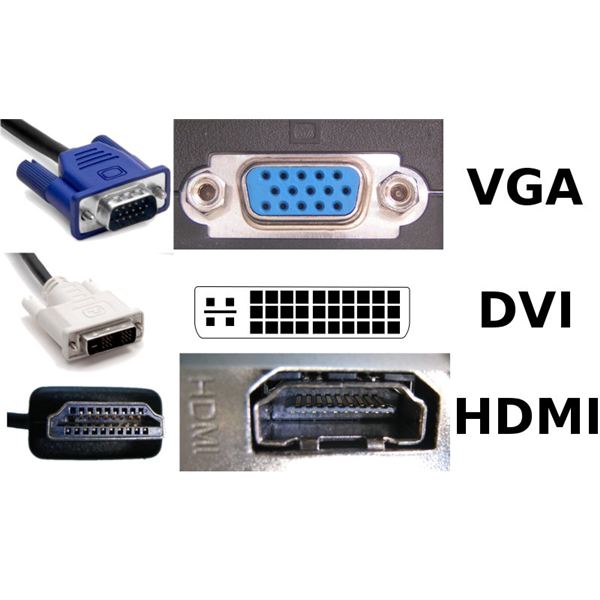
Se la scheda video non è collegata o se è collegata male, probabilmente non sta inviando l'uscita attraverso il cavo dello schermo al monitor. Assicurati che il cavo della scheda video sia inserito nel retro della scheda video e nel retro del monitor.
La scheda video potrebbe non essere installata correttamente all'interno del case
Una scheda video non installata correttamente causerà una perdita sistematica della connessione o l'assenza totale di essa. Se sai che il tuo computer contiene una scheda video dedicata, apri il case e assicurati che la scheda video sia inserita correttamente nel rispettivo slot PCI-Express.
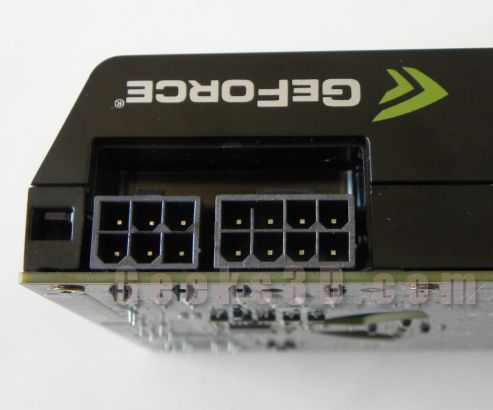
Se la scheda richiede energia extra, assicurati che i relativi connettori di alimentazione siano inseriti.
- Immagine dei connettori di alimentazione sulla scheda video.
- Immagine dei relativi cavi dei connettori di alimentazione.
Driver difettosi o mancanti
I driver permettono al computer di comunicare con la scheda video. Se non sono installati, le prestazioni potrebbero essere scarse o il display potrebbe non funzionare.
Assicurati che i driver della scheda video siano installati. Per determinare la scheda video, premi WINDOWS + R (il tasto). Digita "dxdiag" senza virgolette e premi invio. Fai clic sulla scheda "Schermo 1" e trova il nome. Una volta determinata la marca e il modello della tua GPU (unità di elaborazione grafica) o scheda video, vai sul rispettivo sito, scarica e installa i driver.
Scheda video guasta
Se le procedure di soluzione problemi sopra indicate falliscono, il problema potrebbe essere una scheda video guasta. Sostituisci la scheda video seguendo la guida di riparazione della scheda video.

Team

Cal Poly, Team 4-5, Maness Spring 2015 Membro di Cal Poly, Team 4-5, Maness Spring 2015
CPSU-MANESS-S15S4G5
4 Membri
132 guide realizzate


14 Commenti
on and off button on my all in one pc doesn’t turn on
Robert Campanelli - Rispondi Condividi
“power supply is dead” link is 404.
andrewlafrance1 - Rispondi Condividi
My pc just cant find a bootable device
Nick Vaah - Rispondi Condividi
Change the legacy mode to UFEI or vice versa based on your motherboard
Aswarth VIP - Rispondi Condividi
Computer starts and beeps 1 time but no display
woody5452 - Rispondi Condividi