
Nozioni di base
Questi primi passaggi potrebbero sembrare banali, ma è facile dimenticare le basi della soluzione problemi nei momenti di frustrazione. Prima di iniziare qualsiasi riparazione importante sul tuo dispositivo, controlla quanto segue:
- Riavvia il computer. È la regola numero uno della soluzione problemi per una buona ragione. Riavviare correttamente il laptop (piuttosto che forzare un arresto o attendere un crash) finalizza eventuali riparazioni in sospeso e riavvia tutti i servizi di sistema. Usa l'opzione di riavvio nel menu Start.
- Controlla gli aggiornamenti software. A volte, arrivano insieme a nuovi driver della tastiera che possono risolvere il problema. Fai clic destro sul menu Start e seleziona Impostazioni > Aggiornamento e sicurezza > Windows Update. Fai clic sul pulsante Verifica disponibilità aggiornamenti.
- Indaga su quali tasti sono interessati. Questo può dirti molto sulla natura del problema. Usa un'app online di test della tastiera per un facile riferimento visivo.
- Sono problematici solo tasti specifici? Se è così, vorrai provare a pulire l'interruttore o gli interruttori interessati.
- Ricevi input doppi quando premi più tasti? Ciò potrebbe indicare un potenziale problema con l'applicazione che stai utilizzando.
- La tastiera funziona del tutto? Una tastiera completamente non funzionante potrebbe indicare un problema con la connessione fisica del dispositivo alla tastiera.
- Una tastiera USB mostra gli stessi sintomi? Allora, sei di fronte a un problema software.
- I tasti malfunzionanti sono vicini tra loro? Se un gruppo, una colonna o una riga di tasti non funziona, si tratta solitamente di un problema con la tastiera stessa. Quei tasti potrebbero trovarsi sulla stessa linea elettrica all'interno dei circuiti della tastiera.
Interruttori della tastiera sporchi
Sporcizia o detriti possono finire sotto i tasti della tastiera e compromettere gli interruttori, specialmente se sei incline a versare liquidi. Fortunatamente, puoi pulire la tastiera con alcol isopropilico ad alta concentrazione (si consiglia almeno il 90%).
- Inizia spegnendo il computer. Questo impedirà che la pressione dei tasti interferisca con qualsiasi cosa sul computer.
- Capovolgi la tastiera e usa una spazzola a setole morbide (un nuovo spazzolino da denti dovrebbe andare bene) per rimuovere eventuali detriti solidi da sotto i tasti. Assicurati di prestare particolare attenzione alle aree particolarmente colpite o appiccicose.
- Quindi, passa sulla tastiera un cotton fioc o un panno imbevuto di alcol isopropilico.
- Più alta è la concentrazione di alcol che utilizzi, più puoi sentirti tranquillo nel saturare i tasti.
- Lascia asciugare la tastiera, quindi accendi il laptop per verificare se la funzionalità è tornata.
Programma difettoso
Un'applicazione sul tuo computer potrebbe interferire con l'input della tastiera. Prova a chiudere tutti i programmi attualmente in esecuzione sul computer e ad aprirne uno semplice come il Blocco note. Se la tastiera ricomincia a funzionare, hai trovato il problema.
Sovraccarico del sistema operativo
Le lettere vengono raddoppiate o sembrano essere premute più volte? La tastiera non funziona in determinati programmi? C'è un ritardo quando scrivi sulla tastiera?

- Prova a chiudere alcuni programmi e a usarne solo uno. Riavvia il computer; va meglio?
- Collega una tastiera esterna o usa una tastiera su schermo, se funziona e non hai accesso a una tastiera USB esterna.
- Prova a usare una tastiera su schermo. Questo sarà leggermente diverso se stai usando Windows 10 o versioni precedenti.
- Se la tastiera fisica non funziona, fai clic destro sul Menu Start e seleziona Impostazioni > Accessibilità > Tastiera > Tastiera su schermo.
Sistema operativo corrotto
Il sistema operativo del tuo computer può corrompersi se file critici vengono manomessi in modo errato. Questo può accadere se il computer viene spento durante un aggiornamento, se un malware infetta il computer, se una partizione dual-boot è impostata in modo errato, se il computer si spegne mentre è in sospensione o se i file critici per il sistema operativo vengono alterati in qualsiasi modo. Ciò può portare a strani glitch in tutto il computer, talvolta influenzando la funzionalità della tastiera mentre il resto del sistema funziona perfettamente.
Windows fornisce l'accesso a strumenti di riparazione che correggono questi problemi di corruzione:
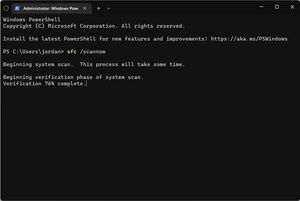
- Fai clic destro sul menu Start e seleziona Prompt dei comandi, PowerShell o Terminale Windows (Windows 8, 10 e 11 forniranno opzioni diverse).
- Digita sfc /scannow
Esegui la riparazione della tastiera.
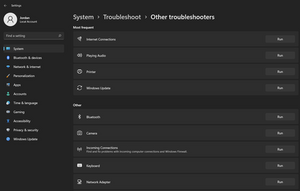
- Apri le Impostazioni facendo clic destro sul menu Start e scegliendo Impostazioni.
- Successivamente, vai su Sistema > Risoluzione problemi > Altri strumenti di risoluzione dei problemi > Tastiera (Esegui).
- Questo aprirà una procedura guidata di risoluzione problemi che potrebbe alleviare il problema.

Usa Gestione dispositivi per verificare la disponibilità di aggiornamenti dei driver della tastiera.
- Apri Gestione dispositivi facendo clic destro sul menu Start e selezionando Gestione dispositivi.
- Da lì, espandi la sezione Tastiere e fai clic destro sul dispositivo tastiera del tuo laptop (potresti averne più di uno, quindi prova a farlo per tutti).
Se stai utilizzando una distribuzione Linux invece di Windows, per prima cosa vorrai verificare di aver installato i driver della tastiera corretti. Oltre a configurare correttamente i driver, una nuova installazione della distribuzione dovrebbe eliminare qualsiasi preoccupazione che la causa sia un sistema operativo corrotto.
Infezione da malware
Controlla se ci sono virus. Alcune forme di malware influenzano la capacità di scrivere e di utilizzare il computer in generale.
- Scansiona il computer con Malwarebytes o ESET Online Scan. Questi programmi gratuiti offrono efficaci tecniche di scansione del malware.
Reinstalla Windows. Una reinstallazione completa di Windows potrebbe essere necessaria per ripristinare il normale funzionamento della tastiera, poiché le infezioni da malware non vengono sempre pulite completamente dopo la quarantena.
- Usa un computer funzionante e “pulito” per scaricare il sistema operativo Windows e creare un'unità flash avviabile.
- Esegui il backup di tutti i file, segnalibri, immagini, ecc. che desideri conservare su una piattaforma cloud come Google Drive o Dropbox dopo aver eseguito le scansioni antivirus. Questo può ridurre il trasferimento di malware esistente sulla tua nuova installazione di Windows rispetto al semplice collegamento di un'unità flash che potrebbe infettare più computer.
Difetto del cavo della tastiera
Anche se la tua tastiera funzionasse perfettamente, senza un modo per inviare segnali alla scheda madre, non funzionerebbe affatto. Questo è più comune dopo una riparazione ma può verificarsi in ogni caso.
- Un'ispezione probabilmente rivelerà segni di un cavo danneggiato. Osserva attentamente angoli e connettori. Forature, pieghe o strappi possono ostacolare il funzionamento del cavo. Se trovi dei danni, sostituisci il cavo.
- Assicurati che il cavo sia inserito correttamente. La posizione e la larghezza del connettore della scheda madre rendono difficile eseguire correttamente questa connessione.
Tastiera difettosa
Un tasto specifico non funziona? Qualcosa di appiccicoso sotto il tasto potrebbe impedirne l'attivazione.
- Pulire la tastiera con alcol isopropilico è l'ideale poiché l'alcol evapora poco dopo.
- Spruzza aria compressa sotto la tastiera. Alcuni modelli Dell Inspiron hanno una cornice che può essere rimossa.
L'intera tastiera non funziona?
- Di solito, viene sostituito l'intero pezzo della tastiera, non solo un singolo tasto. Cerca online il tuo modello esatto di Dell Inspiron per trovare una tastiera sostitutiva. Una tastiera USB o wireless esterna è un ottimo ripiego finché la tastiera principale non viene riparata.
Danni alla scheda madre
Se tutti i suggerimenti di cui sopra hanno fallito, probabilmente c'è un problema con la scheda madre del tuo laptop.
- Ispeziona entrambi i lati della scheda madre per individuare eventuali segni di danni fisici, come componenti bruciati, residui di liquidi, corrosione o altri problemi visibili.
- Se i componenti della scheda madre non funzionano correttamente, probabilmente dovrai trovare una scheda sostitutiva.
- I circuiti stampati possono spesso essere riparati da un tecnico esperto con esperienza di saldatura (o microsaldatura). Se non pensi di poterlo fare da solo, chiedi ai negozi di riparazione della tua zona.


0 Commenti