Questa traduzione è stata generata automaticamente e non è stata ancora revisionata da una persona. Parli questa lingua? Dai un’occhiata.
Introduzione
Usa questa guida per sostituire l'LCD di un iPad 5 LTE.
Alcune parti di questa guida sono state riprese con un modello Wi-Fi e, di conseguenza, i componenti interni potrebbero apparire leggermente diversi rispetto al modello LTE. La procedura è la stessa per entrambi i modelli, tranne dove diversamente indicato.
Attenzione: il metodo di isolamento della batteria descritto in questa guida è obsoleto e potrebbe causare danni irreversibili ai pin della batteria sulla scheda logica, distruggendola di fatto. Se decidi di isolare la batteria in questo modo, fai attenzione a tutti gli avvisi e lavora con estrema cautela. Se scegli di completare la guida senza isolare la batteria, evita di utilizzare strumenti metallici se non strettamente necessario (come durante la rimozione delle viti) per evitare cortocircuiti alla batteria e danni ai componenti sensibili del circuito.
Cosa ti serve
-
-
-
Scalda un iOpener e appoggialo al bordo sinistro del dispositivo per due minuti.
 Chiedi a FixBot
-
-
-
Mentre aspetti che l'adesivo si allenta, prendi nota delle seguenti aree che sono sensibili alla leva:
-
Fotocamera frontale
-
Antenne
-
Cavi dello schermo
-
-
Strumento utilizzato in questo passaggio:Clampy - Anti-Clamp$24.95
-
Tira indietro la manopola blu per sbloccare i bracci dell'Anti-Clamp.
-
Posiziona un oggetto sotto il tuo iPad così che rimanda parallelo alla superficie di appoggio tra le due ventose.
-
Posiziona le ventose vicino al centro del bordo sinistro, una sulla parte superiore e una sulla parte inferiore.
-
Tieni ferma la parte inferiore dell'Anti-Clamp e premi con decisione sulla ventosa superiore per farle fare presa.
-
-
-
Tira la manopola blu in avanti per bloccare i bracci.
-
Gira la manopola di 360 gradi in senso orario o finché le ventose cominciano ad allungarsi.
-
Accertati che le ventose rimangano allineate fra di loro. Se una comincia a spostarsi, allentale leggermente e riallinea i bracci.
-
-
-
Aspetta un minuto per dare all'adesivo la possibilità di separarsi e creare una fessura per l'apertura.
-
Se lo schermo non si sta scaldando abbastanza, puoi usare un asciugacapelli per scaldare lungo il bordo sinistro dell'iPad.
-
Inserisci un plettro di apertura sotto il digitizer quando l'Anti-Clamp crea una fessura abbastanza grande.
-
Salta il prossimo passo.
-
-
-
Una volta è caldo al tatto, appoggia una ventosa con manico al bordo sinistro dello schermo, il più vicino possibile al bordo.
-
Solleva lo schermo con la ventosa per creare una piccola fessura tra il digitizer e il telaio.
-
Inserisci un plettro nella fessura tra il digitizer e il telaio.
-
-
-
Inserisci un secondo plettro nella fessura che hai appena creato.
-
Fai scorrere il plettro verso l'angolo in basso a sinistra del dispositivo per separare l'adesivo.
-
Lascia il plettro nell'angolo in basso a sinistra per evitare che l'adesivo si rincolli.
-
-
-
Se il plettro rimane bloccato nell'adesivo, "ruota" il plettro lungo il bordo dell'iPad per continuare a separare l'adesivo.
-
-
-
Fai scorrere il primo plettro di apertura verso l'angolo in alto a sinistra del dispositivo per separare l'adesivo.
-
Lascia il plettro sotto l'angolo in alto a sinistra per evitare che l'adesivo si rincolli.
-
-
-
Scalda un iOpener e appoggialo sul bordo superiore del dispositivo per due minuti.
-
-
-
Fai passare il plettro intorno all'angolo in alto a destra del dispositivo per separare l'adesivo.
-
-
-
Fai scorrere il plettro di apertura lungo il bordo superiore del dispositivo, fermandoti appena prima di raggiungere la fotocamera frontale.
-
-
-
-
Sfila il plettro finché solo la punta si trova tra il digitizer e il telaio.
-
Fai scorrere il plettro sopra la fotocamera frontale per separare l'adesivo.
-
Lascia il plettro vicino al bordo destro della fotocamera frontale prima di continuare.
-
-
-
Reinserisci il plettro e fallo scorrere verso l'angolo in alto a destra del dispositivo per separare completamente l'adesivo del bordo superiore.
-
Lascia il plettro sotto l'angolo in alto a destra per evitare che l'adesivo si rincolli.
-
-
-
Scalda un iOpener e appoggialo sul bordo destro del dispositivo per due minuti.
-
-
-
Gira intorno all'angolo in alto a destra del dispositivo con il plettro per separare l'adesivo.
-
-
-
Inserisci un nuovo plettro di apertura e fallo scorrere verso il centro del bordo destro dell'iPad.
-
-
-
Scalda un iOpener e appoggialo al bordo inferiore del dispositivo per due minuti.
-
-
-
Fai scorrere il plettro in basso a sinistra verso l'angolo in basso a sinistra per separare l'adesivo.
-
Lascia il plettro inserito nell'angolo in basso a sinistra prima di passare al prossimo passo.
-
-
-
Inserisci un nuovo plettro nella fessura che hai appena creato sul bordo inferiore dell'iPad.
-
Fai scorrere il plettro oltre l'antenna, fermandoti appena prima del tasto home.
-
Lascia il plettro a sinistra del tasto home prima di continuare.
-
-
-
Inserisci un plettro di apertura nella fessura che hai appena creato.
-
Fai scorrere il plettro sotto il tasto home e verso l'angolo in basso a destra, accertandoti che solo la punta si trova tra digitizer e telaio.
-
-
-
Reinserisci il plettro e fallo scorrere verso il tasto home per separare completamente l'adesivo del bordo inferiore.
-
Lascia il plettro a destra del tasto home prima di continuare.
-
-
-
Scalda un iOpener e appoggialo al bordo destro del dispositivo per due minuti.
-
-
-
Torci i due plettri di apertura degli angoli a sinistra dell'iPad per sollevare leggermente il digitizer, separando l'adesivo rimanente.
-
-
-
Solleva il bordo sinistro del digitizer per separare ulteriormente l'adesivo lungo il bordo destro dell'iPad.
-
-
-
Mentre supporti il digitizer, fai scorrere un plettro di apertura tra i due cavi dello schermo per separare l'adesivo rimasto.
-
-
-
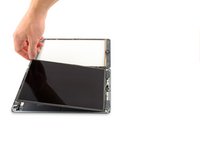
Una volta che tutto l'adesivo è separato, apri il digitizer come un libro e appoggialo parallelo all'iPad.
-
-
-
-
-
Rimuovi le quattro viti a croce Phillips che tengono fermo l'LCD.
-
Tre viti da 4,0 mm
-
Una vite da 4,8 mm
-
-
-
Usa la parte piatta di uno spudger per sollevare LCD dal suo alloggiamento quanto basta per poterlo afferrare con le dita.
-
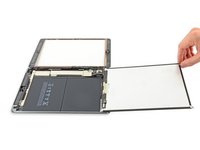
Apri l'LCD dell'iPad come la pagina di un libro, sollevandolo vicino alla fotocamera e ruotandolo oltre l'estremità del tasto home.
-
Appoggia l'LCD sulla sua parte anteriore per aver accesso ai cavi dello schermo.
-
-
-
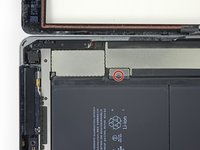
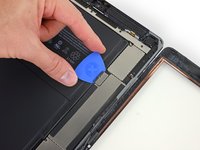
Rimuovi l'unica vite a croce Phillips da 2,3 mm che fissa il connettore della batteria alla scheda logica.
-
Lascia il blocco in posizione per evitare che i cavi del connettore della batteria facciano contatto finché non hai completato la riparazione.
-
-
-
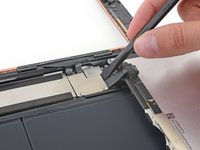
Rimuovi le tre viti a croce Phillips da 1,4 mm che tengono ferma la staffa del cavo del display.
-
-
-
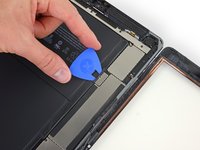
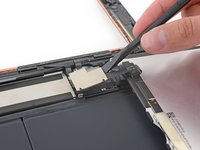
Usa la parte piatta di uno spudger per sollevare delicatamente la staffa del cavo del display direttamente dalla scheda logica.
-


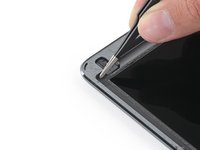
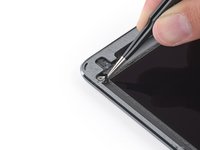
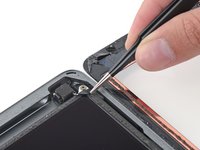


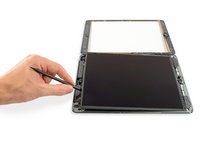





Per rimontare il dispositivo, segui queste istruzioni in ordine inverso.
Annulla: non ho completato questa guida.
Altre 2 persone hanno completato questa guida.


