Salta al contenuto principale
Unisciti alla Community delle riparazioni - Crea un account

Questa traduzione è stata generata automaticamente e non è stata ancora revisionata da una persona. Parli questa lingua? Dai un’occhiata.

Sostituzione dello schermo del Microsoft Surface Pro 8

Cosa ti serve

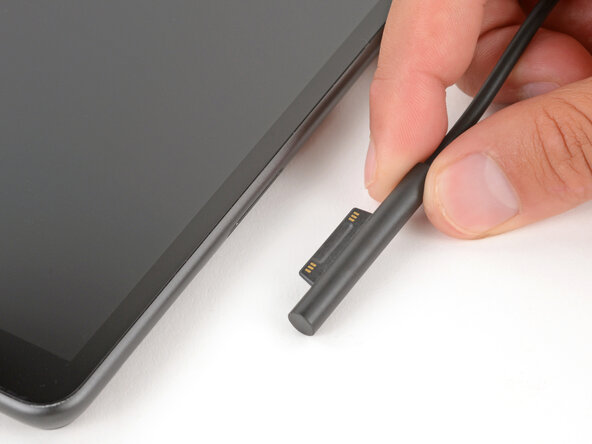
    1. Sostituzione dello schermo del Microsoft Surface Pro 8, Prima di iniziare: passo 1, immagine 1 di 3 Sostituzione dello schermo del Microsoft Surface Pro 8, Prima di iniziare: passo 1, immagine 2 di 3 Sostituzione dello schermo del Microsoft Surface Pro 8, Prima di iniziare: passo 1, immagine 3 di 3
      • Prima di iniziare questa riparazione, lascia che la batteria del tuo Surface Pro si scarichi sotto il 25%. Una batteria carica può prendere fuoco se danneggiata.

      • Scollega tutti i cavi e spegni completamente il tablet.

      • Se è collegata una tastiera, rimuovila.

      Chiedi a FixBot

      Aggiungi Commento

    1. Sostituzione dello schermo del Microsoft Surface Pro 8, Apri il supporto: passo 2, immagine 1 di 2 Sostituzione dello schermo del Microsoft Surface Pro 8, Apri il supporto: passo 2, immagine 2 di 2
      • Apri il supporto a circa 90 gradi.

      Chiedi a FixBot

      Aggiungi Commento

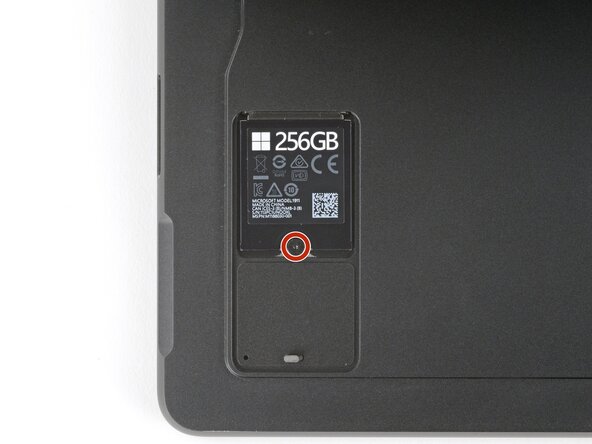
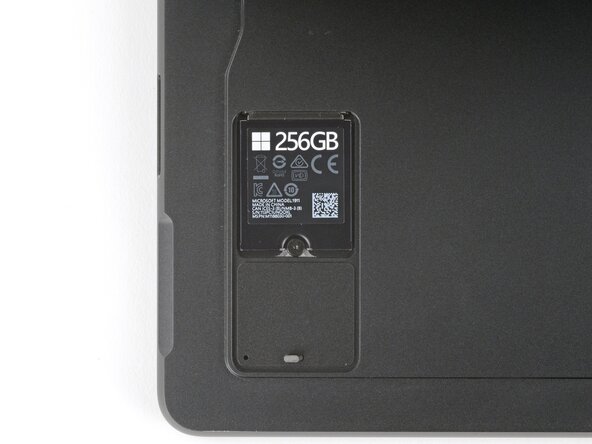
    1. Sostituzione dello schermo del Microsoft Surface Pro 8, Rimuovi lo sportellino dell'SSD: passo 3, immagine 1 di 3 Sostituzione dello schermo del Microsoft Surface Pro 8, Rimuovi lo sportellino dell'SSD: passo 3, immagine 2 di 3 Sostituzione dello schermo del Microsoft Surface Pro 8, Rimuovi lo sportellino dell'SSD: passo 3, immagine 3 di 3
      • Premi con decisione uno strumento di rimozione SIM nel piccolo foro nell'angolo dello sportellino dell'SSD finché non si solleva.

      • In alternativa, puoi anche usare una piccola graffetta raddrizzata.

      • Rimuovi lo sportellino dell'SSD.

      Chiedi a FixBot

      Aggiungi Commento

    1. Sostituzione dello schermo del Microsoft Surface Pro 8, Rimozione della vite dell'SSD: passo 4, immagine 1 di 2 Sostituzione dello schermo del Microsoft Surface Pro 8, Rimozione della vite dell'SSD: passo 4, immagine 2 di 2
      • La rimozione dell'SSD funge anche da scollegamento della batteria e dovrebbe essere eseguita prima di ogni riparazione importante.

      • Usa un cacciavite Torx Plus 3IP per rimuovere la vite da 2,3 mm che fissa l'SSD.

      Chiedi a FixBot

      Aggiungi Commento

    2. Sostituzione dello schermo del Microsoft Surface Pro 8, Rimuovi l'SSD: passo 5, immagine 1 di 2 Sostituzione dello schermo del Microsoft Surface Pro 8, Rimuovi l'SSD: passo 5, immagine 2 di 2
      • Non tirare verso l'alto con un'angolazione troppo accentuata, altrimenti potresti danneggiare l'SSD e la sua presa.

      • Usa le dita per estrarre l'SSD dalla sua presa con un'angolazione ridotta.

      • Se hai difficoltà a fare presa sull'SSD, usa uno spudger o l'unghia per sollevarlo leggermente.

      Chiedi a FixBot

      Aggiungi Commento

    1. Sostituzione dello schermo del Microsoft Surface Pro 8, Reinstalla lo sportello dell'SSD: passo 6, immagine 1 di 2 Sostituzione dello schermo del Microsoft Surface Pro 8, Reinstalla lo sportello dell'SSD: passo 6, immagine 2 di 2
      • Lascia l'SSD rimosso per mantenere la batteria scollegata.

      • Fai scivolare lo sportello dell'SSD nella sua sede e premi sul bordo inferiore finché non scatta in posizione.

      Chiedi a FixBot

      Aggiungi Commento

    2. Sostituzione dello schermo del Microsoft Surface Pro 8, Chiudi il piedistallo: passo 7, immagine 1 di 3 Sostituzione dello schermo del Microsoft Surface Pro 8, Chiudi il piedistallo: passo 7, immagine 2 di 3 Sostituzione dello schermo del Microsoft Surface Pro 8, Chiudi il piedistallo: passo 7, immagine 3 di 3
      • Chiudi il piedistallo e capovolgi il dispositivo in modo che lo schermo sia rivolto verso l'alto.

      Chiedi a FixBot

      Aggiungi Commento

    3. Sostituzione dello schermo del Microsoft Surface Pro 8, Informazioni sull'adesivo: passo 8, immagine 1 di 2 Sostituzione dello schermo del Microsoft Surface Pro 8, Informazioni sull'adesivo: passo 8, immagine 2 di 2
      • Non inserire il plettro di apertura per più di 8 mm durante la separazione dell'adesivo dello schermo. In caso contrario, potresti danneggiare i componenti interni del dispositivo.

      • Durante la separazione dell'adesivo sul bordo superiore, segui attentamente le istruzioni per evitare di danneggiare la fotocamera frontale.

      • Per evitare di inserire troppo a fondo il plettro di apertura, misura 8 mm dalla punta e contrassegna il plettro di apertura con un pennarello indelebile.

      • In alternativa, attacca una moneta a un plettro di apertura a 8 mm dalla punta.

      Chiedi a FixBot

      Aggiungi Commento

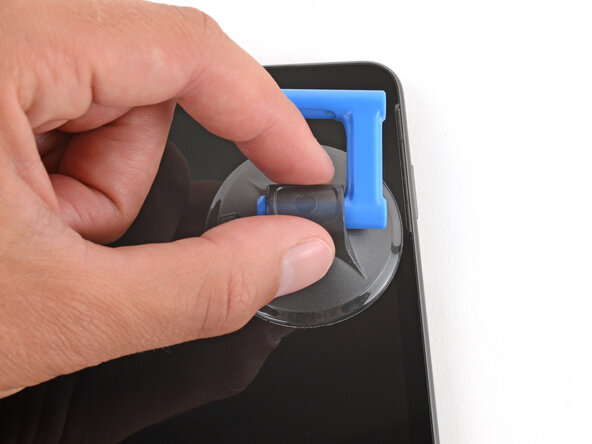
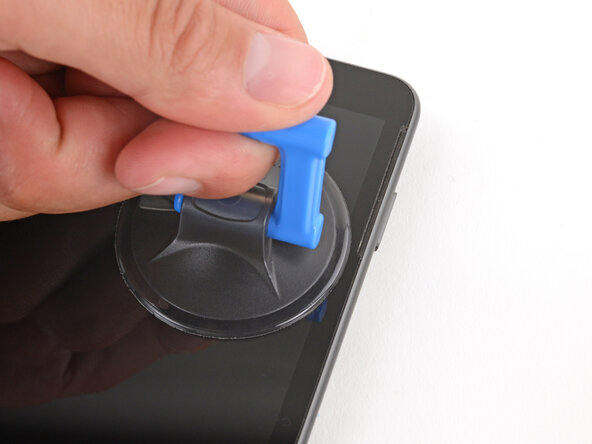
    4. Sostituzione dello schermo del Microsoft Surface Pro 8, Applica una ventosa con manico: passo 9, immagine 1 di 3 Sostituzione dello schermo del Microsoft Surface Pro 8, Applica una ventosa con manico: passo 9, immagine 2 di 3 Sostituzione dello schermo del Microsoft Surface Pro 8, Applica una ventosa con manico: passo 9, immagine 3 di 3
      • Applica una ventosa con manico nell'angolo superiore destro dello schermo, vicino alla parte inferiore dell'apertura dell'altoparlante.

      Chiedi a FixBot

      Aggiungi Commento

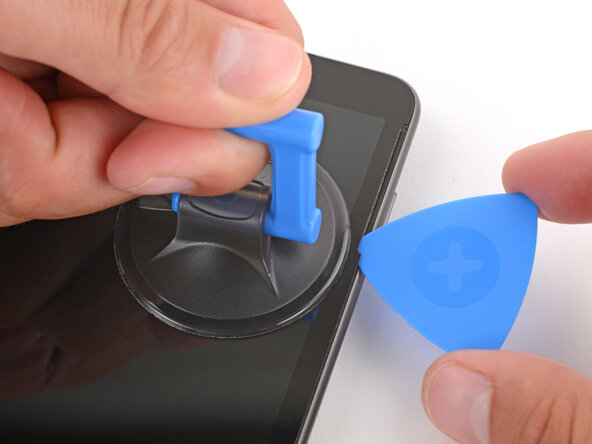
    5. Sostituzione dello schermo del Microsoft Surface Pro 8, Inserisci un plettro di apertura: passo 10, immagine 1 di 3 Sostituzione dello schermo del Microsoft Surface Pro 8, Inserisci un plettro di apertura: passo 10, immagine 2 di 3 Sostituzione dello schermo del Microsoft Surface Pro 8, Inserisci un plettro di apertura: passo 10, immagine 3 di 3
      • Tira la ventosa con manico con forza costante e decisa finché non si forma una fessura tra lo schermo e il telaio.

      • Se riscontri difficoltà, prova a utilizzare un iOpener per riscaldare lo schermo.

      • Inserisci la punta di un plettro di apertura nella fessura che hai appena creato.

      Chiedi a FixBot

      Aggiungi Commento

    6. Sostituzione dello schermo del Microsoft Surface Pro 8, Separa l'adesivo del bordo destro: passo 11, immagine 1 di 3 Sostituzione dello schermo del Microsoft Surface Pro 8, Separa l'adesivo del bordo destro: passo 11, immagine 2 di 3 Sostituzione dello schermo del Microsoft Surface Pro 8, Separa l'adesivo del bordo destro: passo 11, immagine 3 di 3
      • A seconda dell'età del tuo dispositivo e delle condizioni dell'adesivo dello schermo, potrebbe essere necessario usare un iOpener per riscaldare lo schermo se riscontri difficoltà nel separare l'adesivo.

      • Fai scorrere il plettro di apertura lungo il bordo destro e attorno all'angolo inferiore destro per separare l'adesivo.

      Chiedi a FixBot

      Aggiungi Commento

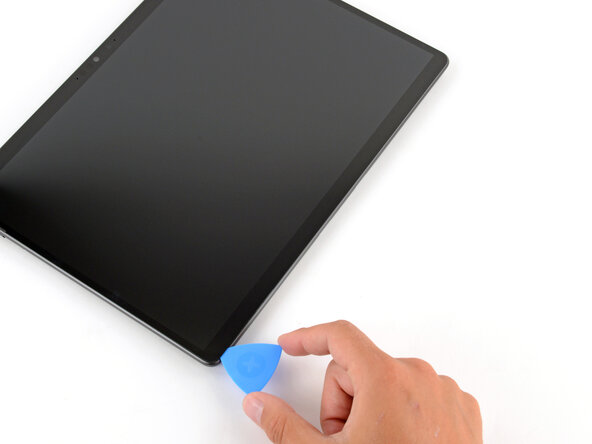
    7. Sostituzione dello schermo del Microsoft Surface Pro 8, Separa l'adesivo del bordo inferiore: passo 12, immagine 1 di 3 Sostituzione dello schermo del Microsoft Surface Pro 8, Separa l'adesivo del bordo inferiore: passo 12, immagine 2 di 3 Sostituzione dello schermo del Microsoft Surface Pro 8, Separa l'adesivo del bordo inferiore: passo 12, immagine 3 di 3
      • Fai scorrere il plettro di apertura lungo il bordo inferiore e attorno all'angolo inferiore sinistro per separare l'adesivo.

      Chiedi a FixBot

      Aggiungi Commento

    8. Sostituzione dello schermo del Microsoft Surface Pro 8, Separa l'adesivo del bordo sinistro: passo 13, immagine 1 di 3 Sostituzione dello schermo del Microsoft Surface Pro 8, Separa l'adesivo del bordo sinistro: passo 13, immagine 2 di 3 Sostituzione dello schermo del Microsoft Surface Pro 8, Separa l'adesivo del bordo sinistro: passo 13, immagine 3 di 3
      • Fai scorrere il plettro di apertura lungo il bordo sinistro per separare l'adesivo.

      • Potrebbe essere necessario usare una ventosa con manico per facilitare la separazione dell'adesivo vicino all'apertura dell'altoparlante sinistro.

      Chiedi a FixBot

      Aggiungi Commento

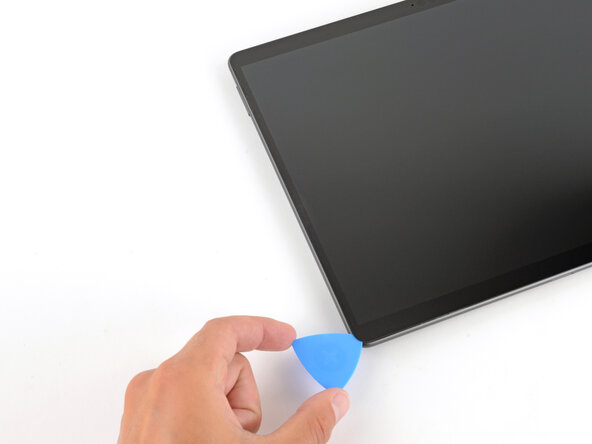
    9. Sostituzione dello schermo del Microsoft Surface Pro 8, Separa l'adesivo del bordo superiore: passo 14, immagine 1 di 3 Sostituzione dello schermo del Microsoft Surface Pro 8, Separa l'adesivo del bordo superiore: passo 14, immagine 2 di 3 Sostituzione dello schermo del Microsoft Surface Pro 8, Separa l'adesivo del bordo superiore: passo 14, immagine 3 di 3
      • Non far scorrere il plettro sopra la fotocamera frontale. Rimuovi il plettro quanto basta affinché possa scorrere oltre la fotocamera senza toccarla.

      • Fai scorrere il plettro di apertura lungo il bordo superiore per separare l'adesivo.

      • Probabilmente dovrai far scorrere il plettro lungo il perimetro una seconda volta per separare completamente tutto l'adesivo dello schermo.

      Chiedi a FixBot

      Aggiungi Commento

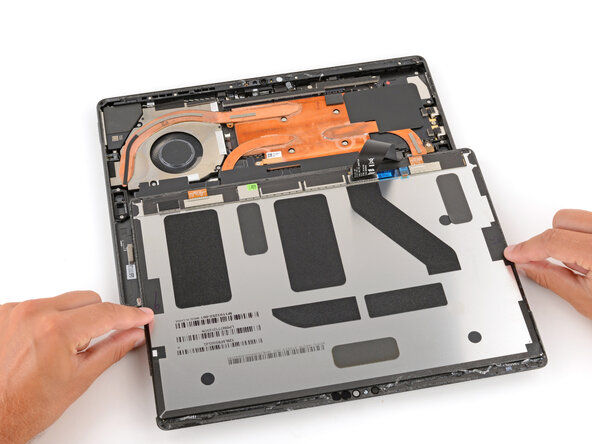
    10. Sostituzione dello schermo del Microsoft Surface Pro 8, Capovolgi lo schermo: passo 15, immagine 1 di 3 Sostituzione dello schermo del Microsoft Surface Pro 8, Capovolgi lo schermo: passo 15, immagine 2 di 3 Sostituzione dello schermo del Microsoft Surface Pro 8, Capovolgi lo schermo: passo 15, immagine 3 di 3
      • Una volta che lo schermo è completamente separato, solleva leggermente il bordo superiore e capovolgi lo schermo in modo che possa poggiare in piano.

      • Fai attenzione a non tendere i cavi dello schermo.

      • Durante il rimontaggio:

      • Rimuovi tutte le pellicole protettive dell'adesivo rimanenti, tenendo con cura lo schermo sopra il dispositivo secondo necessità.

      • Capovolgi lo schermo e allinea il bordo inferiore, usando il bordo sporgente del telaio per orientarlo correttamente.

      • Una volta allineato correttamente il bordo inferiore, adagia lo schermo sul telaio.

      • Usa le dita per premere sull'intero perimetro dello schermo per fissarlo nel telaio.

      • Facoltativamente, puoi appoggiare il dispositivo con lo schermo rivolto verso il basso su una superficie pulita e impilare 4–5 libri pesanti direttamente sopra il dispositivo. Lascia i libri in posizione per almeno trenta minuti. Più i libri sono leggeri, più a lungo dovrebbero essere lasciati. Idealmente, lasciali impilati durante la notte.

      Chiedi a FixBot

      Aggiungi Commento

    11. Sostituzione dello schermo del Microsoft Surface Pro 8, Rimuovi la copertura del cavo dello schermo: passo 16, immagine 1 di 3 Sostituzione dello schermo del Microsoft Surface Pro 8, Rimuovi la copertura del cavo dello schermo: passo 16, immagine 2 di 3 Sostituzione dello schermo del Microsoft Surface Pro 8, Rimuovi la copertura del cavo dello schermo: passo 16, immagine 3 di 3
      • Usa una punta delle tue pinzette per fare leva e sganciare gli angoli della copertura del cavo dello schermo (sullo schermo stesso, non nel dispositivo).

      • Fai attenzione a non deformare troppo la schermatura, poiché dovrai reinstallarla durante il rimontaggio.

      • Rimuovi la copertura.

      Chiedi a FixBot

      Aggiungi Commento

    12. Sostituzione dello schermo del Microsoft Surface Pro 8, Scollega lo schermo: passo 17, immagine 1 di 2 Sostituzione dello schermo del Microsoft Surface Pro 8, Scollega lo schermo: passo 17, immagine 2 di 2
      Chiedi a FixBot

      Aggiungi Commento

    13. Sostituzione dello schermo del Microsoft Surface Pro 8, Rimuovi lo schermo: passo 18, immagine 1 di 1
      • Rimuovi lo schermo.

      • Durante il rimontaggio:

      • Usa uno spudger e le pinzette per raschiare via e rimuovere tutto il vecchio adesivo dello schermo dal telaio. Pulisci ogni residuo con alcol isopropilico ad alta concentrazione (>90%) e un filtro da caffè o un panno senza pelucchi.

      • Se stai riutilizzando lo schermo, ripeti il processo per rimuovere qualsiasi adesivo e i suoi residui dalla parte inferiore dello schermo.

      • Per evitare di danneggiare lo schermo, premi delicatamente e assicurati che non ci sia nulla sotto lo schermo mentre lavori.

      • Prima di applicare qualsiasi adesivo per schermo, trova il loro orientamento corretto sul telaio. Usa le aperture e le tacche nell'adesivo per far corrispondere ogni striscia adesiva al suo punto sul perimetro.

      • Allinea e applica con cura le strisce adesive al telaio—non rimuovere le pellicole protettive superiori rimaste sulle strisce.

      • Appoggia lo schermo capovolto sul telaio in modo da poter ricollegare il suo cavo. Lo schermo deve essere orientato in modo che, quando lo capovolgi, il bordo superiore dello schermo sia allineato con il bordo superiore del telaio.

      Chiedi a FixBot

      Aggiungi Commento

Conclusione

Per rimontare il dispositivo, segui queste istruzioni in ordine inverso.

Consegna i tuoi rifiuti elettronici a un centro di riciclo certificato R2 o e-Stewards.

La riparazione non è andata come previsto? Prova delle soluzioni di base ai problemi, oppure rivolgiti alla nostra comunità Risposte per trovare aiuto.

Annulla: non ho completato questa guida.

Spencer Day

Membro da: 09/14/22

200.613 Reputazione

1.243 guide realizzate

0Commenti sulla guida

Aggiungi Commento

Visualizza statistiche:

Ultime 24 ore: 8

Ultimi 7 giorni: 63

Ultimi 30 giorni: 263

Tutti i Tempi: 709