Introduzione
Usa questa guida per sostituire un trackpad rotto.
Cosa ti serve
-
-
-
Rimuovi le dieci viti seguenti:
-
Tre viti con testa a croce Phillips #00 da 14,4 mm
-
Tre viti con testa a croce Phillips #00 da 3,5 mm
-
Quattro viti Phillips #00 da 3,5 mm con testa a croce e colletto
 Chiedi a FixBot
-
-
-
Usa le dita per rimuovere il case inferiore dal corpo del MacBook, in prossimità della presa d'aria.
-
Rimuovi il case inferiore.
-
-
-
-
-
Usa l'estremità di uno spudger per rimuovere il connettore della batteria dal suo zoccolo sulla scheda logica.
-
-
-
Piega leggermente il cavo della batteria per allontanarlo dal connettore femmina sulla scheda logica, affinché non venga collegato accidentalmente durante le operazioni.
-
-
-
-
-
Rimuovi le seguenti due viti:
-
Una tri-point da 5,6 mm
-
Una tri-point da 13 mm
-
-
-
-
Solleva con attenzione l'etichetta di avviso sulla batteria dal case superiore tra la batteria e il disco ottico.
-
-
-
Usa la linguetta di estrazione integrata per rimuovere la batteria dal case superiore.
-
Carica al 100% e poi tieni sotto carica almeno altre due ore. Quindi stacca l'alimentazione e usa il laptop normalmente per farlo scaricare. All'avviso di batteria in esaurimento, salva il lavoro corrente e tieni acceso il MacBook finché non si iberna perché è scarico. Aspetta almeno altre 5 ore, poi carica il laptop ininterrottamente fino al 100%.
-
Se noti qualsiasi problema o comportamento inusuale dopo l'installazione di una nuova batteria, può essere necessario resettare l'SMC del tuo MacBook.
-
-
-
-
-
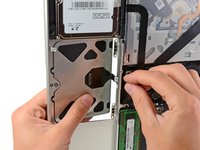
Usa la parte piatta di uno spudger per scollegare attentamente il connettore del trackpad dalla sua presa sulla scheda madre.
-
-
-
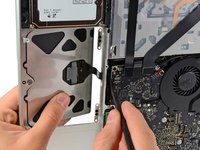
Mentre tieni fermo il bordo del trackpad più vicino alla scheda madre con una mano, svita le quattro viti a croce Phillips da 1,2 mm evidenziate in rosso.
-
-
-
Se necessario, solleva il bordo del trackpad più vicino alla tastiera dal suo alloggio nella copertura superiore spingendolo via dal supporto attaccato alla copertura superiore.
-
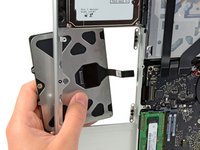
Spingi attentamente il cavo del trackpad e il suo connettore attraverso l'apertura nella copertura superiore.
-
Potrebbe essere necessario usare uno spudger per aiutare il connettore del trackpad a superare il bordo della scheda madre.
-
Una volta sfilato del tutto il cavo dalla sua apertura nella copertura superiore, tira il trackpad via dal bordo anteriore della copertura superiore e rimuovilo dal portatile.
-
-
-
Per rimuovere il cavo a nastro dal trackpad originale, prima apri l'aletta sul connettore ZIF, dalla parte opposta al cavo. Quindi scalda l'adesivo che fissa il cavo al trackpad con un asciugacapelli o un iOpener per ammorbidirlo, separa delicatamente l'adesivo e rimuovi il cavo.
-
-
-
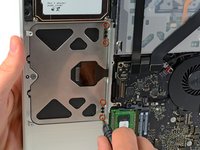
Infine riavvita le quattro viti a croce Phillips da 1,2 mm sul bordo interno interno del trackpad.
-
Controlla che il trackpad sia allineato dalla parte della tastiera della copertura superiore. Una volta centrato il trackpad nella copertura superiore, stringi del tutto le quattro viti a croce Phillips.
-
-




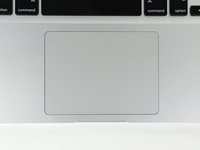
Per rimontare il tuo dispositivo, segui queste istruzioni in ordine inverso.
Annulla: non ho completato questa guida.
Altre 165 persone hanno completato questa guida.
Un ringraziamento speciale a questi traduttori:
100%


Questi traduttori ci stanno aiutando ad aggiustare il mondo! Vuoi partecipare?
Inizia a tradurre ›

17Commenti sulla guida
I couldn't be more pleased with myself or ifixit right now. I went to the Apple service centre to find out about getting my trackpad fixed and was told it would take 2 weeks to diagnose what the problem was and up to another 2 weeks before they could fix it. Luckily, I stumbled upon ifixit - got a tool pack and parts delivered in 5 days and I was just able to replace the trackpad easily in 30 minutes. I did find that I wasn't able to get the screws from the back of the trackpad out with the Phillips 00 screwdriver though - I had to use the 000. I am weirdly looking forward to something else breaking now just so I can fix it:-)
Why did I not do this earlier! I wasted 2 years of my laptop life struggling with the trackpad and external mouses. This was pretty easy.
Just installed my new trackpad and it works like a dream. Thanks!!
Thanks!! This worked perfectly. (Almost... I stripped a couple tiny screws on the trackpad before it was perfectly placed so I have a dead spot about the size of a quarter in the upper right corner where it won't click, but it's much better than the previous one.)
I was scared to this project until I found this site! I've never opened up any of my computers until now and this manual made it so easy!
