Salta al contenuto principale
Unisciti alla Community delle riparazioni - Crea un account
Questa traduzione potrebbe non riflettere gli aggiornamenti più recenti dalla guida originale. Aiuta ad aggiornare la traduzione o visualizza la guida d'origine.

Come usare la Web Console FixHub

    1. Come usare la Web Console FixHub, Collega il saldatore: passo 1, immagine 1 di 1
      • Per usare la Web Console FixHub ti serve un browser con Web Serial abilitato. Raccomandiamo Brave, Chrome, Edge od Opera, in cui questa funzione è abilitata di default.

      • Firefox e Safari per ora non supportano Web Serial.

      • Collega il cavo incluso con il tuo saldatore o un cavo USB-C che supporta il trasferimento di dati nel tuo computer.

      • Vai su iFixit.com/FixHub/console.

      Chiedi a FixBot

      Aggiungi Commento

    2. Come usare la Web Console FixHub, Collega il saldatore: passo 2, immagine 1 di 3 Come usare la Web Console FixHub, Collega il saldatore: passo 2, immagine 2 di 3 Come usare la Web Console FixHub, Collega il saldatore: passo 2, immagine 3 di 3
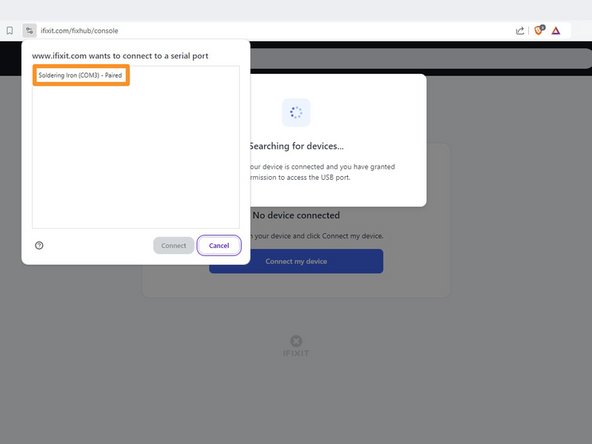
      • Clicca Connect my device.

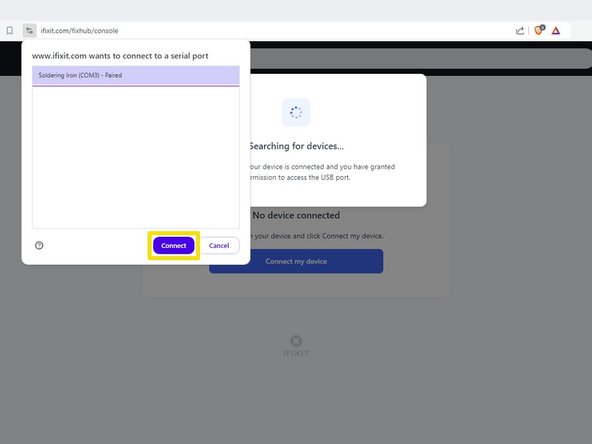
      • Seleziona il tuo saldatore smart dalla finestra pop up che ti chiede di potersi connettere a una porta USB.

      • Clicca Connect.

      Chiedi a FixBot

      Aggiungi Commento

    3. Come usare la Web Console FixHub, Layout della Web Console FixHub: passo 3, immagine 1 di 1
      • Una volta che la Web Console FixHub si apre, vedrai le impostazioni della temperatura, lo stato corrente e altre informazioni:

      • Current temperature mostra la temperatura della punta in tempo reale.

      • Set temperature ti permette di cambiare la temperatura del saldatore con un cursore.

      • Status riflette lo stato corrente del saldatore.

      • Settings ti permette di cambiare le impostazioni del saldatore, come la temperatura di sospensione e il timer per lo standby.

      • Serial number mostra il numero di serie del saldatore connesso.

      • Version mostra la versione del firmware del saldatore connesso.

      Chiedi a FixBot

      Aggiungi Commento

    4. Come usare la Web Console FixHub, Aggiornamento firmware: passo 4, immagine 1 di 3 Come usare la Web Console FixHub, Aggiornamento firmware: passo 4, immagine 2 di 3 Come usare la Web Console FixHub, Aggiornamento firmware: passo 4, immagine 3 di 3
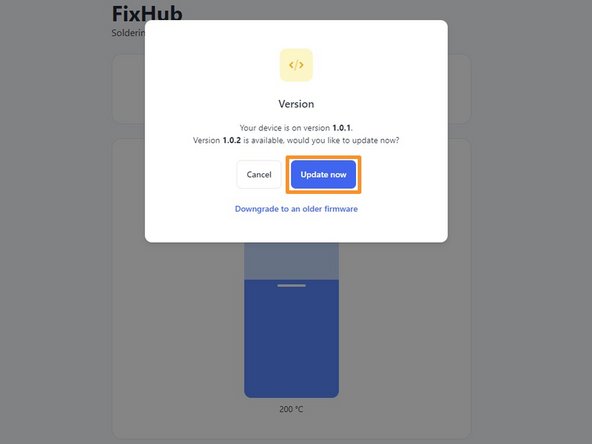
      • Prima di usare la Web Console FixHub, accertati che il tuo firmware sia aggiornato.

      • Seleziona il riquadro Version.

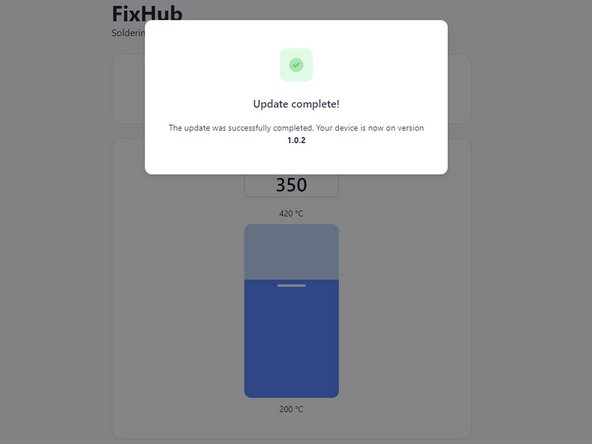
      • Clicca Update now e aspetta che si completi l'aggiornamento del firmware. Non scollegare il saldatore e non chiudere la finestra durante l'aggiornamento del firmware.

      • Se qualcosa va storto, puoi tornare a una versione precedente del firmware ripetendo questi passi e cliccando Downgrade to an older firmware.

      Chiedi a FixBot

      Aggiungi Commento

    5. Come usare la Web Console FixHub, Regola la temperatura impostata: passo 5, immagine 1 di 3 Come usare la Web Console FixHub, Regola la temperatura impostata: passo 5, immagine 2 di 3 Come usare la Web Console FixHub, Regola la temperatura impostata: passo 5, immagine 3 di 3
      • Muovi il cursore Set temperature alla temperatura che desideri tra 200 e 420°C.

      Chiedi a FixBot

      Aggiungi Commento

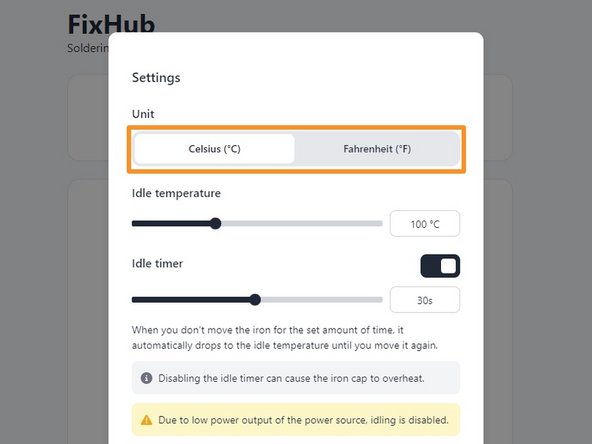
    6. Come usare la Web Console FixHub, Cambia la scala di temperatura: passo 6, immagine 1 di 2 Come usare la Web Console FixHub, Cambia la scala di temperatura: passo 6, immagine 2 di 2
      • Puoi resettare tutte le impostazioni e tornare a quelle di base in qualsiasi momento.

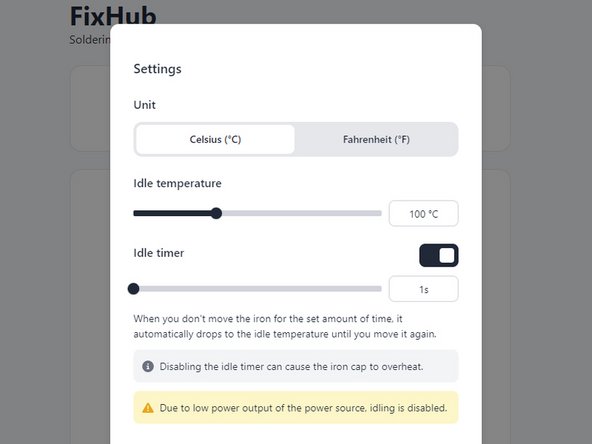
      • Clicca il riquadro Settings.

      • Nella parte superiore della finestra Settings, seleziona l'unità desiderata sotto la scheda Unit.

      Chiedi a FixBot

      Aggiungi Commento

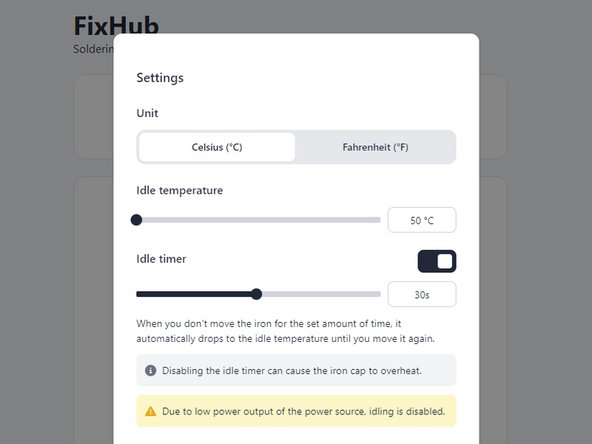
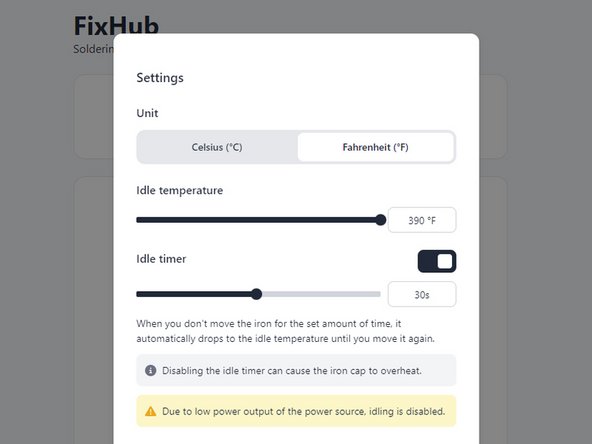
    7. Come usare la Web Console FixHub, Regola la temperatura di sospensione: passo 7, immagine 1 di 3 Come usare la Web Console FixHub, Regola la temperatura di sospensione: passo 7, immagine 2 di 3 Come usare la Web Console FixHub, Regola la temperatura di sospensione: passo 7, immagine 3 di 3
      • Una temperatura di sospensione più bassa aumenterà la durata della punta, mentre una più alta ti permetterà di raggiungere la temperatura di lavoro più in fretta.

      • Trascina il cursore Idle Temperature alla tua temperatura desiderata tra 50 e 200°C.

      Chiedi a FixBot

      Aggiungi Commento

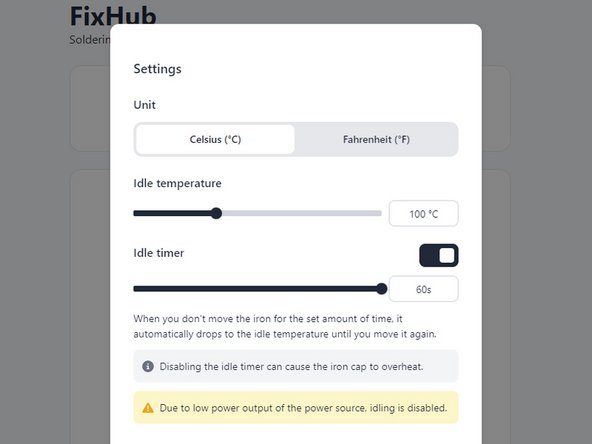
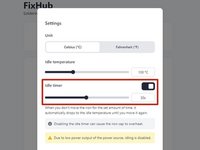
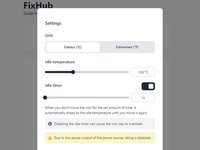
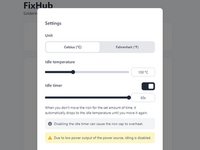
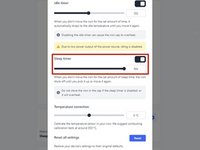
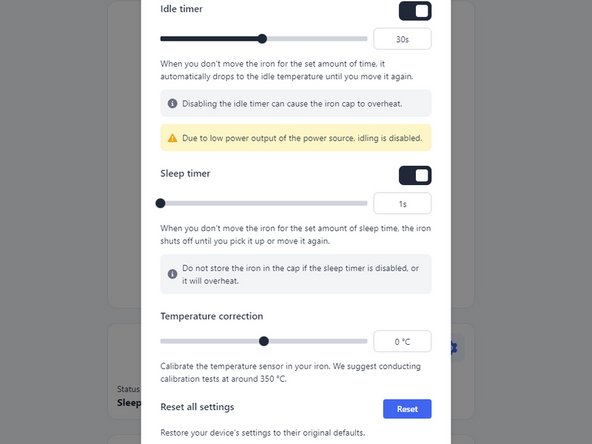
    8. Come usare la Web Console FixHub, Regola il timer di sospensione: passo 8, immagine 1 di 3 Come usare la Web Console FixHub, Regola il timer di sospensione: passo 8, immagine 2 di 3 Come usare la Web Console FixHub, Regola il timer di sospensione: passo 8, immagine 3 di 3
      • Il timer di sospensione può essere disattivato, ma raccomandiamo caldamente di lasciarlo attivo per evitare che il cappuccio del saldatore si surriscaldi e per estendere la vita della punta.

      • Le impostazioni del timer di sospensione regolano quanto a lungo il saldatore deve restare fermo prima di entrare in modalità sospensione.

      • Trascina il cursore Idle timer al tuo tempo desiderato tra 1 e 60 secondi.

      Chiedi a FixBot

      Aggiungi Commento

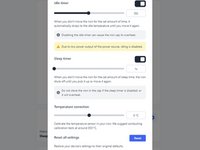
    9. Come usare la Web Console FixHub, Regola il timer di standby: passo 9, immagine 1 di 2 Come usare la Web Console FixHub, Regola il timer di standby: passo 9, immagine 2 di 2
      • Il timer di standby può essere disattivato, ma farlo causerà il surriscaldamento del cappuccio e farà rovinare la punta più in fretta.

      • Trascina il cursore Sleep timer al tempo che vuoi tra 1 e 60 secondi.

      Chiedi a FixBot

      Aggiungi Commento

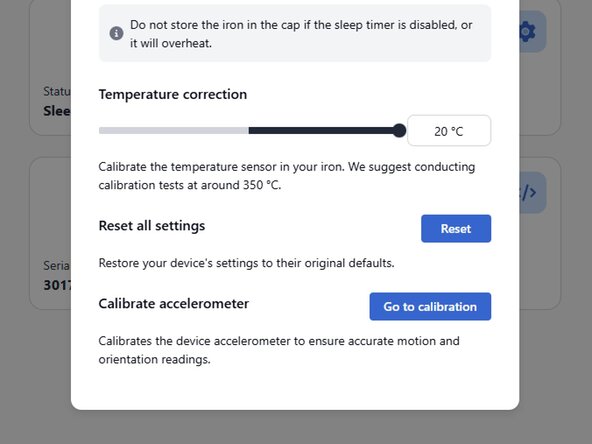
    10. Come usare la Web Console FixHub, Calibra la temperatura con un sensore esterno: passo 10, immagine 1 di 3 Come usare la Web Console FixHub, Calibra la temperatura con un sensore esterno: passo 10, immagine 2 di 3 Come usare la Web Console FixHub, Calibra la temperatura con un sensore esterno: passo 10, immagine 3 di 3
      • Questa impostazione ti permette di calibrare le impostazioni della temperatura della punta basandoti su un sensore esterno di temperatura.

      • Trascina il cursore Temperature correction alla quantità desiderata tra -20 e +20°C.

      Chiedi a FixBot

      Aggiungi Commento

Conclusione

E questo è tutto! Sei pronto a configurare il tuo saldatore smart a seconda delle tue preferenze individuali.

Hai ancora difficoltà? Prova delle soluzioni ai problemi di base o rivolgiti alla nostra comunità Risposte per trovare aiuto.

Annulla: non ho completato questa guida.

Altre 6 persone hanno completato questa guida.

Un ringraziamento speciale a questi traduttori:

en it

88%

Sara Balestra ci sta aiutando ad aggiustare il mondo! Vuoi partecipare?
Inizia a tradurre ›

Nick Schultz

Membro da: 03/24/24

60.078 Reputazione

318 guide realizzate

Team

iFixit Membro di iFixit

Staff

123 Membri

66.314 guide realizzate

0Commenti sulla guida

Aggiungi Commento

Visualizza statistiche:

Ultime 24 ore: 4

Ultimi 7 giorni: 52

Ultimi 30 giorni: 281

Tutti i Tempi: 4,548