Introduzione
Puoi rimuovere i componenti incollati in tanti modi. Uno dei più semplici è usare un solvente, come iFixit Adhesive Remover, per sciogliere la colla. Segui questa guida per suggerimenti e istruzioni generali sull'utilizzo del solvente adesivo su qualsiasi dispositivo.
Cosa ti serve
-
-
-
Copri o rimuovi eventuali componenti che possono essere vulnerabili a danni, nel caso in cui il solvente goccioli o perda da qualche parte dove non dovrebbe (un foglio di alluminio offre una buona protezione).
-
Se necessario, dirigi il flusso di solvente lontano dai componenti sensibili alzando un lato del dispositivo.
 Chiedi a FixBot
-
-
-
Ora che il tuo dispositivo è preparato, è tempo di preparare te stesso.
-
Indossa una protezione per gli occhi quando maneggi e applichi il solvente per adesivo. (La protezione per gli occhi è inclusa nel tuo kit.)
-
Non indossare le lenti a contatto senza protezione per gli occhi.
-
Anche i guanti protettivi sono inclusi nel tuo kit. Se sei preoccupato per la possibile irritazione della pelle, metti ora i guanti.
-
-
-
-
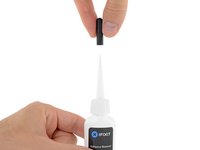
Rimuovi il tappo di gomma nera dalla bottiglia di solvente per adesivo.
-
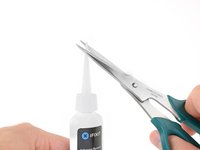
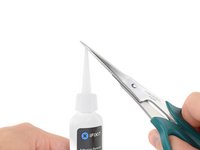
Usa le forbici per tagliare la punta sigillata dell'applicatore.
-
-
-
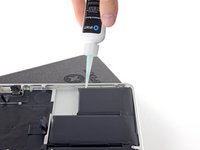
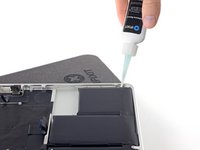
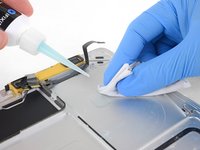
Applica alcune gocce di solvente uniformemente lungo il bordo sollevato del componente incollato.
-
-
Strumento utilizzato in questo passaggio:Plastic Cards$2.99
-
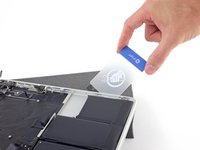
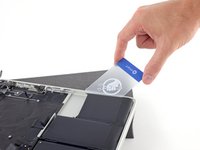
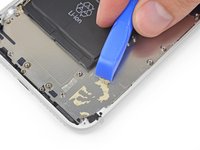
Fai scorrere delicatamente una scheda di plastica o un altro strumento fino e sottile sotto il componente incollato.
-
Se stai facendo fatica, applica qualche altra goccia di solvente per adesivo e aspetta circa un minuto prima di riprovare.
-
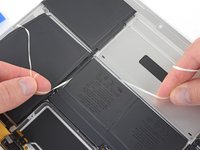
Se il tuo dispositivo è particolarmente stretto e hai difficoltà a inserire uno strumento, prova a inserire un pezzo di filo interdentale o un altro filo sotto il componente e tiralo da lato a lato in un movimento simile a quello di una sega per separare l'adesivo.
-
Solleva e separa il tuo componente appena scollato.
-
-
Strumento utilizzato in questo passaggio:Tweezers$4.99
-
Prima di installare o incollare eventuali nuovi componenti, rimuovi eventuali residui di adesivo dal dispositivo.
-
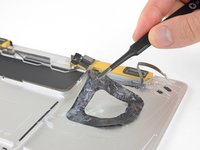
Rimuovi i pezzi più grandi di adesivo usando pinzette o dita con i guanti.
-
Raschia via tutto l'adesivo rimanente con uno strumento di plastica e pulisci le aree sottostanti con il solvente o l'alcool isopropilico. Pulisci in una direzione unica, non avanti e indietro, fino a quando tutti i residui adesivi sono spariti.
-
Quando il tuo dispositivo è pulito e asciutto, vai avanti e installa la tua nuova parte e riassembla il dispositivo.
-
-








Bel lavoro! Se hai del solvente per colla avanzato, puoi conservarlo per il tuo prossimo progetto.
Porta i tuoi rifiuti elettronici in un Riciclatore certificato R2 o e-Stewards.
La riparazione non è andata come previsto? Dai un'occhiata alla nostra comunità risposte per la risoluzione dei problemi.
Annulla: non ho completato questa guida.
Altre 63 persone hanno completato questa guida.
Un ringraziamento speciale a questi traduttori:
100%


Questi traduttori ci stanno aiutando ad aggiustare il mondo! Vuoi partecipare?
Inizia a tradurre ›


13Commenti sulla guida
Can I use adhesive remover on glued down flex cables? Like the cable for the Touch ID button on the iPhone 7 Plus. Or will this damage the cable? How about isopropyl alcohol based adhesive remover?
Mild heat and/or a little isopropyl alcohol should do the trick. You don’t need to risk using anything more aggressive than that.
Can I used this to pop open my iPhone 8 Plus?
can i use this to remove thermal adhesive from a s70 adata ssd, the dram modules are glue directly to the heatsink
This will not be an ideal or guaranteed solution, but it may be feasible depending on the type and condition of the adhesive used. For this application, I would strongly recommend using isopropyl alcohol, preferably at a concentration of 99.9%. It is significantly safer for electronic components and PCB materials, and in many cases sufficient to soften or remove residual thermal adhesive without risking damage to surrounding components.
