Questa traduzione è stata generata automaticamente e non è stata ancora revisionata da una persona. Parli questa lingua? Dai un’occhiata.
Introduzione
Se hai provato a pulire il connettore Lightning senza successo, usa questa guida per sostituire un gruppo del connettore Lightning non funzionante, che comprende jack cuffie, antenna cellulare e microfono.
Puoi usare questa guida come riferimento anche per sostituire le parti seguenti:
- Cavo di interconnessione jack cuffie
- Guarnizione microfono
Il video qui sotto comprende alcuni passi aggiuntivi, compresa la rimozione della scheda logica. Segui i passi della guida qui sotto per la procedura aggiornata e più breve.
Cosa ti serve
Panoramica video
-
-
-
Spegni l'iPhone prima di iniziare lo smontaggio.
-
Rimuovi le due viti Pentalobe da 3,9 mm dai lati del connettore Lightning.
 Chiedi a FixBot
-
-
-
Se il tuo display è in pezzi, evita ulteriori rotture e la possibilità di ferirti durante la riparazione applicando del nastro adesivo sul vetro.
-
Incolla striscie sovrapposte di nastro adesivo sullo schermo del tuo iPhone fino a ricoprirlo completamente.
-
-
-
Indipendentemente dall'attrezzo che userai, devi essere sicuro di tirare via l'intero display.
-
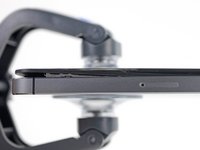
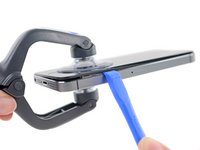
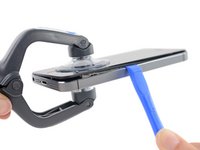
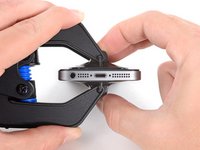
Se il vetro inizia a separarsi dalla plastica, come mostrato nella prima immagine, fai scorrere uno strumento di apertura in plastica tra il telaio in plastica e il corpo in metallo del telefono per staccare dal case le clip metalliche.
-
-
Strumento utilizzato in questo passaggio:Clampy - Anti-Clamp$24.95
-
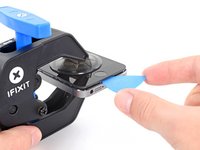
Tira la maniglia blu indietro per sbloccare i bracci dell'Anti-Clamp.
-
Fai scorrere i bracci oltre il bordo sinistro o destro del tuo iPhone.
-
Posiziona le ventose vicino al bordo inferiore dell'iPhone, appena sopra il tasto Home, una di fronte e una sul retro.
-
Premi le ventose insieme per farle aderire sull'area desiderata.
-
-
-
Tira la manopola blu in avanti per bloccare i bracci.
-
Gira la manopola in senso orario di 360° o finché le ventose cominciano ad allungarsi.
-
Inserisci un plettro di apertura sotto lo schermo quando l'Anti-Clamp crea una fessura abbastanza grande.
-
Salta i prossimi tre passi.
-
-
-
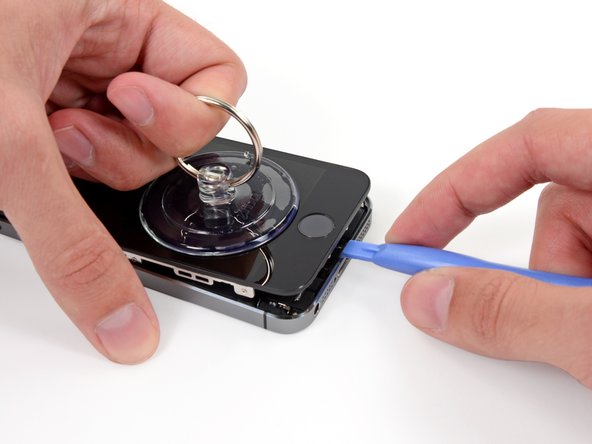
Se non hai un Anti-Clamp, usa una singola ventosa per sollevare il pannello frontale:
-
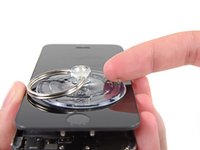
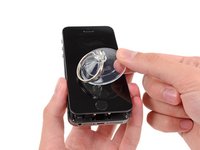
Premi la ventosa contro lo schermo, giusto sopra il pulsante Home.
-
-
-
Mentre tieni fermo l'iPhone con una mano, tira la ventosa per separare lievemente il gruppo del pannello frontale dal case posteriore.
-
Con uno strumento di apertura in plastica, forza delicatamente verso il basso i bordi del case posteriore, allontanandoli dal gruppo display, mentre continui a tirare con la ventosa.
-
-
-
Tira la linguetta di plastica per staccare la ventosa.
-
Rimuovi la ventosa dallo schermo.
-
-
Strumento utilizzato in questo passaggio:Tweezers$4.99
-
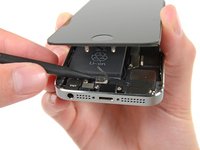
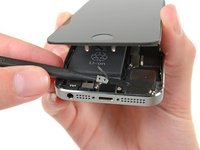
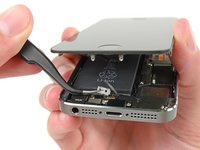
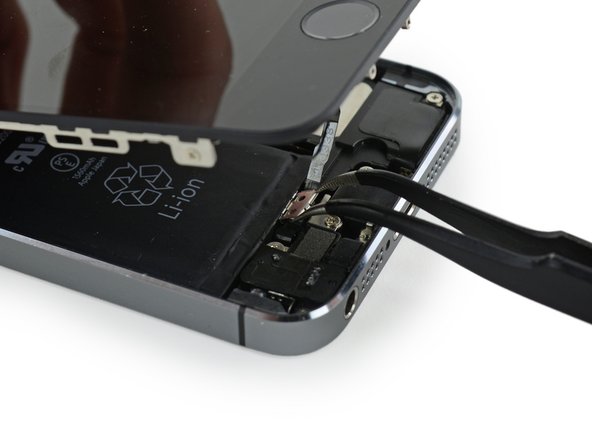
Apri il telefono quanto basta per scoprire la staffa di metallo che copre il cavo del pulsante home.
-
Solo il pulsante home originale permette di usare la funzione di riconoscimento Touch ID. Se si strappa il cavo, rimpiazzare il pulsante non farà che garantirne le funzioni di base, non il Touch ID.
-
Usa la punta di uno spudger per liberare la staffa di metallo e rimuovila con le pinzette.
-
-
-
Usa la punta di uno spudger per staccare dal suo zoccolo il connettore del cavo del pulsante Home.
-
-
-
-
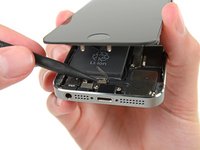
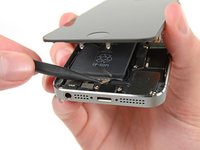
Una volta che il connettore è stato liberato, solleva dal case posteriore il gruppo dal lato del pulsante home, usando la parte superiore del telefono come una cerniera.
-
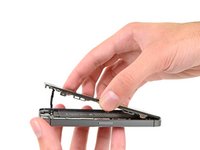
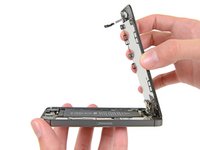
Apri il display a un angolo di circa 90° e posalo contro qualcosa che lo tenga aperto mentre tu stai lavorando sul telefono.
-
Aggiungi un elastico per tenere il display al suo posto mentre lavori. In questo modo si eviteranno sforzi imprevisti sui cavi del display.
-
-
-
Rimuovi le due viti Phillips #000 da 1,6 mm che fissano sulla scheda logica la staffa metallica del connettore della batteria.
-
-
-
Rimuovi dall'iPhone la staffa metallica del connettore della batteria.
-
-
-
Usa l'estremità piatta di uno spudger per sollevare delicatamente il connettore della batteria dal suo zoccolo sulla scheda logica.
-
-
-
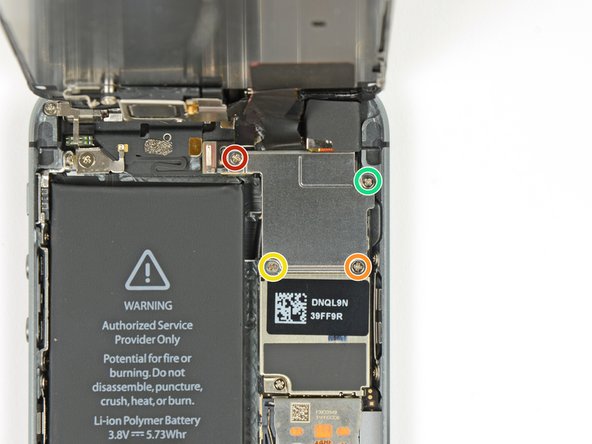
Rimuovi le seguenti viti che fissano il cavo del gruppo del pannello frontale alla scheda logica.
-
Una vite a croce Phillips #000 da 1,7 mm
-
Una vite a croce Phillips #000 da 1,2 mm
-
Una vite a croce Phillips #000 da 1,3 mm
-
Un'altra vite a croce Phillips #000 da 1,7 mm
-
-
-
Rimuovi dalla scheda logica la staffa del cavo del gruppo del pannello frontale.
-
-
-
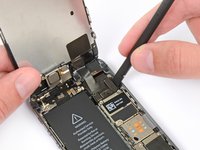
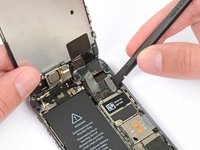
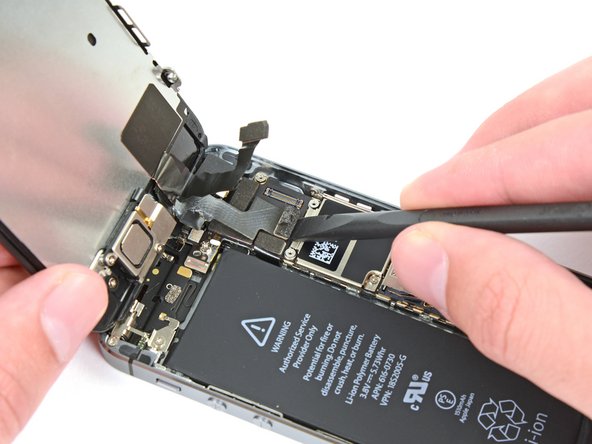
Usa l'estremità piatta di uno spudger o un'unghia per staccare il cavo della fotocamera frontale e del sensore.
-
-
-
-
Strumento utilizzato in questo passaggio:Tweezers$4.99
-
Usa la punta di uno spudger per staccare il cavo dell'antenna dalla sua presa sulla scheda madre.
-
-
-
Rimuovi le seguenti viti a croce Phillips #000:
-
Una vite da 2,9 mm
-
Una vite da 1,5 mm
-
Una vite da 3,6 mm
-
-
-
Usa l'estremità a punta di uno spudger per far leva con delicatezza tra l'altoparlante e il case posteriore, sollevando l'altoparlante quanto basta per poterlo afferrare con le dita.
-
-
-
Ruota l'altoparlante verso il basso e verso la parte sinistra del telefono per liberare la linguetta superiore da sotto la scheda logica.
-
Fai scorrere altoparlante verso l'alto e verso destra per liberare la linguetta di sinistra da sotto il connettore del cavo del pulsante home.
-
Rimuovi l'altoparlante dall'iPhone.
-
-
-
-
-
Rimuovi le seguenti 5 viti a croce Phillips #000:
-
Una vite da 3,1 mm
-
Una vite da 2,9 mm
-
Una vite da 1,5 mm
-
Una vite da 3,4 mm
-
-
-
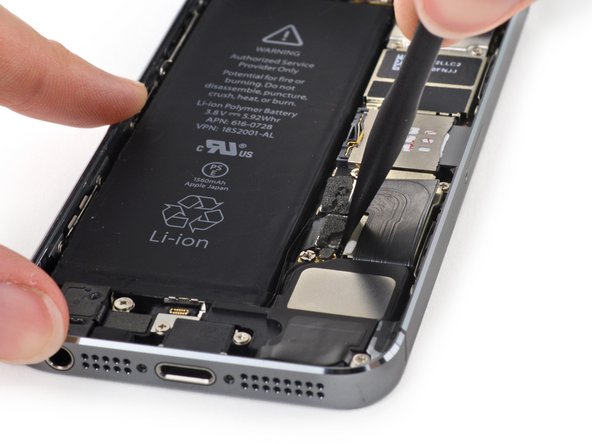
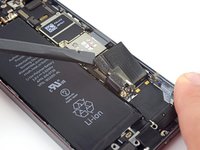
Usa uno spudger per staccare il cavo del connettore Lightning dal suo zoccolo sulla scheda logica.
-
-
-
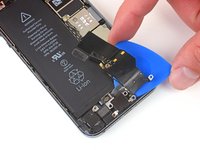
Usa un plettro di apertura per separare lentamente il cavo dalla scheda logica.
-
-
-
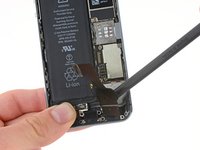
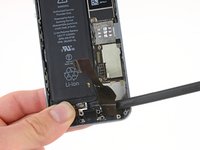
Continua a sollevare il connettore Lightning con l'estremità piatta di uno spudger.
-
-
-
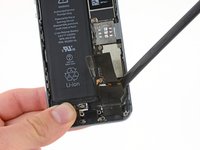
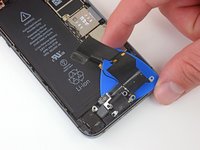
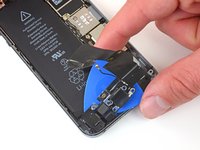
Continua a far leva con un plettro di apertura per separare il gruppo del connettore Lightning dal case posteriore.
-
Accertati di staccare dal case posteriore tutte le parti, compresi il connettore Lightning, il jack cuffie e lo zoccolo del cavo del pulsante home.
-
-
-
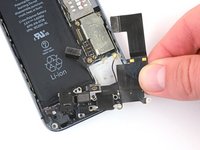
Rimuovere il gruppo del connettore Lightning.
-
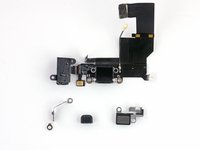
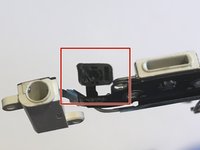
I componenti che di solito sono da trasferire sono una clip che corre lungo i bordi sinistro e superiore del jack cuffie, la copertura in gomma del microfono e la staffa per il connettore del cavo del Touch ID. Fai riferimento ai passaggi successivi per trasferire la copertura in gomma del microfono e/o il connettore del cavo del Touch ID.
-
-
Strumento utilizzato in questo passaggio:Tweezers$4.99
-
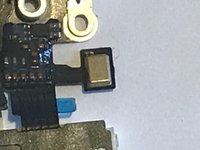
Ripiega il cavo del microfono verso il basso per raddrizzarlo.
-
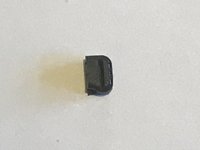
Stacca la copertura del microfono dal microfono con le dita o con le pinzette.
-
-
-
Rimuovi qualsiasi copertura sul microfono (questa non ha una copertura).
-
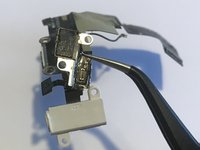
Fai scorrere il lato con la fessura (mostrato rivolto verso l'alto) sul microfono. Può essere utile tenere ferma la copertura del microfono inserendo le pinzette nel foro sul fondo.
-
Ripiega il microfono verso l'alto in modo che punti verso l'esterno, come mostrato.
-
-
-
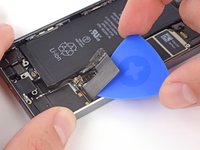
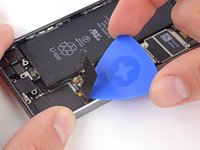
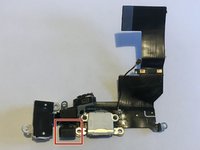
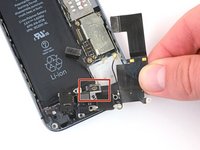
Capovolgi il cavo del Touch ID e il connettore sul lato opposto del gruppo del connettore Lightning e stacca il cavo del Touch ID dalla staffa.
-
Inserisci il cavo del Touch ID sul gruppo del cavo Lightning sostitutivo nella staffa, come mostrato. Si consiglia vivamente di fissare il cavo del Touch ID alla staffa con un adesivo leggero, come il B-7000.
-
-
-
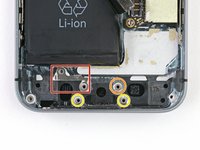
Ci sono diversi distanziali posti quella sui distanziale a vite sotto il gruppo del connettore Lightning. Benché non siano essenziali per la funzionalità del telefono, dovresti rimetterli al loro posto quando rimonti il telefono. I distanziali possono variare tra i vari dispositivi, questa particolare unità adotta i seguenti distanziali:
-
Una staffa
-
Una rondella a C
-
Due piccole rondelle
-
Se stai rimuovendo altri componenti, disponili separatamente da qualche altra parte per maggior sicurezza.
-
-
















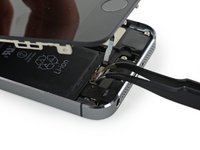
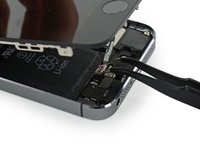


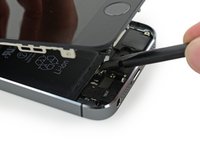
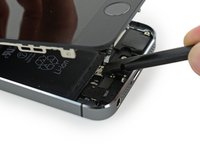










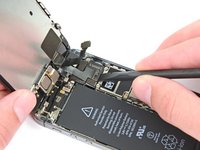
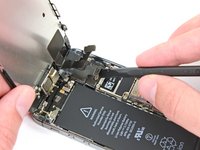


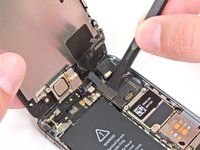
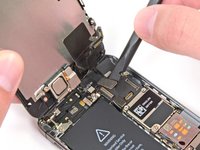


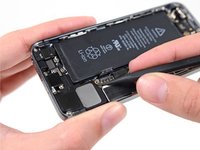
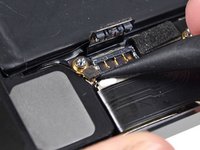


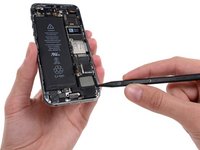
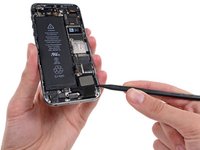


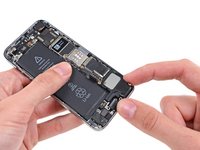
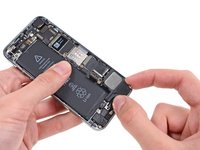
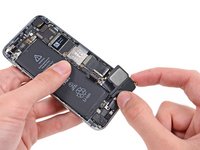


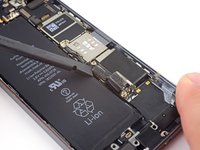










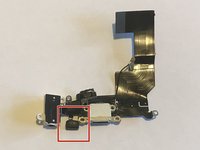
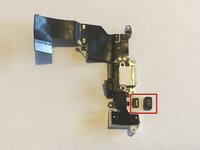






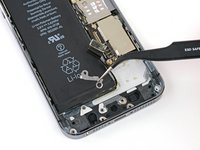
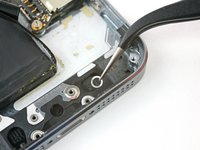
Per rimontare il tuo dispositivo, segui queste istruzioni in ordine inverso.
Annulla: non ho completato questa guida.
Altre 400 persone hanno completato questa guida.
Un ringraziamento speciale a questi traduttori:
100%


Questi traduttori ci stanno aiutando ad aggiustare il mondo! Vuoi partecipare?
Inizia a tradurre ›


43Commenti sulla guida
I got through this successfully and it solved my problem (phone wouldn't charge/iTunes wouldn't recognize it when plugged in). With the new part it works perfectly.
Two cautions: I bought a new lightning connector assembly and I had to transfer two items from the old assembly that were not mentioned in the steps.
(1) There is a small black rubber "boot" which you can see in the step 38 photo. (on the very bottom between the lightning port and the headphone jack) Pull this off and put it in the same place on your new lightning connector assembly. It attaches to a fitting on the bottom wall of the aluminum case.
(2) There is a bracket that holds the home button connector socket in place. This is the socket that is exposed when you disconnect the home button cable in step 9. When you remove the old lightning connector assembly, this bracket needs to be transferred to the new assembly. It's attached by a small piece of double sided tape that you can salvage/reuse if you're careful!
Right well that wasn't too much fun. In my case the adhesive connecting the lcd/digitiser and the lcd shield/bracket had gone making opening the device quite difficult. The screen and digitizer were coming up with the suction cup but the lcd shield and the metal bracket with all the clips stayed firmly secured to the main case. My solution was to drive a flat metal prying tool on the battery side between the metal bracket and the inside wall of the main casing. Not for the faint of heart but I got there in the end.
No complaints with the rest of the repair and the iFixit replacement lightning assembly works flawlessly (my lighting port and headphone jack had become loose fitting causing headphones to easily pop out and making charging very difficult).
When all is re-assembled remember to do a hard reset to get touch ID working again as only the home button function works immediately after reassembly (security feature?). Thanks a million iFixit, this brick will live to see another year hopefully :)
Hi Barry,
Can you clarify what type of reset you had to do to get your TouchID working again as like you, only my home button is working after reassembly.
Thanks
