Questa traduzione potrebbe non riflettere gli aggiornamenti più recenti dalla guida originale. Aiuta ad aggiornare la traduzione o visualizza la guida d'origine.
Introduzione
Segui questa guida per sostituire una batteria scarica o danneggiata in un iPhone 17 Pro Max.
Le batterie degli iPhone sono progettate per mantenere l'80% della loro capacità fino a 1000 cicli di carica. Se il tuo iPhone deve essere ricaricato più spesso o funziona più lentamente, potrebbe essere il momento di sostituirla.
Dopo la sostituzione, le metriche della batteria potrebbero essere disabilitate finché non esegui l'Assistente Riparazione di Apple. A partire da iOS 26, lo stato della batteria funziona sia con batterie originali che sostitutive non ufficiali.
Nota: Per completare questa riparazione, avrai bisogno di un adesivo sostitutivo per lo schermo.
Cosa ti serve
-
-
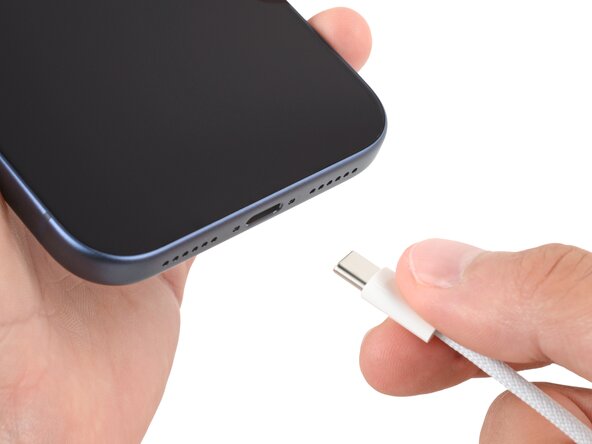
Scollega tutti i cavi dal telefono.
-
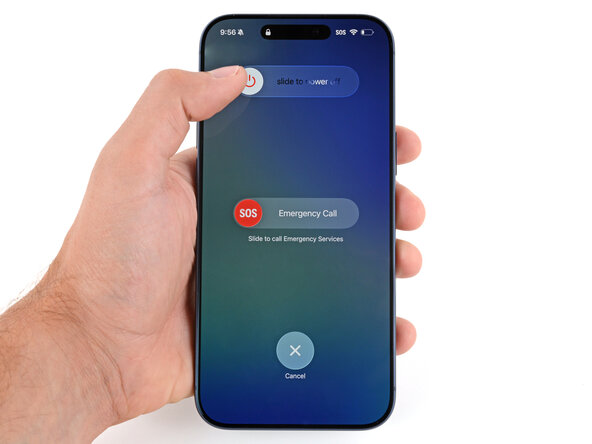
Tieni premuti il pulsante di accensione e uno dei pulsanti del volume e scorri per spegnere il telefono.
-
-
Attrezzo utilizzato in questo passaggio:iFixit Safety Glasses$7.95
-
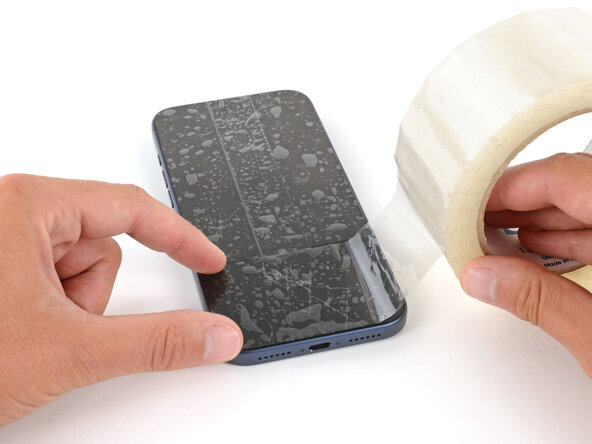
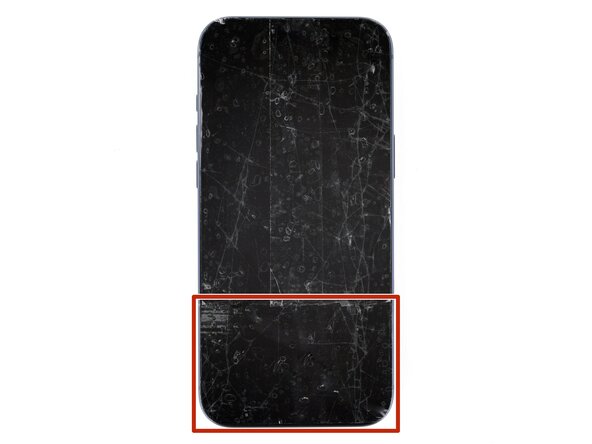
Applica delle strisce di nastro adesivo da imballaggio sul vetro rotto fino a coprirlo completamente: questo aiuterà a mantenere il vetro fermo e permetterà alla ventosa di aderire.
-
Assicurati che ci sia una singola striscia di nastro adesivo (non sovrapposta) lungo il bordo inferiore, abbastanza grande da contenere una ventosa.
-
-
-
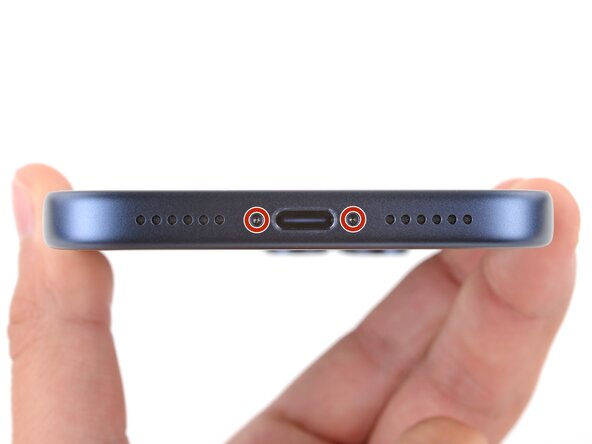
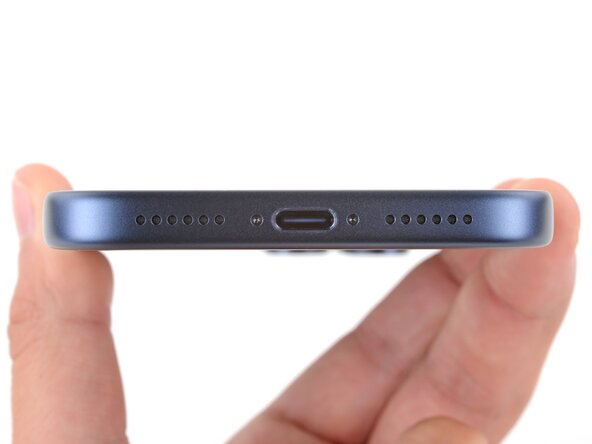
Utilizza un cacciavite pentalobato P2 per rimuovere le due viti lunghe 7,5 mm su entrambi i lati della porta di ricarica.
-
-
-
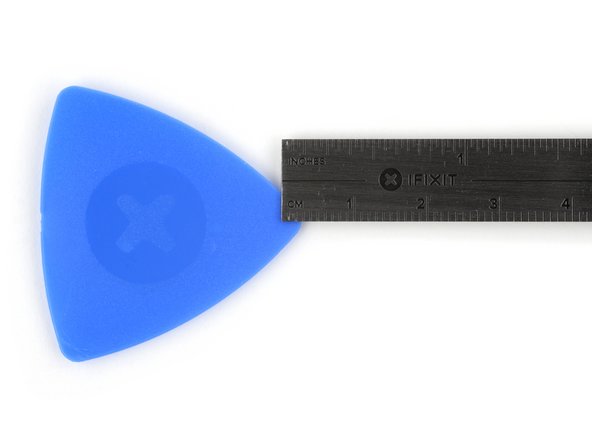
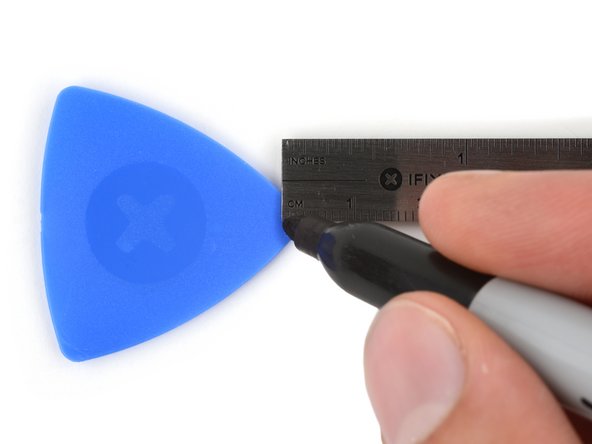
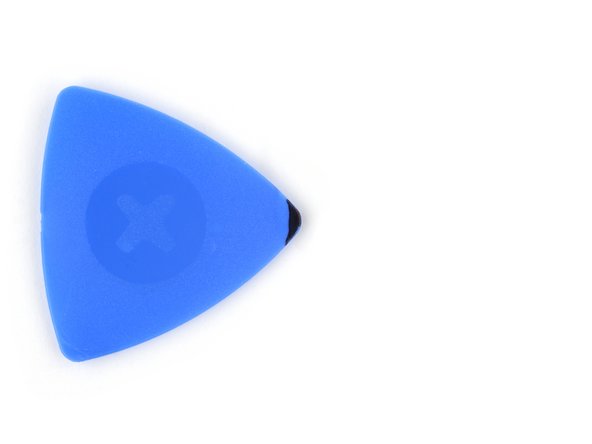
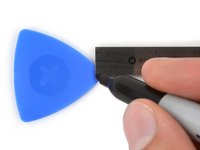
Misura 3 mm dalla punta e contrassegna il plettro di apertura con un pennarello indelebile.
-
-
-
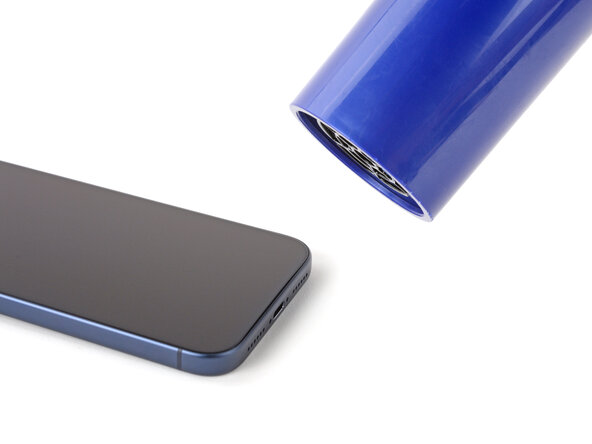
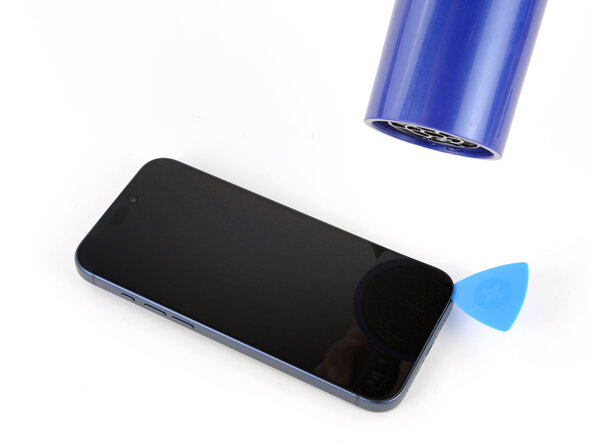
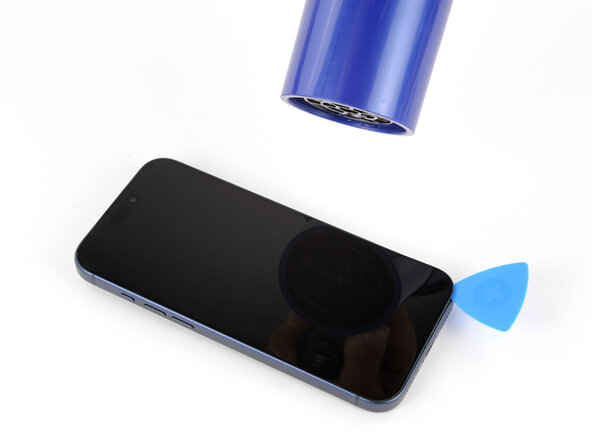
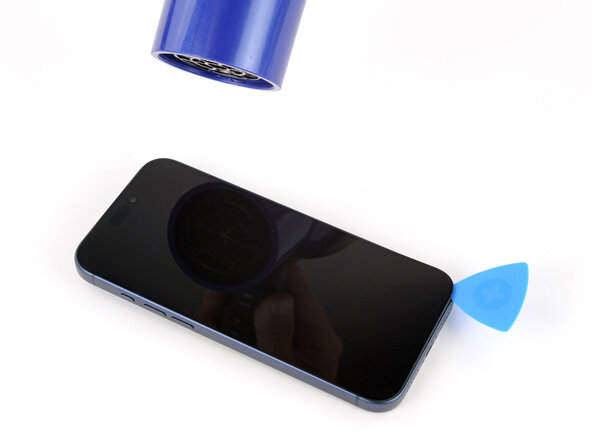
Utilizza un asciugacapelli o una pistola termica per riscaldare il bordo inferiore dello schermo fino a quando non diventa leggermente troppo caldo da poter essere toccato.
-
-
-
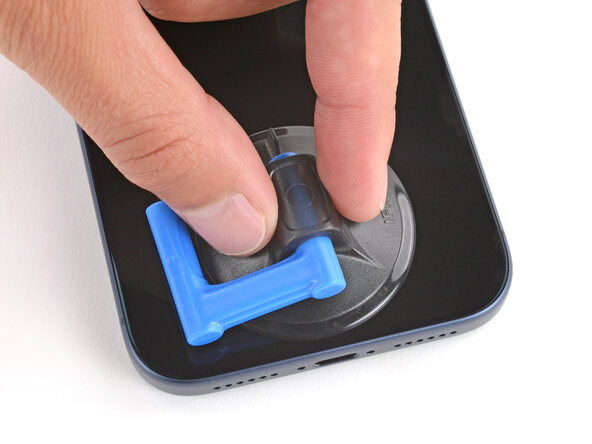
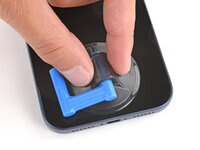
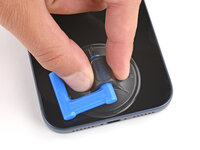
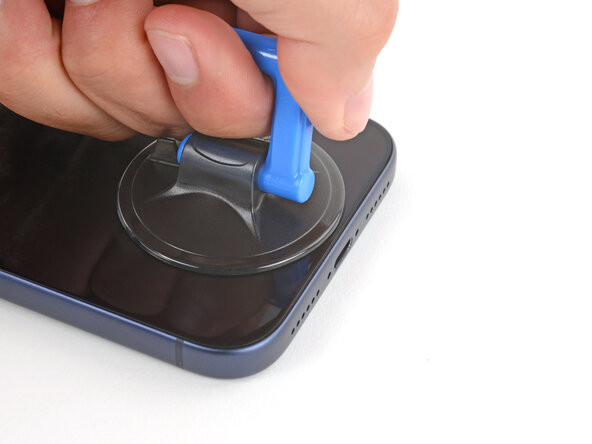
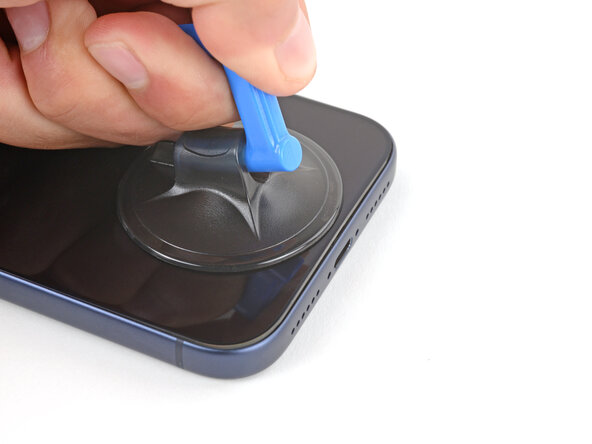
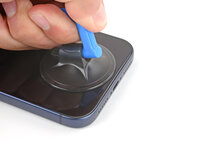
Applica una ventosa sul bordo inferiore dello schermo, il più vicino possibile al bordo.
-
-
-
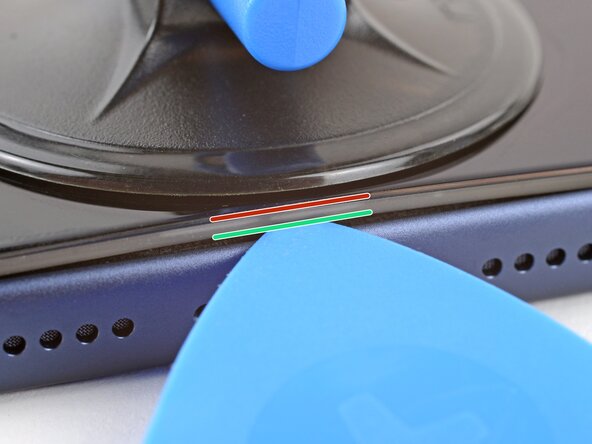
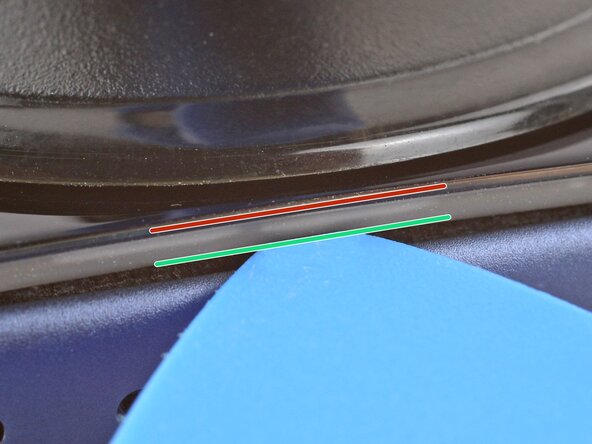
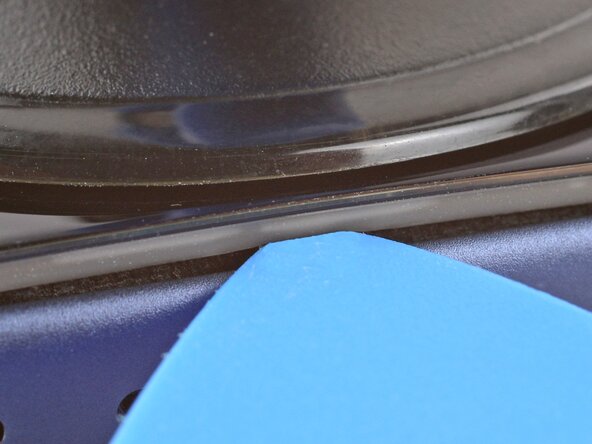
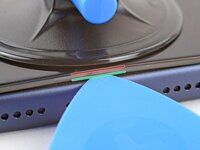
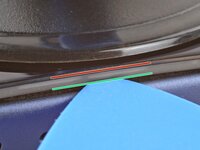
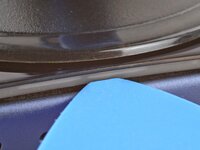
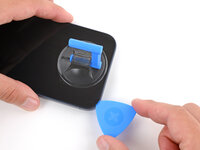
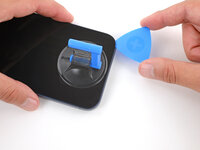
Sul lato inferiore dello schermo, che si appoggia alla cornice, è presente una cornice in plastica. Inserisci il plettro qui, assicurandoti che sia completamente sotto la cornice.
-
C'è una giunzione tra la cornice in plastica e il pannello del display. Non inserire il plettro qui, altrimenti separerai i due elementi, complicando la riparazione.
-
-
-
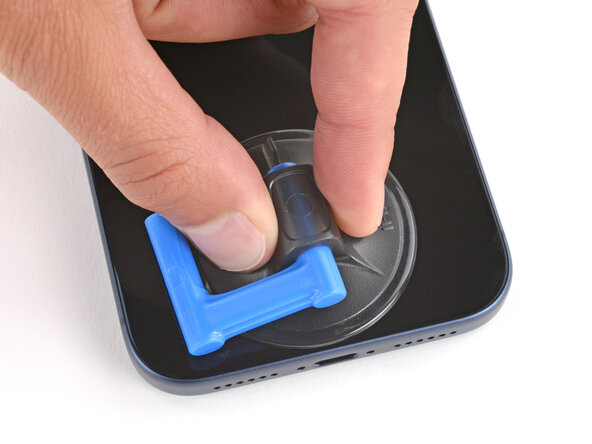
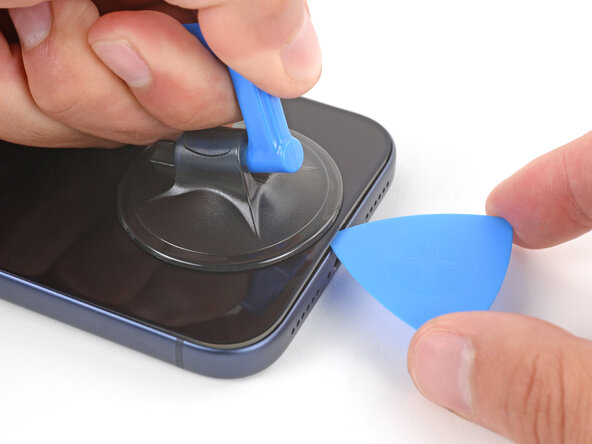
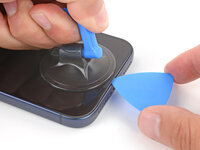
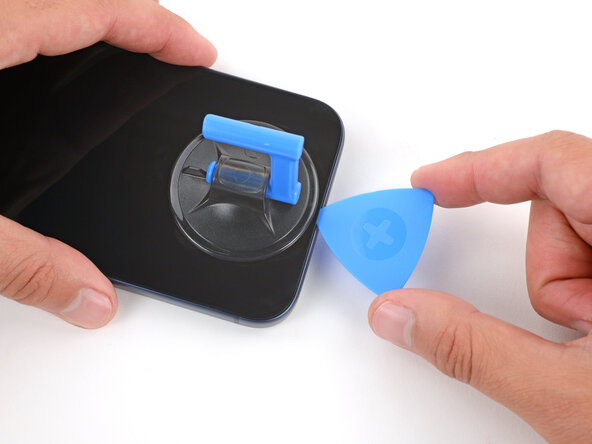
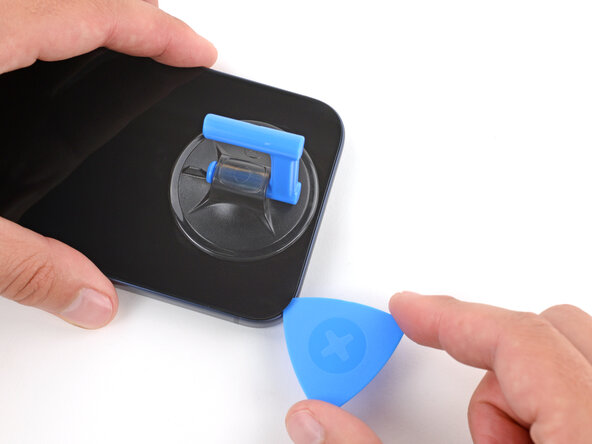
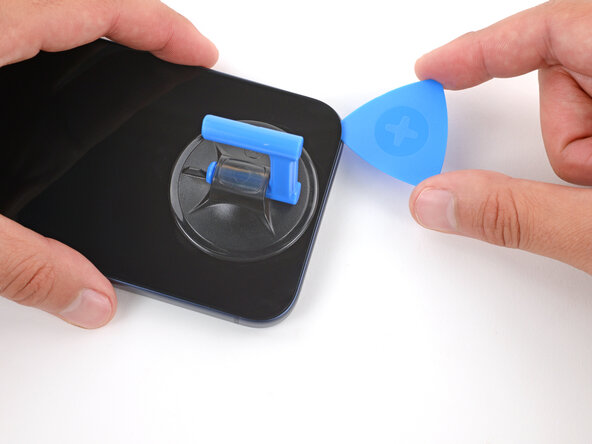
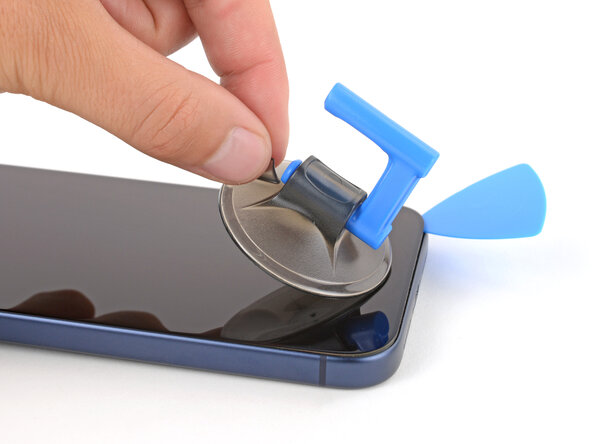
Tira la ventosa con forza costante fino a creare uno spazio tra lo schermo e la cornice.
-
Inserisci la punta di un plettro nello spazio appena creato.
-
-
-
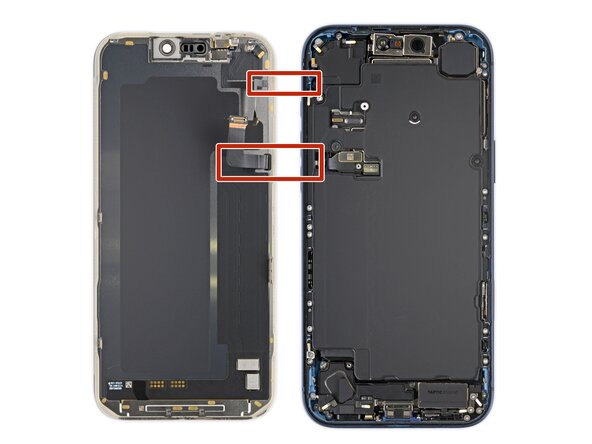
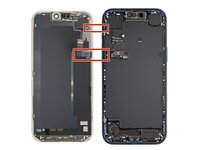
I cavi dello schermo e del sensore di luce ambientale si trovano vicino ai pulsanti del volume e di azione.
-
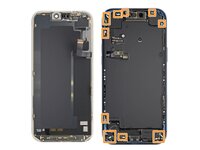
Ci sono delicati contatti a molla lungo il perimetro del telefono.
-
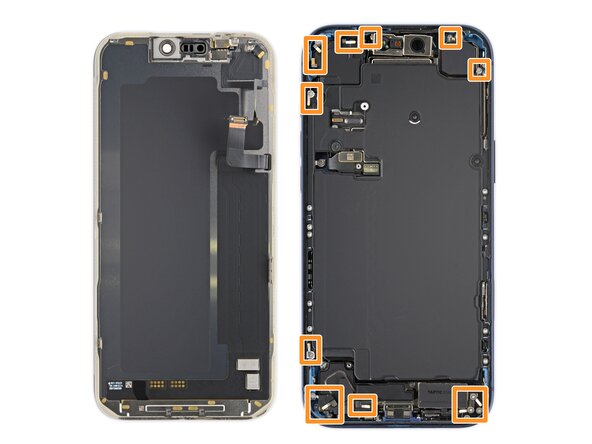
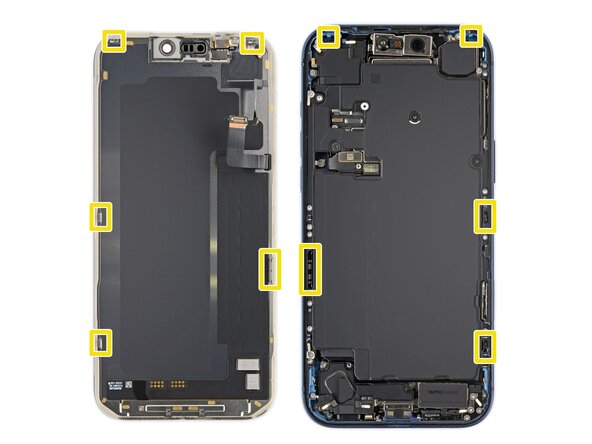
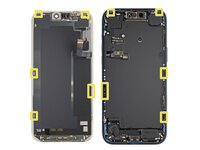
La parte inferiore dello schermo presenta sottili clip metalliche che si inseriscono nelle apposite fessure sulla cornice.
-
-
-
-
Fai scorrere il plettro di apertura lungo il bordo inferiore per separare l'adesivo.
-
Lascia il plettro inserito sotto l'angolo inferiore destro per evitare che l'adesivo si richiuda.
-
-
-
Tira la piccola sporgenza sulla ventosa per rimuoverla dallo schermo.
-
-
-
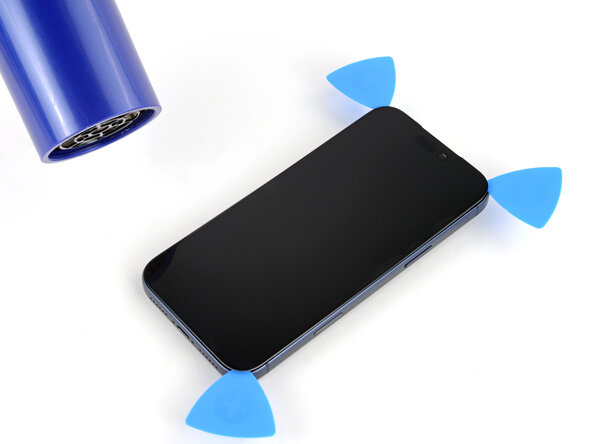
Utilizza un asciugacapelli o una pistola termica per riscaldare il bordo destro dello schermo.
-
-
-
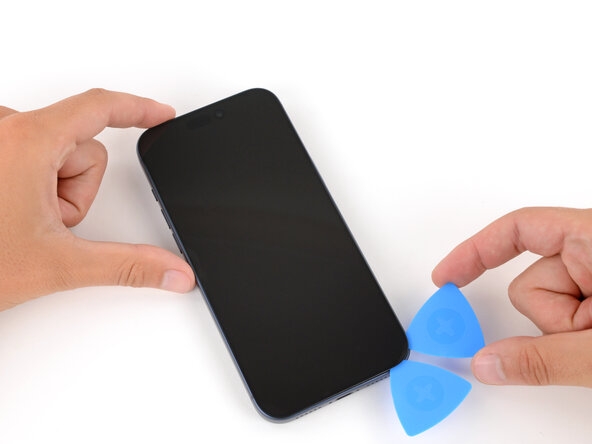
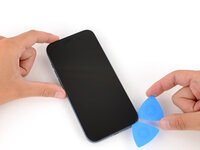
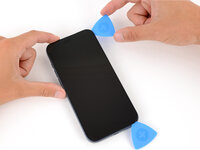
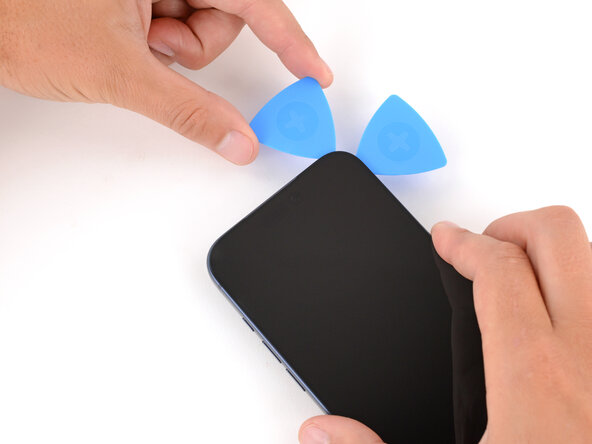
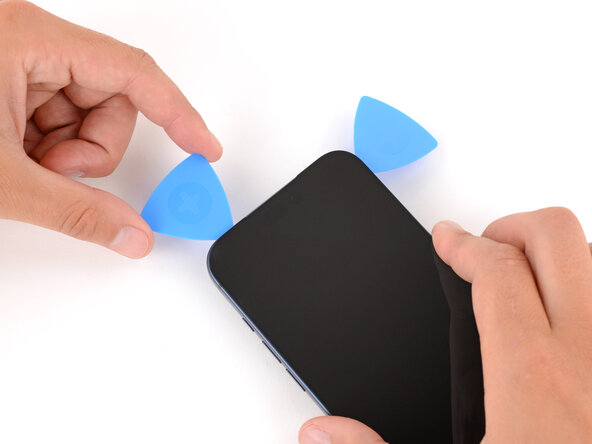
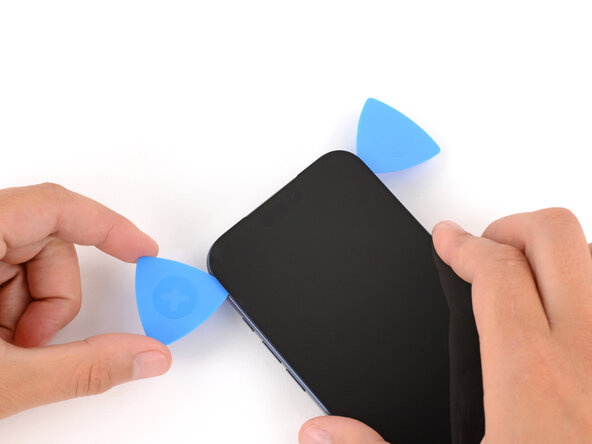
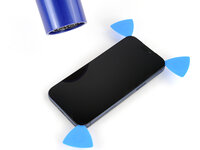
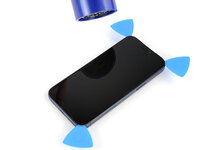
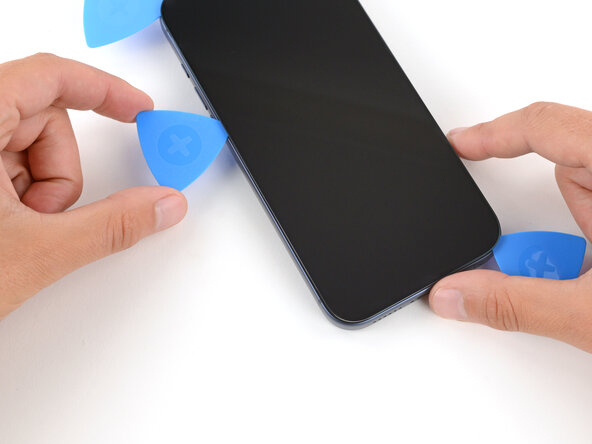
Inserisci un secondo plettro di apertura sotto l'angolo in basso a destra dello schermo.
-
Fai scorrere il plettro lungo il bordo destro per separare l'adesivo e sganciare le due clip.
-
Lascia il plettro inserito sotto l'angolo in alto a destra per evitare che l'adesivo si richiuda.
-
-
-
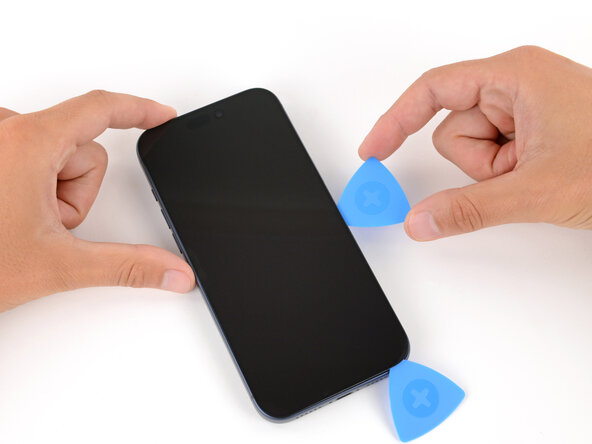
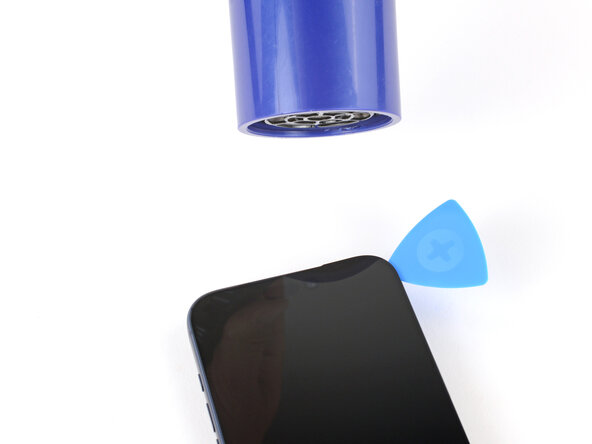
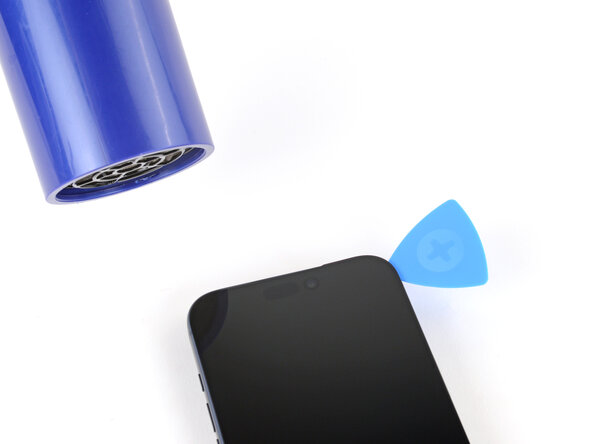
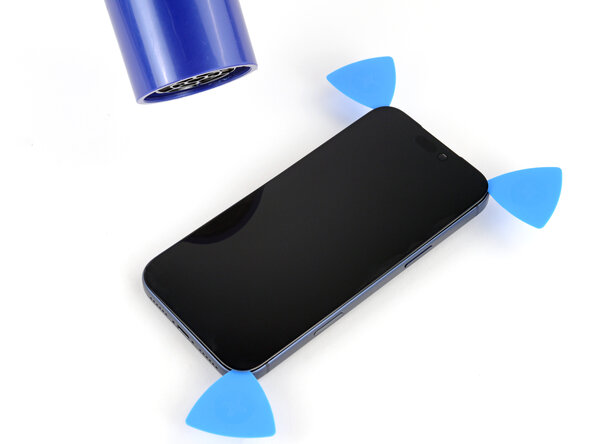
Utilizza un asciugacapelli o una pistola termica per riscaldare il bordo superiore dello schermo.
-
-
-
Inserisci un terzo plettro di apertura sotto l'angolo in alto a destra dello schermo.
-
Fai scorrere il plettro lungo il bordo superiore e appena intorno all'angolo in alto a sinistra per separare l'adesivo e sganciare le due clip.
-
Lascia il plettro inserito sotto l'angolo in alto a sinistra per evitare che l'adesivo si riattacchi.
-
-
-
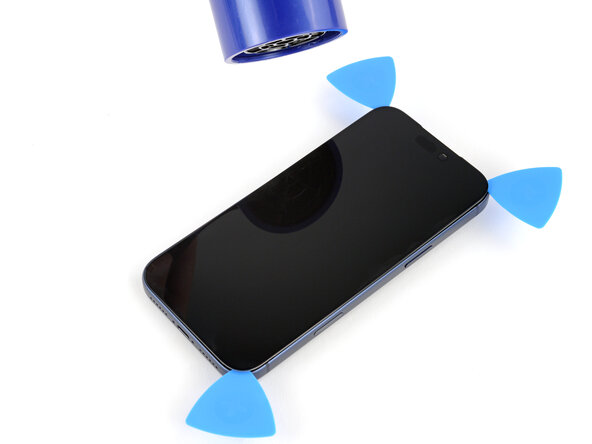
Utilizza un asciugacapelli o una pistola termica per riscaldare il bordo sinistro dello schermo.
-
-
-
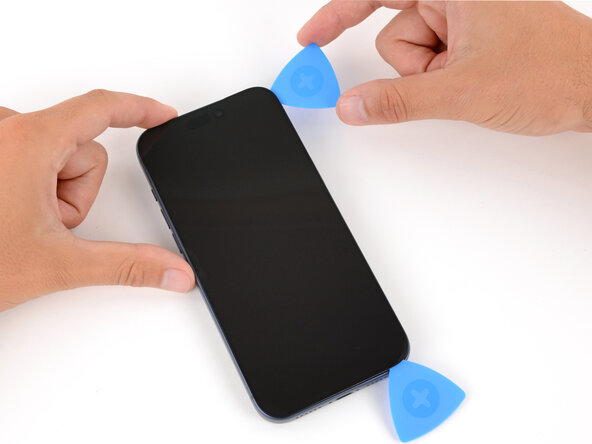
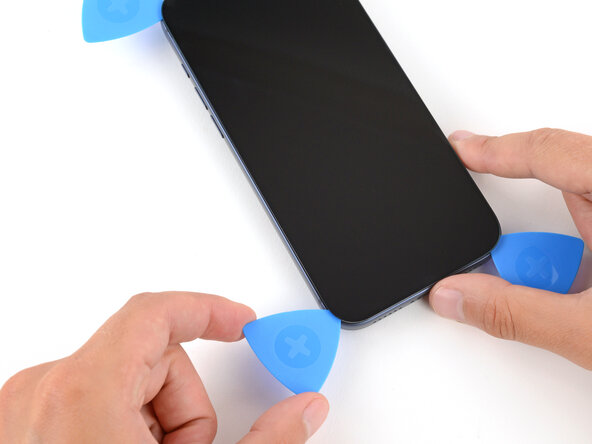
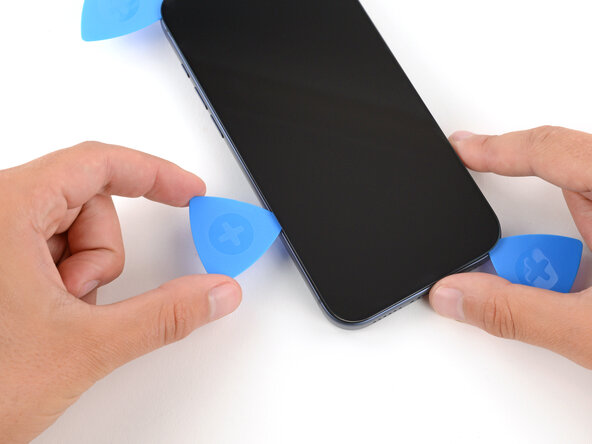
Inserisci un quarto plettro di apertura sotto l'angolo inferiore sinistro dello schermo.
-
Fai scorrere il plettro lungo il bordo destro per separare l'adesivo e rilasciare la clip, fermandoti appena prima del pulsante di aumento del volume.
-
-
-
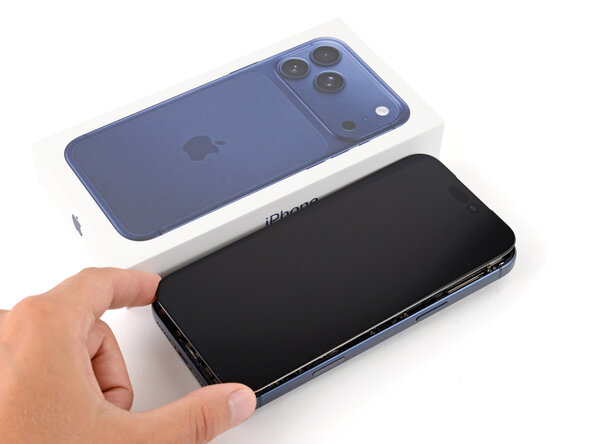
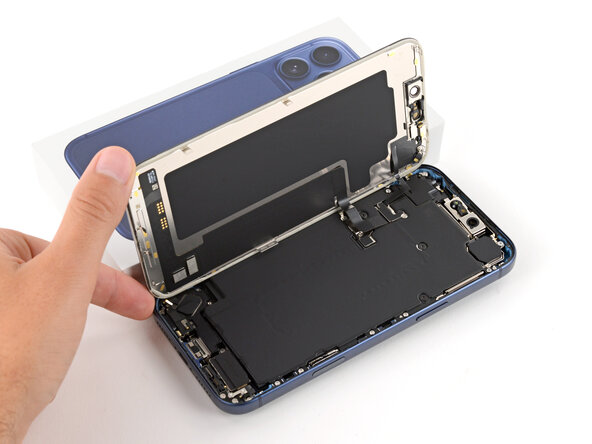
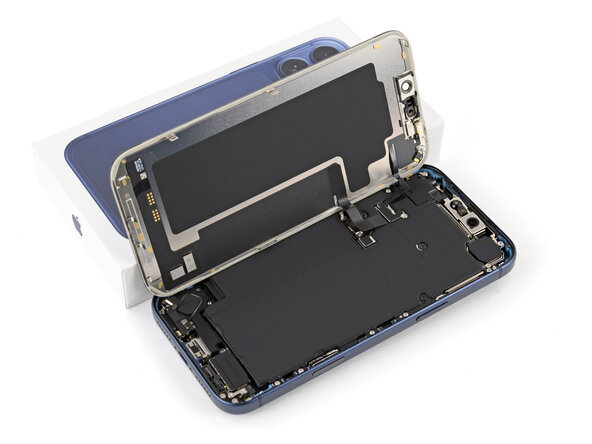
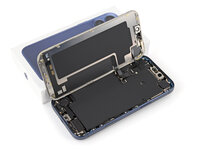
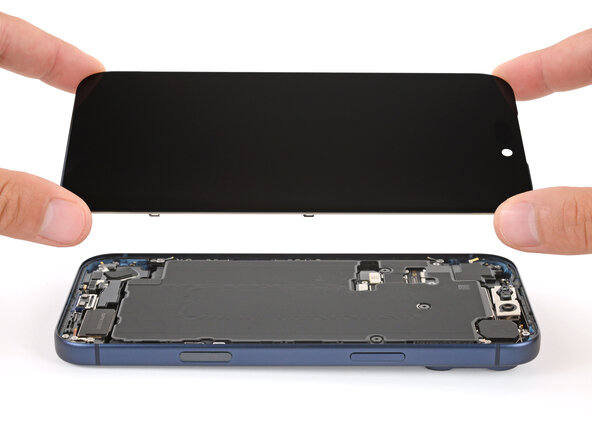
Solleva lo schermo verso l'alto e fallo passare sopra il bordo sinistro, appoggiandolo a una scatola robusta o a una pila di libri in modo che i cavi non siano in tensione.
-
-
Attrezzo utilizzato in questo passaggio:FixMat$36.95
-
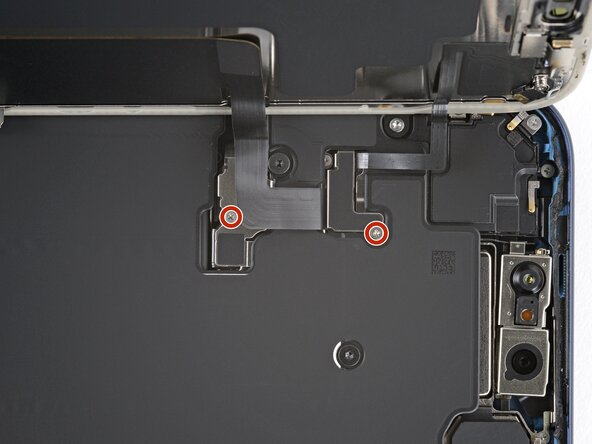
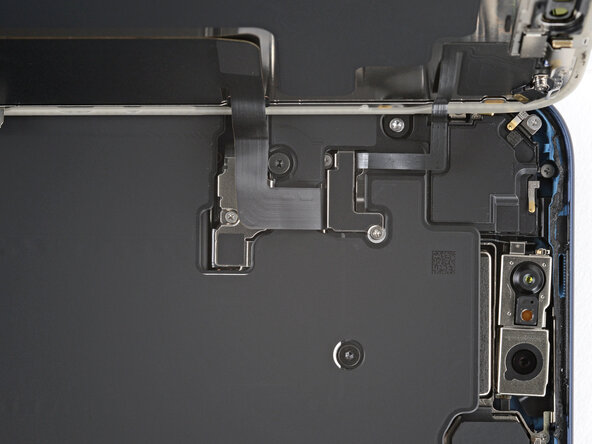
Utilizza un cacciavite JIS 00 per rimuovere le due viti da 1,2 mm che fissano le coperture dei cavi della batteria e dello schermo (una per ciascuna copertura).
-
-
-
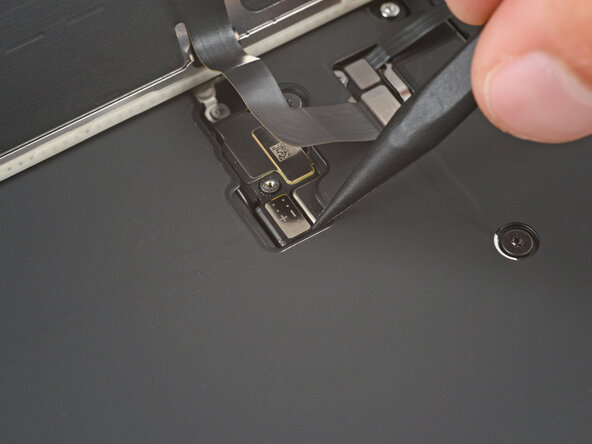
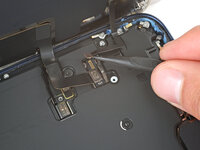
Utilizza la punta di uno spudger per sollevare e scollegare il connettore a pressione della batteria.
-
-
-
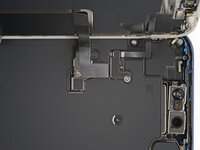
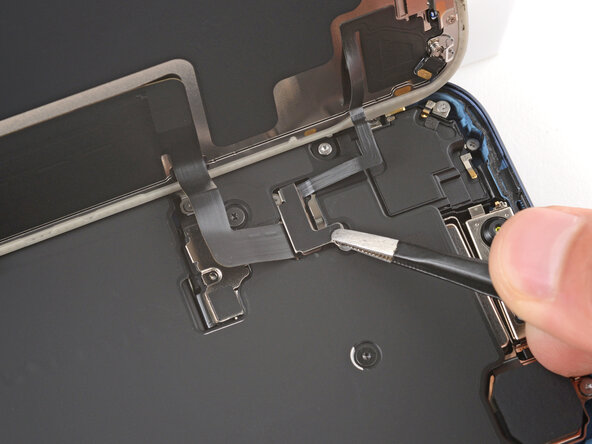
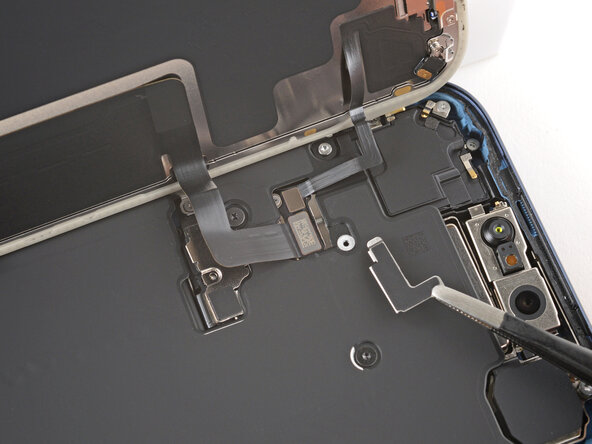
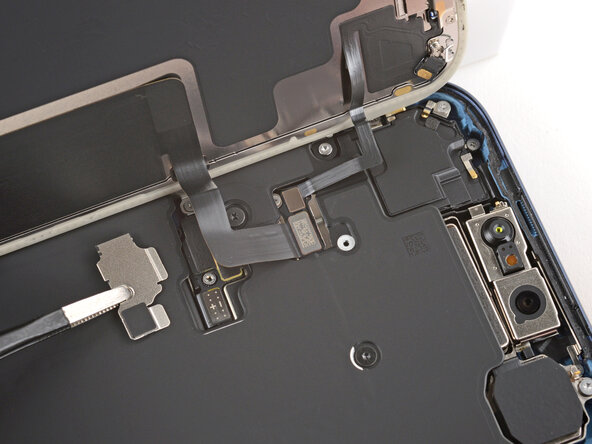
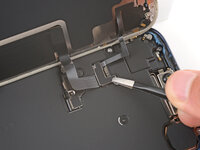
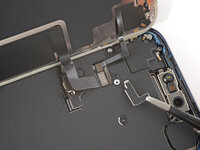
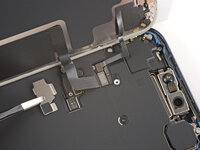
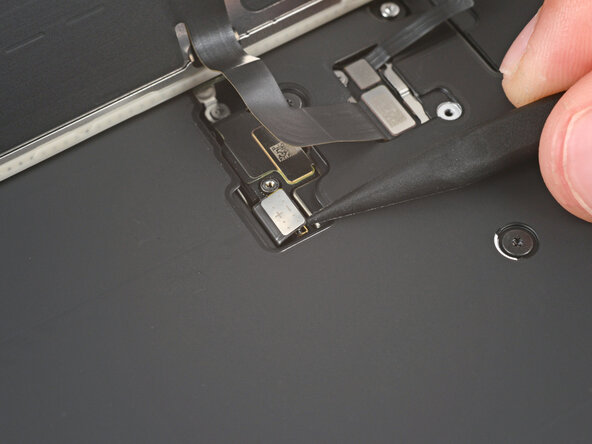
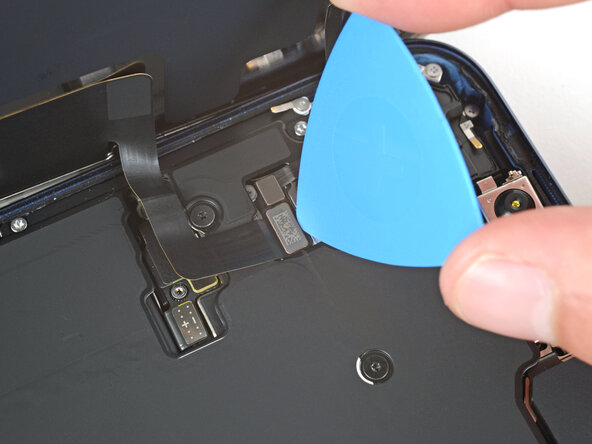
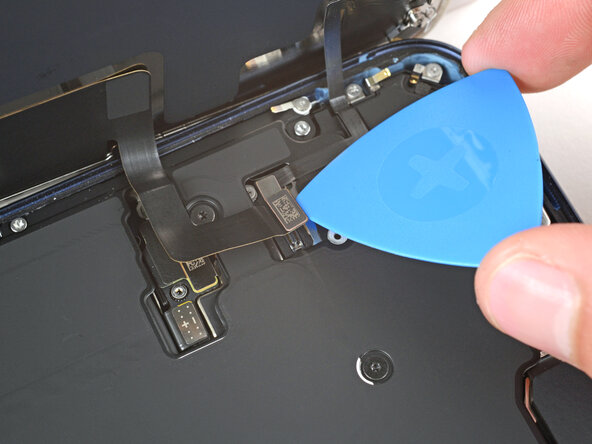
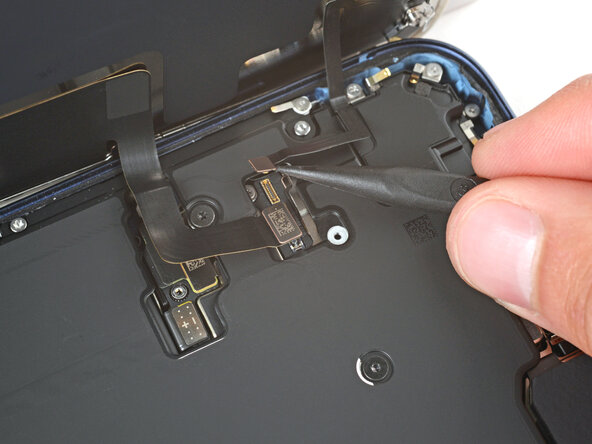
Utilizza la punta di un plettro o la punta di uno spudger per sollevare e scollegare i connettori dello schermo e dei sensori anteriori.
-
-
-
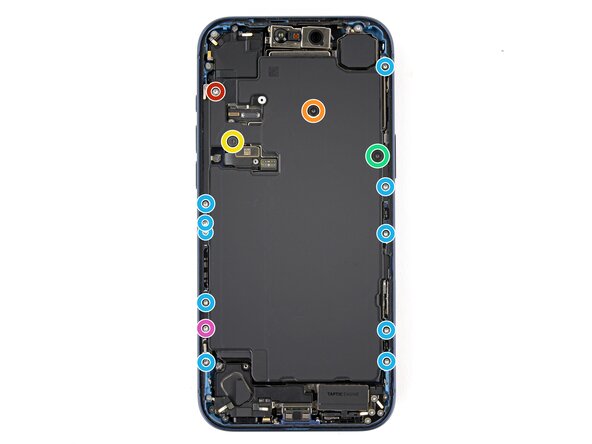
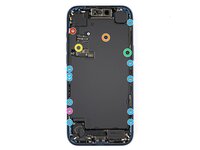
Utilizza un cacciavite Torx Plus 4IP per rimuovere le viti che fissano il vano batteria:
-
Una vite da 7,5 mm
-
Una vite da 5,9 mm
-
Una vite da 3,5 mm
-
Una vite da 2,4 mm
-
Dieci viti da 3,7 mm
-
Una vite da 3,7 mm
-
-
-
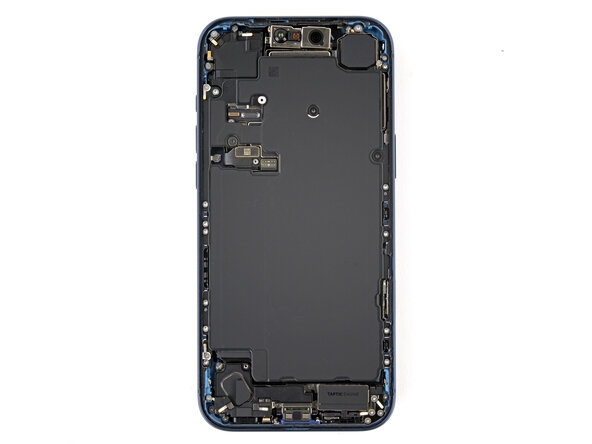
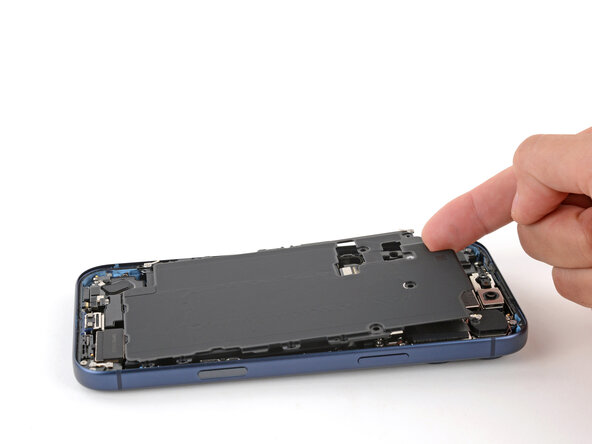
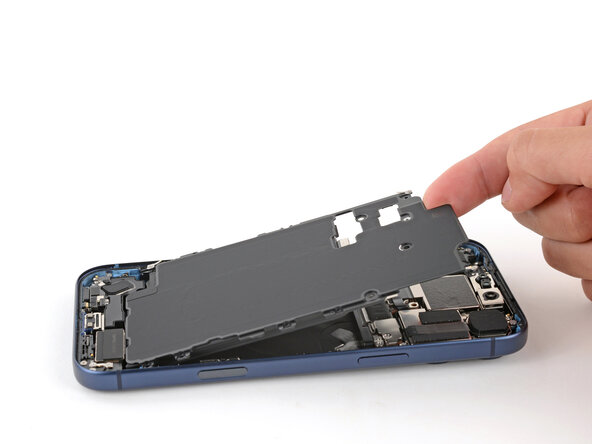
Solleva con un dito l'angolo superiore sinistro del vano batteria e rimuovilo.
-







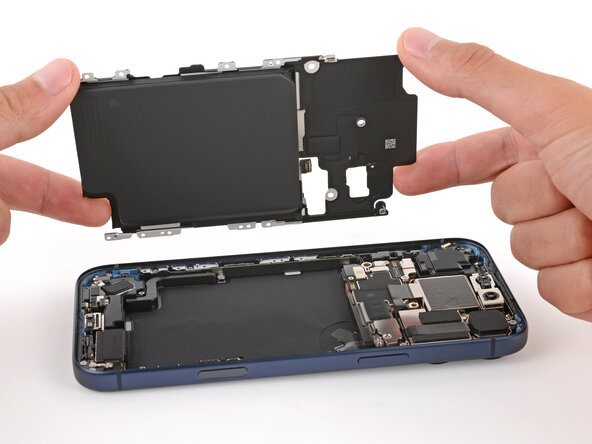
Per riassemblare il dispositivo, segui le istruzioni nell'ordine inverso.
Dopo la riparazione, esegui l'Assistente Riparazione di Apple. Vai su Impostazioni → Generali → Informazioni → Cronologia Ricambi e Assistenza, tocca Riavvia e Termina Riparazione e segui le istruzioni sullo schermo.
Calibra la batteria appena installata dopo aver completato questa guida.
Porta i tuoi rifiuti elettronici presso un centro di riciclo certificato R2 o e-Stewards.
La riparazione non è andata come previsto? Prova alcune risoluzione dei problemi di base o chiedi aiuto alla nostra Community Answers.
Annulla: non ho completato questa guida.
Altre 18 persone hanno completato questa guida.
Un ringraziamento speciale a questi traduttori:
50%

Acn0w ci sta aiutando ad aggiustare il mondo! Vuoi partecipare?
Inizia a tradurre ›

