Questa traduzione potrebbe non riflettere gli aggiornamenti più recenti dalla guida originale. Aiuta ad aggiornare la traduzione o visualizza la guida d'origine.
Introduzione
Segui questa guida per sostituire il case inferiore di un MacBook Pro 13" Touch Bar con quattro porte Thunderbolt, modello 2019.
Per la tua sicurezza, scarica la batteria del tuo MacBook Pro portandola sotto il 25% prima di iniziare. Questo riduce il rischio di un incendio pericoloso e incontrollabile se la batteria viene danneggiata accidentalmente. Se la tua batteria è gonfia, prendi adeguate precauzioni.
Cosa ti serve
-
-
Accendi il tuo Mac e apri Terminal.
-
Copia e incolla il seguente comando (oppure digitalo esattamente) in Terminal:
-
sudo nvram AutoBoot=%00
-
Premi [return]. Se richiesta, inserisci la tua password di amministratore e premi di nuovo [return]. Nota: il tuo tasto return può essere etichettato anche come ⏎ o "enter."
-
sudo nvram AutoBoot=%03
-
-
Attrezzo utilizzato in questo passaggio:Magnetic Project Mat$19.95
-
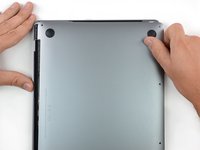
Usa un cacciavite pentalobe P5 per rimuovere le sei viti fissaggio della cover inferiore.
-
Due viti da 6,2 mm
-
Quattro viti da 3,4 mm
-
-
-
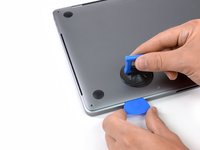
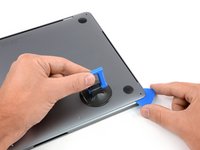
Applica una ventosa alla cover inferiore in centro vicino alla parte anteriore del MacBook Pro.
-
Tira la ventosa per creare una sottile fessura tra la cover inferiore e la scocca.
-
-
-
-
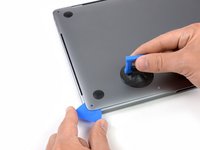
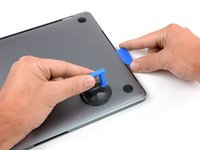
Inserisci l'angolo di un plettro di apertura nello spazio tra la cover inferiore della scocca.
-
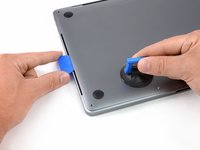
Fai scorrere il plettro di apertura attorno all'angolo più vicino, fino a metà strada del lato del case.
-
-
-
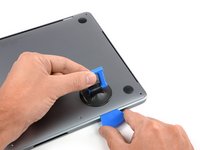
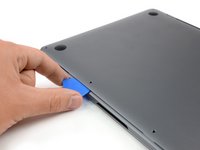
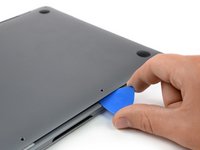
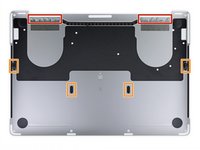
Inserisci il plettro di apertura di nuovo sotto il bordo anteriore del case inferiore, vicino a uno dei fori delle viti più centrali.
-
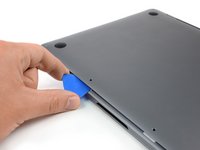
Applica una decisa torsione al plettro per liberare la terza clip di fissaggio.
-
Ripeti questa procedura vicino all'altro dei fori più centrali delle viti, liberando così la quarta clip.
-
-
-
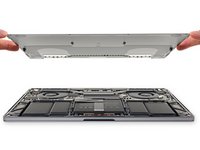
Rimuovi la cover inferiore.
-
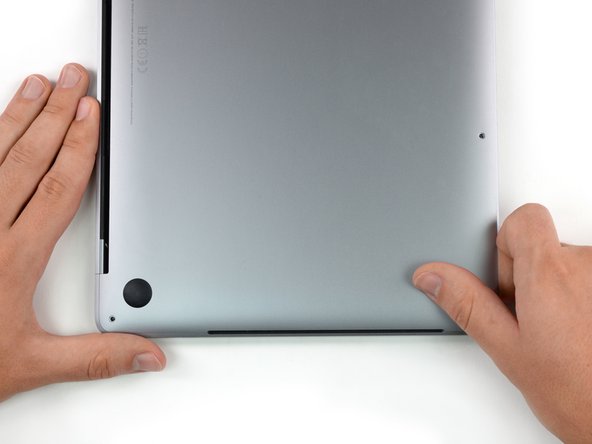
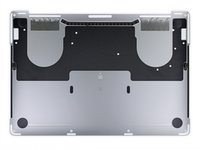
Disponilo in posizione e allinea le clip scorrevoli vicino alla cerniera dello schermo. Premi la cover verso il basso e quindi falla scorrere verso la cerniera. Dovrebbe smettere di scorrere una volta che le clip si sono agganciate.
-
Quando le clip scorrevoli sono completamente agganciate e il case inferiore appare allineato correttamente, premi la cover con fermezza per agganciare le quattro clip sottostanti. Dovresti percepire e udire le clip che scattano in posizione di bloccaggio.
-










Per riassemblare il tuo dispositivo, segui i passi descritti in ordine inverso.
Porta i tuoi rifiuti elettronici a un riciclatore certificato R2 o e-Stewards.
La riparazione non è andata come previsto? Prova delle soluzioni di base ai problemi dopo una riparazione, oppure rivolgiti alla nostra comunità Risposte per trovare aiuto nella risoluzione dei problemi.
Per riassemblare il tuo dispositivo, segui i passi descritti in ordine inverso.
Porta i tuoi rifiuti elettronici a un riciclatore certificato R2 o e-Stewards.
La riparazione non è andata come previsto? Prova delle soluzioni di base ai problemi dopo una riparazione, oppure rivolgiti alla nostra comunità Risposte per trovare aiuto nella risoluzione dei problemi.
Annulla: non ho completato questa guida.
Altre 9 persone hanno completato questa guida.
Un ringraziamento speciale a questi traduttori:
75%


Questi traduttori ci stanno aiutando ad aggiustare il mondo! Vuoi partecipare?
Inizia a tradurre ›


