Questa traduzione è stata generata automaticamente e non è stata ancora revisionata da una persona. Parli questa lingua? Dai un’occhiata.

Sostituzione batteria MacBook Pro 15" Touch Bar 2019

Ultimo aggiornamento il 4 ago 2026
Visualizzazioni: 119.103
Visualizza statistiche:
- Ultime 24 ore:
- 47
- Ultimi 7 giorni:
- 402
- Ultimi 30 giorni:
- 1.544
- Tutti i Tempi:
- 119.103
Commenti: 329
312 commenti sui passaggi, 17 commenti sulla guida.
Vai ai commenti della guidaCompletato: 51 52
51 persone hanno contrassegnato questa guida come "completata". Sarai il prossimo?
52 persone hanno contrassegnato questa guida come "completata". Compreso te, ottimo lavoro!
Preferiti: 15 16
15 persone hanno aggiunto ai preferiti (e si sono iscritte a) questa guida. Sarai il prossimo?
16 persone hanno aggiunto ai preferiti (e si sono iscritte a) questa guida, incluso te!
Guida In Evidenza
Questa guida è stata giudicata eccezionalmente ben fatta dallo staff iFixit.
Introduzione
Vai al passo 1 ↓Segui questa guida per rimuovere con sicurezza la batteria incollata del tuo MacBook Pro con l'aiuto di un kit iFixit dotato di liquido antiadesivo. Il solvente è studiato per ammorbidire la colla che tiene ferma la batteria, permettendoti di toglierla con maggiore facilità.
L'antiadesivo iFixit è infiammabile. Usalo in un'area ben ventilata, non fumare e non lavorare vicino a una fiamma libera.
Per minimizzare il rischio di danneggiamenti, accendi il tuo MacBook e consenti alla batteria di scaricarsi completamente prima di iniziare questa procedura. Una batteria agli ioni di litio carica può creare un incendio pericoloso e incontrollabile se viene forata accidentalmente. Se la tua batteria sembra gonfia o ingrossata, prendi adeguate precauzioni.
Nota: il solvente usato per sciogliere l'adesivo della batteria può danneggiare alcuni tipi di plastica. Segui con cura le istruzioni e stai molto attento quando applichi l'antiadesivo.
Cosa ti serve
Kit di riparazione
Questo kit contiene tutti i ricambi e gli strumenti necessari per completare questa guida.

Ricambi

Strumenti
-
-
-
Spudger4.9
-
-
-
Safety Glasses4.9


-
-
-
Accendi il tuo Mac e apri Terminal.
-
Copia e incolla il seguente comando (oppure digitalo esattamente) in Terminal:
-
sudo nvram AutoBoot=%00
-
Premi [return]. Se richiesta, inserisci la tua password di amministratore e premi di nuovo [return]. Nota: il tuo tasto return può essere etichettato anche come ⏎ o "enter."
-
sudo nvram AutoBoot=%03
 Chiedi a FixBot
-
-
-
-
Strumento utilizzato in questo passaggio:Magnetic Project Mat$19.95
-
Usa un cacciavite pentalobe P5 per rimuovere le sei viti che fissano la cover inferiore, delle seguenti lunghezze:
-
Quattro viti da 4,7 mm
-
Due viti da 6,6 mm
-
-
-
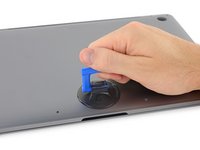
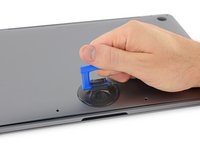
Posiziona e quindi premi una ventosa vicino al bordo anteriore della cover inferiore, tra i fori delle viti.
-
Tira la ventosa giusto quanto basta per aprire una piccola fessura sotto la cover inferiore.
-
-
-
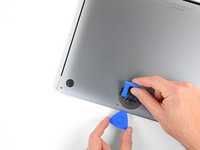
Fai scorrere la punta di un plettro di apertura nella fessura che hai appena creato sotto la cover inferiore.
-
Fai scorrere il plettro di apertura attorno all'angolo più vicino e quindi fino a metà del lato del MacBook Pro.
-
-
-
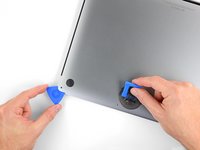
Ripeti il passo precedente dal lato opposto, usando un plettro di apertura per sganciare la seconda clip.
-
-
-
Solleva il bordo anteriore della cover (il lato opposto alla cerniera del display) giusto quanto basta per poter infilare la punta delle dita e avere una buona presa.
-
-
-
Inserisci l'estremità piatta di uno spudger nell'apertura della cerniera del guscio inferiore, nell'angolo più vicino al jack cuffie.
-
Fai leva per staccare il guscio inferiore dalla zona della cerniera, spingendolo leggermente verso il bordo anteriore del MacBook.
-
Ripeti l'operazione sul lato opposto dell'apertura.
-
-
-
Afferra nuovamente il bordo anteriore della cover inferiore e tira con decisione per farla scorrere verso la parte anteriore del MacBook (allontanandola dal lato con le cerniere), separando l'ultima delle clip.
-
Tira prima da un angolo e poi dall'altro.
-
-
-
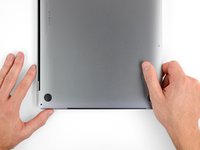
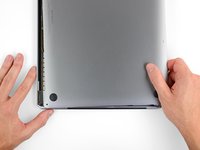
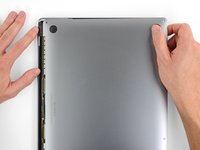
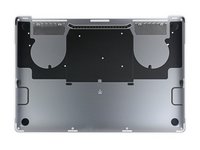
Rimuovi la cover inferiore.
-
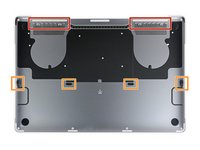
Disponilo in posizione e allinea le clip a scorrimento vicino alla cerniera del display. Premi verso il basso e fai scorrere la cover verso la cerniera. Lo scorrimento si dovrebbe arrestare non appena le clip si agganciano.
-
Quando le clip a scorrimento sono perfettamente agganciate e la cover sembra correttamente allineata, premi con decisione la cover stessa per agganciare le quattro clip nascoste. Dovresti sentire lo scatto quando le clip si bloccano.
-
-
-
-
-
Solleva e rimuovi lo sticker isolante che copre la scheda della batteria, sul bordo della scheda logica dalla parte più vicina alla batteria.
-
Se la cover non si stacca facilmente, applica una modesta quantità di calore con un iOpener, un asciugacapelli o una pistola termica per ammorbidire l'adesivo sottostante e prova di nuovo.
-
-
-
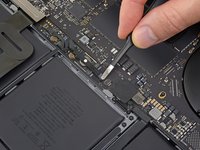
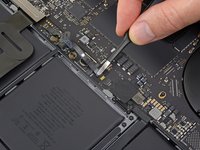
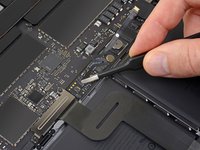
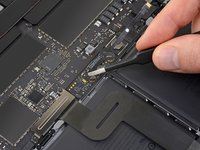
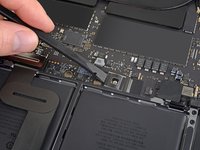
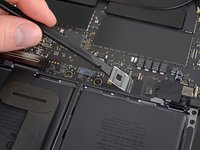
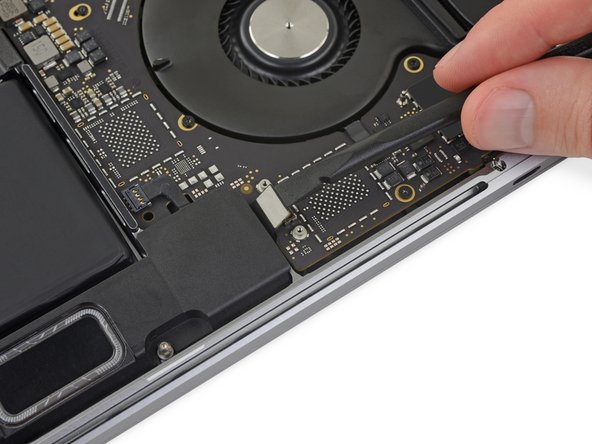
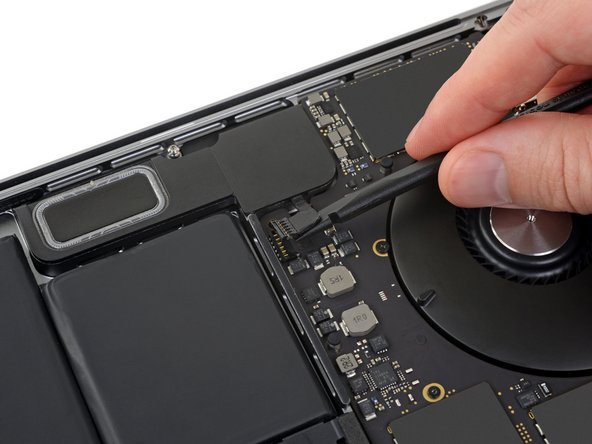
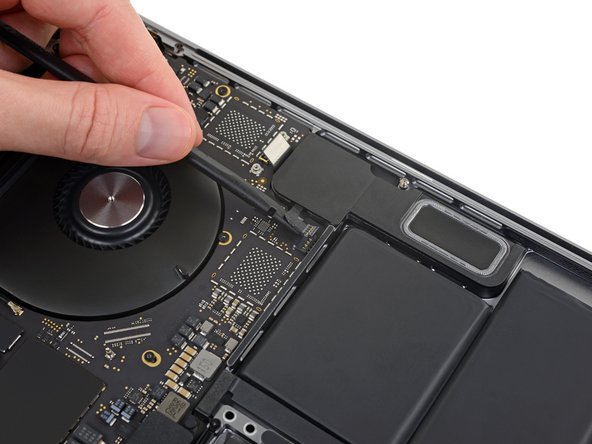
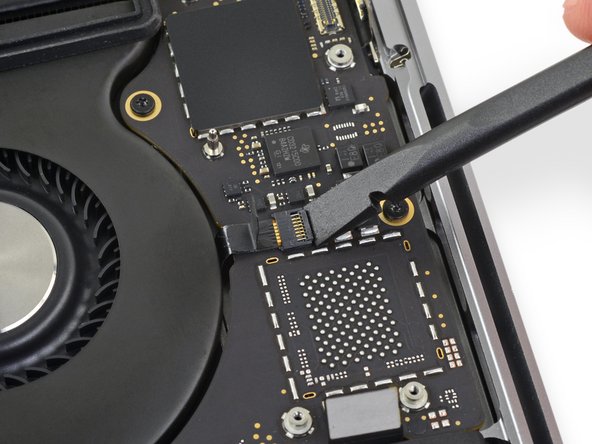
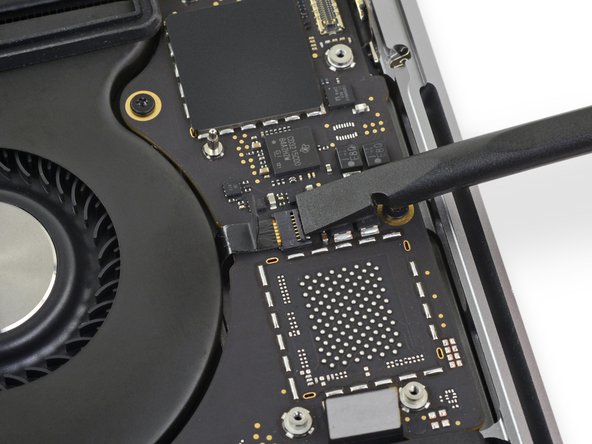
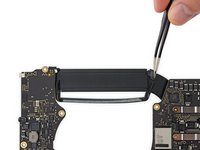
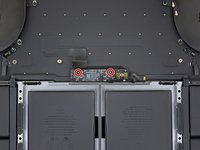
Stacca il nastro adesivo che copre il connettore del cavo dati della scheda della batteria.
-
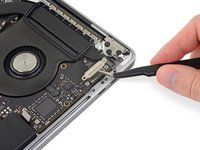
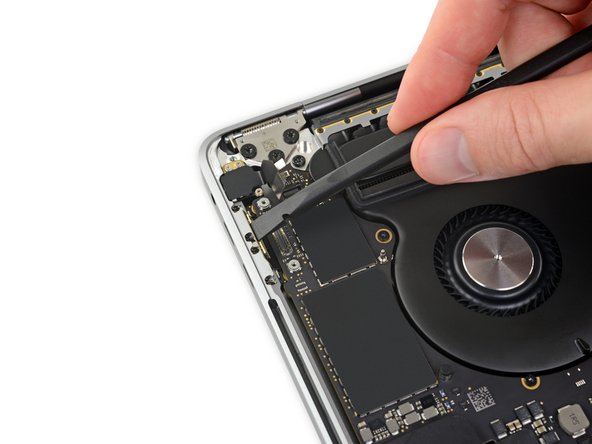
Usa uno spudger per alzare delicatamente la linguetta di bloccaggio del connettore ZIF del cavo dati della scheda della batteria.
-
-
-
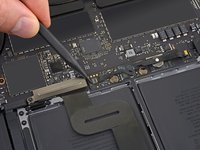
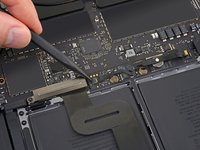
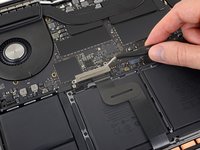
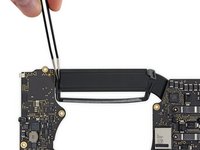
Scollega il cavo dati della scheda della batteria facendolo scorrere fuori dal suo zoccolo sulla scheda logica.
-
Tira rimanendo parallelo alla scheda logica, in direzione del cavo.
-
-
-
Blocca, sollevandola, la linguetta di blocco del connettore al lato opposto del cavo dati della scheda della batteria.
-
-
-
Fai scorrere lateralmente il cavo della scheda dati della batteria fuori dal suo zoccolo e rimuovi del tutto il cavo.
-
-
-
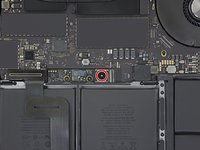
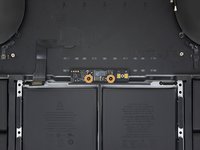
Usa un cacciavite Torx T5 per rimuovere la vite a testa piana che fissa il connettore di alimentazione della batteria.
-
-
-
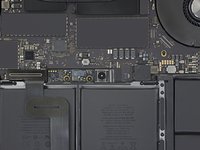
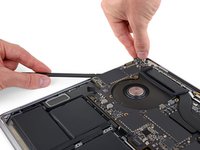
Usa uno spudger per sollevare il connettore dell'alimentazione della batteria, scollegando la batteria stessa.
-
-
-
-
-
Usa un cacciavite Torx T3 per rimuovere le due viti da 1,9 mm che fissano la cover di supporto di connettori del cavo del trackpad e della tastiera.
-
Rimuovi la cover.
-
-
-
Usa uno spudger per scollegare il cavo del trackpad sollevando il suo connettore dalla scheda logica.
-
-
-
Applica una modesta quantità di calore al cavo a nastro del trackpad per ammorbidire l'adesivo che lo tiene fissato alla batteria.
-
-
-
Stacca con cautela dalla batteria il cavo del trackpad e spingilo dove non dia fastidio.
-
-
-
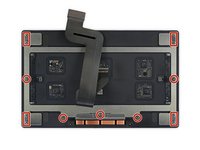
Usa un cacciavite Torx T5 per rimuovere le 13 viti che fissano il gruppo del trackpad:
-
Nove viti da 5,8 mm
-
Quattro viti da 4,9 mm
-
-
-
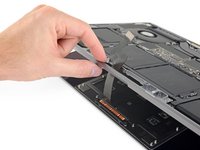
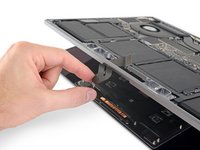
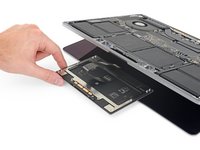
Fai ruotare lievemente il display per aprirlo, ma lascia capovolto il MacBook. Il gruppo trackpad dovrebbe separarsi e rimanere di piatto sul display.
-
Sfila delicatamente il cavo a nastro del trackpad attraverso la sua feritoia nello chassis.
-
-
-
Mentre rimuovi il gruppo del trackpad, stai molto attento a non perdere le nove piccole rondelle metalliche sopra gli alloggiamenti delle viti. Non ci vuole davvero molto a farle volare via e a perderle.
-
Rimuovi il gruppo del trackpad.
-
-
-
-
-
-
Usa uno spudger per scollegare la tastiera sollevando il suo connettore dalla scheda logica.
-
-
-
Usa un cacciavite Torx T3 per rimuovere le due viti da 3,5 mm che fissano la cover disposta sopra il cavo flessibile della scheda dello schermo.
-
Rimuovi la cover del cavo flessibile della scheda display.
-
-
-
Usando un cacciavite Torx T3, rimuovi le due viti da 1,7 mm che fissano la staffa del connettore del cavo della scheda dello schermo.
-
Rimuovi la staffa del connettore del cavo della scheda del display.
-
-
-
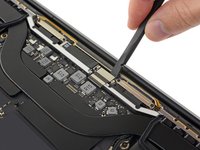
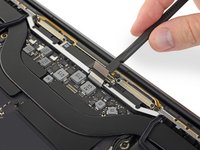
Fai leva con lo spudger per sollevare e disconnettere il cavo flessibile della scheda dello schermo dal suo zoccolo sulla scheda stessa.
-
-
-
Usa un cacciavite Torx T3 per rimuovere le quattro viti da 2,0 mm che fissano ciascuna delle cover delle due cerniere (due viti per ognuna).
-
-
-
Usa un cacciavite Torx T3 per rimuovere le due viti da 2,4 mm che bloccano la piastrina di copertura dei connettori del Touch ID e del jack cuffie.
-
Rimuovi la piastrina.
-
-
-
Scollega il cavo del jack cuffie sollevando il suo connettore dalla scheda logica.
-
-
-
Scollega il pulsante di accensione e il sensore Touch ID sollevando il relativo connettore dalla scheda logica.
-
-
-
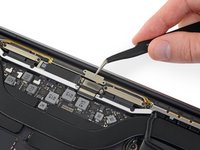
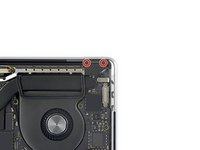
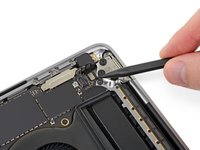
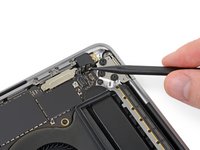
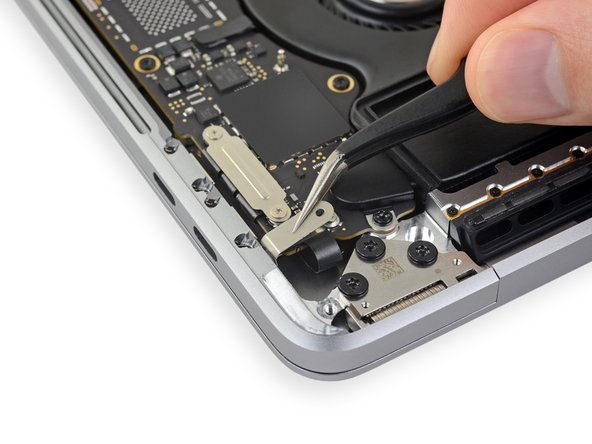
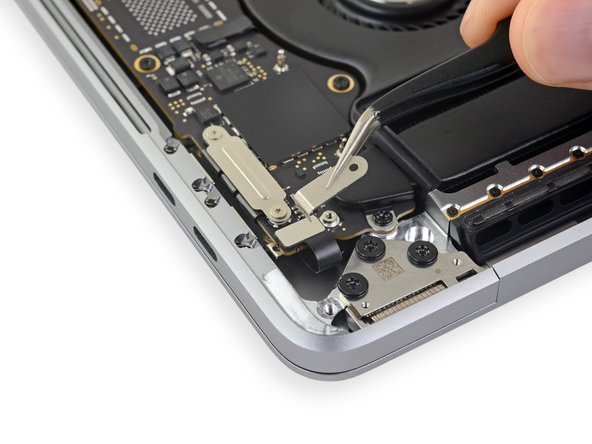
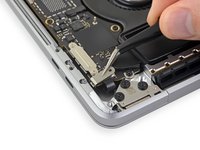
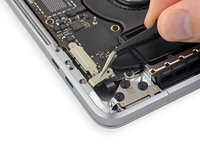
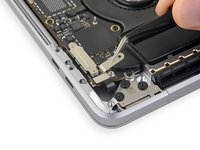
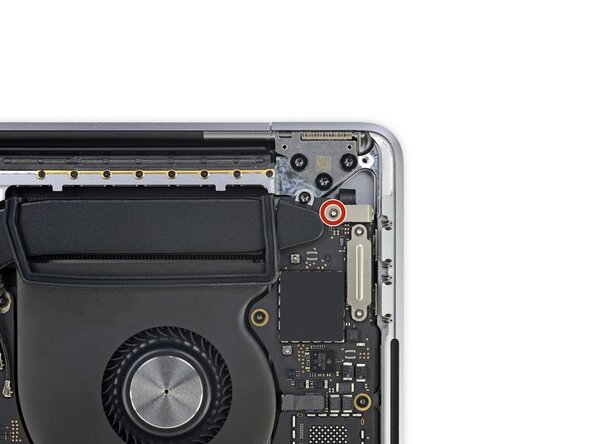
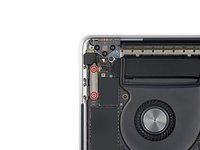
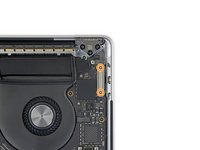
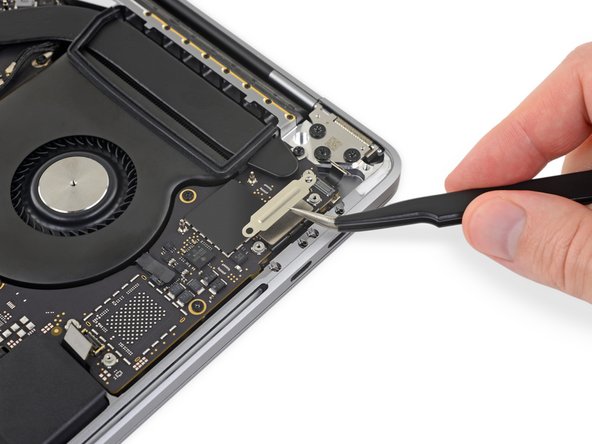
Usando un cacciavite Torx T3, rimuovi la vite da 1,3 mm che fissa la staffa che copre il connettore del digitizer Touch Bar.
-
-
Strumento utilizzato in questo passaggio:Tweezers$4.99
-
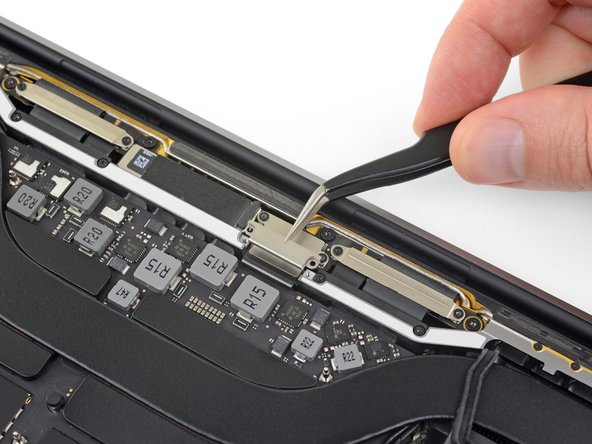
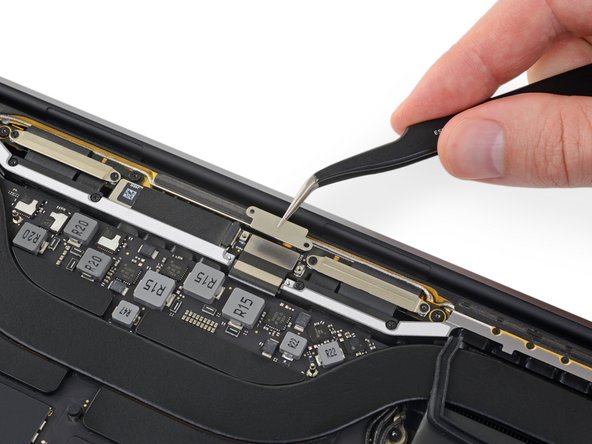
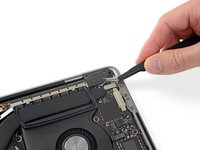
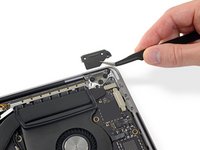
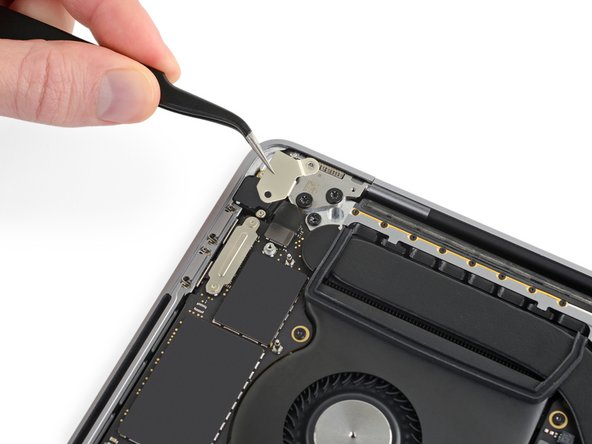
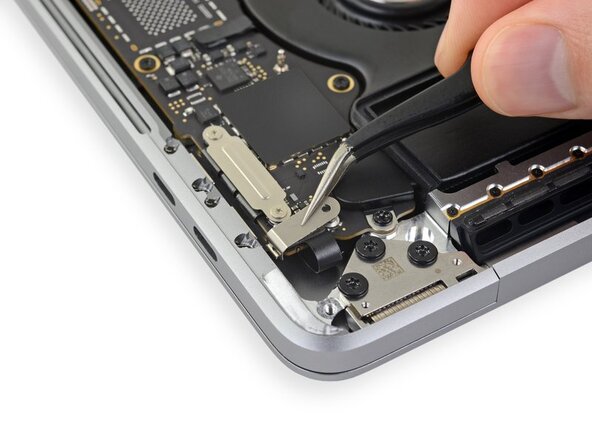
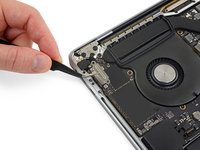
Con delle pinzette, fai scorrere la staffa verso il bordo laterale del MacBook Pro finché non è libera dalla linguetta dotata di fessura sulla scheda logica.
-
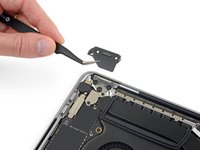
Rimuovi la staffa.
-
-
-
Per ricollegare questa copertura, tieni presente che la staffa e la clip di bloccaggio potrebbero chiudere un circuito elettrico tra il Touch ID e la Touch Bar. Prima di avvitare la vite della copertura, assicurati che essa sia correttamente agganciata alla clip di bloccaggio.
-
-
-
Disconnetti il cavo del digitizer Touch Bar sollevando il suo connettore dalla scheda logica.
-
-
-
Usa un cacciavite Torx T3 per rimuovere le due viti da 1,9 mm che fissano la staffa del connettore del cavo del display del Touch Bar.
-
Rimuovi la staffa.
-
-
-
Scollega il cavo del display del Touch Bar facendo leva per sollevare il suo connettore dalla scheda logica.
-
-
-
Usando un cacciavite Torx T3:
-
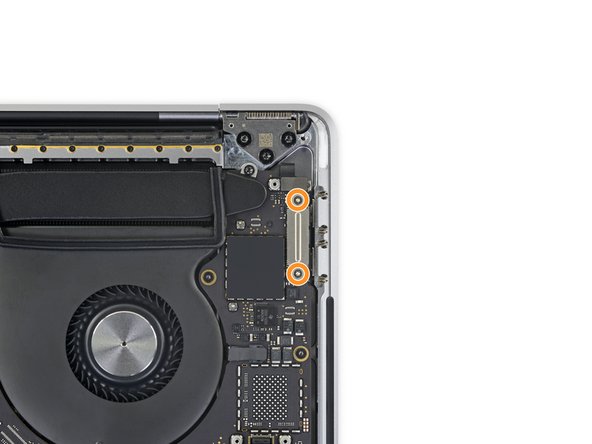
Rimuovi le due viti da 1,3 mm che fissano a sinistra la cover del cavo flessibile Thunderbolt.
-
Rimuovi altre due viti da 1,3 mm che fissano a destra la cover del cavo flessibile Thunderbolt.
-
-
-
Rimuovi le staffe di copertura da entrambi gli zoccoli del cavo Thunderbolt.
-
-
-
Usa uno spudger per disconnettere il cavo flessibile Thunderbolt di sinistra sollevandolo dalla scheda logica.
-
Fai leva dal lato interno, quello più vicino alla ventola.
-
Spingi delicatamente il connettore del cavo flessibile sul lato, in modo che non possa interferire nel corso della successiva rimozione della scheda logica.
-
-
-
Ripeti l'operazione per staccare il connettore del cavo flessibile Thunderbolt sul lato opposto.
-
Piega delicatamente sul lato il connettore del cavo flessibile in modo che ci sia spazio per estrarre la scheda logica senza che questa si impigli.
-
-
-
Scollega i due connettori degli altoparlanti infilando l'estremità piatta di uno spudger sotto ciascun cavo, in corrispondenza del suo connettore.
-
Torci l'attrezzo oppure usalo per far leva per disconnettere entrambi gli altoparlanti.
-
-
-
Stacca l'eventuale nastro adesivo di copertura dello zoccolo del connettore del cavo del microfono.
-
-
-
Apri la linguetta di bloccaggio del connettore ZIF del cavo del microfono facendo leva per sollevarla dalla scheda logica.
-
-
-
Disconnetti il microfono tirando il suo cavo in direzione della ventola finché non è libero dal suo alloggiamento.
-
Se possibile, tira sul nastro attaccato al cavo invece che sul cavo stesso, riducendo così il rischio di danneggiamento.
-
-
-
Usa un cacciavite Torx T5 per rimuovere la singola vite da 2,9 mm che fissa l'insieme del cavo di antenna.
-
-
-
Stacca tutti tre i cavi di antenna sollevandoli uno alla volta dal proprio zoccolo.
-
Fai scorrere le pinzette oppure l'estremità piatta dello spudger sotto ciascun cavo finché questo non è vicino allo zoccolo e quindi torci l'attrezzo oppure fai leva per scollegare il cavo stesso.
-
-
-
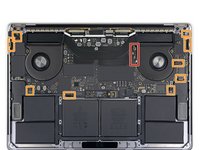
Rimuovi le dieci viti che fissano il gruppo della scheda logica:
-
Due viti Torx T3 da 2,6 mm
-
Cinque viti Torx T5 da 2,9 mm
-
Una vite Torx T5 da 3,7 mm
-
Una vite Torx T8 (a testa larga) da 3,9 mm
-
Una vite Torx T8 da 4,0 mm
-
-
-
Stacca (ma non rimuovere) dall'adesivo che le tiene sopra le ventole le due strisce antivibrazione in gomma.
-
Se necessario, applica una modesta quantità di calore con un iOpener, un asciugacapelli o una pistola termica per ammorbidire l'adesivo e staccare più facilmente le strisce.
-
-
-
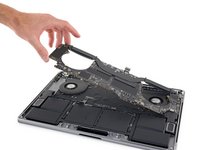
Sollevandola a partire dal lato sinistro, rimuovi la scheda logica.
-
-
-
Verifica l'allineamento delle strisce antivibrazione in gomma e riposizionale se necessario.
-
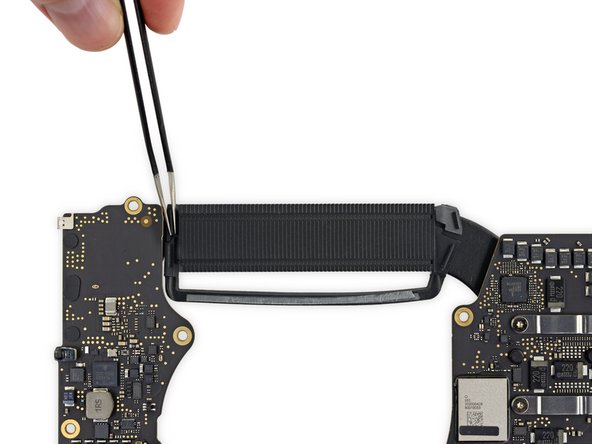
Fai passare il gruppo del cavo di antenna attraverso la fessura tra la scheda logica e il dissipatore di calore, facendo in modo che si allinei correttamente mentre cali dall'alto la scheda logica per rimetterla nella sua posizione.
-
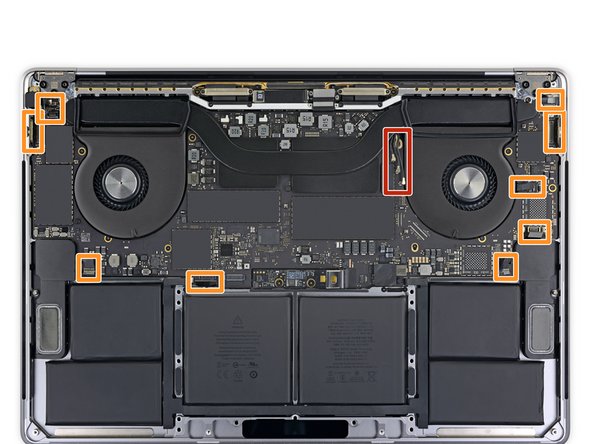
Verifica che non restino cavi intrappolati sotto la scheda mentre la riposizioni. Controlla con attenzione tutti i punti evidenziati.
-
-
-
-
-
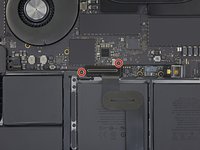
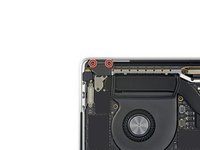
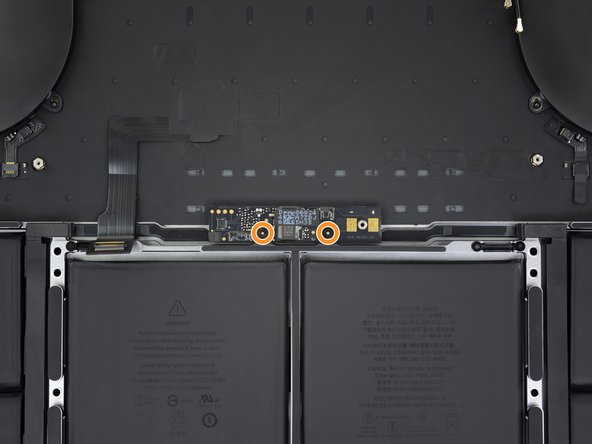
Rimuovi le due viti che bloccano la scheda della batteria:
-
Modelli 2016-2017: usa un cacciavite Torx T5 per rimuovere le due viti da 3,5 mm.
-
Modelli 2018-2019: usa un cacciavite pentalobe P2 per rimuovere le viti da 3,2 mm.
-
-
-
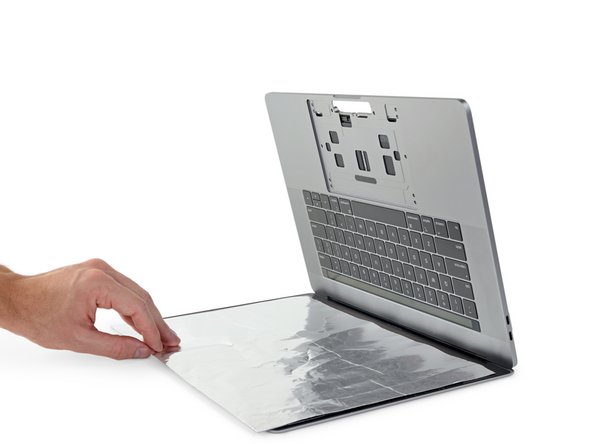
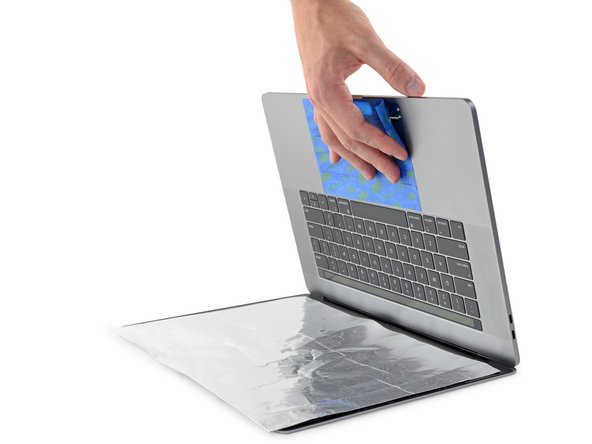
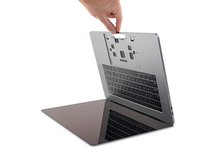
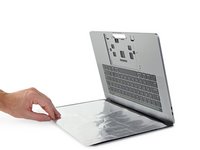
Per proteggere lo schermo, disponi un pezzo di foglio di alluminio tra lo schermo e la tastiera e lascialo lì mentre continui a lavorare.
-
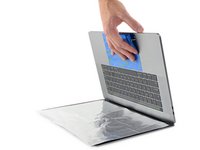
Inoltre, puoi anche aggiungere del nastro di carta per sigillare per quanto possibile l'area sotto il trackpad. In alternativa puoi disporre un panno assorbente direttamente sotto la zona del trackpad per assorbire un eventuale eccesso di antiadesivo.
-
-
-
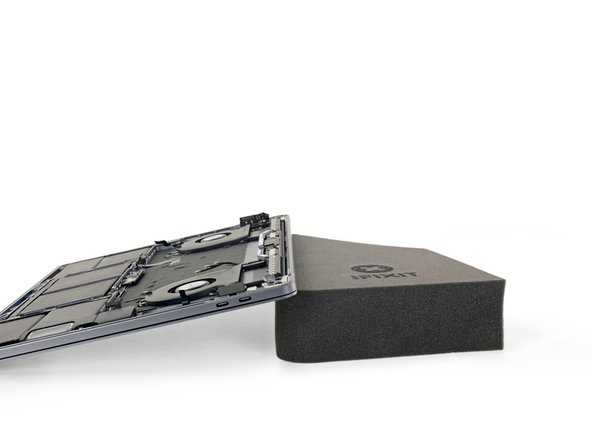
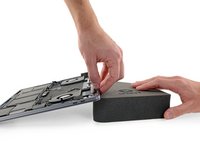
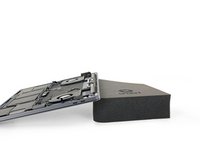
Per controllare il flusso di antiadesivo, solleva di qualche centimetro il bordo inferiore (lato cerniere) del tuo MacBook Pro con un libro o un pezzo di espanso.
-
-
-
Ora che il tuo MacBook Pro è preparato l'intervento, è ora che ti prepari tu stesso.
-
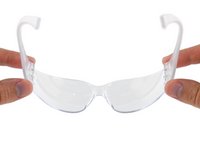
Quando maneggi e applichi l'antiadesivo, indossa occhiali protettivi (sono inclusi nel kit).
-
Non portare lenti a contatto senza occhiali protettivi.
-
Nel kit sono compresi anche i guanti protettivi. Se temi l'irritazione della pelle, comincia a indossarli già ora.
-
-
-
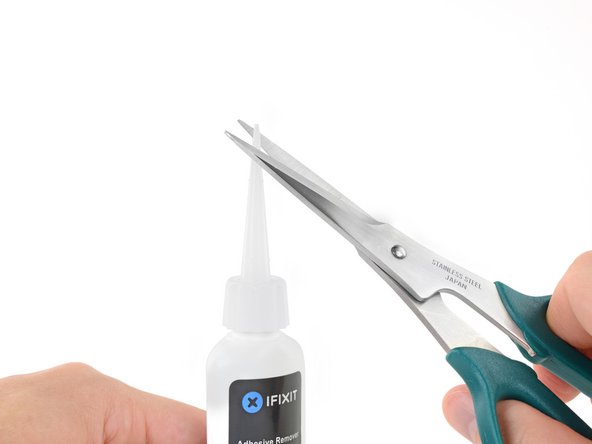
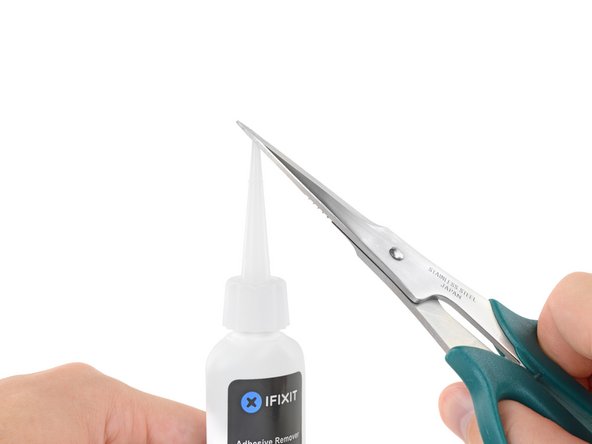
Tira via dalla tua bottiglia di antiadesivo il tappo di gomma nera.
-
Usa delle forbici per tagliare la punta ancora sigillata dell'applicatore.
-
-
-
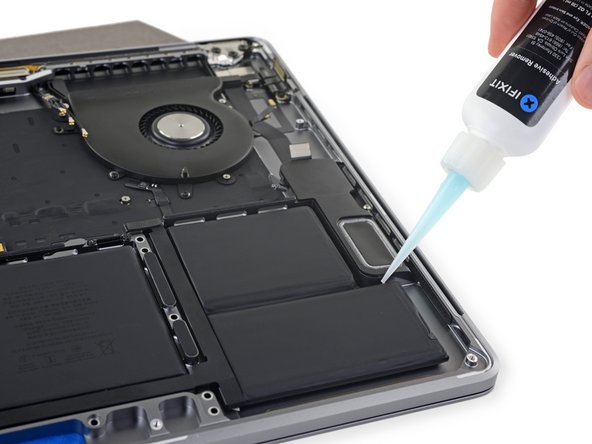
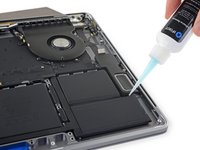
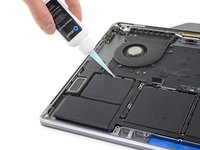
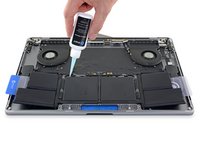
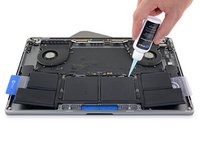
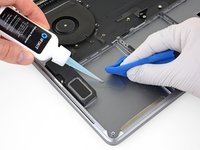
Applica poche gocce di antiadesivo sotto le due celle di destra della batteria, iniziando dal bordo più vicino alla ventola.
-
-
-
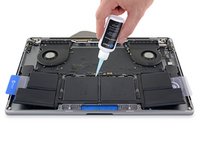
Aggiungi qualche altra goccia di antiadesivo tra le due celle di destra della batteria, in modo che possa scorrere sotto la cella inferiore.
-
Prima di procedere con il passo successivo, lascia passare un paio di minuti per consentire al solvente di penetrare ed indebolire la colla della batteria.
-
-
Strumento utilizzato in questo passaggio:Plastic Cards$2.99
-
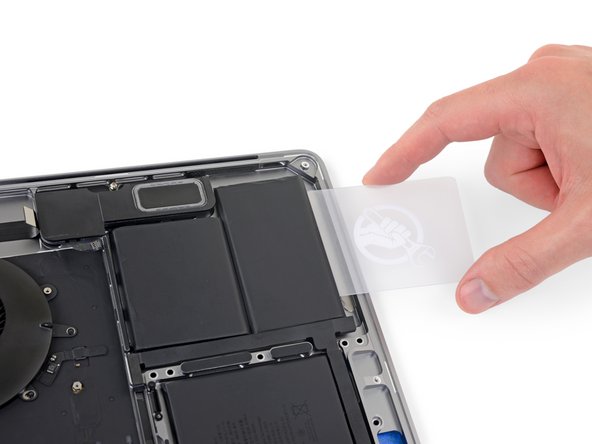
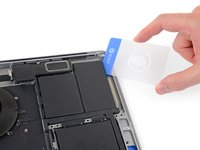
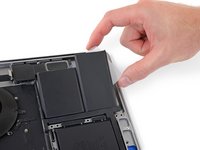
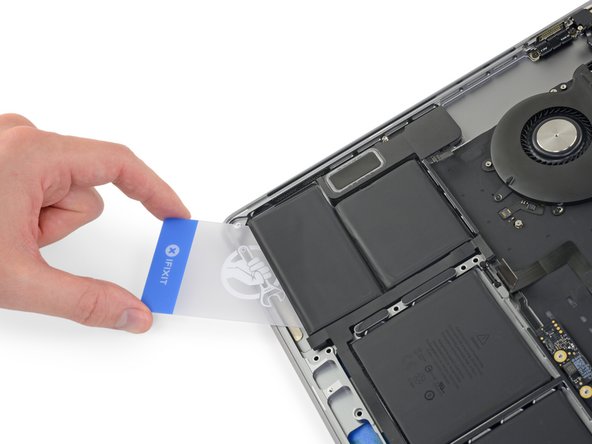
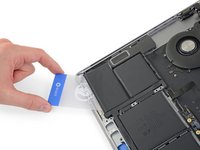
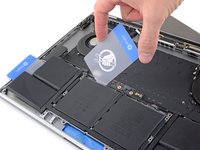
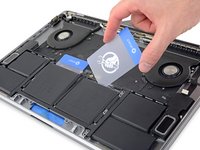
Dopo un paio di minuti, inserisci l'angolo di una scheda di plastica sotto la batteria, iniziando dal bordo inferiore della cella in basso a destra.
-
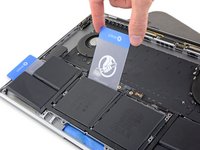
Muovi la scheda da un lato all'altro e falla scorrere interamente sotto entrambe le celle della batteria.
-
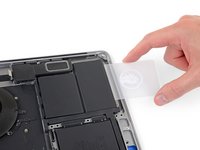
Solleva le celle per staccare completamente la colla, ma non cercare di rimuoverle già ora dal MacBook.
-
Lascia temporaneamente la scheda di plastica sotto le celle per impedire che l'adesivo possa incollarsi nuovamente mentre procedi con il passo successivo.
-
-
-
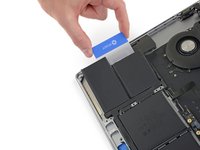
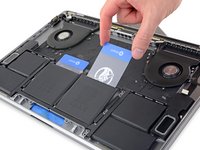
Passa al lato sinistro del MacBook Pro e ripeti il passo precedente per staccare altre due celle della batteria.
-
Lascia temporaneamente in posizione la seconda scheda di plastica.
-
-
-
Applica alcune gocce di antiadesivo lungo i bordi superiori delle due celle centrali della batteria.
-
Stai attento al solvente che cola e, se necessario, applica dell'altro antiadesivo lungo i bordi laterali.
-
-
-
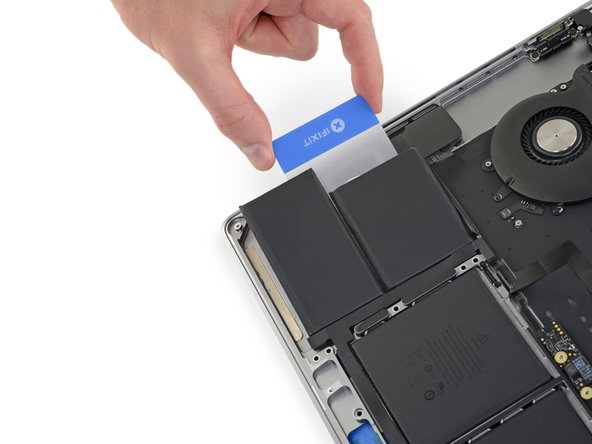
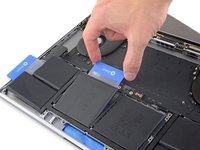
Dopo un paio di minuti, recupera la tua prima scheda di plastica e inserisci un angolo di essa sotto il bordo superiore di una delle celle centrali della batteria.
-
Muovi la scheda da un lato all'altro e infilala sotto la cella della batteria finché non si stacca tutto l'adesivo.
-
-
-
Recupera la seconda scheda di plastica e ripeti il passo precedente per staccare la cella centrale della batteria rimanente.
-
-
-
Se hai delle difficoltà a infilare la scheda sotto una qualunque delle celle, prova a far passare un pezzo di filo interdentale o di cavo elettrico sotto la cella della batteria e tiralo da un lato all'altro in modo alternato per staccare la colla.
-
-
Strumento utilizzato in questo passaggio:Tweezers$4.99
-
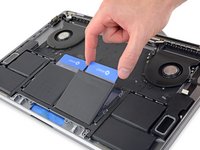
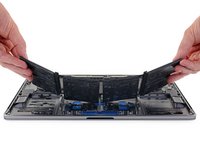
Solleva e rimuovi la batteria.
-
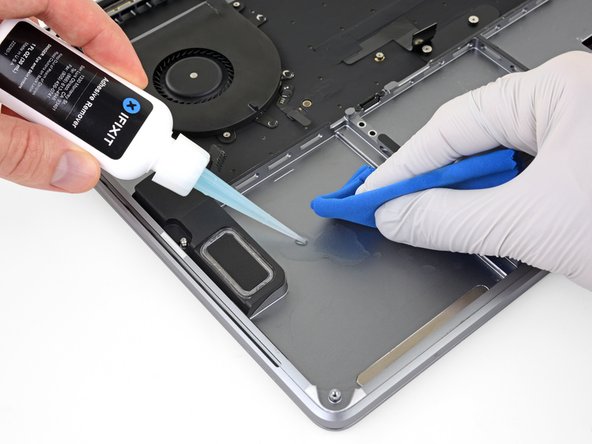
I pezzi più grandi di adesivo li puoi rimuovere usando delle pinzette o le dita, protette da guanti.
-
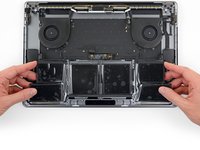
Raschia ogni altro pezzo di colla con uno strumento di plastica e pulisci le aree sottostanti con antiadesivo o alcol isopropilico. Sfrega in una sola direzione (non avanti e indietro) finché la scocca non sarà pulita e quindi pronta per accogliere la nuova batteria.
-
-
Strumento utilizzato in questo passaggio:Tesa 61395 Tape$25.95
-
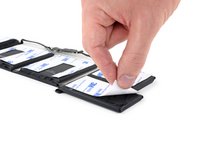
Se la tua batteria è dotata di adesivo preinstallato nella parte inferiore, rovesciala e stacca con attenzione la protezione per esporre l'adesivo. In caso contrario, per bloccare in posizione la batteria applica un sottile nastro biadesivo come il Tesa 61395.
-
Posiziona con cura la batteria e disponila in posizione.
-
Premi e tieni premuta con fermezza ogni cella per 5-10 secondi per fissarla bene al case inferiore.
-
-
-
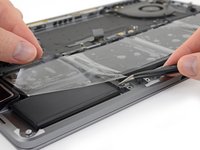
Dopo che la tua batteria è stata correttamente posizionata e installata, stacca e butta via la protezione in plastica trasparente sulla faccia superiore.
-
Calibra la nuova batteria: caricala al 100% e poi tienila in carica almeno altre 2 ore. Quindi stacca l'alimentazione e usa il laptop normalmente per farlo scaricare. All'avviso di batteria in esaurimento, salva il tuo lavoro e tieni acceso il MacBook finché non si iberna perché è scarico. Aspetta almeno altre 5 ore, poi carica ininterrottamente al 100%.
-
-




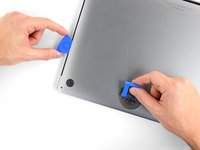


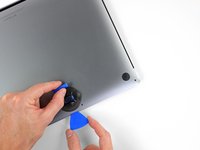
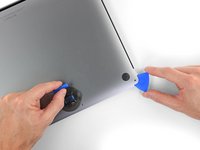
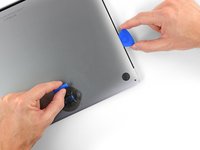






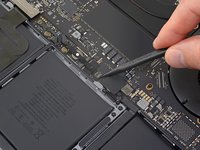
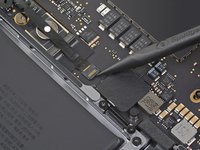
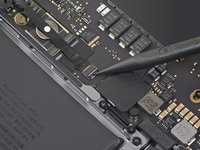














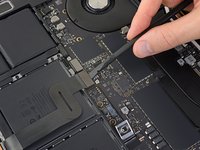
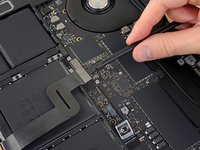


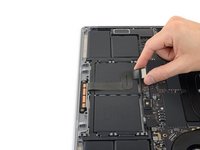
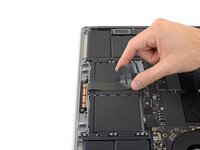
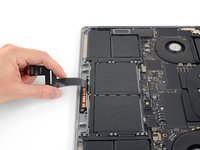


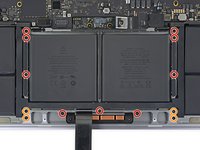
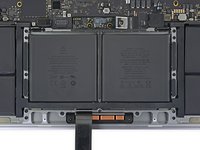


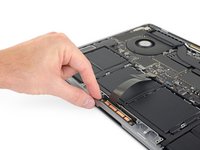


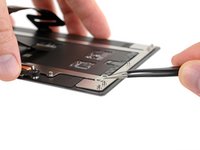


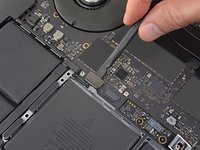
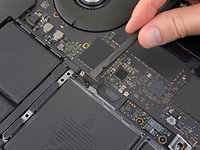

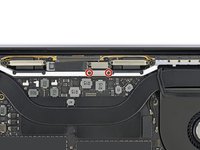
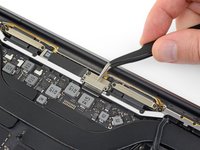










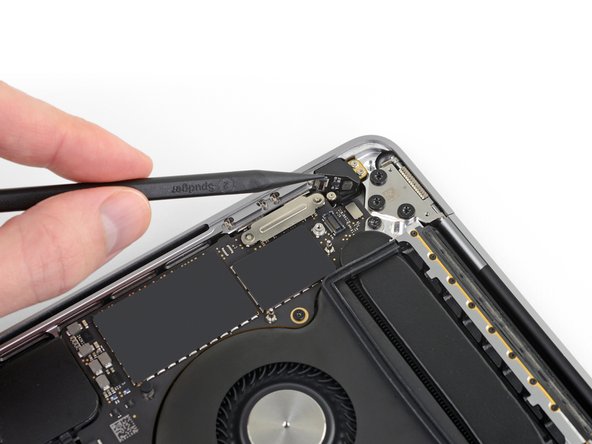

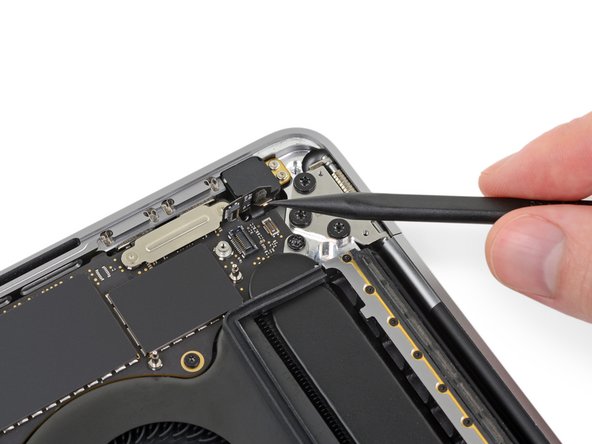




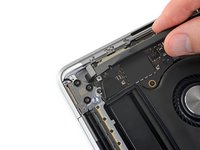

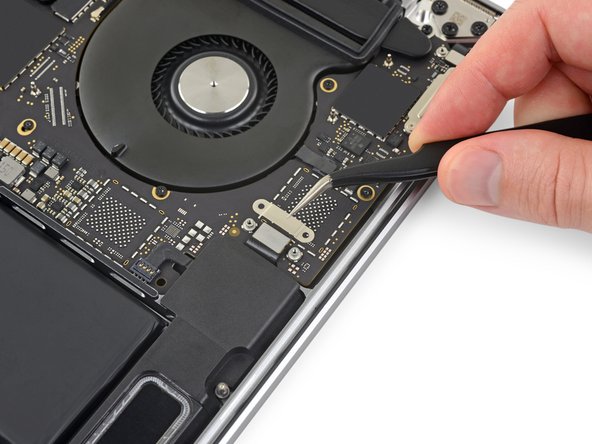
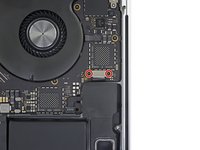
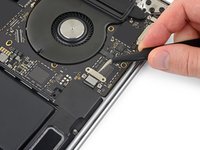





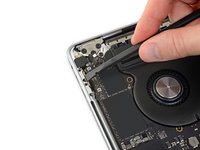


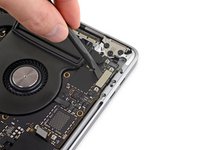
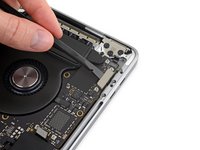
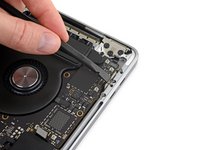


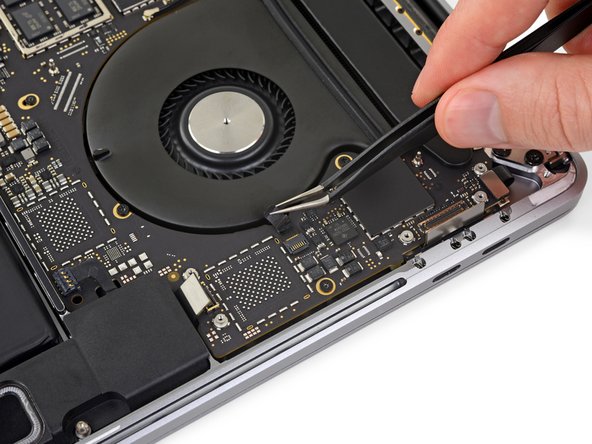


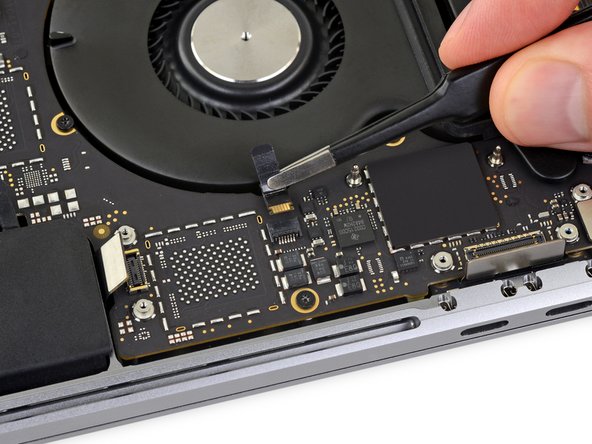

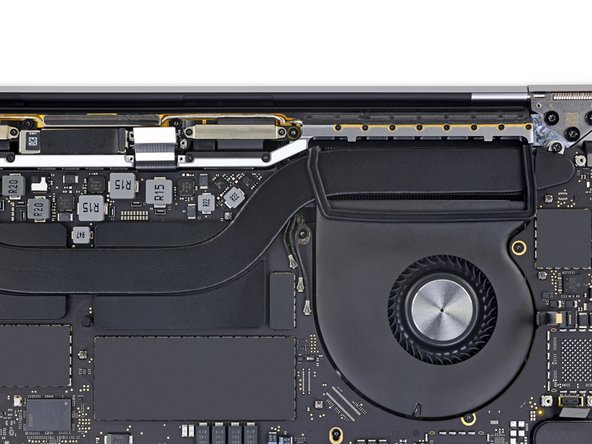






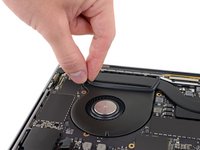
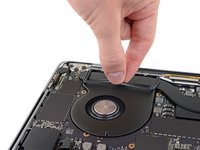
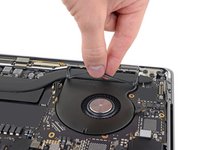

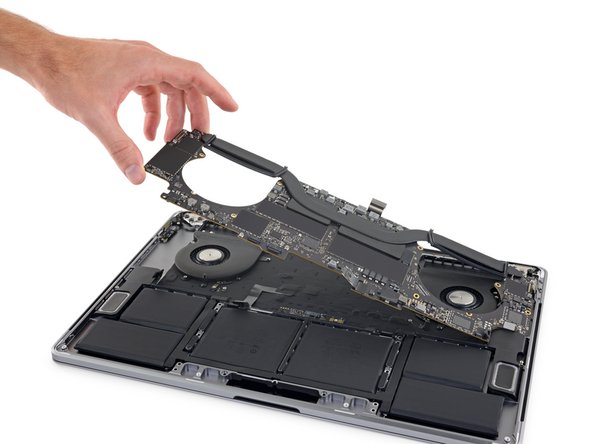

























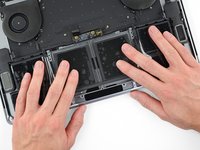


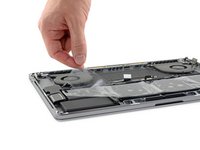
Per rimontare il dispositivo, segui queste istruzioni in ordine inverso.
Porta i tuoi rifiuti elettronici a un riciclatore certificato R2 o e-Stewards.
La riparazione non è andata secondo i piani? Vai sulla nostra comunità Risposte per trovare aiuto nella risoluzione dei problemi.
Annulla: non ho completato questa guida.
Altre 51 persone hanno completato questa guida.
Un ringraziamento speciale a questi traduttori:
100%


Questi traduttori ci stanno aiutando ad aggiustare il mondo! Vuoi partecipare?
Inizia a tradurre ›


17Commenti sulla guida
Hey, is it possible to replace battery without removing a logic board? It was possible on 2017 models.
@webcoder It’s similar to the 2017 design. I’m not sure how you’d replace the battery in either model without removing the board first, since the battery cables are routed underneath the board.
Yes, it is doable if you are very careful. I’ve done it numerous times on 2017 -2019 MBP’s. See my comment one step 24. I own a one-man Mac repair business in SF. Anything to save time. This method has been tried and successfully completed at least 10 times.
The new battery I bought came with video instructions on replacing the battery without having to remove the motherboard:
@webcoder For first time, i recommend to remove the logic board for a couple of reasons:
1. You can access the fan vents to blow out dust more effectively.
2. You can access the thunderbolt ports to clean them out easily - mine got some crud jammed into them.
3. You can get to some dustbunnies that are under the mobo.
4. There's less chance if you accidently spilled the acetone on your mobo, or if you simply scrapped the mobo wrong when you were trying to remove the battery.
5. You can replace the fans if they are noisy.
