Introduzione
Smontaggio proposto da un utente. Lo smontaggio di iFixit del Mac Mini Late 2018 può essere trovato qui, e la guida alla sostituzione della RAM può essere trovata qui.
Cosa ti serve
-
-
-
Eccolo qui, stessa estetica del modello precedente, adesso in Grigio Siderale.
 Chiedi a FixBot
-
-
-
Una volta capovolto, ecco un familiare coperchio nero.
-
Utilizzando uno strumento a punta piatta, rimuovere il coperchio dalle tre grandi viti.
-
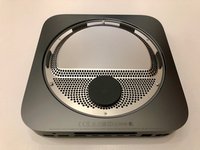
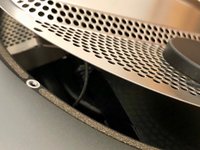
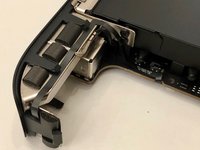
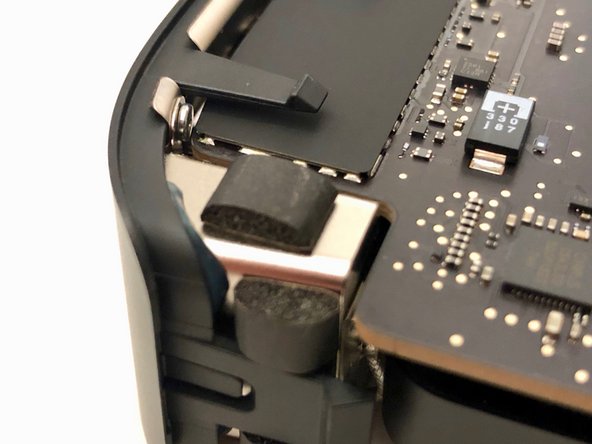
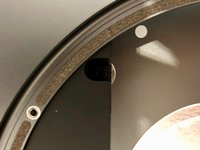
All'interno si trova una placca metallica. Si può notare uno strato di gomma morbida, pensata per assorbire le vibrazioni prodotte dalla ventola.
-
-
-
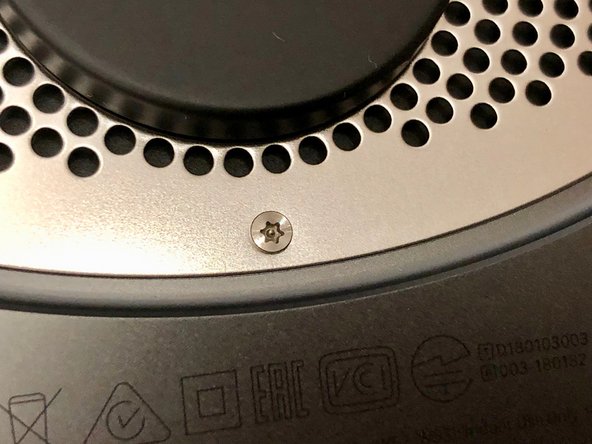
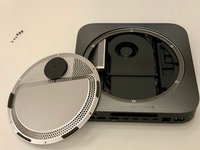
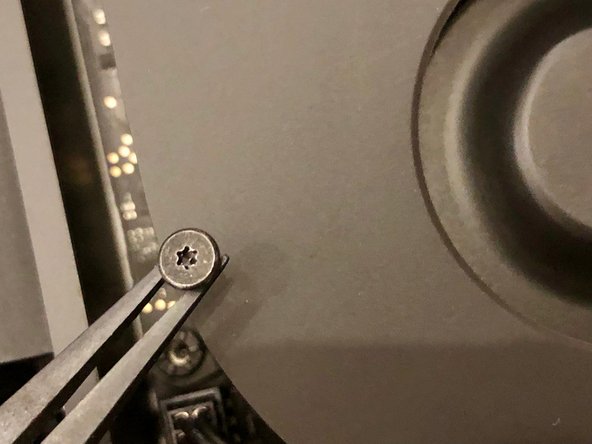
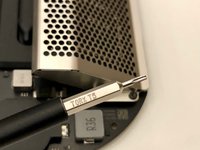
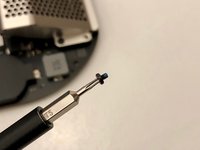
La placca è assicurata alla scocca in alluminio mediante tre viti TR6, le stesse del modello 2014.
-
-
-
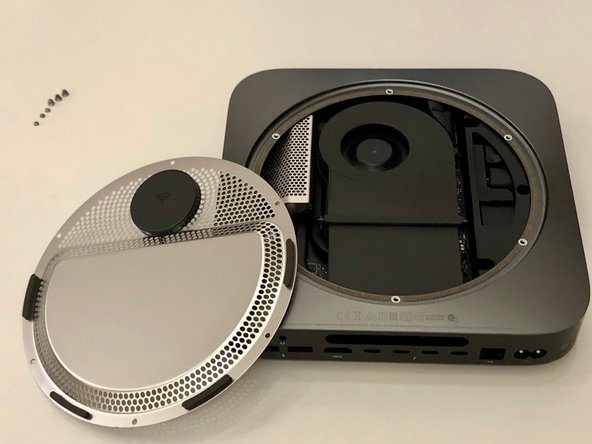
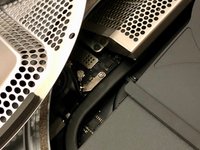
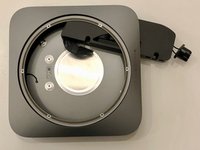
Ruota la placca metallica per accedere all'interno del case. Il cavo antenna è davvero corto, quindi è bene fare attenzione.
-
-
-
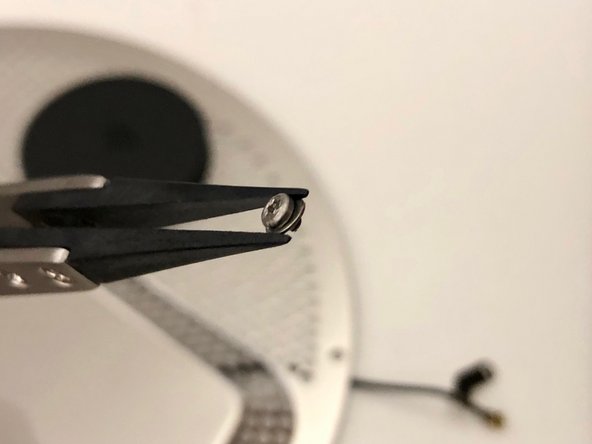
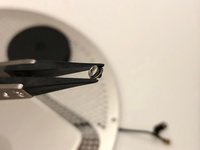
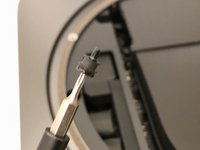
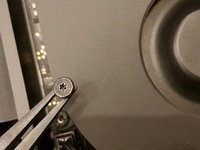
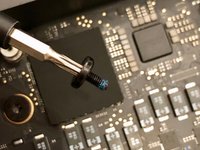
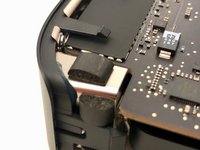
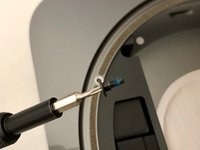
L'antenna è fissata da una piccola vite TX6.
-
È presente una piccola rondella per non applicare troppa pressione sul cavo.
-
-
-
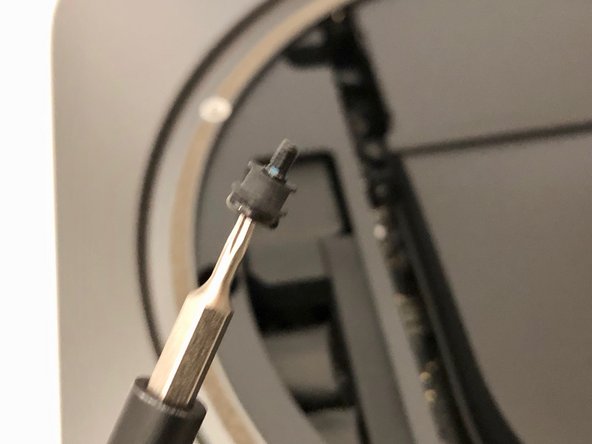
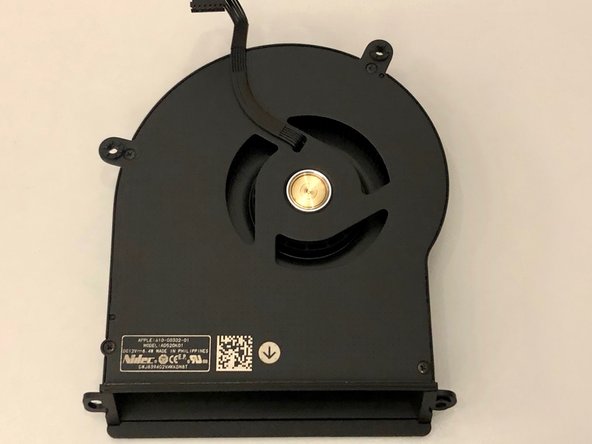
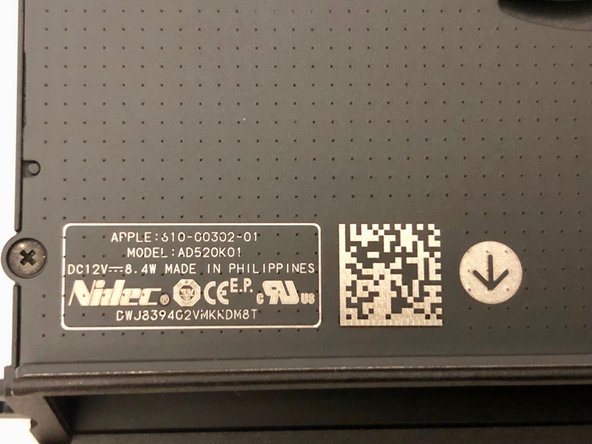
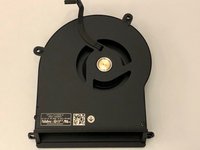
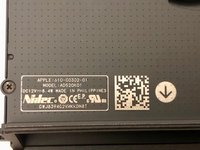
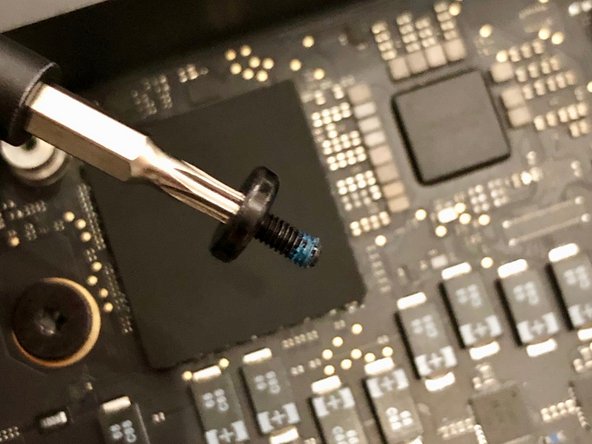
La ventola è fissata con altre quattro viti TX6.
-
Sempre per ridurre le vibrazioni, le viti passano per degli incastri di gomma.
-
-
-
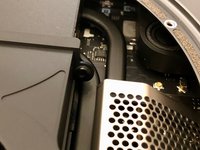
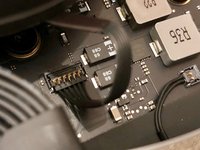
Sotto la ventola si trova un connettore, estremamente facile da sganciare.
-
Il componente sembra essere di una qualità maggiore, rispetto ai precedenti modelli.
-
-
-
-
Adesso è arrivato il momento di estrarre la scheda madre.
-
Delle imponenti (per il Mini) viti TX10 assicurano la scheda madre alla scocca.
-
-
Strumento utilizzato in questo passaggio:Tweezers$4.99
-
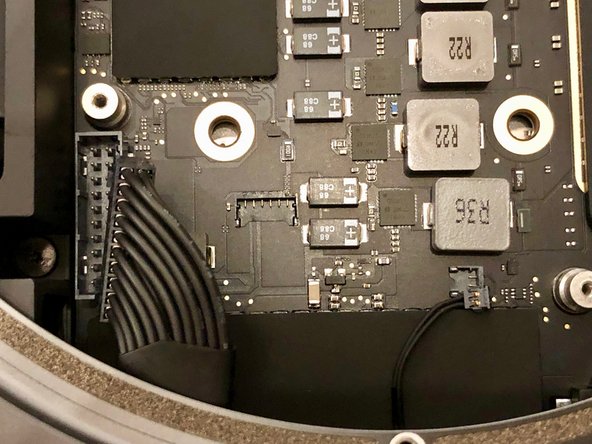
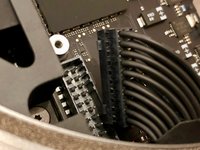
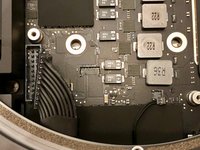
L'alimentazione può essere scollegata semplicemente mentito più cavi possibili tra i becchi delle tue pinzette iFixit e tirando verso l'alto.
-
Si abbia cura di scollegare anche il connettore del piccolo led di accensione.
-
-
-
Esercitando una leggera pressione sul dissipatore, far scivolare fuori la scheda madre.
-
-
-
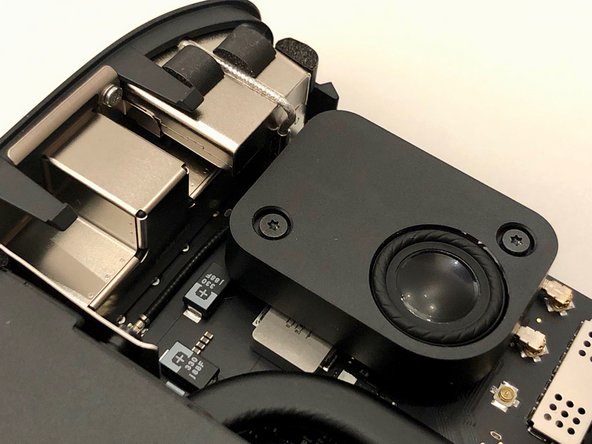
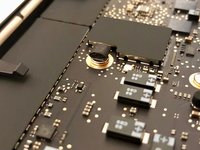
Una volta estratta la scheda madre, si possono osservare alcune interessanti scelte di design. Una batteria CMOS di dimensioni standard.
-
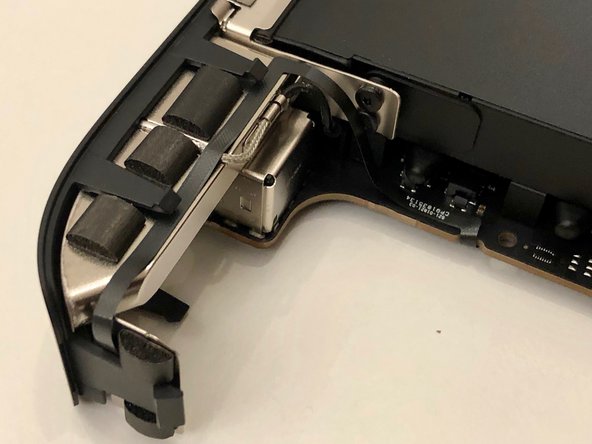
Il cablaggio del Wi-Fi passa immediatamente sotto il grosso speaker.
-
Il pulsante di accensione è collegato ad un cavo ultra flat che passa aderente al dissipatore.
-
-
-
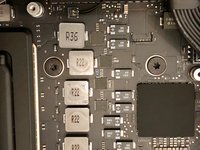
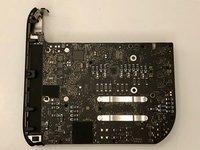
Sulla parte bassa della scheda madre è possibile notare un discreto quantitativo di minuscoli componenti...
-
...unitamente a diversi pezzetti della solita gomma sparsi su tutta la superficie.
-
-
-
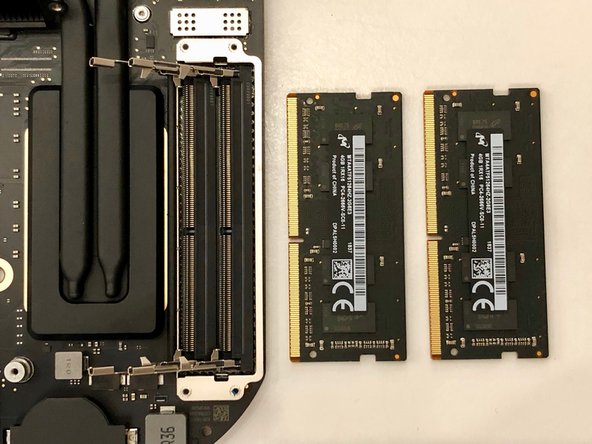
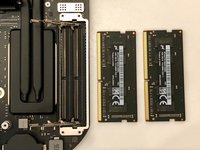
Finalmente si passa al pezzo forte: la RAM.
-
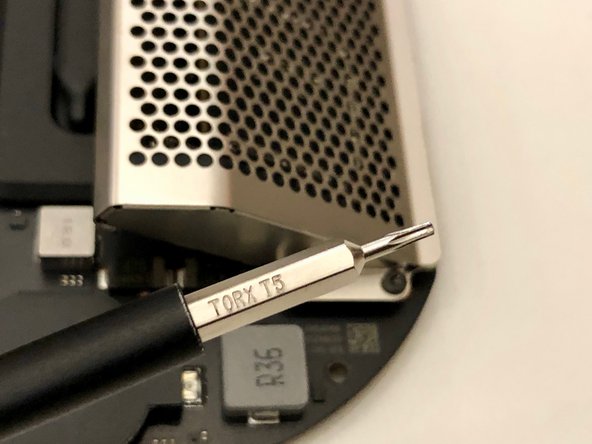
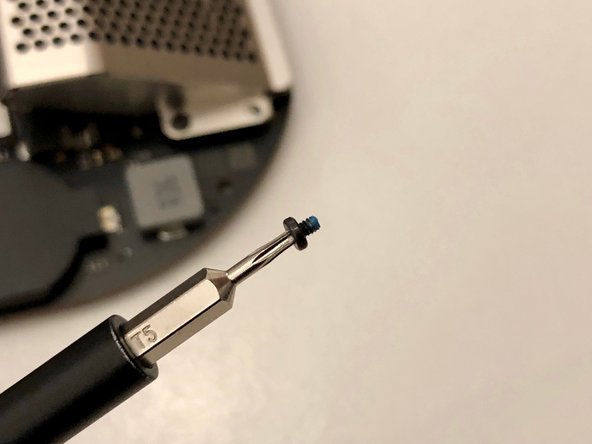
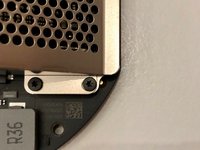
Quattro viti TX5 tengono ben salda la placca di copertura.
-
-
-
La placca di copertura scorre via in diagonale.
-
-
-
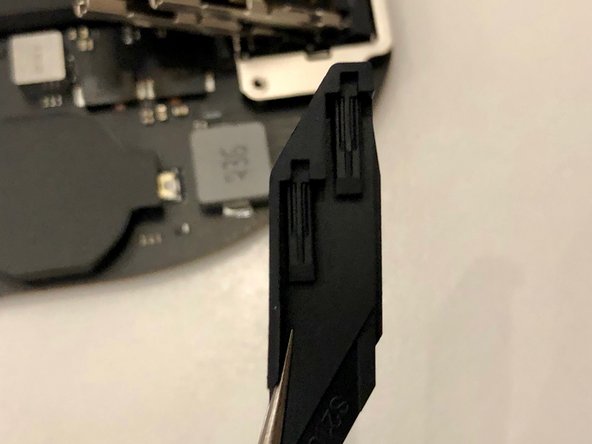
Queste parti saranno un vero e proprio incubo da rimettere al proprio posto, più tardi.
-
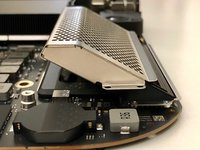
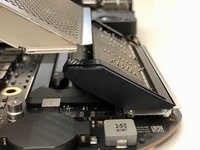
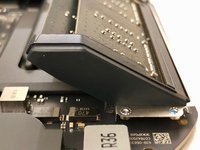
Questi pezzettini di gomma vanno fatti scivolare nelle clip metalliche, in modo da tenere ben salda la memoria.
-
-
-
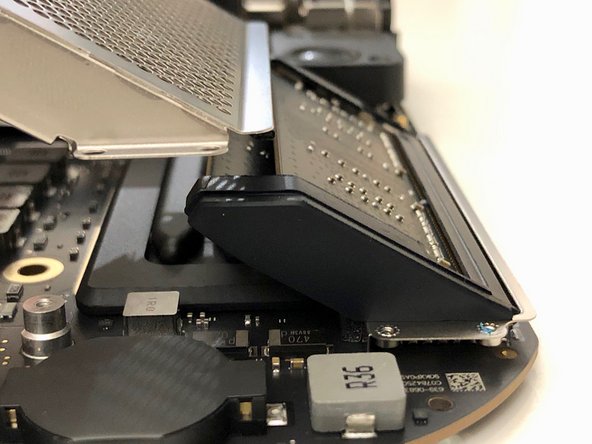
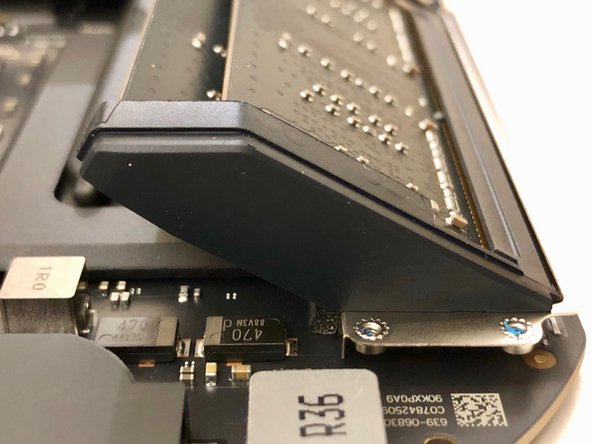
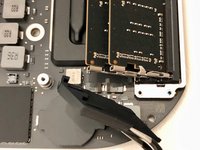
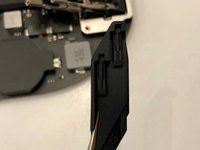
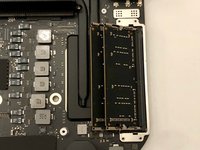
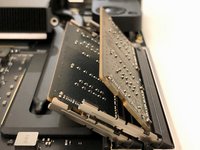
La memoria è installata nel socket in posizione invertita.
-
Sarebbe bene fare attenzione agli agganci, sono piuttosto duri e il rischio di ritrovarsi un banco di RAM in faccia è concreto.
-
-
-
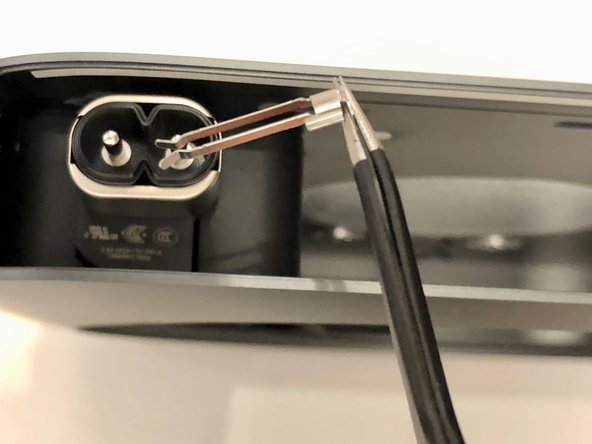
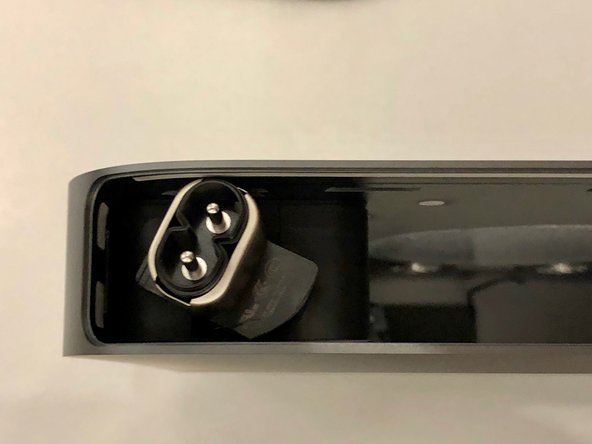
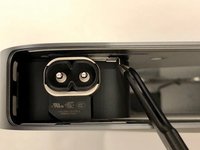
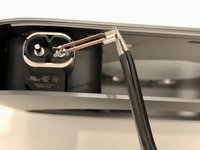
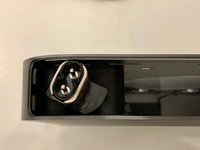
Il connettore dell'alimentazione è fissato in maniera simile a quella dei precedenti modelli.
-
Basta rimuovere una piccola clip ed è possibile ruotarlo.
-
-
-
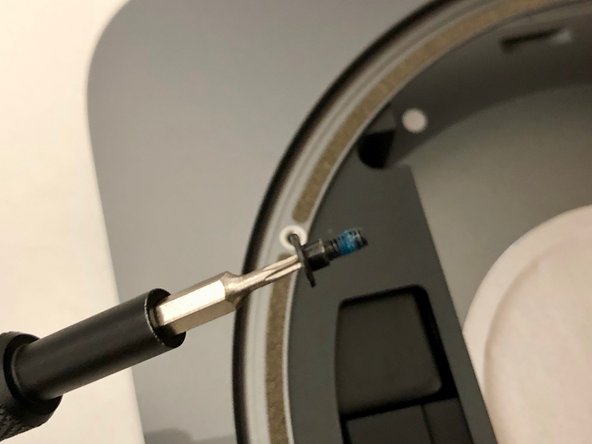
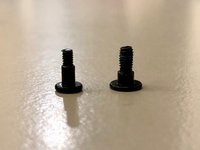
L'alimentatore è tenuto fermo da tre viti TX6.
-
A prima vista assomigliano a quelle della ventola, ma appaiono lievemente più spesse e lunghe.
-
-
-
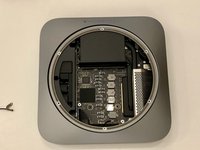
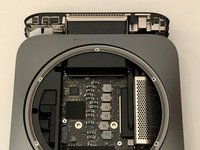
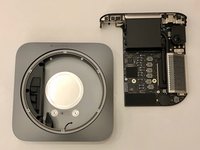
Dopo aver tirato fuori l'alimentatore, rimaniamo con il guscio unibody di alluminio vuoto.
-
Mi son io veramente divertito a smontare questo Mac Mini. Il verdetto è che sia molto più facile da gestire rispetto al modello del 2014, dal momento che i cavi sono posizionati in maniera decisamente più logica.
-
-

























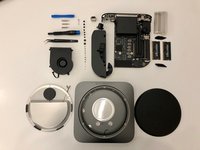
Per riassemblare il dispositivo, segui queste istruzioni in ordine inverso.
Annulla: non ho completato questa guida.
Altre 15 persone hanno completato questa guida.
Un ringraziamento speciale a questi traduttori:
100%


Questi traduttori ci stanno aiutando ad aggiustare il mondo! Vuoi partecipare?
Inizia a tradurre ›

6Commenti sulla guida
What happens to the machine if the SSD fails? Will the entire logic board need to be replaced? I have a feeling that the chances of SSD failing would be significantly higher than Ram… So shouldn’t apple make SSD removable as well?
Failing SSD means a failing motherboard. In my experience, apple ssd-s are very reliable. Upgradable memory allows you to use a device longer. If you configure it with 16GB today, you might want to max out the memory in the future, once prices go down.
Mich würde interessieren, wie die CMOS Batterie getauscht wird, bzw. welcher Typ es ist.
