Salta al contenuto principale
Unisciti alla Community delle riparazioni - Crea un account

Sostituzione ventola PlayStation 4

Cosa ti serve

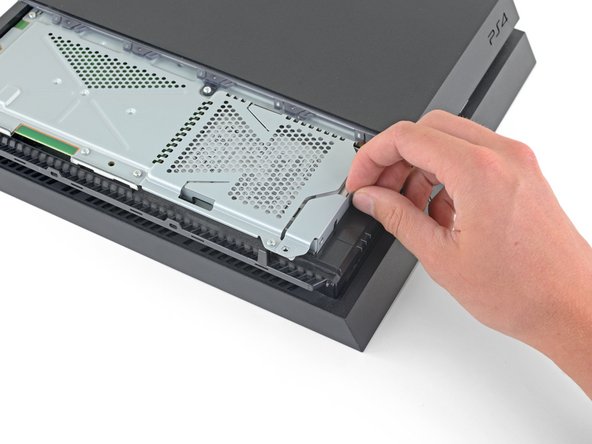
    1. Sostituzione ventola PlayStation 4, Rimuovi il coperchio dell'hard drive: passo 1, immagine 1 di 3 Sostituzione ventola PlayStation 4, Rimuovi il coperchio dell'hard drive: passo 1, immagine 2 di 3 Sostituzione ventola PlayStation 4, Rimuovi il coperchio dell'hard drive: passo 1, immagine 3 di 3
      • Prima di iniziare, assicurati che la PS4 non sia collegata alla corrente.

      • Afferra la PS4 con entrambe le mani seguendo la fessura nella copertura superiore.

      • Spingi la parte della copertura superiore con la finitura lucida con i tuoi pollici finchè non scatta verso l'esterno.

      • Alza la copertura lucida per rimuoverla dalla PS4.

      Chiedi a FixBot

      Aggiungi Commento

    2. Sostituzione ventola PlayStation 4, Rimuovi la vite della staffa del disco rigido: passo 2, immagine 1 di 2 Sostituzione ventola PlayStation 4, Rimuovi la vite della staffa del disco rigido: passo 2, immagine 2 di 2
      • Usa un cacciavite a croce Phillips per rimuovere la vite da 6,5 ​​mm che fissa la staffa del disco rigido al case.

      Chiedi a FixBot

      Aggiungi Commento

    3. Sostituzione ventola PlayStation 4, Rimuovi la staffa del disco rigido: passo 3, immagine 1 di 3 Sostituzione ventola PlayStation 4, Rimuovi la staffa del disco rigido: passo 3, immagine 2 di 3 Sostituzione ventola PlayStation 4, Rimuovi la staffa del disco rigido: passo 3, immagine 3 di 3
      • Estrai la staffa del disco rigido dal contenitore.

      • Fai attenzione a non far cadere il disco rigido. I componenti interni sono fragili e possono essere danneggiati da urti violenti.

      Chiedi a FixBot

      Aggiungi Commento

    1. Sostituzione ventola PlayStation 4, Rovescia la PS4: passo 4, immagine 1 di 1
      • Rovescia la PS4 disponendola con il retro rivolto verso di te.

      Chiedi a FixBot

      Aggiungi Commento

    2. Sostituzione ventola PlayStation 4, Rimuovi gli adesivi di garanzia: passo 5, immagine 1 di 3 Sostituzione ventola PlayStation 4, Rimuovi gli adesivi di garanzia: passo 5, immagine 2 di 3 Sostituzione ventola PlayStation 4, Rimuovi gli adesivi di garanzia: passo 5, immagine 3 di 3
      Strumento utilizzato in questo passaggio:
      Tweezers
      $4.99
      • Usa le pinzette per rimuovere i due adesivi al centro del retro della PS4 per esporre due viti della scocca.

      Chiedi a FixBot

      Aggiungi Commento

    3. Sostituzione ventola PlayStation 4, Rimouvi le cover di plastica delle viti: passo 6, immagine 1 di 2 Sostituzione ventola PlayStation 4, Rimouvi le cover di plastica delle viti: passo 6, immagine 2 di 2
      • Usa delle pinzette per rimuovere con delicatezza le cover delle viti che trovi in ciascuno dei due angoli, esponendo altre due viti.

      Chiedi a FixBot

      Aggiungi Commento

    4. Sostituzione ventola PlayStation 4, Rimuovi le viti del case inferiore: passo 7, immagine 1 di 2 Sostituzione ventola PlayStation 4, Rimuovi le viti del case inferiore: passo 7, immagine 2 di 2
      • Rimuovi le 4 viti Torx Security da 7.2mm dal retro della PS4.

      Chiedi a FixBot

      Aggiungi Commento

    5. Sostituzione ventola PlayStation 4, Rimuovi la scocca inferiore: passo 8, immagine 1 di 2 Sostituzione ventola PlayStation 4, Rimuovi la scocca inferiore: passo 8, immagine 2 di 2
      • Solleva la scocca inferiore con le mani e rimuovila.

      • La scocca inferiore è bloccata in posizione da clip di plastica. Può rivelarsi necessario applicare una forza apprezzabile per rimuoverla.

      Chiedi a FixBot

      Aggiungi Commento

    6. Sostituzione ventola PlayStation 4: passo 9, immagine 1 di 2 Sostituzione ventola PlayStation 4: passo 9, immagine 2 di 2
      • Usa delle pinzette per estrarre, sollevandolo, il cavo dell'alimentatore e disconnettere l'alimentatore dalla scheda madre.

      • Se il connettore non si stacca, utilizza con delicatezza uno spudger per scollegarlo.

      Chiedi a FixBot

      Aggiungi Commento

    1. Sostituzione ventola PlayStation 4, Rimuovi l'alimentatore: passo 10, immagine 1 di 2 Sostituzione ventola PlayStation 4, Rimuovi l'alimentatore: passo 10, immagine 2 di 2
      • Rimuovi le tre viti Torx TR8 security da 9,7 mm.

      • Rimuovi le due viti a croce Phillips lunghe 41 mm e le staffe.

      Chiedi a FixBot

      Aggiungi Commento

    2. Sostituzione ventola PlayStation 4: passo 11, immagine 1 di 3 Sostituzione ventola PlayStation 4: passo 11, immagine 2 di 3 Sostituzione ventola PlayStation 4: passo 11, immagine 3 di 3
      • Solleva l'alimentatore e rimuovilo dalla PS4.

      • L'alimentatore è tenuto ben fermo da delle sporgenze sul lato sinistro. Potrebbero essere necessari diversi tentativi per rimuoverlo del tutto.

      • Durante il riassemblaggio, assicurati che le sporgenze siano allineate, poi premi l'alimentatore fino a rimetterlo al suo posto.

      Chiedi a FixBot

      Aggiungi Commento

    1. Sostituzione ventola PlayStation 4, Rimuovi l'antenna Wi-Fi: passo 12, immagine 1 di 2 Sostituzione ventola PlayStation 4, Rimuovi l'antenna Wi-Fi: passo 12, immagine 2 di 2
      • Usa la punta di uno spudger per disconnettere il cavo dell'antenna dalla scheda madre.

      Chiedi a FixBot

      Aggiungi Commento

    2. Sostituzione ventola PlayStation 4: passo 13, immagine 1 di 3 Sostituzione ventola PlayStation 4: passo 13, immagine 2 di 3 Sostituzione ventola PlayStation 4: passo 13, immagine 3 di 3
      Strumento utilizzato in questo passaggio:
      Tweezers
      $4.99
      • Afferra il cavo dell'antenna con le pinzette o le dita e spostalo fuori dalle guide dei cavi.

      Chiedi a FixBot

      Aggiungi Commento

    3. Sostituzione ventola PlayStation 4: passo 14, immagine 1 di 3 Sostituzione ventola PlayStation 4: passo 14, immagine 2 di 3 Sostituzione ventola PlayStation 4: passo 14, immagine 3 di 3
      • Usa le pinzette o le dita per sfilare il cavo dell'antenna da sotto il cavo del drive ottico.

      Chiedi a FixBot

      Aggiungi Commento

    4. Sostituzione ventola PlayStation 4: passo 15, immagine 1 di 2 Sostituzione ventola PlayStation 4: passo 15, immagine 2 di 2
      • Rimuovi la vite Torx security da 9,7 mm che tiene ferma l'antenna.

      Chiedi a FixBot

      Aggiungi Commento

    5. Sostituzione ventola PlayStation 4: passo 16, immagine 1 di 2 Sostituzione ventola PlayStation 4: passo 16, immagine 2 di 2
      • Rimuovi l'antenna Wi-Fi.

      Chiedi a FixBot

      Aggiungi Commento

    1. Sostituzione ventola PlayStation 4, Scollega il lettore ottico: passo 17, immagine 1 di 3 Sostituzione ventola PlayStation 4, Scollega il lettore ottico: passo 17, immagine 2 di 3 Sostituzione ventola PlayStation 4, Scollega il lettore ottico: passo 17, immagine 3 di 3
      Strumento utilizzato in questo passaggio:
      Tweezers
      $4.99
      • Con un'unghia premi sulla leva di rilascio del cavo a nastro in cima al lettore ottico.

      • Usa le dita o le pinzette per disconnettere il cavo a nastro, tirando la linguetta nera.

      • Non devi premere la leva di rilascio quando reinserisci il cavo. Un click segnala la corretta riconnessione del cavo.

      Chiedi a FixBot

      Aggiungi Commento

    2. Sostituzione ventola PlayStation 4: passo 18, immagine 1 di 3 Sostituzione ventola PlayStation 4: passo 18, immagine 2 di 3 Sostituzione ventola PlayStation 4: passo 18, immagine 3 di 3
      • Usa le unghie per tenere premuta la leva di rilascio del cavo a nastro connesso alla scheda madre.

      • Usa le dita o le pinzette per disconnettere il cavo a nastro tirando la linguetta nera.

      • Metti da parte il cavo a nastro per il riassemblaggio.

      • Non devi premere la leva di rilascio quando reinserisci il cavo. Un click segnala la corretta riconnessione del cavo.

      Chiedi a FixBot

      Aggiungi Commento

    3. Sostituzione ventola PlayStation 4: passo 19, immagine 1 di 2 Sostituzione ventola PlayStation 4: passo 19, immagine 2 di 2
      • Usa le dita o le pinzette per disconnettere il cavo del lettore ottico dalla scheda madre.

      Chiedi a FixBot

      Aggiungi Commento

    4. Sostituzione ventola PlayStation 4: passo 20, immagine 1 di 3 Sostituzione ventola PlayStation 4: passo 20, immagine 2 di 3 Sostituzione ventola PlayStation 4: passo 20, immagine 3 di 3
      • Usa le dita o le pinzette per rimuovere il cavo del lettore ottico dalle guide che lo tengono fermo.

      Chiedi a FixBot

      Aggiungi Commento

    5. Sostituzione ventola PlayStation 4, Rimuovi il lettore ottico: passo 21, immagine 1 di 2 Sostituzione ventola PlayStation 4, Rimuovi il lettore ottico: passo 21, immagine 2 di 2
      • Rimuovi le quattro viti che tengono fermo il lettore ottico.

      • Tre viti Torx da 9,7 mm

      • Una vite a croce Phillips da 6,2 mm

      Chiedi a FixBot

      Aggiungi Commento

    6. Sostituzione ventola PlayStation 4: passo 22, immagine 1 di 2 Sostituzione ventola PlayStation 4: passo 22, immagine 2 di 2
      • Solleva il lettore ottico fino a rimuoverlo dalla PS4.

      Chiedi a FixBot

      Aggiungi Commento

    1. Sostituzione ventola PlayStation 4, Rimuovi la scocca superiore: passo 23, immagine 1 di 2 Sostituzione ventola PlayStation 4, Rimuovi la scocca superiore: passo 23, immagine 2 di 2
      • Rimuovi le due viti Torx da 9,7 mm che tengono ferma la scocca superiore.

      Chiedi a FixBot

      Aggiungi Commento

    2. Sostituzione ventola PlayStation 4: passo 24, immagine 1 di 3 Sostituzione ventola PlayStation 4: passo 24, immagine 2 di 3 Sostituzione ventola PlayStation 4: passo 24, immagine 3 di 3
      • Solleva la scocca superiore e sfilala spingendola indietro per rimuoverla dalla PS4.

      • La scocca superiore è fissata da delle clip di plastica sul lato frontale. Per separare la scocca dalle clip è necessaria una certa forza .

      Chiedi a FixBot

      Aggiungi Commento

    3. Sostituzione ventola PlayStation 4, Rimuovi la schermatura EMI: passo 25, immagine 1 di 2 Sostituzione ventola PlayStation 4, Rimuovi la schermatura EMI: passo 25, immagine 2 di 2
      • Rimuovi le dodici viti Torx da 9,7 mm che tengono ferma la schermatura EMI superiore.

      Chiedi a FixBot

      Aggiungi Commento

    4. Sostituzione ventola PlayStation 4: passo 26, immagine 1 di 3 Sostituzione ventola PlayStation 4: passo 26, immagine 2 di 3 Sostituzione ventola PlayStation 4: passo 26, immagine 3 di 3
      • Questo passaggio ti mostrerà come rimuovere la piastra di pressione.

      • Rimuovi le due viti a croce Phillips da 15,6 mm.

      • Svita gradualmente le due viti facendo mezzo giro alla volta per ognuna.

      • Alternati tra le due viti per mantenere una pressione costante sulla piastra.

      • Non svitare completamente una vite alla volta lasciando avvitata l'altra perché potresti danneggiare il processore.

      Chiedi a FixBot

      Aggiungi Commento

    5. Sostituzione ventola PlayStation 4: passo 27, immagine 1 di 1
      • Rimuovi la piastra di pressione.

      Chiedi a FixBot

      Aggiungi Commento

    6. Sostituzione ventola PlayStation 4: passo 28, immagine 1 di 2 Sostituzione ventola PlayStation 4: passo 28, immagine 2 di 2
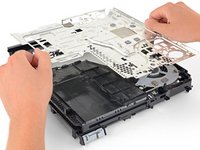
      • Rimuovi la schermatura EMI superiore.

      Chiedi a FixBot

      Aggiungi Commento

    7. Sostituzione ventola PlayStation 4, Rimuovi la scheda madre: passo 29, immagine 1 di 2 Sostituzione ventola PlayStation 4, Rimuovi la scheda madre: passo 29, immagine 2 di 2
      • Inserisci l'estremità piatta di uno spudger tra il cavo della ventola e la scheda madre.

      • Torci lo spudger per sollevare il connettore e disconnetterlo dalla scheda madre.

      Chiedi a FixBot

      Aggiungi Commento

    8. Sostituzione ventola PlayStation 4: passo 30, immagine 1 di 2 Sostituzione ventola PlayStation 4: passo 30, immagine 2 di 2
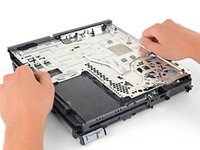
      • Afferra il bordo della scheda madre dalla parte frontale della PS4.

      • Solleva la scheda madre fino a che le porte USB siano libere dalla scocca.

      Chiedi a FixBot

      Aggiungi Commento

    9. Sostituzione ventola PlayStation 4: passo 31, immagine 1 di 3 Sostituzione ventola PlayStation 4: passo 31, immagine 2 di 3 Sostituzione ventola PlayStation 4: passo 31, immagine 3 di 3
      • Solleva la scheda madre fino a farla uscire dalla PS4.

      • Applica uno strato di pasta termica al processore prima di installare la scheda madre seguendo questa guida.

      • La mancata applicazione della pasta termica causerà surriscaldamento e danni alla PS4.

      • Inserisci prima il lato I/O della scheda madre, poi inserisci l'altro lato abbassandolo.

      Chiedi a FixBot

      Aggiungi Commento

    1. Sostituzione ventola PlayStation 4, Rimuovi la schermatura EMI inferiore: passo 32, immagine 1 di 2 Sostituzione ventola PlayStation 4, Rimuovi la schermatura EMI inferiore: passo 32, immagine 2 di 2
      • Rimuovi le tre viti a croce Phillips da 6,2 mm dalla schermatura EMI inferiore.

      Chiedi a FixBot

      Aggiungi Commento

    2. Sostituzione ventola PlayStation 4: passo 33, immagine 1 di 2 Sostituzione ventola PlayStation 4: passo 33, immagine 2 di 2
      • Solleva e rimuovi la schermatura EMI e il dissipatore dalla PS4.

      Chiedi a FixBot

      Aggiungi Commento

    3. Sostituzione ventola PlayStation 4, Rimuovi la ventola: passo 34, immagine 1 di 2 Sostituzione ventola PlayStation 4, Rimuovi la ventola: passo 34, immagine 2 di 2
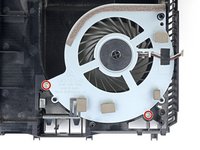
      • Rimuovi le due viti Phillips da 6,2 mm dalla ventola.

      Chiedi a FixBot

      Aggiungi Commento

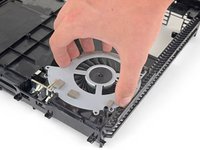
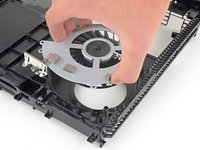
    4. Sostituzione ventola PlayStation 4: passo 35, immagine 1 di 2 Sostituzione ventola PlayStation 4: passo 35, immagine 2 di 2
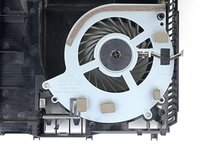
      • Solleva la ventola dalla scocca PS4.

      Chiedi a FixBot

      Aggiungi Commento

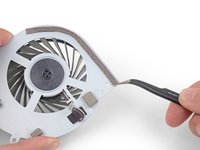
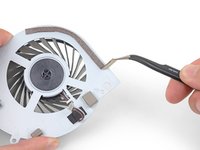
    5. Sostituzione ventola PlayStation 4: passo 36, immagine 1 di 3 Sostituzione ventola PlayStation 4: passo 36, immagine 2 di 3 Sostituzione ventola PlayStation 4: passo 36, immagine 3 di 3
      Strumento utilizzato in questo passaggio:
      Tweezers
      $4.99
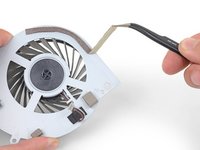
      • Usa un paio di pinzette per rimuovere con delicatezza l'imbottitura in schiuma dalla ventola.

      • Installa la striscia di imbottitura in schiuma sulla nuova ventola nella stessa posizione.

      Chiedi a FixBot

      Aggiungi Commento

    6. Sostituzione ventola PlayStation 4: passo 37, immagine 1 di 3 Sostituzione ventola PlayStation 4: passo 37, immagine 2 di 3 Sostituzione ventola PlayStation 4: passo 37, immagine 3 di 3
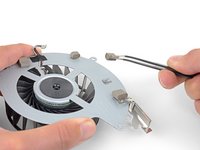
      • Rimuovi i pezzi di imbottitura dalla ventola.

      • Usa un asciugacapelli o una pistola termica per ammorbidire l'adesivo se necessario.

      • Installa i pezzi di imbottitura sulla ventola nuova nelle stesse posizioni, usando l'adesivo rimasto sulla vecchia ventola come riferimento.

      Chiedi a FixBot

      Aggiungi Commento

    7. Sostituzione ventola PlayStation 4: passo 38, immagine 1 di 3 Sostituzione ventola PlayStation 4: passo 38, immagine 2 di 3 Sostituzione ventola PlayStation 4: passo 38, immagine 3 di 3
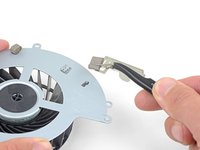
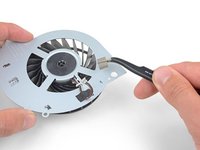
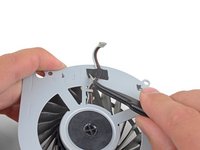
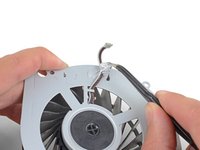
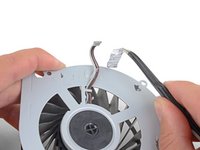
      • Rimuovi la striscia adesiva che tiene fermo il cavo della ventola.

      • Piazza la striscia di adesivo sulla ventola nuova, fermando il cavo nella stessa posizione.

      Chiedi a FixBot

      Aggiungi Commento

Conclusione

Per riassemblare la PlayStation 4, segui i passi indicati al contrario.

Porta i tuoi rifiuti elettronici a un riciclatore certificato R2 o e-Stewards.

La riparazione non è andata secondo i piani? Vai sulla nostra comunità Risposte per trovare aiuto nella risoluzione dei problemi.

Confronta la parte nuova con la parte da sostituire, potresti dover trasferire alcuni componenti o rimuovere protezioni adesive dalla parte nuova prima di installarla.

Annulla: non ho completato questa guida.

Altre 316 persone hanno completato questa guida.

Un ringraziamento speciale a questi traduttori:

en it

100%

Questi traduttori ci stanno aiutando ad aggiustare il mondo! Vuoi partecipare?
Inizia a tradurre ›

Sam Omiotek

Membro da: 02/25/19

99.603 Reputazione

290 guide realizzate

36Commenti sulla guida

Great guide, but where to buy a fan for the ps4?!

frankeinarhaugen - Rispondi Condividi

Look one ebay, that's where my store gets the majority of out parts from. considering we fix computers.

jonathon saygidia - Rispondi Condividi

Will this guide work with the CUH-1200 model?

Jose Alvizo - Rispondi Condividi

excellent camarade !

Beaux travail !

Attention au principe de peter... Niveaux d'incom.......

je déconne !

P.S. Ne pas se ronger les ongles ca evite les pinces a épiler !

je déconne pas !

Inversement ce pas très esthétique...

Change rien !

Dall - Rispondi Condividi

My PS4 has been overheating so I decided to take it apart and clean it. I cleaned it well but it still over heats the fan will try to start up but cuts back off plz help

Tristen hudson - Rispondi Condividi

Aggiungi Commento

Visualizza statistiche:

Ultime 24 ore: 91

Ultimi 7 giorni: 511

Ultimi 30 giorni: 2,254

Tutti i Tempi: 570,581