Questa traduzione è stata generata automaticamente e non è stata ancora revisionata da una persona. Parli questa lingua? Dai un’occhiata.
Introduzione
L'Asus ROG G20CB è un potente desktop da gaming compatto, ma aggiornare o sostituire la sua CPU può dare nuova vita al sistema. Questa guida illustra come rimuovere in sicurezza la vecchia CPU e installarne una nuova. È richiesta una manipolazione attenta per evitare di danneggiare i componenti delicati.
Cosa ti serve
-
-
-
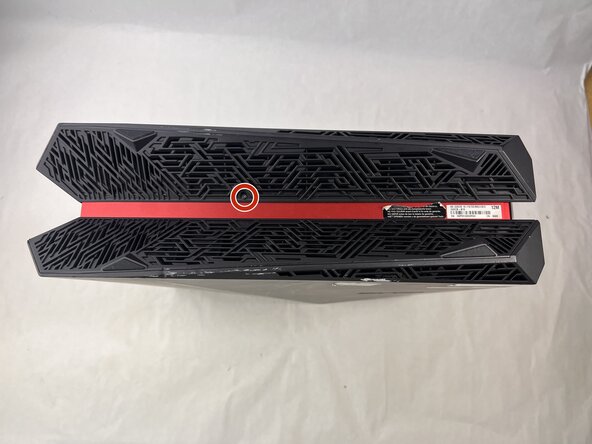
Rimuovi ciascuna delle due viti a croce Phillips da 4,6 mm sulla parte superiore e inferiore della torre.
 Chiedi a FixBot
-
-
-
Fai scorrere il pannello anteriore verso sinistra e sollevalo delicatamente.
-
-
-
Scollega il connettore con attenzione, tirando delicatamente su entrambi i lati.
-
-
-
Rimuovi le cinque viti a croce Phillips da 4,6 mm che fissano il vassoio della ventola e poi estrai il vassoio della ventola dal sistema.
-
-
-
Scollega con attenzione i due cavi della ventola dalla scheda madre tirando verso l'alto dalla base del connettore.
-
-
-
-
Rimuovi le sei viti a croce Phillips da 4,6 mm che collegano le ventole al vassoio delle ventole.
-
-
-
-
-
Rimuovi la vite a croce Phillips da 4,6 mm che fissa l'unità disco ottico.
-
-
-
Tira indietro il nastro sul dissipatore di calore e usa un cacciavite a croce Phillips a collo lungo per rimuovere le quattro viti che fissano il dissipatore di calore.
-
-
-
Rimuovi la vite a croce Phillips da 4,6 mm dal dissipatore di calore nella parte superiore del case.
-
Solleva il dissipatore della CPU dal sistema.
-
Assicurati di applicare della pasta termica fresca prima di reinstallare un dissipatore.
-
-
-
-
-
Individua il braccio di ritenzione della presa della CPU vicino al processore.
-
Spingi il braccio verso il basso e verso l'esterno, quindi sollevalo verso l'alto per sbloccare la copertura della CPU.
-
-
-
Suggerimento per il rimontaggio: durante l'installazione di una nuova CPU, assicurati di allineare il triangolo dorato con il cerchio bianco sulla scheda madre.
-
-



Per riassemblare il dispositivo, segui i passaggi precedenti nell'ordine inverso.
Porta i tuoi rifiuti elettronici presso un centro di riciclo certificato R2 o e-Stewards.
La riparazione non è andata come previsto? Prova delle soluzioni di base ai problemi, oppure rivolgiti alla nostra comunità Risposte per trovare aiuto.
Annulla: non ho completato questa guida.
Un'altra persona ha completato questa guida.

Team

UMass Dartmouth, Team 3-3, Botvin Spring 2025 Membro di UMass Dartmouth, Team 3-3, Botvin Spring 2025
UMASSD-BOTVIN-S25S3G3
3 Membri
35 guide realizzate
