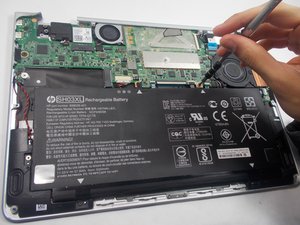
Se il tuo dispositivo è gonfio, surriscaldato o emette fumo, smetti immediatamente di usarlo e sostituisci la batteria. Potrebbe non essere la causa del problema, ma andrebbe comunque sostituita. Assicurati di smaltire correttamente la batteria gonfia.
Le basi
Prima di intraprendere riparazioni importanti sul tuo dispositivo, prova questi passaggi di base per la soluzione problemi:
- Controlla la fonte di alimentazione: Assicurati che il cavo di ricarica del portatile funzioni correttamente. Collega un altro dispositivo, prova un cavo diverso, inserisci la spina in una porta di ricarica differente, se disponibile, e prova un'altra presa di corrente per verificare.
- Esegui un hard reset: Spegni il portatile e scollegalo dalla fonte di alimentazione. Se il portatile ha una batteria esterna rimovibile, rimuovila. Tieni premuto il pulsante di accensione per 15-20 secondi. Reinserisci la batteria, collega l'alimentatore e accendi il dispositivo.
- Test con un monitor esterno: Collega il portatile a un monitor esterno. Se il dispositivo si vede sul monitor esterno ma non sullo schermo integrato, consulta la pagina sullo schermo nero del portatile HP.
Problema della batteria
Soluzione: ispeziona e sostituisci la batteria
Le batterie sono insidiose. Si guastano spesso a causa della loro natura di "materiale di consumo", ma non sempre in modo prevedibile. Sebbene di solito si esauriscano lentamente con una riduzione dell'autonomia della batteria, una batteria difettosa potrebbe causare un problema di mancata accensione. In caso di guasto, sostituiscila utilizzando una delle nostre guide di riparazione.
- Scollega la batteria e prova ad accenderlo. La maggior parte dei portatili HP si avvia anche senza di essa. Se si accende, è probabile che il problema sia la batteria.
- Controlla segni visivi di invecchiamento, rigonfiamento o perdite della batteria. Le batterie gonfie possono manifestarsi come difficoltà nell'uso del trackpad o della tastiera. Man mano che la batteria si espande, esercita una pressione verso l'alto sulla parte inferiore di questi componenti.
- Ripristina la batteria del dispositivo. Di solito comporta la pressione e il mantenimento di una combinazione di tasti; fai riferimento al manuale di istruzioni del portatile per le istruzioni, poiché la procedura varia spesso a seconda dello specifico dispositivo.
- Sostituisci la batteria. Il degrado della batteria è inevitabile. Puoi controllare lo stato di salute della batteria. Tuttavia, questo varierà a seconda del sistema operativo. Alcuni portatili HP lo rendono più semplice di altri, e iFixit rende facile trovare una HP Laptop Batteries.
RAM difettosa
Una RAM difettosa o non inserita correttamente può impedire al sistema di avviarsi correttamente. Se vedi qualcosa sullo schermo, ma il computer non si avvia, questa è una causa probabile.
- Reinserisci o sostituisci la RAM. Se il tuo dispositivo HP è dotato di moduli RAM rimovibili, prova a reinserirli. Se non riesci a trovare una guida di riparazione per il tuo modello, segui questi semplici passaggi:
- Spegni il portatile, rimuovi la cover posteriore e rimuovi e reinserisci con attenzione i moduli RAM.
- Se il problema persiste, prova a utilizzare solo un modulo alla volta per identificare quello difettoso. Avrai bisogno di un sostitutivo se uno o entrambi i moduli sono difettosi.
Danni alla porta di ricarica
Soluzione: ispeziona la porta di ricarica per rilevare eventuali danni e sostituiscila o riparala
A seconda del modello specifico di portatile HP, potresti utilizzare un cavo di ricarica USB-C o un cavo di ricarica cilindrico.
- Esegui un'ispezione visiva approfondita della porta di ricarica. Usa una torcia per l'interno della porta USB-C. È un facile punto di ingresso per i liquidi e la corrosione può annidarsi lì senza essere rilevata.
- Muovi delicatamente il cavo per vedere se riesci a ottenere un collegamento migliore. Se la porta è allentata, il pin interno potrebbe non fare abbastanza contatto per caricare la batteria.
- Controlla i segni di corrosione o bruciatura. Se qualcosa sembra sospetto, apri la macchina ed estrai il componente collegato per un'ispezione migliore.
- Le infiltrazioni di liquidi danneggiano comunemente le porte USB-C. Anche se il liquido non penetra all'interno della macchina, la corrosione nella porta può creare problemi.
- I connettori cilindrici sono più soggetti a pin piegati o parti in plastica rotte. Se la porta sembra allentata, è probabile che sia questa la causa.
- Se trovi danni che non possono essere riparati o corrosione che non può essere rimossa, trova un ricambio. In molti casi, si tratta di un componente modulare. Se è saldato sulla scheda madre, come una porta USB-C, avrai bisogno di alcune competenze di saldatura per procedere (o sostituisci la scheda interessata).
Danni alla scheda madre
Soluzione: sostituisci la scheda madre
Cosa succede se il portatile HP continua a non accendersi, anche dopo aver seguito tutti i passaggi di soluzione problemi sopra descritti? I segnali indicano un problema con la scheda madre o con i componenti circostanti.
- Assicurati che la CPU del dispositivo sia raffreddata adeguatamente. Se hai reinstallato di recente il HP Laptop Heat Sinks, controlla bene che sia collegato correttamente alla CPU e che sulla CPU sia stata applicata la giusta quantità di pasta termica. Un raffreddamento corretto è essenziale per evitare il surriscaldamento e garantire prestazioni ottimali. Inoltre, assicurati che la HP Laptop Fans del dispositivo sia collegata, funzionante e giri liberamente nel suo alloggiamento.
- Rimuovi polvere o detriti accumulati dai componenti interni del dispositivo. Mantenere un flusso d'aria corretto all'interno del dispositivo è fondamentale. Polvere o detriti possono ostacolare il processo di raffreddamento, causando potenzialmente problemi con il sistema operativo. Pulire regolarmente le parti interne del dispositivo aiuta a prevenire la generazione di calore eccessivo e garantisce prestazioni ottimali.
- Ripristina le impostazioni del BIOS del dispositivo. Per ripristinare le impostazioni del BIOS della scheda madre, puoi provare a disinstallare e poi reinstallare la batteria CMOS. Così facendo, tutte le impostazioni o configurazioni memorizzate che potrebbero essersi corrotte verranno cancellate e il sistema si avvierà con le impostazioni predefinite. Questo aiuta a eliminare potenziali conflitti o configurazioni errate che potrebbero causare il problema che stai riscontrando.
- Esegui un'ispezione visiva approfondita dei circuiti stampati per individuare segni di bruciature o componenti danneggiati. Se osservi danni visibili, come bruciature o parti che sembrano fisicamente danneggiate, è probabile che la scheda debba essere sostituita, specialmente se è la scheda che trasporta il connettore del cavo dello schermo. Puoi trovare sia HP Laptop Motherboards che HP Laptop Daughterboards per alcuni modelli Chromebook nel nostro store.


5 Commenti
What should I check in case of an overcurrent from the grid?
Peon371 - Rispondi Condividi
Il y a un court circuit sur mon ordinateur une pièce et éteint
SATELLITEiMAGE 20 - Rispondi Condividi
Mon hp a un problème d'allumage,quand j'appuie sur le bouton off/on ,il s'allume pendant deux secondes après il s'éteint
Ked - Rispondi Condividi
J ai le même problème si tu as trouvé le problème je veux bien que tu me dises comment tu as fait ( jeromefesquet5@gmail.com ) moi je vais essayer un gros nettoyage avec un nettoyant circuit et je te ferais part du résultat
Jérôme Fesquet - Rispondi Condividi
Le temoin d'allumage s'allume et même le clavier lorsque on met en marche mon ordinateur hp pc .mais aucune image ne s'affiche sur l'écran ,elle reste noir l'ecran
Vidal - Rispondi Condividi