
Le basi
Questi primi passaggi possono sembrare banali, ma è facile dimenticare le basi della risoluzione problemi nei momenti di frustrazione. Prima di iniziare qualsiasi riparazione importante sul tuo dispositivo, controlla quanto segue:
- Riavvia il computer. È la base della soluzione problemi per una buona ragione. Riavviare correttamente il portatile (anziché farlo spegnere per un crash o uno spegnimento forzato) finalizza qualsiasi riparazione in sospeso e riavvia tutti i servizi di sistema. Usa l'opzione di riavvio nel menu Start.
- Controlla gli aggiornamenti software. A volte, questi includono nuovi driver della tastiera che possono risolvere il problema. Fai clic destro sul menu Start e seleziona Impostazioni > Aggiornamento e sicurezza > Windows Update. Fai clic sul pulsante Verifica disponibilità aggiornamenti.
- Indaga su quali tasti sono interessati. Questo può dirti molto sulla natura del problema. Usa un'applicazione online Keyboard Tester App per un facile riferimento visivo.
- Solo tasti specifici danno problemi? In tal caso, dovrai provare a pulire lo switch o gli switch interessati.
- Ricevi input doppi quando premi più tasti? Ciò potrebbe indicare un potenziale problema con l'applicazione che stai eseguendo.
- La tastiera funziona per niente? Una tastiera totalmente non funzionante potrebbe indicare un problema con la connessione fisica del dispositivo alla tastiera.
- Una tastiera USB mostra gli stessi sintomi? Allora si tratta di un problema software.
- I tasti malfunzionanti sono vicini tra loro? Se un gruppo, una colonna o una riga di tasti non funziona, si tratta solitamente di un problema con la tastiera stessa. Quei tasti potrebbero trovarsi sulla stessa linea elettrica all'interno dei circuiti della tastiera.
Lingua o layout di tastiera non corretti
Windows è sviluppato per molte lingue e layout di tastiera regionali. Se i tuoi tasti non digitano i caratteri che ti aspetti, queste impostazioni dovrebbero essere il primo punto da controllare.
- Controlla l'angolo in basso a sinistra vicino all'area di notifica per un selettore di lingua (o barra della lingua). Aprirlo ti consente di scegliere tra le lingue installate o le tastiere regionali.
- Controlla le impostazioni della regione e della tastiera per la lingua attualmente selezionata. Seleziona l'opzione corretta se l'impostazione non è quella che ti aspetti.
- Per impostazione predefinita, premere Alt sinistro + Maiusc passerà da una lingua di input all'altra. Non funzionerà a meno che la barra della lingua non sia abilitata. Ma potrebbe essere il motivo per cui scrivi casualmente in russo quando stai cercando di coordinare un raid nel gioco.
- Se la barra della lingua non viene visualizzata, ma sembra essere questo il tuo problema, controlla le impostazioni della lingua di Windows e configurale in modo appropriato. Si trovano nel menu Impostazioni alla voce Data e ora e lingua.
Impostazioni di accessibilità abilitate
Oltre al supporto per più lingue, Microsoft ha integrato funzionalità per migliorare l'accessibilità per le persone che incontrano difficoltà nella digitazione. Abilitare inavvertitamente alcune di queste impostazioni potrebbe portarti a pensare che la tastiera non risponda.
- Prova a digitare premendo i tasti a lungo invece di digitare rapidamente come faresti normalmente. Un buon test consiste nel tenere premuto il tasto BLOC MAIUSC per alcuni secondi per vedere se il LED si accende.
- Se riesci a digitare con pressioni prolungate, devi disabilitare i Tasti filtro, un'impostazione destinata a chi potrebbe inavvertitamente premere altri tasti durante la digitazione.
- Controlla le impostazioni nel menu Accessibilità all'interno dell'app Impostazioni o del Pannello di controllo. Scorri fino alla sezione Tastiera e verifica che tutte le impostazioni siano corrette.
Switch della tastiera sporchi
Sporcizia o detriti possono finire sotto i tasti della tastiera e compromettere gli switch, specialmente se sei incline a rovesciare liquidi. iFixit offre un articolo su come riparare i tasti appiccicosi del portatile. Tuttavia, di seguito abbiamo incluso una breve guida sulla pulizia della tastiera con alcol isopropilico ad alta concentrazione (si consiglia almeno il 90%).
- Inizia spegnendo il computer. Questo impedirà che la pressione dei tasti interferisca con qualsiasi cosa sul computer.
- Capovolgi la tastiera e usa una spazzola a setole dure (un nuovo spazzolino da denti dovrebbe andare bene) per rimuovere eventuali detriti solidi da sotto i tasti. Assicurati di prestare particolare attenzione a qualsiasi area particolarmente compromessa o appiccicosa.
- Quindi passa sulla tastiera un cotton fioc o un panno imbevuto di alcol isopropilico.
- Più alta è la concentrazione di alcol che usi, più potrai sentirti a tuo agio nel saturare i tasti.
- Se sai che c'è stato un versamento, o se le cose sono particolarmente appiccicose, usa una concentrazione più bassa e concedi un po' più di tempo per l'asciugatura. L'acqua in una soluzione più debole (circa il 75%) scioglierà lo sporco in modo più efficace, ma impiegherà più tempo ad evaporare.
- Se sei in grado, rimuovi i copritasti per controllare la presenza di detriti. Gli switch sono facili da danneggiare, quindi sii il più delicato possibile.
- Lascia asciugare la tastiera, quindi accendi il portatile e controlla se la funzionalità è tornata.
Bug o conflitto software
Se stai eseguendo un'applicazione particolarmente esigente sul tuo computer, potrebbe interferire con l'input della tastiera. Puoi testarlo eseguendo i seguenti passaggi.
- Chiudi tutti i programmi aperti, quindi aprine uno solo. Va meglio? Riapri tutti gli altri programmi che avevi aperto per provare a ricreare il problema.
- Disinstalla tutti i programmi che interferiscono.
- Esegui una scansione antivirus per assicurarti che nessun malware stia influenzando la funzione della tastiera. È insolito, ma non inaudito.
Impostazioni BIOS non corrette
Le impostazioni del BIOS, memorizzate nel firmware di un computer, configurano la comunicazione tra hardware e sistema operativo. Controlla queste impostazioni per assicurarti che la tastiera venga riconosciuta e configurata correttamente, risolvendo potenzialmente la mancata risposta.
- Accedi al BIOS collegando una tastiera esterna e accendendo il portatile. Premi F2 diverse volte quando appare il logo Dell sullo schermo.
- Il tempismo è fondamentale, potresti dover provare alcune volte per riuscire ad entrare.
- Controlla tutte le impostazioni del BIOS relative alla tastiera. Assicurati che sia abilitata e configurata correttamente all'interno del setup del BIOS.
Sistema operativo danneggiato
Il sistema operativo (OS) del tuo computer può danneggiarsi se i file critici vengono manomessi in modo improprio. Questo può accadere se il computer viene spento durante un aggiornamento, se un malware infetta il computer, se una partizione dual-boot viene impostata in modo errato, se il computer si spegne durante la sospensione o se i file critici per il sistema operativo vengono alterati in qualsiasi modo. Ciò può portare a strani glitch in tutto il computer, a volte influenzando la funzionalità della tastiera mentre il resto del sistema funziona perfettamente.
Windows fornisce l'accesso a strumenti di riparazione che correggono questi problemi di corruzione:
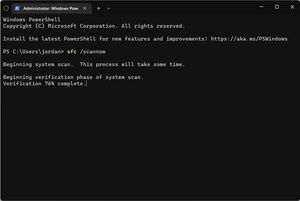
- Fai clic destro sul menu Start e seleziona Prompt dei comandi, Powershell o Terminale Windows (Windows 8, 10 e 11 forniranno opzioni diverse).
- Digita sfc /scannow
Esegui la riparazione della tastiera.
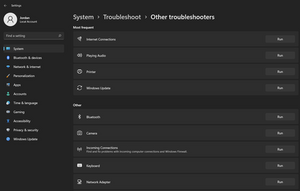
- Apri le Impostazioni facendo clic destro sul menu Start e scegliendo Impostazioni.
- Successivamente, vai su Sistema > Risoluzione problemi > Altri strumenti di risoluzione dei problemi > Tastiera (Esegui).
- Si aprirà una procedura guidata di risoluzione dei problemi che potrebbe alleviare il problema.

Usa Gestione dispositivi per verificare la presenza di aggiornamenti dei driver della tastiera.
- Apri Gestione dispositivi facendo clic destro sul menu Start e selezionando Gestione dispositivi.
- Da lì, espandi la sezione Tastiere e fai clic destro sul dispositivo tastiera che il tuo portatile ha (potresti averne più di uno, prova a farlo per tutti).
Se stai usando una distribuzione Linux invece di Windows, dovresti prima controllare di avere i driver della tastiera corretti installati. Oltre a configurare correttamente i driver, una nuova installazione della distribuzione dovrebbe rimuovere ogni preoccupazione che un sistema operativo danneggiato ne sia la causa.
Infezione da malware
Controlla la presenza di virus. Alcune forme di malware influenzano la capacità di digitare e di utilizzare il computer in generale.
- Esegui una scansione del computer con Malwarebytes o ESET Online Scan. Sono programmi gratuiti che forniscono buone tecniche di scansione dei malware.
Reinstalla Windows. Una reinstallazione completa di Windows potrebbe essere necessaria per ripristinare il normale funzionamento della tastiera, poiché le infezioni da malware non vengono sempre completamente eliminate dopo la quarantena.
- Usa un computer noto per essere buono e "pulito" per scaricare il sistema operativo Windows per creare un'unità flash avviabile.
- Esegui il backup di tutti i file, i segnalibri, le immagini, ecc. che desideri conservare su una piattaforma cloud come Google Drive o Dropbox dopo aver eseguito le scansioni antivirus. Questo può ridurre il trasferimento di malware esistenti sulla tua nuova installazione di Windows rispetto al collegamento di un'unità flash e all'infezione di più computer.
Tastiera difettosa
Anche se la tua tastiera dovesse funzionare perfettamente, senza un modo per inviare segnali alla scheda madre, non funzionerà affatto. Questo è più comune dopo una riparazione, ma può accadere a prescindere.
- I segni di un cavo difettoso saranno probabilmente visibili con un'ispezione. Guarda attentamente gli angoli e i connettori. Forature, pieghe o strappi possono ostacolare il funzionamento del cavo. Sostituisci il cavo se riscontri danni.
- Assicurati che il cavo sia inserito correttamente. La posizione del connettore della scheda madre, così come la sua larghezza, rende difficile ottenere questa connessione correttamente.
- Verifica che la linguetta di blocco sul connettore della scheda sia presente e in posizione bloccata (linguetta ribaltata verso il basso). Se il connettore per questo cavo a nastro non è bloccato correttamente, la connessione può allentarsi nel tempo.
- Se la linguetta di blocco si è staccata dal connettore, può essere riparata purché tu abbia ancora il pezzo mancante.
- Non tutti i modelli avranno un cavo della tastiera che è una parte separata dalla tastiera stessa. Verifica che la tastiera utilizzi un cavo che può essere scollegato da entrambe le estremità. Se il cavo è integrato nella tastiera, dovrai sostituire l'intera tastiera, non solo il cavo difettoso.
- In definitiva, potrebbe ridursi a un problema con la tastiera stessa. Questo è solitamente il risultato di danni da liquidi, ma può verificarsi a prescindere. Le tastiere spesso arrivano come parte di un gruppo, ma sono sostituibili indipendentemente in alcuni modelli.
- Se colonne o righe di tasti non funzionano senza danni da liquidi, o se non sei riuscito a ottenere risposte da alcuni tasti, sostituire la keyboard è la soluzione più probabile.
Danni alla scheda madre
Se tutti i suggerimenti sopra riportati hanno fallito, probabilmente c'è un problema con la scheda madre del tuo portatile.
- Ispeziona entrambi i lati della scheda madre per eventuali segni di danni fisici, come componenti bruciati, residui di liquidi, corrosione o altri problemi visibili.
- Se i componenti della scheda madre non funzionano correttamente, probabilmente dovrai procurarti una replacement board.
- I circuiti stampati possono spesso essere riparati da un tecnico esperto con esperienza di saldatura (o microsaldatura). Chiedi ai tuoi negozi di riparazione locali se non è qualcosa che pensi di poter fare da solo.


0 Commenti