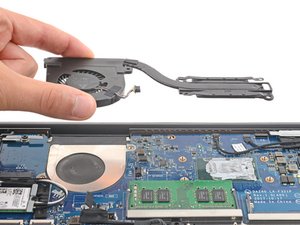
Tutti i dispositivi elettronici generano calore. È un fatto scientifico. Tuttavia, se sono più caldi del normale, se toccare il tablet risulta fastidioso o se sullo schermo compare un avviso termico, potrebbe esserci motivo di preoccupazione. Con un po' di fortuna, le soluzioni in questa pagina faranno tornare il tuo laptop Dell a una temperatura ottimale.
Nozioni di base
Prima di intraprendere una delle soluzioni più lunghe elencate di seguito, ecco alcuni elementi fondamentali per iniziare.
- Spostati in un luogo più fresco. Usare l'elettronica al sole in una giornata calda sarà comunque una sfida. Se hai lasciato il laptop al sole, spostalo all'ombra, lascialo raffreddare un po' e vedi se la situazione migliora.
- Il dispositivo è in carica? È normale che il laptop Dell sia più caldo del solito quando è in carica. Soprattutto se lo stai usando contemporaneamente.
- Riavvia il laptop per risolvere eventuali piccoli blocchi. Qualcosa potrebbe essersi bloccato, consumando molte risorse di sistema e generando calore inutile.
- Rimuovi tutti gli accessori e le periferiche. Una custodia può essere un forte isolante termico se il dispositivo è già caldo. Alcune custodie potrebbero persino ostruire le prese d'aria, intrappolando l'aria calda all'interno. Altre periferiche potrebbero causare un forte consumo energetico.
- Controlla le temperature raggiunte dall'hardware. Usa Open Hardware Monitor o qualsiasi altro software di monitoraggio della temperatura.
Carico di lavoro elevato
Più intensamente lavora il laptop, maggiore è il calore generato. Il fatto che il dispositivo si stia scaldando più del normale non significa necessariamente che si stia surriscaldando o che sia pericolosamente caldo. Puoi verificare alcune cose per controllare.
- Apri Gestione attività premendo Ctrl, Alt ed Esc. Potrebbe essere necessario fare clic su "Più dettagli" per ottenere un riepilogo completo delle attività in corso. Verifica se qualche processo sta utilizzando un'alta percentuale di CPU.
- Chiudi il programma corrispondente se è un processo che riconosci come applicazione aperta. Puoi forzarne la chiusura facendo clic destro su di esso in Gestione attività e selezionando Termina attività.
- Se stai portando al limite le risorse di sistema, il sistema potrebbe anche rallentare. Temperature più elevate porteranno a velocità della CPU inferiori per evitare il sovraccarico termico.
Interni polverosi o prese d'aria ostruite
Se le temperature sono elevate a prescindere da cosa stai facendo, il tuo problema potrebbe essere uno scarso flusso d'aria. L'aria più calda viene solitamente espulsa da apposite ventole. Le prese d'aria possono trovarsi in molte posizioni, ma di solito sono nell'area della cerniera.
- Se le temperature sono alte, anche senza applicazioni pesanti in esecuzione, è tempo di un po' di manutenzione ordinaria. Il modo migliore per farlo sarà aprire il dispositivo.
- Alcuni laptop Dell sono facili da aprire (vedi la maggior parte dei modelli XPS) ma altri lo sono molto meno (specialmente i modelli Inspiron più vecchi basati su Windows 7).
- Dai un'occhiata allo scarico. Di solito è evidente se c'è molta sporcizia qui. Controlla se c'è polvere intrappolata nelle griglie del dissipatore di calore o se ostruisce le aree in cui l'aria dovrebbe fluire.
- Usa aria compressa per pulire quanta più polvere possibile. Estrai le ventole e puliscile separatamente per ottenere il massimo effetto.
Corruzione o bug del software
Tenere traccia delle informazioni sul laptop è un lavoro impegnativo. I dati vengono costantemente scritti, sovrascritti, accessi o eliminati. Spesso, dopo un aggiornamento o un'interruzione di corrente, i record dei dati potrebbero cambiare in modi indesiderati. Questi cambiamenti potrebbero influire sulle prestazioni del sistema.
- Installa tutti gli aggiornamenti di Windows in sospeso. Se il sistema è decisamente non aggiornato o ha avuto errori persistenti, la causa potrebbe risiedere in tentativi ripetuti di elaborazione.
- Se Windows è aggiornato, esegui un controllo dei file di sistema.
- Fai clic destro sul menu Start (o premi Ctrl + X). Seleziona Prompt dei comandi (o Powershell) come amministratore.
- Nella finestra che appare, digita
sfc /scannowe poi premi invio. Una volta terminato, ti dirà se ha trovato errori e se è stato in grado di correggerli. - Riavvia il sistema ed eseguilo di nuovo per verificare che non vengano riscontrate ulteriori corruzioni.
- Se non ti preoccupa perdere i tuoi dati, puoi provare l'approccio "Pulisci tutto" e reinstallare Windows. Potrebbe essere estremo per problemi di surriscaldamento, ma se scegli di intraprenderlo, escluderesti il software come causa.
- Le opzioni di ripristino di Windows 10 si trovano in Impostazioni > Aggiornamento e sicurezza > Ripristino.
- Per problemi ostinati, crea un supporto di installazione USB e usalo per l'installazione.
Guasto della ventola
La mancanza di movimento d'aria all'interno di qualsiasi computer può essere la causa principale dei problemi di calore. Il flusso d'aria è fondamentale per la dissipazione termica.
- Ascolta eventuali segnali di funzionamento della ventola. Fa rumore? Se sì, i rumori che produce sono normali?
- Se fa clic, stride o emette rumori insoliti nonostante sia libera da detriti, è meglio sostituire le Dell Laptop Fans.
Raffreddamento CPU insufficiente
Nei laptop, il calore viene allontanato dalla CPU tramite una piastra in rame montata su un meccanismo di dissipazione. Il guasto di questo meccanismo potrebbe lasciare la CPU surriscaldarsi.
- Assicurati che il dissipatore di calore sia fissato saldamente alla CPU. Dovrebbe essere montato in modo solido con viti agli angoli.
- Rimuovi il dissipatore di calore e applica nuovamente la pasta termica sulla CPU. Questo può ottimizzare il trasferimento termico al dissipatore di calore e ridurre le temperature operative.
- In rari casi, potrebbe essere necessario sostituire il heat sink. Non si guastano spesso, ma quando succede, solitamente ci sono segni visibili. Assicurati che non ci siano pieghe, strozzature o fori nei tubi collegati.
Guasto della batteria
Le batterie sono insidiose. Si guastano spesso, a causa della loro natura di "consumabili", ma non sempre in modo prevedibile. Il calore viene generato durante la ricarica a prescindere, ma una batteria guasta potrebbe essere più calda del previsto.
- Usa uno dei vari metodi forniti da Dell per testare la batteria. Eseguilo per confermare che la batteria sia in buono stato.
- Controlla se ci sono segni visibili di rigonfiamento della batteria. Questo potrebbe manifestarsi come aree di scolorimento sul display (il rigonfiamento esercita pressione sul display dall'interno). Il display potrebbe anche incurvarsi verso l'esterno o separarsi dall'alloggiamento.
- Sostituisci la batteria se ci sono segni di guasto: rigonfiamenti, perdite o celle deformate sono ottimi indizi che hai bisogno di una new battery.
Guasto della scheda madre
La scheda madre è il fulcro della maggior parte delle funzionalità di qualsiasi laptop. Uno qualsiasi dei piccoli componenti sulla scheda potrebbe essersi guastato o danneggiato. Un guasto alla scheda madre è un'ipotesi sicura se nient'altro in questa pagina ha funzionato.
- Controlla se ci sono segni di problemi alla scheda: componenti bruciati o incrinati, residui di liquido, corrosione o piegature. Se ci sono segni di liquido, c'è ancora speranza che il tuo laptop possa essere resuscitato.
- La sostituzione della scheda madre è spesso la soluzione più pratica per un utente fai-da-te la cui board si è guastata.
- La riparazione della scheda è possibile, ma richiede competenze di microsaldatura e diagnostica delle schede. È un'arte a sé stante, ma un impegno degno di nota. Se sei curioso e vuoi saperne di più sull'approccio alla microsaldatura, ecco alcune buone letture e alcuni buoni video per iniziare.


6 Commenti
écran sombre sur dell vostro 1500
Boudek Kamal - Rispondi Condividi
écran sombre sur dell vostro 1500 après un sertain temps
Boudek Kamal - Rispondi Condividi
écran sombre sur dell vostro 1500 après un sertain temps .
Boudek Kamal - Rispondi Condividi
repons
sur ecran dell votyro
Alix Orelienn - Rispondi Condividi
Alguien soluciono ,cambie pasta termica, pero sigue el oroblema ventilador bueno, calienta mucho
paradahormando - Rispondi Condividi