Introduzione
Usa questa guida per rimuovere o sostituire lo schermo del tuo Motorola Moto Z3.
Prima di iniziare, scarica l'app Rescue and Smart Assistant per eseguire il backup del tuo dispositivo e diagnosticare se il problema è legato al software o all'hardware.
Avvertimento: a causa del forte adesivo che fissa il display, dello spazio minimo per inserire gli strumenti e dell'elevato calore richiesto, c'è una buona probabilità di danneggiare accidentalmente il display durante la rimozione. Se stai comunque sostituendo il display, non devi preoccuparti; ma se intendi riutilizzare il display, segui tutti gli avvertimenti e lavora con molta attenzione.
Cosa ti serve
-
-
-
Se possibile, scarica la batteria prima dello smontaggio. Quando la batteria è carica, esiste un rischio maggiore di un pericoloso evento termico se la batteria viene surriscaldata o danneggiata durante le riparazioni.
-
Se il display è crepato, coprilo completamente con del nastro da imballaggio per contenere i frammenti di vetro ed evitare infortuni.
-
Prepara un iOpener e riscalda la parte anteriore del telefono lungo il bordo destro per circa due minuti, o finché non scotta al tatto. Questo aiuterà ad ammorbidire l'adesivo dello schermo che fissa il display.
 Chiedi a FixBot
-
-
-
Nei passaggi successivi, separerai il gruppo schermo dal telaio del Moto Z3.
-
Se hai intenzione di riutilizzare il gruppo schermo, presta particolare attenzione ai bordi laterali. Quando tagli l'adesivo in quest'area, devi fare attenzione a inserire lo strumento per meno di 2 mm, altrimenti lo strumento entrerà in contatto con l'LCD danneggiandolo.
-
Presta particolare attenzione quando tagli vicino al cavo dello schermo. Se fai leva troppo in profondità o con troppa forza, è molto facile danneggiare il cavo. Se incontri una maggiore resistenza in quest'area, non cercare di forzare il plettro in avanti. Estrailo e reinseriscilo sull'altro lato del cavo dello schermo prima di continuare a tagliare.
-
-
-
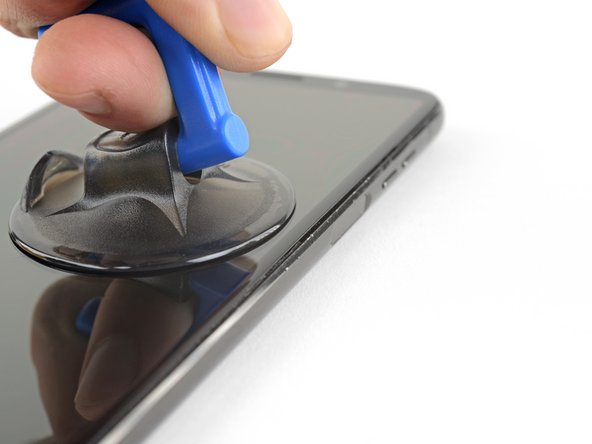
Applica una ventosa sullo schermo, vicino al centro del bordo destro.
-
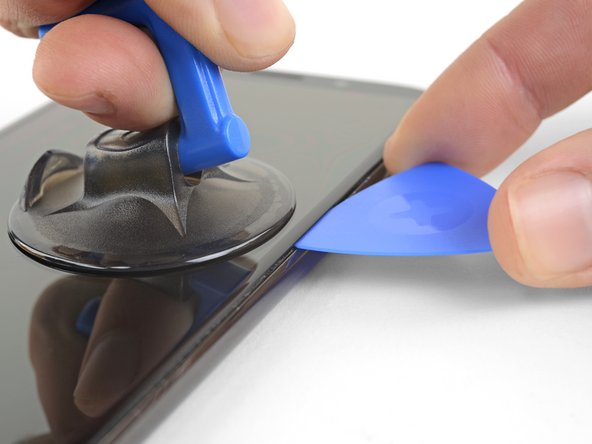
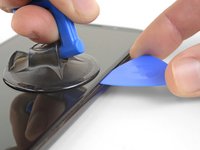
Tira la ventosa verso l'alto esercitando una pressione ferma e costante per creare una leggera fessura tra lo schermo e il telaio posteriore.
-
Questa operazione potrebbe richiedere una forza notevole, ma devi aprire solo una fessura molto sottile con la ventosa per inserire lo strumento.
-
Se riscontri difficoltà, applica altro calore per ammorbidire ulteriormente l'adesivo e riprova. L'adesivo si raffredda rapidamente, quindi potrebbe essere necessario scaldarlo ripetutamente.
-
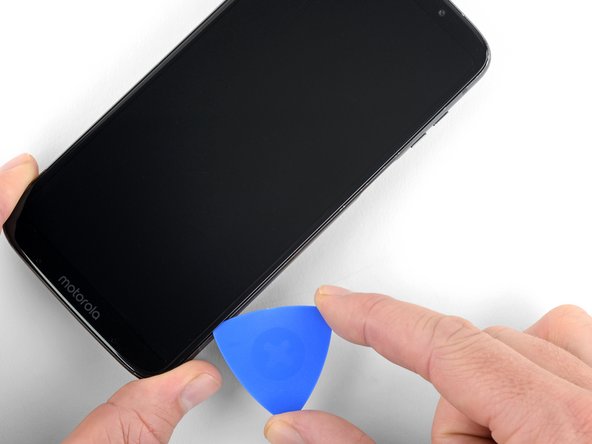
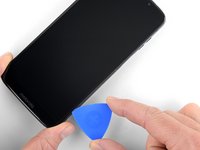
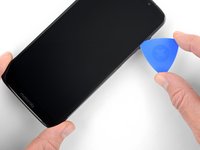
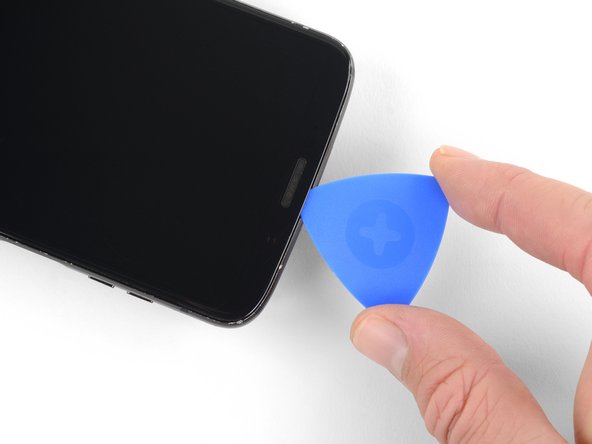
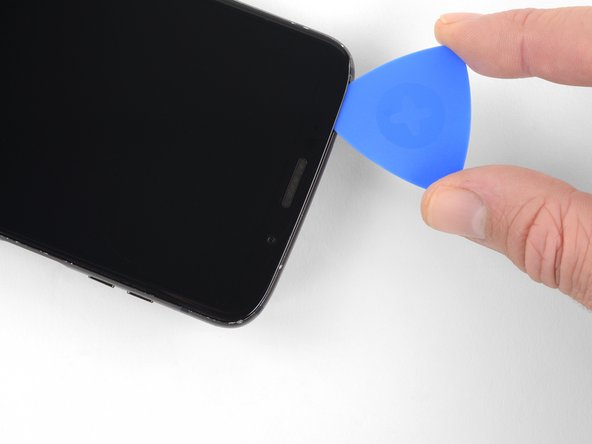
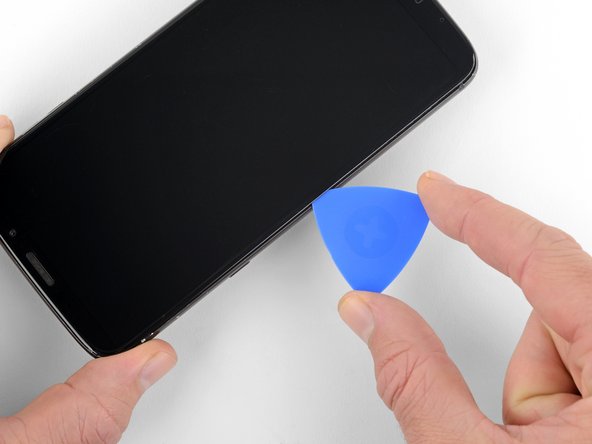
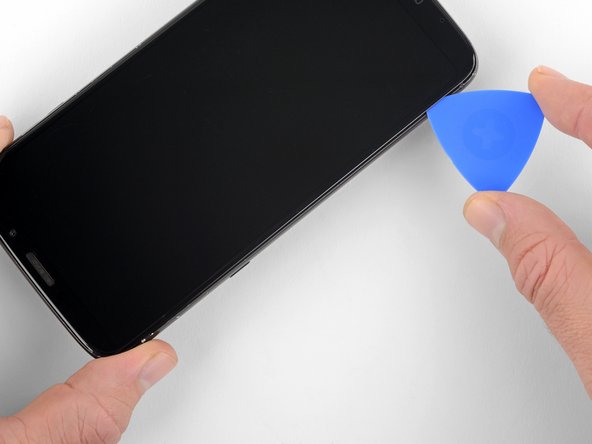
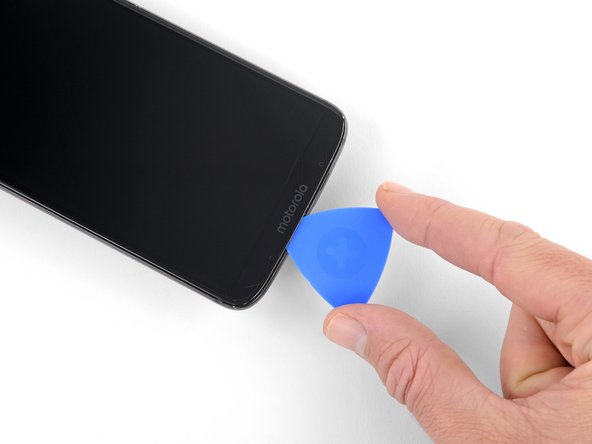
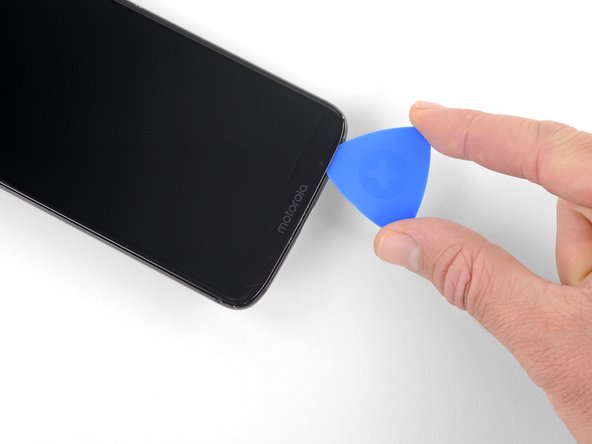
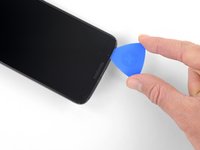
Inserisci un plettro di apertura (o una carta da gioco) nella fessura che hai creato dietro lo schermo.
-
-
-
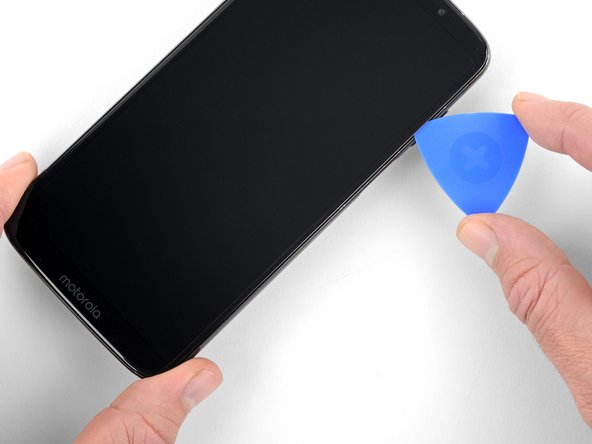
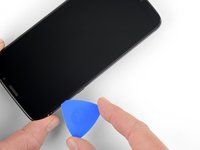
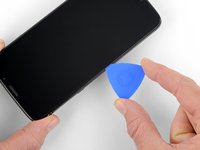
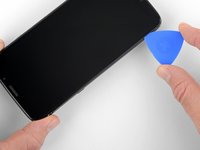
Fai scorrere l'utensile lungo tutto il bordo destro del telefono per tagliare l'adesivo dello schermo che fissa il display.
-
-
-
Scalda il bordo superiore del display per ammorbidire l'adesivo dello schermo sottostante.
-
-
-
-
Fai scorrere il tuo strumento sotto la cornice superiore per separare l'adesivo.
-
-
-
Scalda il bordo sinistro del telefono per ammorbidire l'adesivo dello schermo che fissa il lato sinistro del display.
-
-
-
Fai scorrere lo strumento lungo il bordo sinistro del telefono per separare l'adesivo che fissa il display.
-
-
-
Riscalda il bordo inferiore del telefono per ammorbidire l'adesivo dello schermo che fissa la parte inferiore del display.
-
-
-
Se il display rimane bloccato, riscalda nuovamente e affetta l'adesivo ripetutamente, secondo necessità.
-
Solleva il display dal bordo destro e aprilo a libro, allontanandolo dal telefono. Il display è ancora collegato al telaio del telefono in corrispondenza del bordo inferiore sinistro, quindi non rimuoverlo ancora completamente.
-
-
Strumento utilizzato in questo passaggio:Tweezers$4.99
-
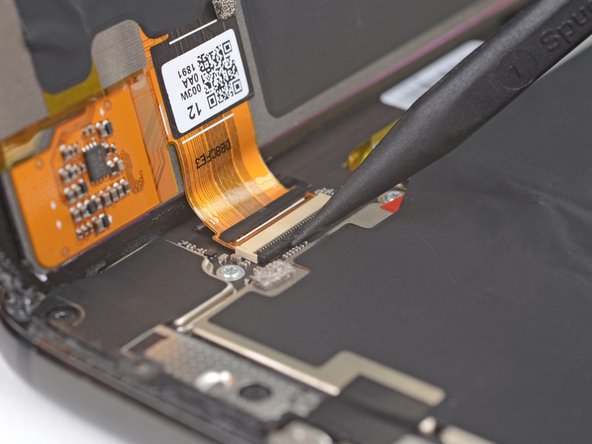
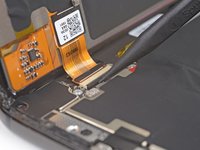
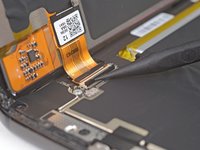
Mentre tieni aperto il display, usa le pinzette per rimuovere il nastro sopra il connettore del cavo del display.
-
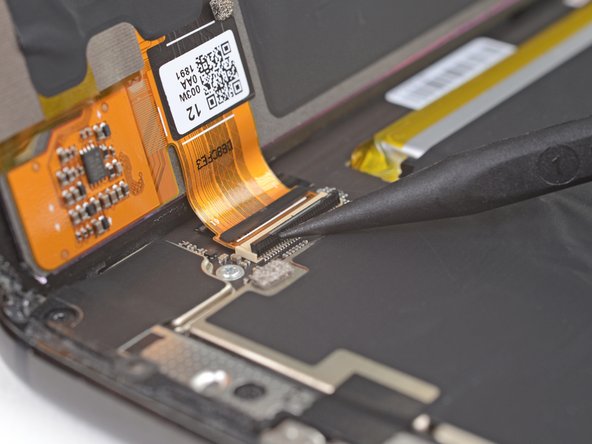
Usa la punta di uno spudger per sollevare la linguetta di blocco sul connettore ZIF del cavo del display.
-
-
-
Solleva delicatamente il display, assicurandoti che il cavo del display scorra senza intoppi fuori dalla sua presa.
-
Rimuovi il gruppo schermo.
-
-













Confronta il tuo nuovo schermo sostitutivo con la parte originale: potresti dover trasferire i componenti rimanenti o rimuovere i supporti adesivi dal nuovo pezzo prima dell'installazione.
Per rimontare il dispositivo, segui i passaggi precedenti nell'ordine inverso.
Porta i tuoi rifiuti elettronici presso un centro di riciclaggio certificato R2 o e-Stewards.
La riparazione non è andata come previsto? Dai un'occhiata alla nostra comunità Risposte per ricevere assistenza nella soluzione problemi.
Annulla: non ho completato questa guida.
Altre 25 persone hanno completato questa guida.
Un ringraziamento speciale a questi traduttori:
100%

Translation Bot ci sta aiutando ad aggiustare il mondo! Vuoi partecipare?
Inizia a tradurre ›

6Commenti sulla guida
Repair went smoothly…except screen doesn't react to touch.
same problem here…
Repair was easier than I thought. Didn’t need to reuse screen so I just heated up one side and went to town slicing all the way around. Took me 5 mins tops.
