Introduzione
Usa questa guida per rimuovere l'SSD in un Microsoft Surface Pro X. L'SSD è proprietario, quindi le normali unità M.2 2230 potrebbero non essere completamente compatibili.
"Prima di procedere con la riparazione", se è possibile, effettua un backup del tuo SSD esistente. Dopo, familiarizza con il ripristino via internet o crea un'unità esterna avviabile, così sarai pronto per installare il sistema operativo nella tua nuova unità e migrare tutti i dati nel nuovo SSD.
Cosa ti serve
-
-
-
Solleva il supporto fino a un angolo di almeno 90°, in modo che sia perpendicolare allo schermo del Surface. Più apri la cerniera, più sarà facile accedere all'SSD e allo sportellino della scheda SIM.
 Chiedi a FixBot
-
-
-
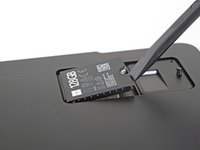
Inserisci uno strumento di espulsione della scheda SIM o una graffetta nel piccolo foro nell'angolo in basso a destra dello sportello dell'SSD e della scheda SIM, situato vicino all'angolo in basso a destra del Surface.
-
Premi con decisione per aprire lo sportello.
-
-
-
-
Solleva l'SSD e lo sportellino della scheda SIM e rimuovili dal Surface.
-
-
-
-
-
Rimuovi la singola vite Torx T3 da 2,4 mm che fissa l'SSD.
-
-
-
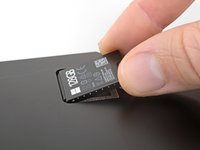
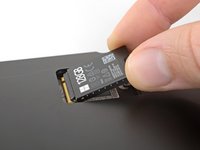
Usa il dito o uno spudger per sollevare l'SSD quel che basta per liberare i suoi bordi dall'alloggio.
-
Tira delicatamente l'SSD fuori dal suo alloggio.
-
-


"Per rimontare il tuo dispositivo, segui i passaggi sopra indicati nell'ordine inverso".
Porta i tuoi rifiuti elettronici a un riciclatore certificato R2 o e-Stewards.
La riparazione non è andata come previsto? Dai un'occhiata alla nostra comunità Risposte per trovare aiuto sulla risoluzione dei problemi.
Annulla: non ho completato questa guida.
Altre 8 persone hanno completato questa guida.
Un ringraziamento speciale a questi traduttori:
100%


Questi traduttori ci stanno aiutando ad aggiustare il mondo! Vuoi partecipare?
Inizia a tradurre ›

6Commenti sulla guida
The only question remaining is: where does one purchase a M2. 2230 SSD?
How do you clone or copy windows to the new drive?
To “richard.brock57”, you can search for M.2 2230 SSD and you should find retailers including CDW, Newegg and Insight who sell these. Or you can look specifically for a version, such as KIOXIA BG4 (Kioxia is the rebranding of Toshiba’s SSD drive business). Unfortunately retailers do not yet sell the 1TB version (at least as of my writing this on May 12, 2020), so if you really want 1TB you can do what this fellow did:
https://dancharblog.wordpress.com/2020/0... who purchases the Caldigit Tuf Nano 1TB external drive and swaps the Kioxia BG4 1TB M.2 2230 SSD in there for the one in his Surface Pro X. Currently that drives sells for $219 on Amazon.
To “Ismail Akudi”, you can go to https://support.microsoft.com/en-us/surf... to download a recovery image of Windows 10 onto a USB drive and use that to set up your Surface after you’ve upgraded the drive. You can look at the instructions at the link; they’re reasonably straightforward.
Where can one find a replacement 2.4mm screw, and what is the exact size/type?
