
Sostituzione SSD MacBook Pro 13" Retina Display metà 2014

Sam Goldheart e 5 altri collaboratori
Ultimo aggiornamento il 1 giu 2021
Visualizzazioni: 660.736
Visualizza statistiche:
- Ultime 24 ore:
- 23
- Ultimi 7 giorni:
- 131
- Ultimi 30 giorni:
- 609
- Tutti i Tempi:
- 660.736
Commenti: 201
121 commenti sui passaggi, 80 commenti sulla guida.
Vai ai commenti della guidaCompletato: 178 179
178 persone hanno contrassegnato questa guida come "completata". Sarai il prossimo?
179 persone hanno contrassegnato questa guida come "completata". Compreso te, ottimo lavoro!
Preferiti: 52 53
52 persone hanno aggiunto ai preferiti (e si sono iscritte a) questa guida. Sarai il prossimo?
53 persone hanno aggiunto ai preferiti (e si sono iscritte a) questa guida, incluso te!
Introduzione
Vai al passo 1 ↓Usa questa guida per eseguire l'upgrade o la sostituzione dell'SSD di un MacBook Pro 13” versione metà 2014. Questo MacBook Pro utilizza un connettore proprietario per lo storage e quindi risulta "non compatibile" con i comuni drive M.2 senza l'utilizzo di un adattatore.
Prima di effettuare questa riparazione, se è possibile, esegui il backup dell'attuale SSD. Dopo aver preso confidenza con le guide all'internet recovery o alla creazione di un disco di avvio esterno sarai pronto per installare macOS sul nuovo disco e trasferire i tuoi dati sul nuovo SSD.
Infine, consigliamo vivamente di installare macOS 10.13 High Sierra (o versioni successive di macOS) prima di sostituire l'SSD originale del MacBook Pro. La maggior parte dei nuovi SSD richiedono driver aggiornati per la memorizzazione che non sono presenti nelle versioni precedenti di High Sierra.
Cosa ti serve
Kit di riparazione
Questo kit contiene tutti i ricambi e gli strumenti necessari per completare questa guida.

Ricambi

Strumenti
-
Spudger4.9


-
-
Strumento utilizzato in questo passaggio:Magnetic Project Mat$19.95
-
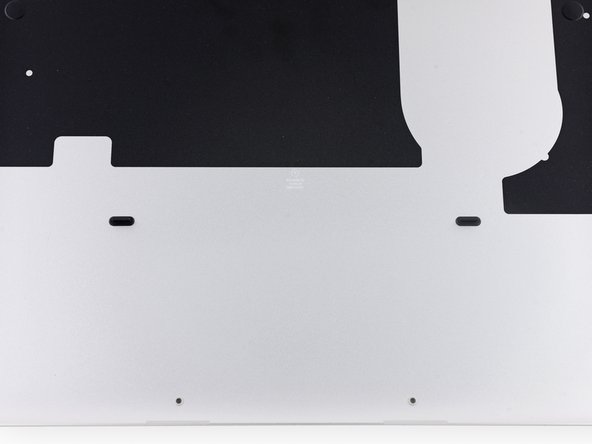
Rimuovi le 10 viti seguenti che fissano il coperchio inferiore al case superiore:
-
Due viti Pentalobe P5 da 2,3 mm
-
Otto viti Pentalobe P5 da 3,0 mm
 Chiedi a FixBot
-
-
-
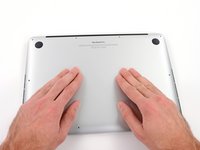
Infila le tue dita tra il case superiore e quello inferiore.
-
Con delicatezza, tira il coperchio inferiore per staccarlo da quello superiore.
-
-
-
-
-
-
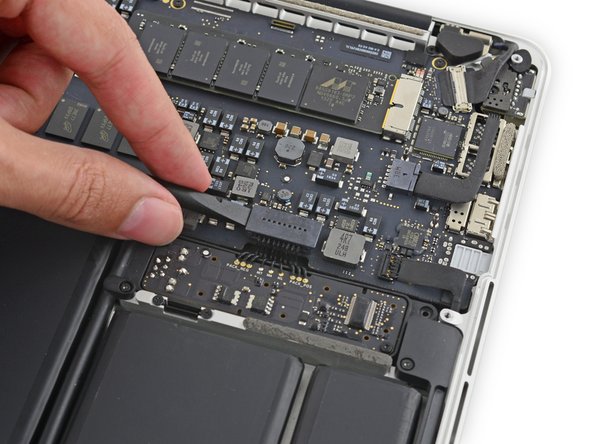
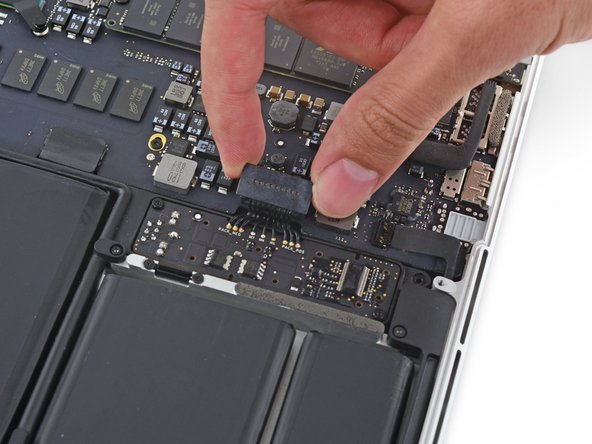
Usa l'estremità piatta di uno spudger per sollevare il connettore della batteria in verticale dal suo zoccolino sulla scheda logica.
-
-
-
-
Rimuovi la singola vite Torx T5 da 2.9 mm che fissa l'SSD alla scheda logica.
-
-
-
Solleva l' estremità libera dell'SSD ed estrailo con delicatezza dalla sede sulla scheda logica.
-
-









Per rimontare il tuo dispositivo, segui queste istruzioni in ordine inverso.
Annulla: non ho completato questa guida.
Altre 178 persone hanno completato questa guida.
Un ringraziamento speciale a questi traduttori:
100%


Questi traduttori ci stanno aiutando ad aggiustare il mondo! Vuoi partecipare?
Inizia a tradurre ›


80Commenti sulla guida
Hello
Can you confirm that the ssd for the macbook pro mid 2014 really is replaceable?
I hear rumours that the ssd is stuck to the motherbord.
I changed the MacBook Pro 13' Mid 2014 SSD successfully from 120GB to 1000GB. Follow all the steps provided and everything will be fine.
I spoke with an apple expert at the genius bar and they said that the SSD is Soldered into the motherboard itself. Which is why I bought another MacBook pro for $1500 after mine had corrupted. Once I was informed you could change it out, I filed a complaint with Apple's Tech Support, which they did nothing about and said that their employees were uninformed.
Yes, I just replaced my MBP Mid 2014 128GB SSD with 480GB SSD. So, I can confirm it works.
Why is it necessary to disconnect the battery for the SSD replacement?
