
Sostituzione SSD su Macbook Pro 13" inizio 2015 con display Retina

Andrew Optimus Goldheart e 4 altri collaboratori
Ultimo aggiornamento il 1 giu 2021
Visualizzazioni: 876.836
Visualizza statistiche:
- Ultime 24 ore:
- 44
- Ultimi 7 giorni:
- 295
- Ultimi 30 giorni:
- 1.307
- Tutti i Tempi:
- 876.836
Commenti: 221
121 commenti sui passaggi, 100 commenti sulla guida.
Vai ai commenti della guidaCompletato: 443 444
443 persone hanno contrassegnato questa guida come "completata". Sarai il prossimo?
444 persone hanno contrassegnato questa guida come "completata". Compreso te, ottimo lavoro!
Preferiti: 62 63
62 persone hanno aggiunto ai preferiti (e si sono iscritte a) questa guida. Sarai il prossimo?
63 persone hanno aggiunto ai preferiti (e si sono iscritte a) questa guida, incluso te!
Introduzione
Vai al passo 1 ↓Usa questa guida per aggiornare o sostituire il disco SSD sul tuo Macbook Pro 13" versione inizio 2015. Questo Macbook Pro utilizza un SSD con connettore proprietario, ed è quindi "incompatibile" con lo standard M.2 senza l'uso di un adattatore.
Prima di iniziare la riparazione, se possibile, [collegamento guida non valido]. Poi prendi familiarità con la procedura di ripristino online (internet recovery) oppure con la creazione di una periferica avviabile così sarai pronto ad installare macOS sul tuo nuovo SSD e a trasferire tutti i dati.
Infine, raccomandiamo caldamente di aggiornare a macOS 10.13 High Sierra (o versione successiva) prima di sostituire l'SSD originale dal tuo MacBook Pro. La maggior parte dei nuovi SSD richiedono l'aggiornamento ad High Sierra (o successivo) per funzionare correttamente.
Cosa ti serve
Kit di riparazione
Questo kit contiene tutti i ricambi e gli strumenti necessari per completare questa guida.

Ricambi


Strumenti
-
Spudger4.9


-
-
Strumento utilizzato in questo passaggio:Magnetic Project Mat$19.95
-
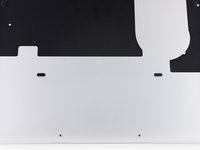
Rimuovi le 10 viti seguenti che fissano il coperchio inferiore al case superiore:
-
Due viti Pentalobe P5 da 2,3 mm
-
Otto viti Pentalobe P5 da 3,0 mm
 Chiedi a FixBot
-
-
-
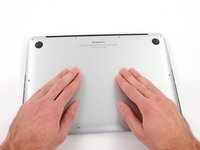
Infila le tue dita tra il case superiore e quello inferiore.
-
Con delicatezza, tira il coperchio inferiore per staccarlo da quello superiore.
-
-
-
-
-
-
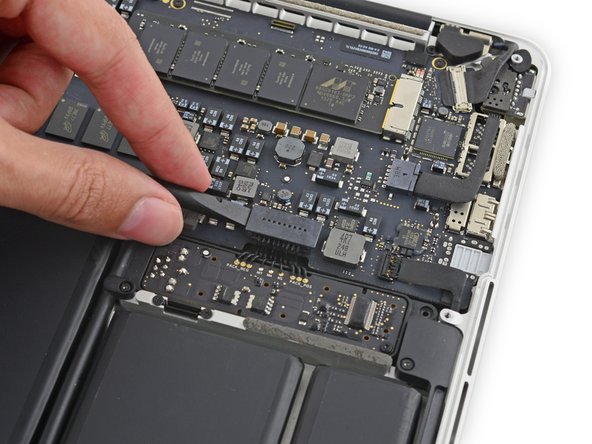
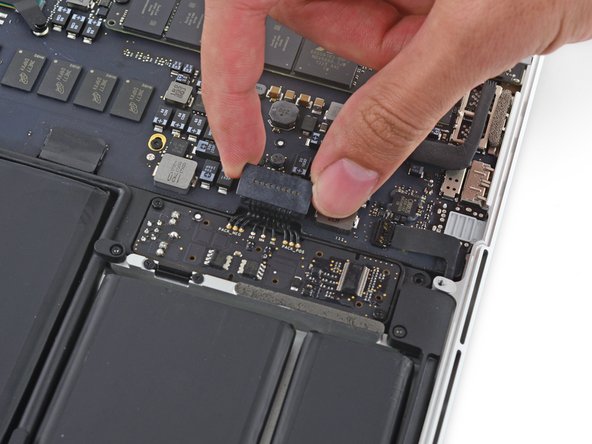
Usa l'estremità piatta di uno spudger per sollevare il connettore della batteria in verticale dal suo zoccolino sulla scheda logica.
-
-
-
-
Rimuovi la singola vite Torx T5 da 2.9 mm che fissa l'SSD alla scheda logica.
-
-
-
Solleva l' estremità libera dell'SSD ed estrailo con delicatezza dalla sede sulla scheda logica.
-
-









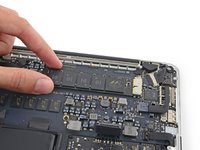

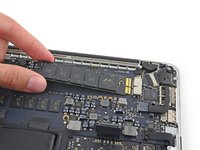
Per riassemblare il dispositivo, segui queste istruzioni in ordine inverso.
Annulla: non ho completato questa guida.
Altre 443 persone hanno completato questa guida.
Un ringraziamento speciale a questi traduttori:
100%


Questi traduttori ci stanno aiutando ad aggiustare il mondo! Vuoi partecipare?
Inizia a tradurre ›


100Commenti sulla guida
If not disconnecting battery before replacement of ssd, will ssd be damaged for sure, or is it just a precaution and not likely?
Yes, damage can occur. Always disconnect any kind of power before removing different boards. After removing battery connector, it can be a good idea to discharge capacitors by pressing the power button on your mac. This ensures theres no latent current passing through the circuits.
I know this is an old comment but it is the top one, so this is a note for other people :)
You don’t only risk the SSD, you also risk damaging the rest of the computer.
Also please only use a plastic tool to lift off the battery connector, shorting out the pins can damage your SMC!
Which SSD can i use for upgrade? Can it be a normal like from Samung or else? Or has it to be from Apple?
