
Sostituzione scheda grafica iMac Intel 27" (fine 2009 o metà 2010)

teut986 e 18 altri collaboratori
Ultimo aggiornamento il 22 lug 2025
Visualizzazioni: 578.491
Visualizza statistiche:
- Ultime 24 ore:
- 31
- Ultimi 7 giorni:
- 174
- Ultimi 30 giorni:
- 748
- Tutti i Tempi:
- 578.491
Commenti: 228
100 commenti sui passaggi, 128 commenti sulla guida.
Vai ai commenti della guidaCompletato: 102 103
102 persone hanno contrassegnato questa guida come "completata". Sarai il prossimo?
103 persone hanno contrassegnato questa guida come "completata". Compreso te, ottimo lavoro!
Preferiti: 65 66
65 persone hanno aggiunto ai preferiti (e si sono iscritte a) questa guida. Sarai il prossimo?
66 persone hanno aggiunto ai preferiti (e si sono iscritte a) questa guida, incluso te!
Foto Azione
Passa all'azione, eroe! Questa guida ha bisogno di immagini che meglio illustrano come eseguire azioni specifiche.
Necessarie Immagini Migliori
Delle foto più belle renderanno migliore questa guida. Contribuisci scattando, modificando o caricando immagini nuove!
Guida fornita dalla comunità
Un fantastico membro della nostra community ha creato questa guida. Non è stata creata dallo staff di iFixit.
Introduzione
Vai al passo 1 ↓Se stai usando il tuo iMac 27” fine 2009 o 2010 per il gaming, potresti voler aggiornare la tua scheda video ad una serie 6 del modello 2011.
Cosa ti serve
Ricambi
Strumenti


-
-
Strumento utilizzato in questo passaggio:Heavy-Duty Suction Cups (Pair)$16.95
-
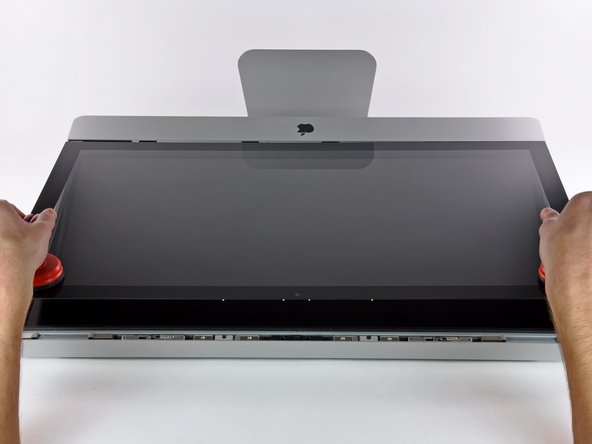
Fai aderire una ventosa accanto a ciascuno dei due angoli superiori del pannello di vetro.
-
Tenendo delicatamente la ventosa contro il vetro, solleva la maniglia orientabile finché non è parallela all'altra maniglia (come indicato nella terza immagine).
 Chiedi a FixBot
-
-
-
Solleva delicatamente il pannello di vetro in perpendicolare rispetto alla superficie dello schermo LCD affinché sia possibile sgombrare i piedini di montaggio in acciaio inseriti lungo il lato sottostante al bordo superiore del pannello di vetro.
-
Estrai il panello di vetro dal bordo inferiore dell'iMac e riponilo da parte con attenzione.
-
-
-
-
-
Rimuovere le otto viti Torx T10 che fissano l'LCD al case esterno.
-
-
-
Poggiare delicatamente l'iMac dal lato della staffa su una superficie piatta.
-
Mediante un attrezzo sottile e ricurvo, sollevare un lato del bordo superiore del display dal telaio esterno in acciaio.
-
-
-
Con le dita, estrarre il cavo della sincronizzazione verticale dal connettore femmina sulla scheda di azionamento LED, vicino all'angolo superiore sinistro dell'iMac.
-
-
-
Premere le due alette del connettore del cavo dati del display contemporaneamente per sbloccarlo dal connettore femmina sulla scheda logica.
-
Estrarre il connettore del cavo dati del display dal connettore femmina sulla scheda logica.
-
-
-
Ruotare il display dal case esterno affinché sia possibile scollegare il cavo di alimentazione della retroilluminazione LED dall'apposita scheda di azionamento.
-
-
-
Sollevare il display per creare spazio sufficiente a scollegare il connettore del cavo del sensore termico dell'LCD dal connettore femmina sulla scheda logica.
-
-
-
Estrarre con cautela il cavo verso il bordo superiore dell'iMac e sollevarlo dal case esterno.
-
-
-
-
-
Presta molta attenzione con i cavi del display, poiché possono essere danneggiati facilmente.
-
-
-
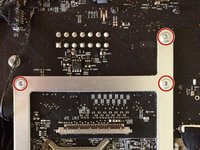
Rimuovi queste 3 viti Torx T9 dal bordo della scheda grafica.
-
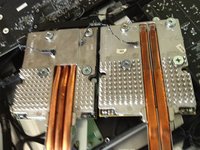
Individua il grande dissipatore della scheda grafica: dovrebbe essere appena sopra il lettore ottico.
-
Rimuovi l'unica vite che lo fissa.
-
Rimuovi con attenzione il cavo del sensore di temperatura della scheda grafica da sotto la scheda madre. Fai attenzione mentre lo tiri verso il retro/scocca, poiché il cavo è molto delicato.
-
-
-
Prestando attenzione, solleva delicatamente e lentamente la scheda grafica e rimuovila dalla scheda madre.
-
Dovresti poterla rimuovere facilmente, se prima rimuovi il cavo del sensore della temperatura.
-
-
-
-
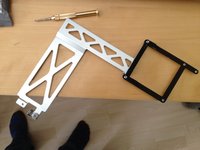
Rimuovi il bordo in metallo dalla scheda grafica; è fissato solo con un paio di viti.
-
Conserva la tua scheda video in un posto sicuro se ti dovesse servire ancora o volessi reinstallarla.
-
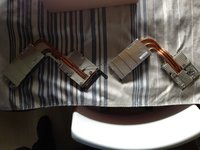
La seconda immagine mostra la Radeon 4 e la Radeon 6 una accanto all'altra. La piccola differenza di altezza rende necessario un ulteriore lavoro per poter montare la 6 (vedi il prossimo passo).
-
-
-
Devi rimuovere il lettore ottico per poter rimuovere il pezzo di plastica citato nel prossimo passo. Il lettore è fissato da 4 viti Torx.
-
Una volta rimosse le viti, il lettore può essere sollevato e tolto di mezzo senza scollegare alcun cavo.
-
-
-
Dato che la Radeon serie 6 è leggermente più alta, dobbiamo fare spazio sul supporto in plastica sotto alla scheda.
-
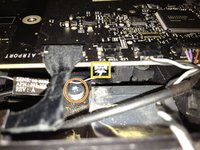
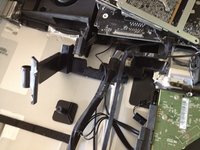
Rimuovi la parte in plastica mostrata nella seconda immagine, svitando la vite che la tiene ferma e tirandola fuori dal case in alluminio con attenzione.
-
Questo pezzo è fissato con del nastro adesivo, quindi non preoccuparti: non puoi rompere niente.
-
Muovendolo un po' e guidandolo intorno ai cavi, adesso dovresti staccarlo facilmente.
-
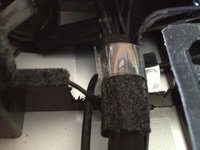
Individua lo spazio rettangolare attraverso il quale passa il cavo grande. Usa un piccolo trapano per renderlo circa 5 mm più largo e 2/3 mm più profondo.
-
La terza immagine mostra il risultato finale desiderato.
-
La ragione principale per effettuare questo passaggio è che il dissipatore della Radeon serie 6, occupa più spazio.
-
-
-
Installa la cornice metallica sulla nuova scheda grafica Radeon serie 6. Assicurati che sia allineata correttamente.
-
Ora reinserisci, prestando attenzione, la Radeon serie 6.
-
Una volta posizionata, fissala con le tre viti.
-
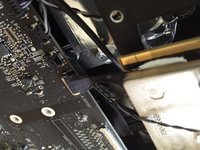
Ricollega il cavo del sensore della temperatura. Servono delle mani piccole o uno strumento adatto. Abbi pazienza con questo passaggio.
-
-
-
Rimonta il display LCD come spiegato su iFixit.
-
Non serve altro. Quando hai rimosso il cavo di alimentazione dovrebbe essersi resettato l'SMC, che è il chip responsabile per la configurazione dell'hardware.
-
Se tutto è andato bene dovresti vedere la schermata di benvenuto e la schermata "Informazioni su questo Mac" dovrebbe mostrare l'immagine a sinistra.
-
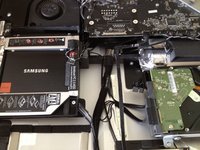
Nota: noi abbiamo anche sostituito il lettore ottico con un SSD da 256 GB, il che può essere fatto facilmente durante il riassemblaggio.
-
Ultimo consiglio: se togli il lettore ottico per mettere un SSD, crea una partizione bootcamp minima e installaci windows. ti risparmierà parecchio tempo se mai volessi farlo in futuro. Fidati: fallo e basta. Installare bootcamp senza lettore ottico è parecchio complicato.
-
-











Per riassemblare il tuo dispositivo, segui queste istruzioni in ordine inverso.
Annulla: non ho completato questa guida.
Altre 102 persone hanno completato questa guida.
Un ringraziamento speciale a questi traduttori:
100%


Questi traduttori ci stanno aiutando ad aggiustare il mondo! Vuoi partecipare?
Inizia a tradurre ›

128Commenti sulla guida
Did you know you can add an additional SSD drive WITHOUT needing to remove your Optical drive? It installs vertically just to the right of your HDD. I just performed this upgrade last weekend. I believe you can do this to 2009 and up models.
Regretfully Not on the iMac late 2009, because the motherboard has only 2 SATA ports, not 3 like the 2010 and later models...
Just a question: with this mod, are you able to use Airplay Mirroring in Mountain Lion? Since the inhability to use it on these macs is GPU-related, virtually with this Graphic card you may be able to enable it... Let me know please!!
