Questa traduzione è stata generata automaticamente e non è stata ancora revisionata da una persona. Parli questa lingua? Dai un’occhiata.
Introduzione
Segui questa guida per sostituire lo schermo del tuo iPad Pro 11" 4ª generazione. Il design dello schermo non è cambiato molto in termini di collegamento alla scheda logica dalla 1ª alla 4ª generazione. Ciò significa che qualsiasi schermo sostitutivo compatibile con un iPad Pro da 11 pollici probabilmente funzionerà. Controlla se lo schermo sostitutivo è dotato di adesivo preinstallato; se l'adesivo manca, dovrai acquistarne uno per lo schermo.
Se la batteria è gonfia, prendi le dovute precauzioni.
Il gruppo sensore LiDAR collegato allo schermo è abbinato all'hardware del Face ID. Dovrai trasferirlo sul tuo nuovo schermo per mantenere la funzionalità del Face ID.
Cosa ti serve
-
-
-
Tutti i cavi devono essere scollegati e l'iPad deve essere completamente spento.
 Chiedi a FixBot
-
-
-
Bordi LCD esposti
-
Magneti dello schermo
-
Modulo fotocamera, sensore luce ambientale, sensore di prossimità e microfono
-
Cavi del display
-
-
Strumento utilizzato in questo passaggio:Clampy - Anti-Clamp$24.95
-
Applica un iOpener riscaldato sul bordo destro dello schermo per due minuti.
-
-
-
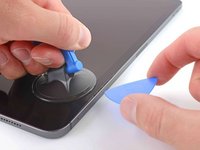
Applica una ventosa sul bordo destro dello schermo a circa 5 cm dal bordo inferiore.
-
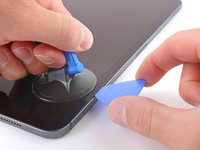
Tira la ventosa verso l'alto con una pressione ferma e costante per creare uno spazio abbastanza grande da inserire un plettro di apertura per non più di 5 mm nell'iPad.
-
Se lo trovi utile, segna la linea dei 5 mm sul plettro di apertura con un pennarello indelebile prima di inserirlo.
-
-
-
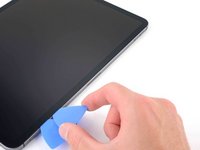
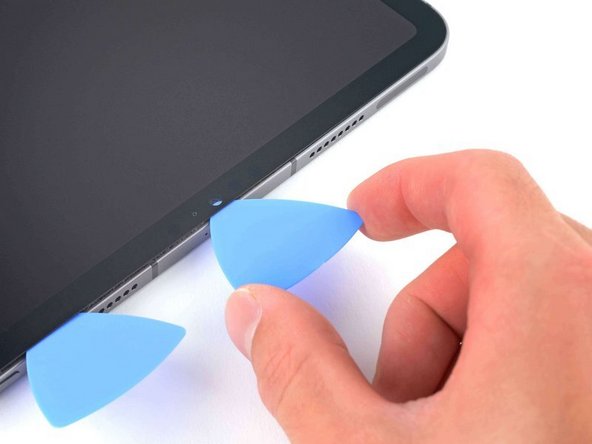
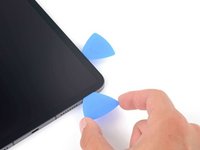
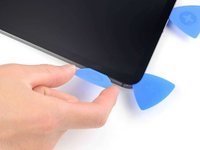
Inserisci un altro plettro di apertura subito accanto a quello originale.
-
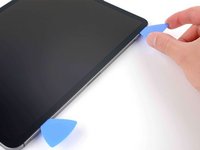
Fai scorrere il nuovo plettro lungo il bordo destro per separare l'adesivo.
-
Lascia il plettro nell'angolo in alto a destra.
-
-
-
Applica l'iOpener riscaldato sul bordo superiore dell'iPad per due minuti.
-
-
-
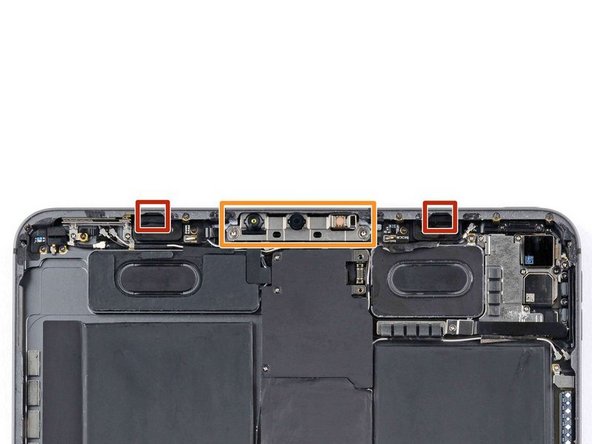
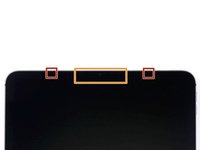
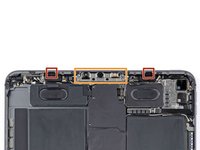
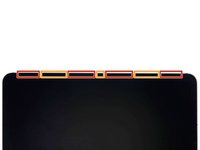
Questo colore indica la posizione dei sensori luce ambientale. Evita di inserire il plettro di apertura per più di 2 mm per evitare di danneggiare i sensori.
-
Questo colore indica la posizione del modulo della fotocamera, del sensore di prossimità e del microfono. Evita di inserire il plettro di apertura per più di 1 mm per evitare danni.
-
-
-
Inserisci il plettro di apertura n. 3 dietro l'angolo rispetto a dove hai lasciato il n. 2.
-
Prendi il plettro n. 3 e fallo scorrere lungo il bordo superiore, prestando attenzione ai componenti elencati nel passaggio precedente.
-
Lascia il plettro n. 3 sul lato destro del sensore luce ambientale, vicino all'angolo superiore sinistro.
-
-
-
Applica un iOpener riscaldato sul bordo inferiore dello schermo per due minuti.
-
-
-
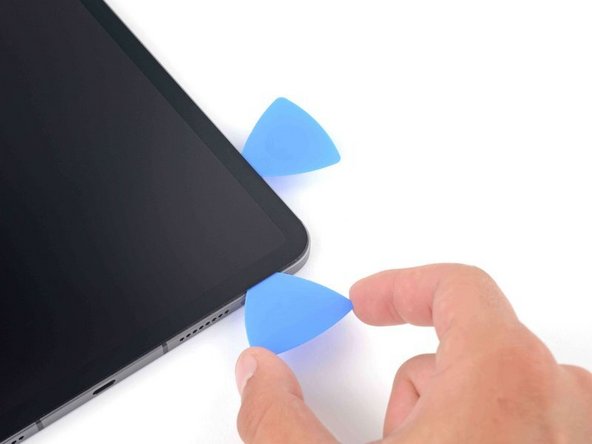
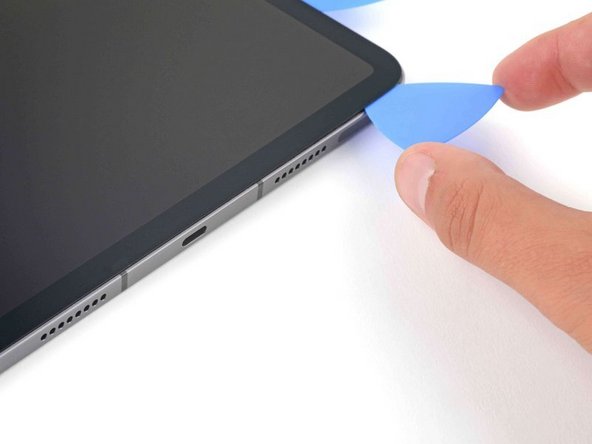
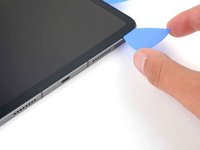
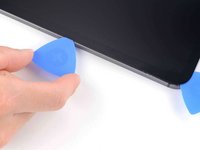
Inserisci il plettro n. 4 nell'angolo inferiore destro sotto il plettro originale.
-
Fai scorrere il plettro lungo l'angolo inferiore destro, facendo attenzione a non inserirlo per più di 2 mm.
-
-
-
Fai scorrere il plettro di apertura lungo il bordo inferiore, facendo attenzione appena sopra la porta USB-C.
-
Una volta che il plettro ha raggiunto l'angolo opposto, lascia il plettro n. 4 proprio sopra la porta USB-C.
-
Inserisci il plettro di apertura n. 5 sopra il plettro di apertura n. 4 e fallo scorrere per il resto della lunghezza del bordo inferiore e attorno all'angolo sinistro. Lascia il n. 5 appena sopra l'angolo.
-
-
-
Applica un iOpener riscaldato sul bordo sinistro dello schermo per due minuti.
-
-
-
-
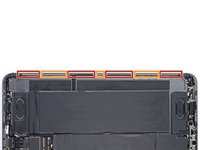
Questo colore indica dove si trovano i cavi del display all'interno di piccoli incavi del telaio. La pratica migliore consiste nell'inserire il plettro con un'angolazione di 45 gradi.
-
Questo colore indica dove si trovano le sezioni piatte del telaio. In queste sezioni il plettro deve essere mantenuto in posizione orizzontale.
-
-
-
Inserisci un plettro con un'angolazione di 45 gradi appena sopra l'angolo inferiore sinistro.
-
Fai scorrere con attenzione il plettro lungo il bordo sinistro, fermandoti quando raggiungi la sezione piatta del telaio.
-
-
-
Separa l'adesivo rimanente.
-
Fai scorrere il plettro con un'angolazione di 45 gradi verso il basso e non inserirlo per più di 5 mm.
-
Fai scorrere il plettro orizzontalmente e non inserirlo per più di 5 mm
-
-
-
Usa un altro plettro di apertura per controllare se è rimasto dell'adesivo.
-
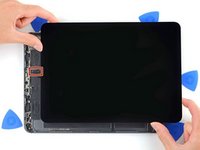
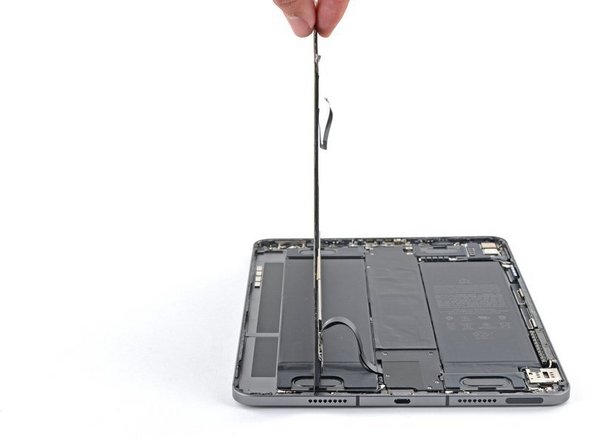
Afferra gli angoli superiore destro e inferiore sinistro dello schermo e sposta lentamente lo schermo verso il lato inferiore destro.
-
Continua a spostare lo schermo finché non vedi che il cavo a nastro del sensore luce ambientale vicino al bordo superiore è scoperto.
-
-
Strumento utilizzato in questo passaggio:Tweezers$4.99
-
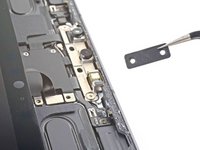
Usa un cacciavite a croce Phillips per rimuovere le due viti che fissano la staffa del sensore luce ambientale alla scheda logica.
-
Una vite da 1,3 mm
-
Una vite da 2,0 mm
-
Usa un paio di pinzette o le dita per rimuovere la staffa.
-
-
-
Usa l'estremità piatta di uno spudger per scollegare il cavo del sensore luce ambientale sollevando verso l'alto i connettori a pressione.
-
-
-
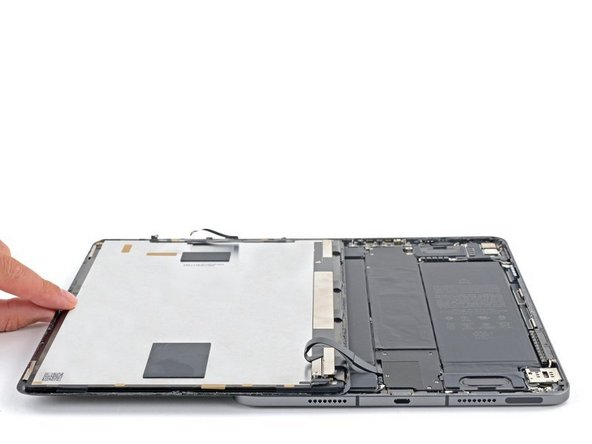
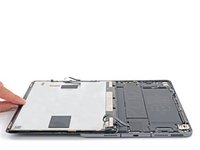
Tenendo il bordo destro dello schermo, apri l'iPad come un libro.
-
Per non tendere il cavo a nastro, lascia che lo schermo poggi sul lato sinistro dell'iPad.
-
-
-
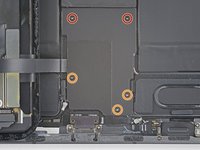
Utilizzando un cacciavite a croce Phillips, rimuovi le cinque viti che fissano la schermatura del cavo alla scheda logica:
-
Due viti da 2,0 mm
-
Tre viti da 1,3 mm
-
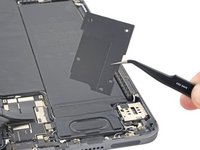
Usa le pinzette o le dita per afferrare e rimuovere la schermatura inferiore del cavo.
-
-
-
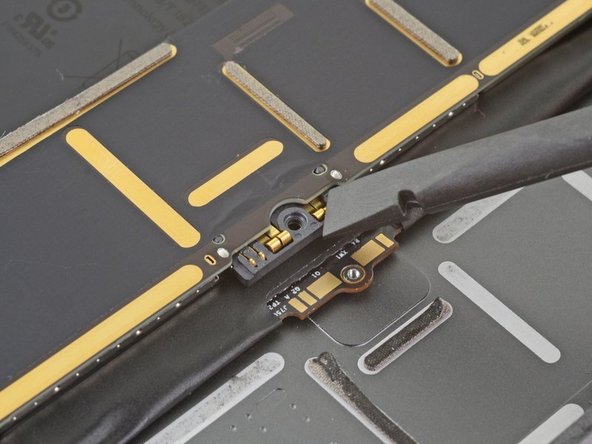
Usa un cacciavite a croce Phillips per rimuovere la vite a croce Phillips da 1,8 mm che fissa il connettore della batteria alla scheda logica.
-
-
-
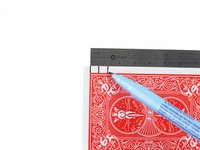
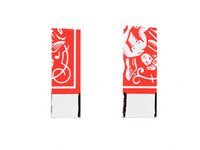
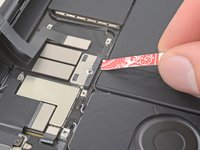
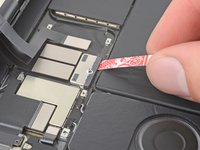
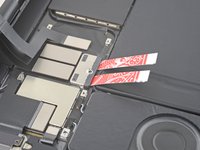
Taglia due strisce larghe 6 mm da una carta da gioco per bloccare i collegamenti alla batteria.
-
-
-
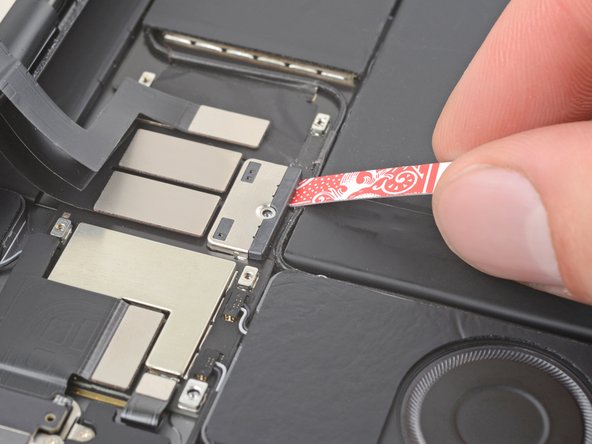
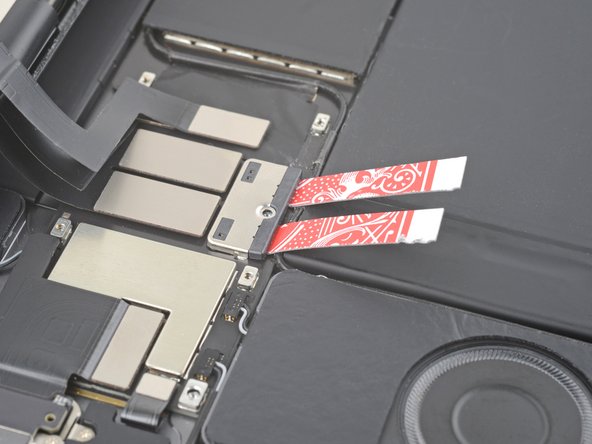
Inserisci le strisce di carta sotto ogni lato del connettore della batteria.
-
-
-
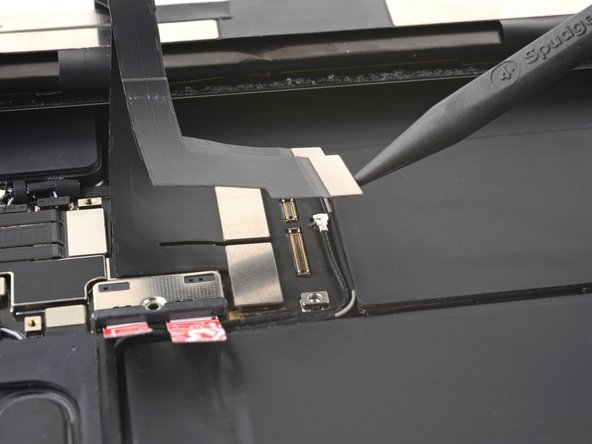
Utilizzando la punta di uno spudger, scollega i due cavi del display inferiori.
-
Utilizzando la punta di uno spudger, scollega i due cavi del display superiori.
-
-
-
Lo schermo è ora completamente scollegato. Puoi sollevarlo e separarlo dal telaio.
-
-
-
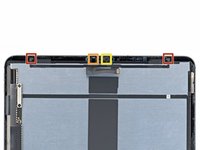
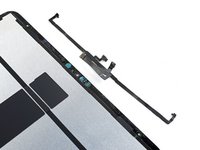
Sensori luce ambientale (2)
-
Microfono
-
Sensore di prossimità
-
Il cavo a nastro che collega questi sensori è molto sottile e delicato; procedi con calma e fai attenzione durante la rimozione.
-
Prepara un iOpener. Lascialo in posizione sulla parte superiore dello schermo per due minuti.
-
-
-
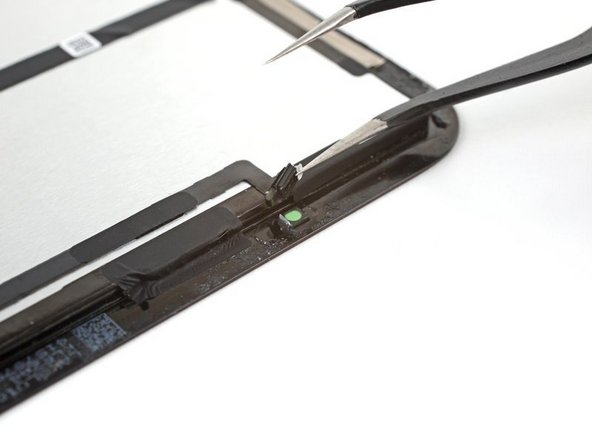
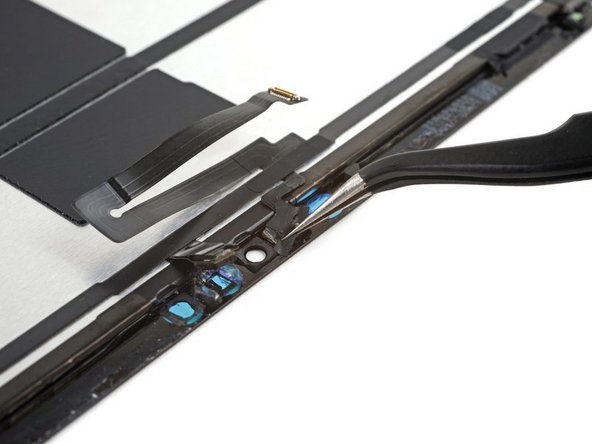
Usando un paio di pinzette, inserisci un braccio tra il sensore luce ambientale e lo schermo.
-
Fai leva delicatamente sul sensore per sollevarlo dallo schermo. Questa operazione potrebbe richiedere una notevole forza.
-
Ripeti questi passaggi con l'altro sensore luce ambientale.
-
-
-
Riscalda e riapplica il tuo iOpener
-
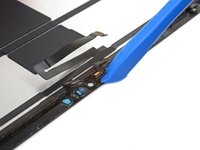
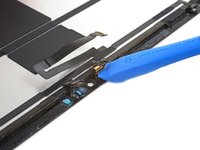
Usando lo stesso metodo utilizzato per il sensore luce ambientale, usa un braccio delle pinzette per infilarti sotto il cavo a nastro e fare leva delicatamente verso l'alto.
-
-
-
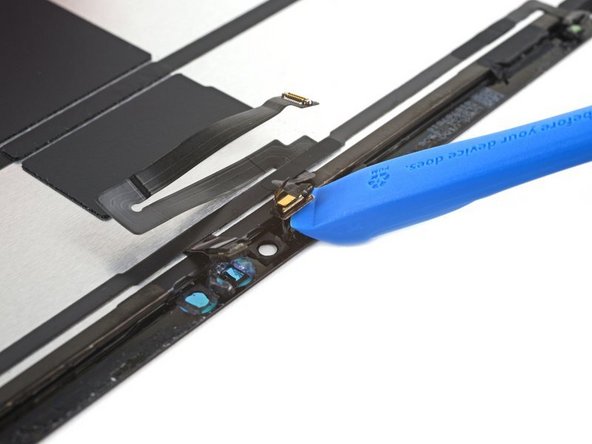
Fai scorrere lo strumento di apertura sotto il microfono per separare l'adesivo.
-
Fai leva per separare il microfono dallo schermo.
-
-
-
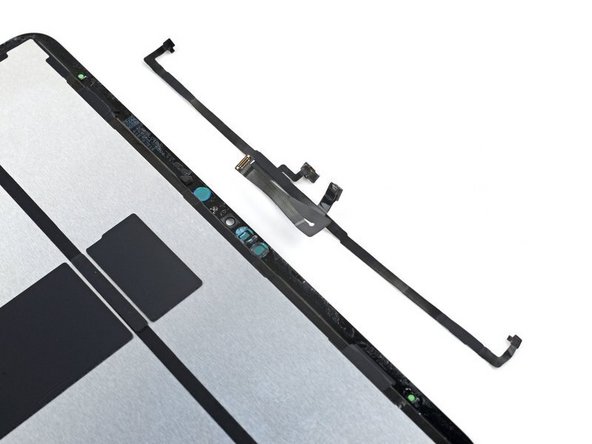
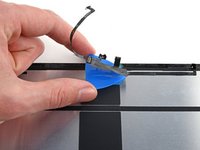
Inserisci un plettro di apertura sotto il cavo del gruppo sensore LiDAR per separarlo dallo schermo.
-
-
-
Continua a usare il plettro di apertura per separare il cavo LiDAR dallo schermo.
-
-
-
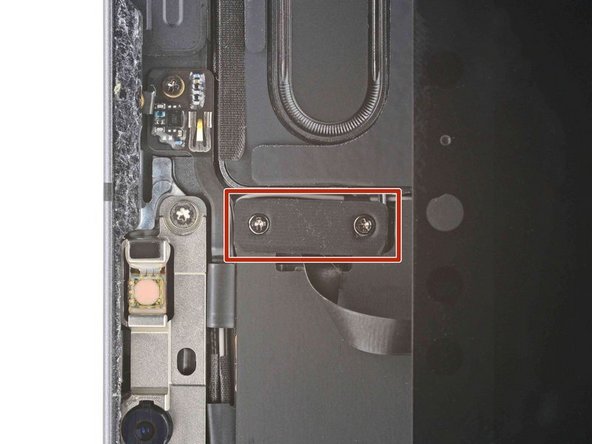
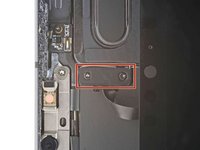
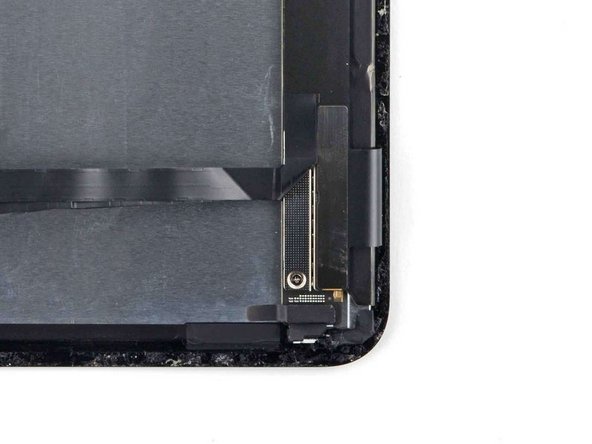
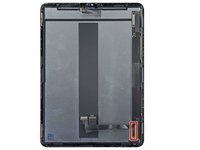
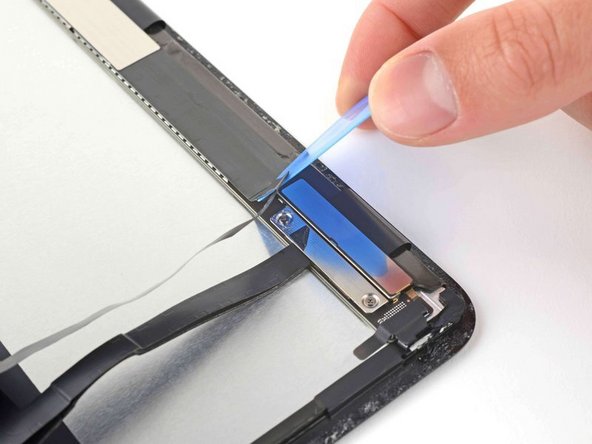
La copertura nell'angolo in basso a destra dello schermo nasconde i connettori del cavo dello schermo.
-
-
-
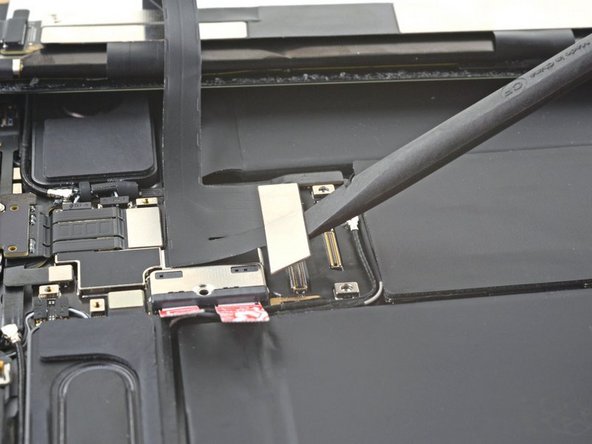
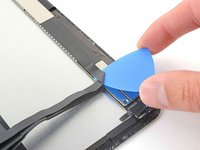
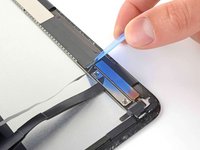
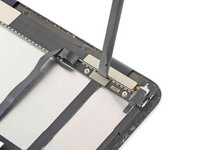
Usa un plettro di apertura per rimuovere la piccola sezione del cavo del display superiore che è fissata alla staffa.
-
-
-
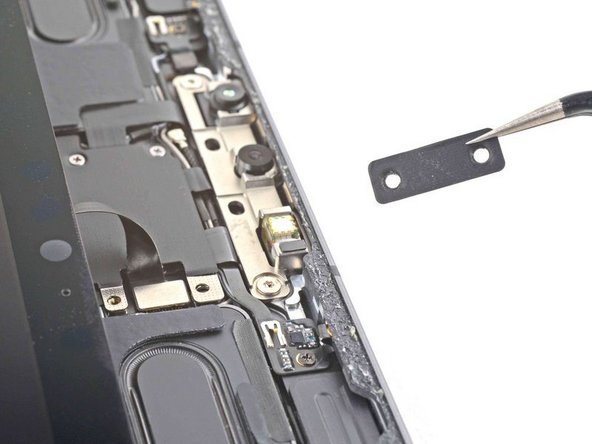
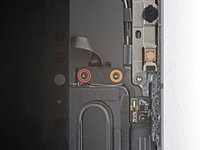
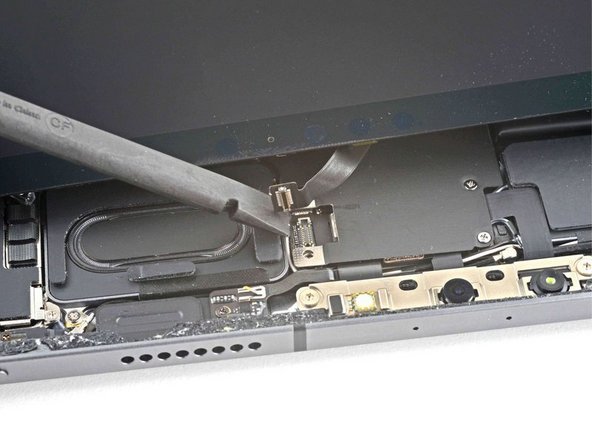
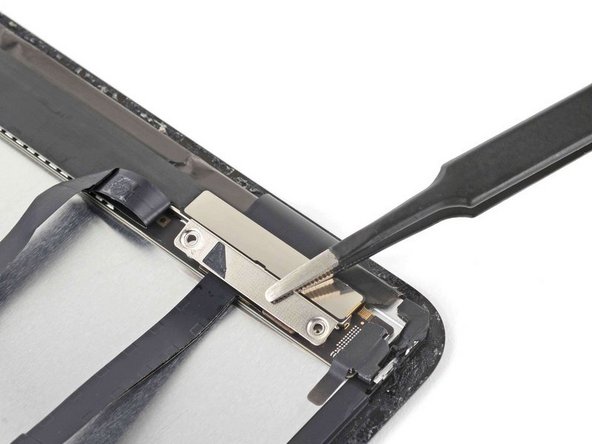
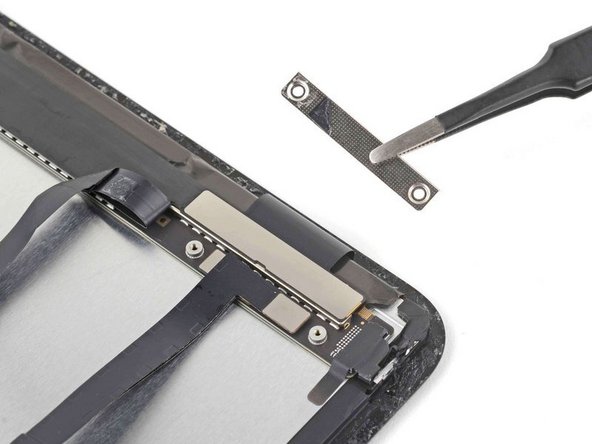
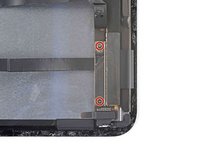
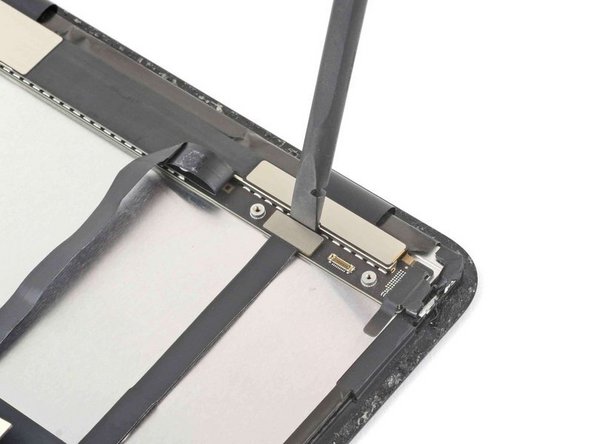
Usa un cacciavite a croce Phillips per rimuovere le due viti da 1,2 mm che fissano la staffa del cavo del display.
-
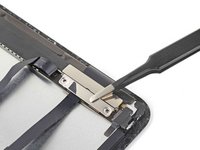
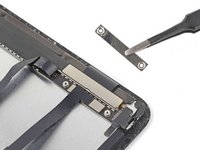
Utilizzando un paio di pinzette, rimuovi la staffa inferiore del cavo del display.
-
-
-
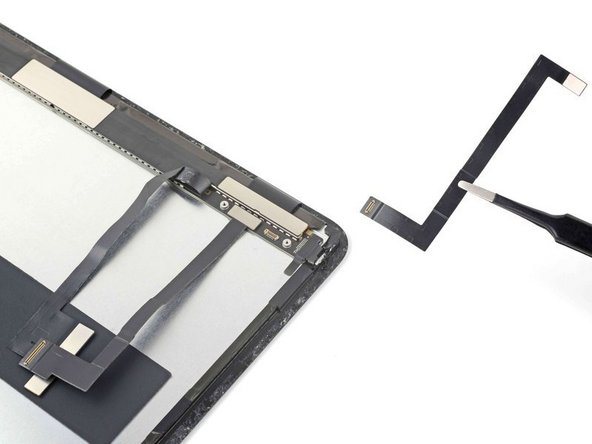
Usa l'estremità piatta di uno spudger per fare leva e scollegare il cavo stretto del display.
-
Metti da parte il cavo per collegarlo al nuovo display.
-
Ripeti questo processo con il cavo più largo del display.
-
-

























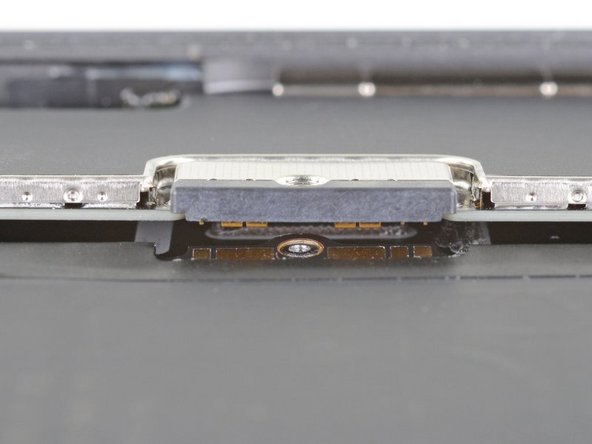
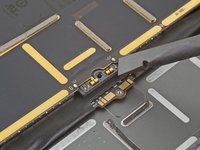
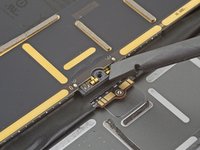
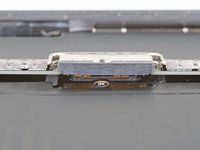



















Per rimontare il dispositivo, segui queste istruzioni in ordine inverso.
Annulla: non ho completato questa guida.
Altre 22 persone hanno completato questa guida.

10Commenti sulla guida
One quick note - you can replace the screen on the 4th gen with one from a 3rd gen, but there's a slight difference in the ledge in the top right corner that stops it from sitting flush. It needs to be dremeled out about 1/8" for the screen to fit properly.
Excellent call out! Please add it to the guide as a note or call out at the beginning. I think that process would be worth its own guide if you ask me. Would definitely link it to this one if you do.
My iPad had been off for weeks if not months before doing this repair. I jumped right in, followed the guide precisely, and everything went well with no hiccups. iPad won't turn on now. Does anyone have any ideas why that might be. What could I have damaged in this process? What can I do to diagnose the issue? It has been plugged in for over 24 hours and still won't power on. I don't get the battery icon showing that it needs to be plugged in. I don't get a sound when I plug it in. Nothing. Any guidance would be appreciated. Thanks.
Did you try a force restart? Double check connectors are clicked in the socket, sometimes they seem like they are but can be off a bit. Check for burned components on the board by the connectors.
1. Force Restart - Press and release the upper volume button, then the lower volume button, then press and hold the top button for about a minute to see if the device will restart. If that doesn't work, plug the device in and attempt to do the same thing again.
2. Connect the iPad to a computer. On a Mac, if the device is receiving power, it will appear in the Finder. If you're using a Windows computer, open iTunes, and it should be visible there. If it doesn't appear on the computer, it's likely that there's an issue with the logic board. If a functioning iPad has a defective/blank display will still show up when plugged into a computer.
3. If it doesn't show up, it's likely that the logic board was short circuited or the backlighting filter was fried. The battery must remain disconnected for the entire repair and be reconnected last (i.e. after all other cables have been reconnected). Can you confirm that you started by disconnecting the battery and only reconnected once everything else was done?
