Questa traduzione è stata generata automaticamente e non è stata ancora revisionata da una persona. Parli questa lingua? Dai un’occhiata.
Introduzione
Segui i passaggi di questa guida per sostituire il pulsante home di un iPad Mini 3. Nota che, poiché gli scanner di impronte digitali del pulsante home sono associati alle rispettive schede logiche, la sostituzione con un nuovo pulsante home comporterà la perdita della funzionalità Touch ID.
Cosa ti serve
-
-
-
Disponi l'iOpener al centro del tuo forno a microonde.
 Chiedi a FixBot
-
-
-
Riscalda l'iOpener per 30 secondi.
-
Se durante la riparazione l'iOpener si raffredda, scaldalo di nuovo nel microonde per altri 30 secondi.
-
-
-
Rimuovi l'iOpener dal forno a microonde, afferrandolo per una delle due estremità piatte per evitare il contatto con la parte centrale calda.
-
-
-
Riempi una pentola o una padella con abbastanza acqua per immergerci un iOpener.
-
Scalda l'acqua finché non bolle. Spegni il fuoco.
-
Posiziona l'iOpener nell'acqua calda per 2-3 minuti. Assicurati che l'iOpener sia completamente immerso nell'acqua.
-
Usa delle pinze per estrarre l'iOpener scaldato dall'acqua calda.
-
Asciuga accuratamente l'iOpener con un asciugamano.
-
Il tuo iOpener è pronto all'uso! Se devi scaldare di nuovo l'iOpener, scalda l'acqua fino all'ebollizione, spegni il fuoco e immergi l'iOpener in acqua per 2-3 minuti.
-
-
-
-
-
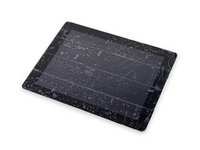
Se il tuo vetro è rotto, evita di romperlo ulteriormente e di tagliarti con le schegge coprendolo con del nastro adesivo.
-
Applica delle strisce di nastro adesivo trasparente da pacchi sul vetro, una sopra l'altra, finché non è completamente coperto.
-
Fai del tuo meglio per seguire il resto della guida come descritto. Comunque, una volta rotto il vetro, continuerà a rompersi mentre ci lavori e potresti dover usare uno strumento di apertura in metallo per rimuovere il vetro.
-
-
-
Prendendolo dalle alette, appoggia l'iOpener scaldato sul bordo a sinistra del tasto Home dell'iPad.
-
Lascia l'iOpener appoggiato per circa cinque minuti per ammorbidire l'adesivo sotto il vetro.
-
-
-
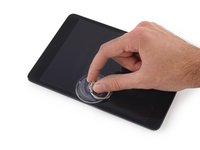
Applica con cura una ventosa al centro del bordo scaldato.
-
Assicurati che la ventosa sia completamente piatta sullo schermo per avere la miglior presa.
-
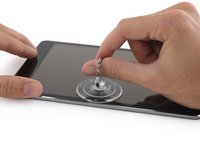
Mentre tieni fermo l'iPad con una mano, tira verso l'alto la ventosa per separare leggermente il vetro dalla scocca.
-
-
-
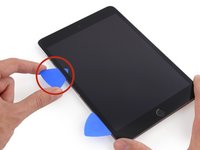
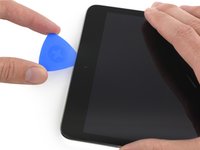
Mentre tieni sollevato il vetro con la ventosa, infila la punta di un plettro nella fessura tra il vetro e la scocca dell'iPad.
-
Tira la sporgenza sulla ventosa per rilasciarla e rimuovila dal gruppo dello schermo.
-
-
-
Riscalda e riappoggia l'iOpener.
-
Lascialo appoggiato per qualche minuto per riscaldare il bordo sinistro dell'iPad.
-
-
-
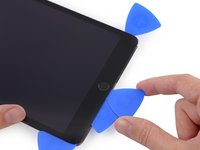
Infila un secondo plettro accanto al primo e fallo scorrere sotto il bordo dell'iPad verso l'angolo inferiore per tagliare l'adesivo.
-
-
-
Continua a far scorrere il plettro verso il basso dello schermo per tagliare l'adesivo.
-
Se il plettro si incastra nell'adesivo, "ruotalo" attorno al bordo dell'iPad per rilasciare l'adesivo.
-
-
-
Prendi il primo plettro che hai inserito e fallo scorrere sotto il vetro verso l'angolo superiore dell'iPad.
-
Se vedi la punta del plettro sotto il vetro, niente panico: semplicemente tira un po' indietro il plettro. Probabilmente tutto funzionerà ancora, ma cerca di evitare che succeda per evitare di depositare sul pannello LCD dell'adesivo, che sarà poi difficile da rimuovere.
-
-
-
Scalda di nuovo l'iOpener e appoggialo al bordo superiore dell'iPad, sopra la fotocamera frontale.
-
-
-
Fai scorrere il plettro attorno all'angolo in alto a sinistra dell'iPad per tagliare l'adesivo.
-
-
-
Fai scorrere il plettro lungo il bordo superiore dell'iPad, fermandoti prima di raggiungere la fotocamera.
-
-
-
Tira leggermente indietro il plettro e fai scorrere solo l'estremità della punta oltre la sezione della fotocamera frontale.
-
-
-
Lascia il plettro infilato nell'iPad appena oltre la fotocamera frontale.
-
Prendi un altro plettro e infilalo a sinistra della fotocamera, dove sei già passato con il primo plettro. Fai scorrere questo plettro tornando indietro verso l'angolo in alto a sinistra per tagliare l'adesivo rimasto.
-
Lascia il secondo plettro infilato sotto l'angolo per evitare che l'adesivo si reincolli.
-
-
-
Reinfila più a fondo nell'iPad il primo plettro e fallo scorrere allontanandolo dalla fotocamera verso l'angolo a destra.
-
-
-
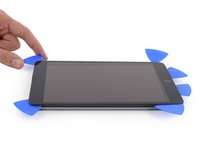
Lascia i tre plettri sotto gli angoli dell'iPad per evitare che l'adesivo si reincolli.
-
Scalda ldi nuovo 'iOpener e appoggialo al rimanente lato lungo dell'iPad, quello destro dove ci sono i tasti di accensione e del volume.
-
-
-
-
Fai scorrere il plettro nell'angolo in alto a destra attorno all'angolo per tagliare completamente l'adesivo.
-
-
-
Infila il plettro che hai preparato sotto l'angolo in alto a destra e fallo scorrere verso il centro del bordo destro dell'iPad per tagliare l'adesivo.
-
-
-
Continua a far scorrere il plettro fino all'angolo in basso a sinistra per tagliare l'adesivo.
-
-
-
Lascia i plettri sotto gli angoli e scalda di nuovo l'iOpener.
-
Appoggia l'iOpener riscaldato al bordo inferiore dell'iPad, sopra il tasto Home, e lascialo lì per qualche minuto per ammorbidire l'adesivo sotto il vetro.
-
-
-
Fai scorrere il plettro sotto l'angolo in basso a sinistra attorno all'angolo per tagliare l'adesivo.
-
Lascia il plettro sotto l'angolo. Non andare oltre e non rimuovere il plettro dall'iPad.
-
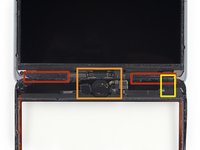
Antenne
-
Alloggio tasto Home
-
Cavo digitizer
-
I prossimi passaggi ti mostreranno dove fare leva per evitare queste componenti. Scalda e fai leva solo dove indicato.
-
-
-
Infila un altro plettro e fallo scorrere delicatamente sopra l'antenna sinistra, fermandoti prima del tasto Home.
-
Lascia il plettro vicino al tasto Home prima di procedere.
-
-
-
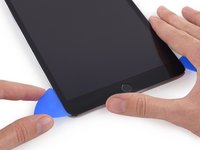
Infila solo la punta di un ultimo plettro accanto a quello del passaggio precedente e fallo scorrere sotto il tasto Home.
-
Infila il plettro più a fondo e fallo scorrere verso il tasto Home.
-
-
-
Scalda di nuovo e riappoggia l'iOpener al bordo superiore dell'iPad.
-
-
-
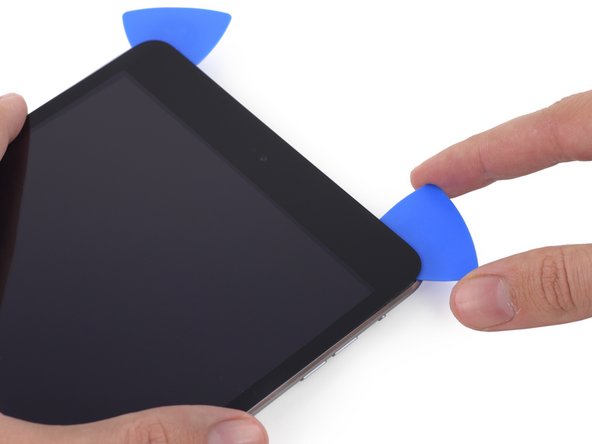
Sul bordo superiore dovresti avere un plettro infilato sotto ogni angolo. Torci i plettri per fare leva e sollevare leggermente il vetro, separando l'adesivo rimasto sotto i bordi.
-
-
-
Solleva delicatamente e lentamente il bordo superiore per separare l'adesivo lungo gli altri bordi.
-
-
-
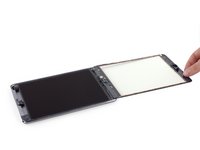
Una volta separato tutto l'adesivo, apri il vetro come la pagina di un libro e appoggialo sulla superficie di lavoro.
-
Se vuoi riusare il gruppo dello schermo, durante il rimontaggio dovrai sostituire l'adesivo. Segui la nostra guida per l'applicazione dell'adesivo dello schermo per farlo e sigillare di nuovo il dispositivo.
-
-
-
Fai oscillare il supporto attorno a uno dei suoi bordi per liberarlo dall'adesivo e poi rimuovilo dal vetro.
-
Rimetti il supporto della fotocamera frontale nel suo alloggio nella scocca.
-
-
Strumento utilizzato in questo passaggio:Tweezers$4.99
-
Svita le seguenti viti a croce Phillips #00 sche tengono fermo il pannello LCD:
-
tre viti da 3,3 mm
-
una vite da 4,5 mm
-
-
-
Infila la parte piatta di uno spudger tra il pannello LCD e la schermatura e solleva delicatamente il pannello.
-
Fai scorrere un sottile filo (come filo interdentale o lenza) sotto lo schermo, iniziando dal bordo superiore e tirandolo verso quello inferiore.
-
Usa una sottile e flessibile scheda o una banconota in polimeri per tagliare l'adesivo iniziando dal bordo superiore.
-
-
-
Infila lo spudger tra il pannello LCD e la schermatura sul bordo superiore e fallo scorrere lungo tutto il bordo dell'iPad.
-
-
-
Tieni il pannello con una mano e la scocca posteriore con l'altra.
-
Tira delicatamente via dagli speaker il pannello per separare l'adesivo, stando attento a non tirare il cavo del digitizer.
-
-
-
Apri il pannello LCD dell'iPad come un libro, sollevando il bordo superiore e rovesciandolo sul case posteriore ruotandolo attorno al bordo con il pulsante home.
-
Appoggia il pannello sul vetro per avere accesso ai cavi dello schermo.
-
-
-
Fai scorrere la punta di uno spudger tra il pannello LCD e le linguette adesive per liberare lo schermo.
-
Spingi delicatamente ognuno dei due nastri: stai attento a non danneggiare nessuno dei cavi nelle vicinanze.
-
-
-
Svita le sette viti a croce Phillips #00 da 1,8 mm sulla schermatura.
-
-
-
Usa la parte piatta di uno spudger per fare leva sulla schermatura per sollevarla dall'iPad.
-
Rimuovi la schermatura.
-
-
-
-
-
Svita le seguenti viti a croce Phillips #00 dalla copertura dei cavi dello schermo:
-
Una vite da 2,8 mm
-
Tre viti da 1,4 mm
-
-
-
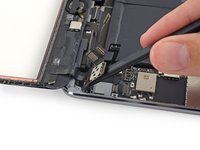
Usa la punta di uno spudger per sollevare il connettore del tasto Home dalla sua presa sulla scheda madre.
-
Piega il cavo a nastro del tasto Home per disporlo in modo che non intralci il lavoro.
-
-
-
Usa la punta di uno spudger per sollevare delicatamente il connettore della batteria dalla sua presa sulla scheda madre.
-
-
-
Usa la punta di uno spudger per sollevare il connettore del pannello LCD dalla sua presa sulla scheda madre.
-
-
-
-
-
Usa la punta di uno spudger per sollevare il connettore del cavo del digitizer dalla sua presa.
-
-
-
Fai scorrere la parte piatta di uno spudger sotto il bordo vicino alla batteria della scheda del digitizer per iniziare a rimuovere la cella dalla scocca.
-
-
-
-
-
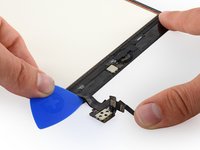
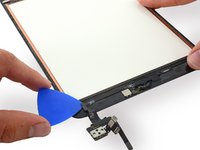
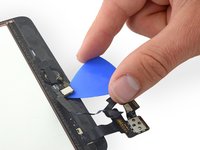
Usa un plettro di apertura per rompere l'adesivo che fissa il cavo a nastro del pulsante home al cavo del digitizer.
-
-
-
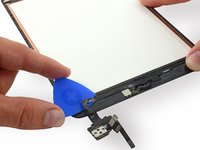
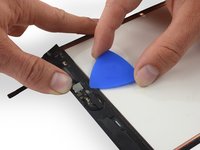
Inserisci un plettro di apertura tra il cavo a nastro del pulsante home e il digitizer.
-
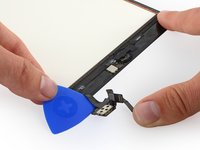
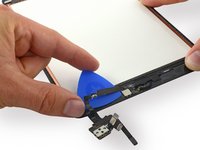
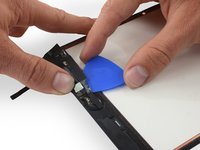
Fai scorrere il plettro lungo il pannello frontale, verso il pulsante home, per continuare a separare il cavo a nastro del pulsante home dal pannello frontale.
-
-
-
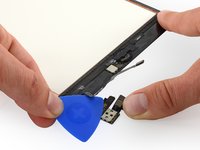
Usa un plettro di apertura per alzare l'hardware di controllo del pulsante Home dalla parte posteriore del pannello frontale.
-
-
-
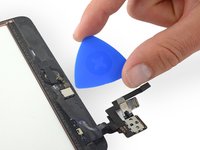
Rimuovi l'ultima parte di nastro adesivo che tiene fermo il cavo a nastro del pulsante di accensione. Per fare ciò inserisci il plettro tra il cavo e il digitizer.
-
Continua facendo scorrere il plettro sotto il cavo finché non sarà separato completamente del pannello frontale.
-
-
-
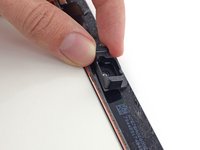
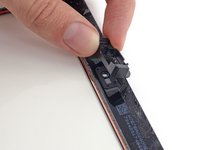
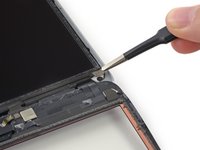
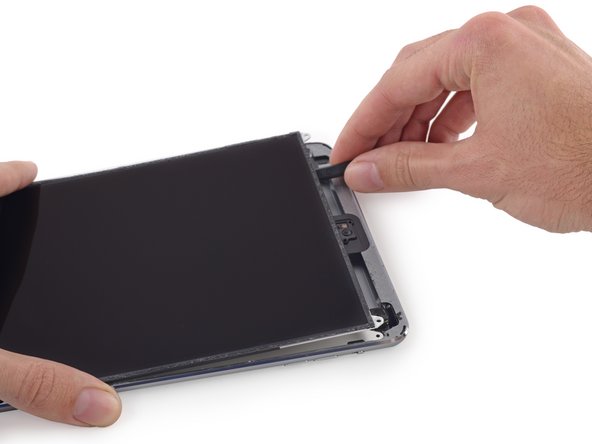
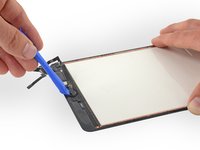
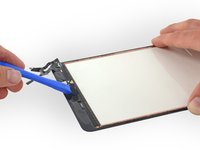
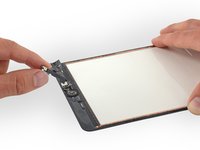
Usa uno strumento di apertura in plastica per rimuovere i supporti dal retro del digitizer.
-
Rimuovi il supporto del pulsante Home.
-
-
-
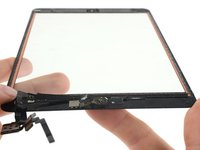
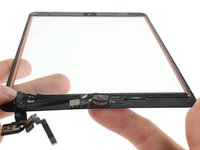
Prepara un iOpener e appoggialo sul lato inferiore del digitizer per ammorbidire l'adesivo che tiene ferme le guarnizioni del pulsante Home.
-
Gira sottosopra il pannello del digitizer e spingi delicatamente il pulsante Home verso l'alto per estrarlo dalla sua locazione sul pannello frontale.
-
-






















































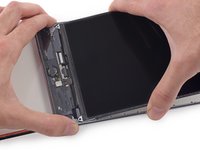


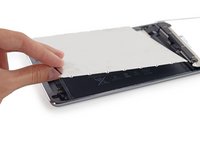


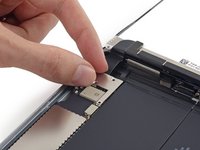
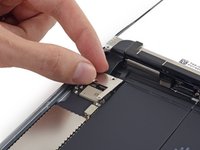
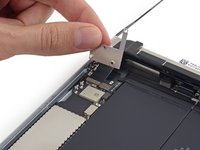


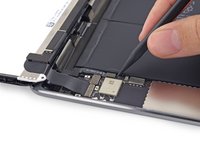
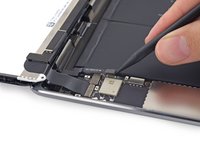
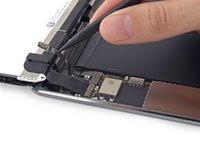

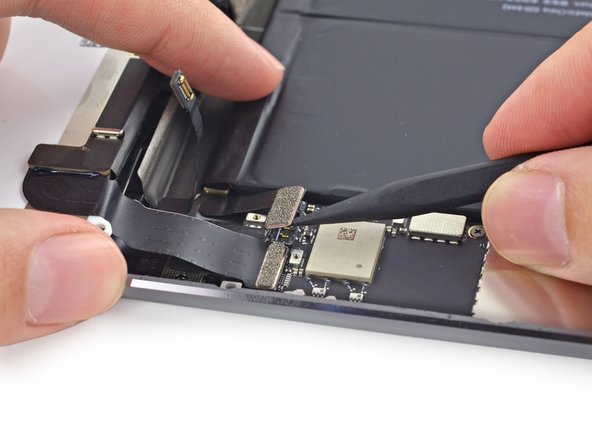


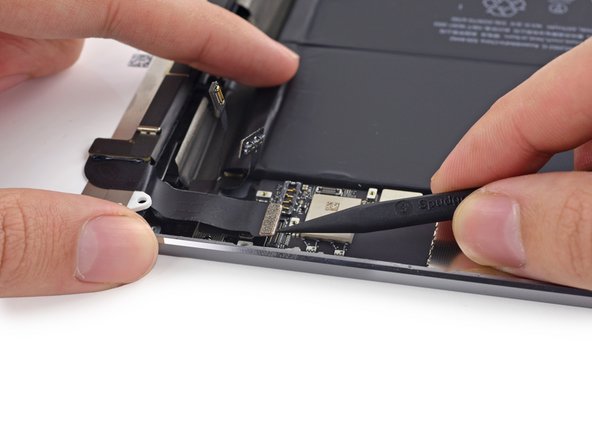
















Per rimontare il dispositivo, segui queste istruzioni in ordine inverso.
Annulla: non ho completato questa guida.
Altre 14 persone hanno completato questa guida.
Un ringraziamento speciale a questi traduttori:
100%


Questi traduttori ci stanno aiutando ad aggiustare il mondo! Vuoi partecipare?
Inizia a tradurre ›

