Introduzione
Segui questa guida per sostituire lo schermo rotto, danneggiato o difettoso del tuo Apple Watch Ultra.
La sostituzione dello schermo può provocare problemi con Apple Pay. Se possibile, per ridurre le probabilità di danneggiamento, rimuovi tutti le tue info inerenti l'account Apple Pay prima di cominciare la sostituzione, per poi re-inserirle una volta ultimata la procedura di riparazione.
Per la tua sicurezza, scarica la batteria al di sotto del 25% prima di disassemblare il dispositivo. Questo riduce il rischio di incendio se la batteria dovesse essere danneggiata durante la riparazione. Se la batteria è gonfia, prendi appropriate precauzioni.
Avrai bisogno di sostituire l'adesivo per riattaccare lo schermo, durante il riassemblaggio. Il tuo dispositivo funzionerà normalmente, ma molto probabilmente perderà la sua certificazione IP6X (Protezione ingressi).
Cosa ti serve
-
-
Poiché lo spazio tra l'assemblaggio dello schermo e il frame è molto ridotto, è necessario uno strumento metallico sottile per sollevare lo schermo. Leggi i seguenti avvertimenti prima di iniziare lo smontaggio:
-
-
-
Scalda un iOpener e applicalo allo schermo per due minuti per allentare l'adesivo sottostante.
-
-
-
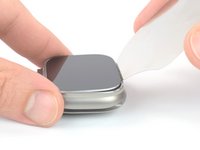
Posiziona la punta di un iFlex lungo il bordo opposto alla Digital Crown e sistemalo nella fessura tra lo schermo e il frame.
-
Premi l’iFlex saldamente e direttamente nella fessura.
-
-
-
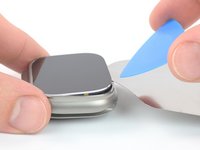
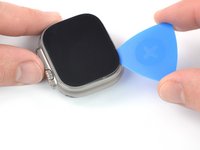
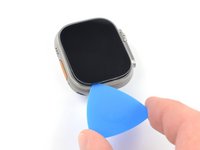
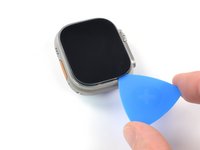
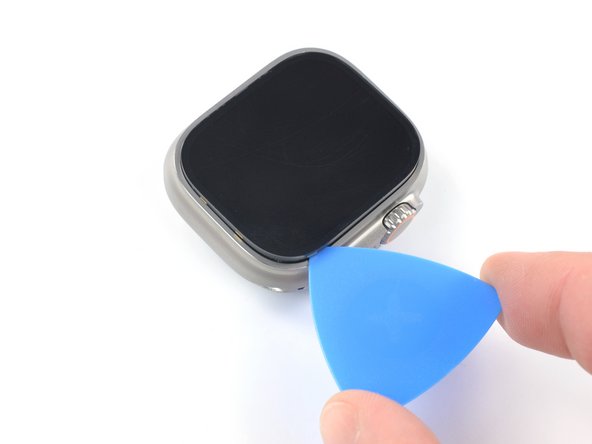
Inserisci un plettro di apertura nella fessura che hai creato tra lo schermo e il frame.
-
Rimuovi l’iFlex.
-
-
-
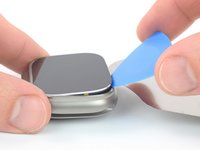
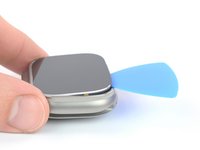
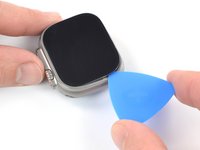
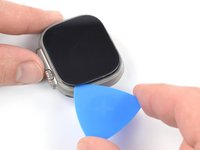
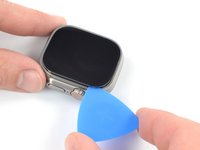
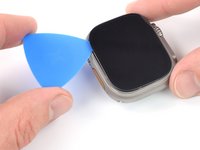
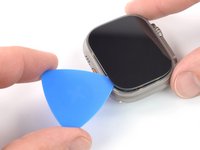
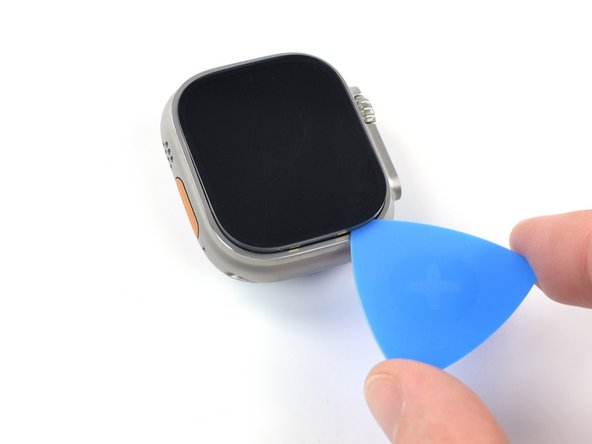
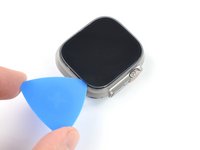
Fai scorrere il plettro di apertura attorno all'angolo superiore sinistro e lungo il bordo superiore dell'orologio per tagliare l'adesivo dello schermo.
-
-
-
-
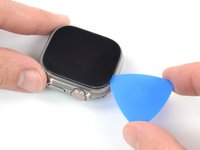
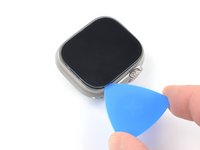
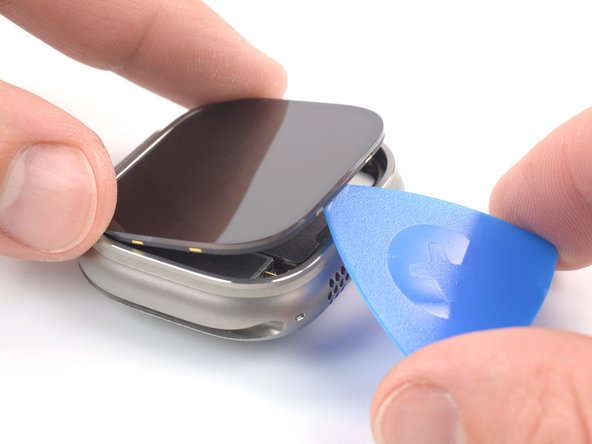
Inserisci il plettro di apertura tra lo schermo e il frame dal lato opposto alla Digital Crown.
-
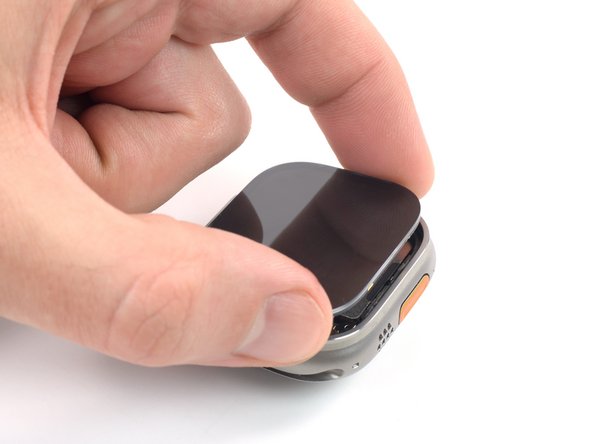
Solleva lo schermo finché non riesci a prenderlo bene con le dita.
-
-
-
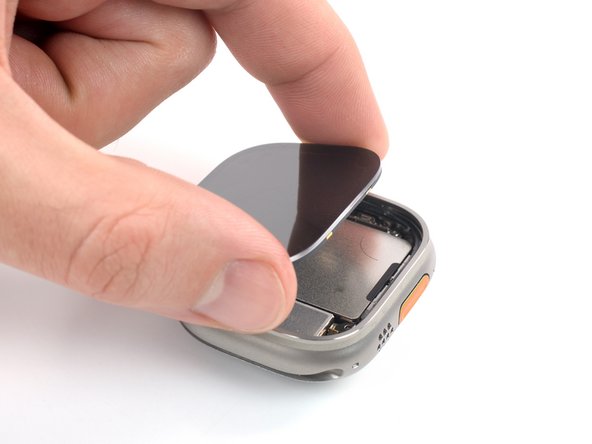
Sollevа lo schermo e tiralo delicatamente verso la Digital Crown.
-
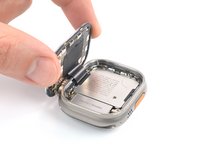
Apri lo schermo in posizione verticale verso l'alto.
-
-
-
Usa un cacciavite Y000 per rimuovere le due viti da 2,3 mm che fissano il supporto metallico dei connettori lungo il bordo inferiore dell'orologio.
-
-
Attrezzo utilizzato in questo passaggio:Tweezers$4.99
-
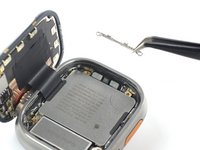
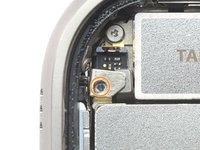
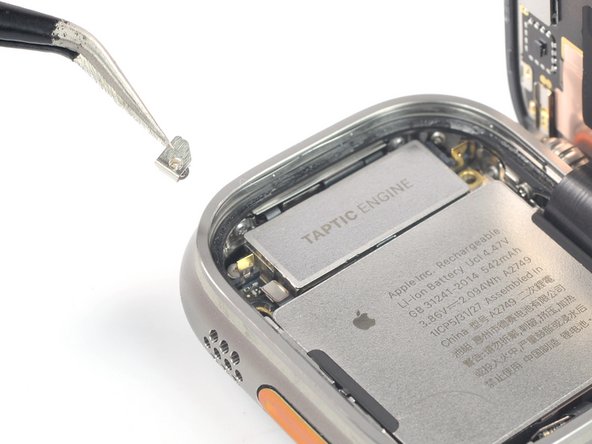
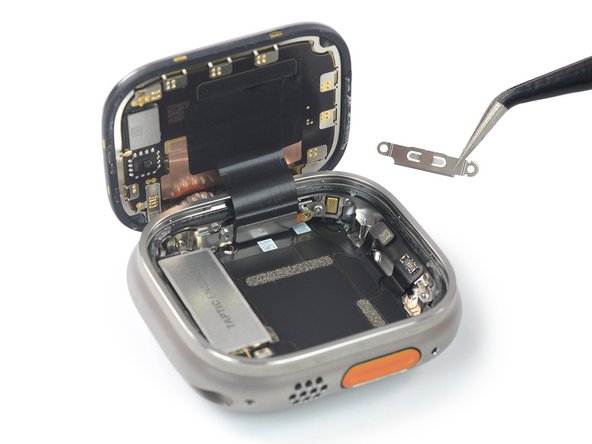
Usa un paio di pinzette per rimuovere il supporto dei connettori inferiore.
-
-
-
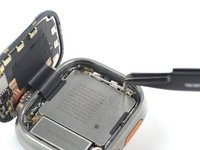
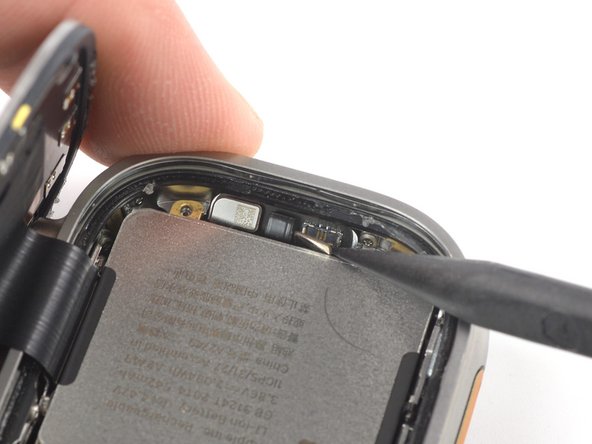
Usa la punta di uno spudger per sollevare il connettore della batteria verso la batteria.
-
-
-
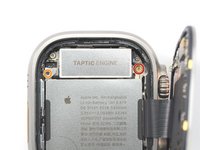
Usa un cacciavite Y000 per rimuovere la vite da 2,9 mm che fissa la batteria.
-
Usa un cacciavite Y000 per svitare la vite da 2,1 mm che si trova tra i supporti metallici.
-
-
-
Usa un paio di pinzette per rimuovere il supporto con la vite situata tra di esso.
-
-
-
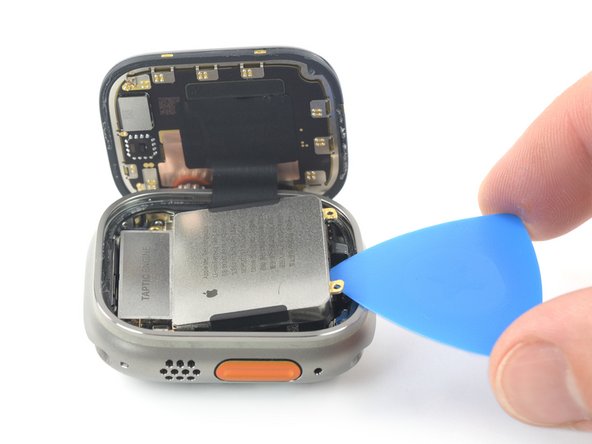
Usa un plettro di apertura per sollevare la batteria.
-
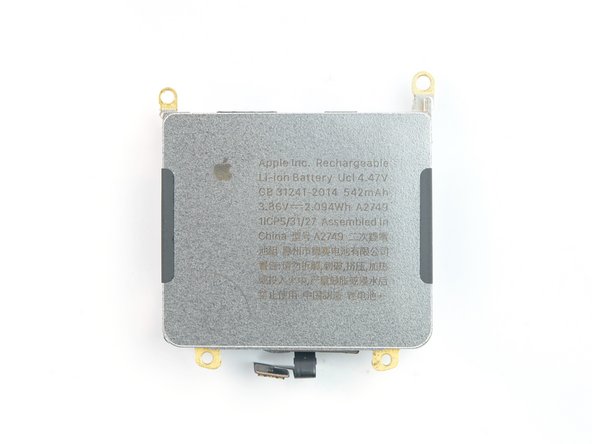
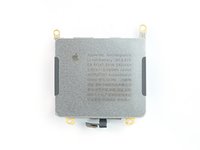
Rimuovi la batteria dal case.
-
-
-
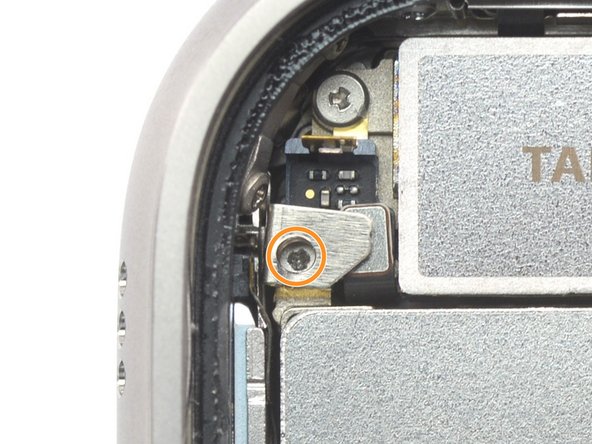
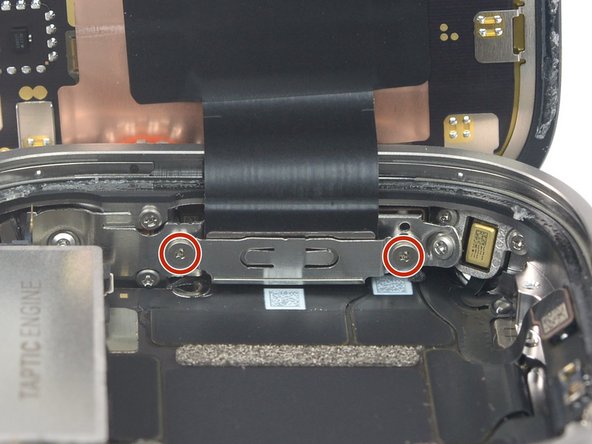
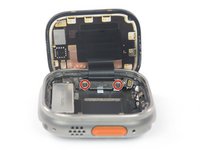
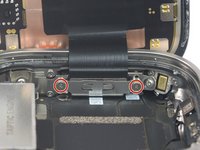
Usando un cacciavite Y000, rimuovi le due viti da 1 mm che tengono ferma la staffa del cavo dello schermo.
-
-
-
Usando un paio di pinzette, rimuovi la staffa che tiene fermo il cavo dello schermo al suo connettore.
-
-
-
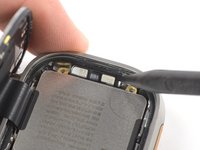
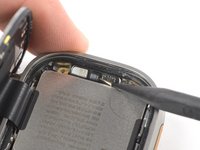
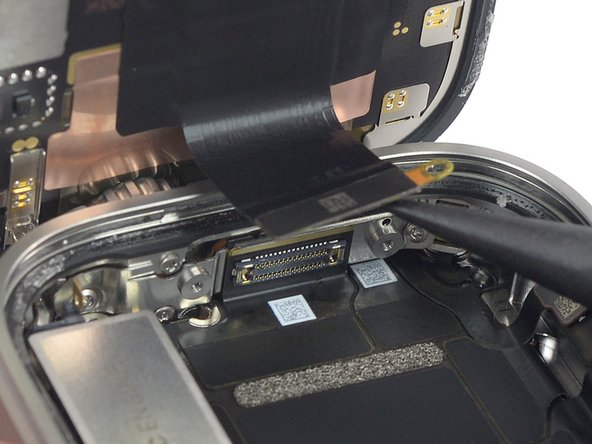
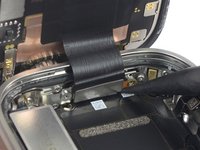
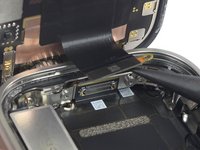
Usa la punta di uno spudger per scollegare il cavo dello schermo dal suo connettore.
-


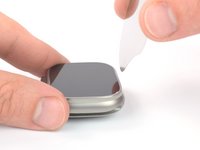
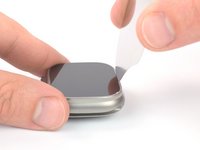
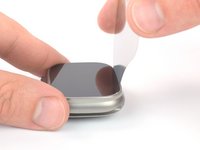


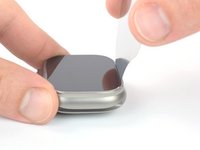






















Per riassemblare il tuo Apple Watch Ultra, segui le istruzioni nell'ordine inverso, così da poter riattaccare lo schermo e la batteria.
Applica un po' di alcool isopropilico (>90%) a un cotton fioc o su uno straccetto per rimuovere delicatamente i rimasugli di adesivo sui lati della scocca dell'orologio e sullo schermo prima di installare del nuovo adesivo.
Porta il tuo rifiuto elettronico in un centro di smaltimento autorizzato R2 o e-Stewards.
La riparazione non è andata come previsto? Prova a dare un'occhiata alla comunità Risposte per dell'aiuto.
Annulla: non ho completato questa guida.
Altre 5 persone hanno completato questa guida.
Un ringraziamento speciale a questi traduttori:
100%


Questi traduttori ci stanno aiutando ad aggiustare il mondo! Vuoi partecipare?
Inizia a tradurre ›



6Commenti sulla guida
Hi watch ultra 8 display replacement screen prince
Please Pakistan price
What adhesive is recommended to replace the old adhesive ?
