Salta al contenuto principale
Unisciti alla Community delle riparazioni - Crea un account

Sostituzione schermo LCD inferiore Nintendo 3DS

Cosa ti serve

  1. Sostituzione schermo LCD inferiore Nintendo 3DS, Allenta le viti posteriori: passo 1, immagine 1 di 1
    Strumento utilizzato in questo passaggio:
    Phillips #00 Screwdriver
    $5.49
    • Usa un cacciavite Phillips PH00 per allentare le quattro viti lungo la parte superiore della cover posteriore.

    • Tutte le viti in questo dispositivo sono viti JIS. I cacciaviti Phillips PH000-PH1 ufficiali di iFixit sono progettati per essere compatibili con le viti JIS, quindi sono sicuri da usare. Usare un cacciavite diverso da un cacciavite ufficiale iFixit o da un cacciavite JIS potrebbe causare lo spanamento delle viti.

    • Le viti sono tenute in posizione da rondelle di bloccaggio e non usciranno dalla cover posteriore.

    Chiedi a FixBot

    Aggiungi Commento

  2. Sostituzione schermo LCD inferiore Nintendo 3DS, Rimuovi la cover posteriore: passo 2, immagine 1 di 2 Sostituzione schermo LCD inferiore Nintendo 3DS, Rimuovi la cover posteriore: passo 2, immagine 2 di 2
    • Tieni il dispositivo in una mano e giralo.

    • Afferra il bordo superiore della cover posteriore con l'altra mano in modo che non ritorni al suo posto da sola.

    • Gira ancora il 3DS in modo che la cover posteriore sia rivolta verso di te.

    • Tira la cover verso l'alto per rimuoverla dal dispositivo.

    Chiedi a FixBot

    Aggiungi Commento

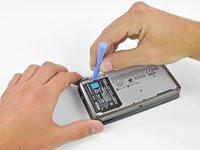
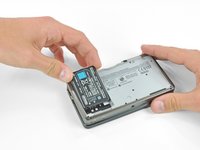
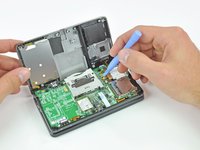
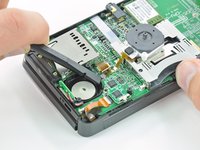
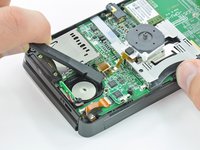
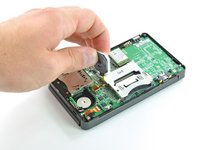
  3. Sostituzione schermo LCD inferiore Nintendo 3DS, Batteria: passo 3, immagine 1 di 3 Sostituzione schermo LCD inferiore Nintendo 3DS, Batteria: passo 3, immagine 2 di 3 Sostituzione schermo LCD inferiore Nintendo 3DS, Batteria: passo 3, immagine 3 di 3
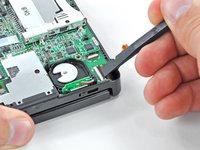
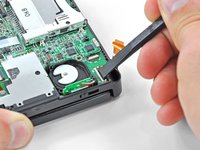
    • Infila uno strumento di apertura in plastica nella fessura nella scocca inferiore sopra la batteria.

    • Fai leva con lo strumento di apertura in plastica per sollevare la batteria.

    • Afferra il bordo superiore della batteria e sollevalo dalla scocca inferiore.

    Chiedi a FixBot

    Aggiungi Commento

  4. Sostituzione schermo LCD inferiore Nintendo 3DS, Scocca inferiore: passo 4, immagine 1 di 1
    • Usa un cacciavite JIS #00 per rimuovere le nove viti nere da 6,3 mm dal case inferiore.

    • Le viti JIS (Japanese Industrial Standards) non sono uguali alle viti Phillips. Per evitare di spanare queste viti, assicurati di usare un cacciavite JIS #00 e non un cacciavite Phillips #00. Puoi usare un Phillips #00 applicando molta forza verso il basso, ma attenzione: ciò potrebbe deformare la testa della vite e rischi di spanarla.

    • Il cacciavite a testa Phillips di iFixit è progettato per ridurre i danni alle viti con testa JIS, quindi dovrebbe andare bene utilizzarlo, ma applica comunque più forza. Assicurati che sia il cacciavite ufficiale di iFixit, poiché non siamo a conoscenza di altri produttori che offrano questa caratteristica.

    • Usa un cacciavite JIS #00 per rimuovere la vite argentata da 2,4 mm sopra lo slot della cartuccia di gioco.

    Chiedi a FixBot

    Aggiungi Commento

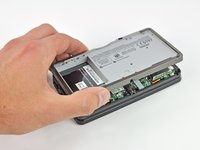
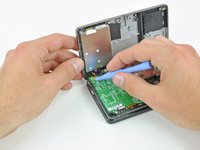
  5. Sostituzione schermo LCD inferiore Nintendo 3DS: passo 5, immagine 1 di 3 Sostituzione schermo LCD inferiore Nintendo 3DS: passo 5, immagine 2 di 3 Sostituzione schermo LCD inferiore Nintendo 3DS: passo 5, immagine 3 di 3
    • Solleva il bordo inferiore della scocca posteriore dal resto del Nintendo 3DS.

    • Ci sono ancora due cavi a nastro che collegano la scheda madre alla scocca, quindi non rimuoverla del tutto.

    • Usa uno strumento di apertura in plastica per scollegare i connettori dei tasti dorsali dalle loro prese sulla scheda madre sollevandoli.

    • Rimuovi la scocca inferiore dal dispositivo.

    Chiedi a FixBot

    Aggiungi Commento

  6. Sostituzione schermo LCD inferiore Nintendo 3DS, Levetta analogica: passo 6, immagine 1 di 1
    • Svita le due viti a croce Phillips da 7,7 mm che fissano il retro della levetta analogica alla scheda madre.

    Chiedi a FixBot

    Aggiungi Commento

  7. Sostituzione schermo LCD inferiore Nintendo 3DS: passo 7, immagine 1 di 3 Sostituzione schermo LCD inferiore Nintendo 3DS: passo 7, immagine 2 di 3 Sostituzione schermo LCD inferiore Nintendo 3DS: passo 7, immagine 3 di 3
    • Usa la parte piatta di uno spudger per fare leva sul retro della levetta analogica dalla scheda madre.

    • Solleva la levetta analogica dalla scheda madre e appoggiala sul suo retro in modo che il connettore del cavo a nastro sia accessibile.

    Chiedi a FixBot

    Aggiungi Commento

  8. Sostituzione schermo LCD inferiore Nintendo 3DS: passo 8, immagine 1 di 3 Sostituzione schermo LCD inferiore Nintendo 3DS: passo 8, immagine 2 di 3 Sostituzione schermo LCD inferiore Nintendo 3DS: passo 8, immagine 3 di 3
    • Usa la parte piatta di uno spudger o un'unghia per ruotare verso l'alto l'aletta di bloccaggio del connettore ZIF del cavo a nastro della levetta analogica.

    • Assicurati di star sollevando l'aletta di bloccaggio incernierata e non il connettore.

    • Solleva la levetta analogica dalla scheda madre.

    Chiedi a FixBot

    Aggiungi Commento

  9. Sostituzione schermo LCD inferiore Nintendo 3DS: passo 9, immagine 1 di 2 Sostituzione schermo LCD inferiore Nintendo 3DS: passo 9, immagine 2 di 2
    • Per diminuire le possibilità di perdere le due guaine sotto la levetta analogica, potresti rimuoverle e metterle da parte.

    • Usa uno spudger o la punta di un cacciavite per sollevare le guaine e rimuoverle dal dispositivo.

    Chiedi a FixBot

    Aggiungi Commento

  10. Sostituzione schermo LCD inferiore Nintendo 3DS, Scheda lettore SD: passo 10, immagine 1 di 1
    • Svita le due viti a croce Phillips da 4,5 mm che fissano la scheda del lettore SD alla scheda madre.

    Chiedi a FixBot

    Aggiungi Commento

  11. Sostituzione schermo LCD inferiore Nintendo 3DS: passo 11, immagine 1 di 2 Sostituzione schermo LCD inferiore Nintendo 3DS: passo 11, immagine 2 di 2
    • Usa la parte piatta di uno spudger per scollegare il connettore del cavo della scheda del lettore SD dalla sua presa sulla scheda madre sollevandolo.

    Chiedi a FixBot

    Aggiungi Commento

  12. Sostituzione schermo LCD inferiore Nintendo 3DS: passo 12, immagine 1 di 3 Sostituzione schermo LCD inferiore Nintendo 3DS: passo 12, immagine 2 di 3 Sostituzione schermo LCD inferiore Nintendo 3DS: passo 12, immagine 3 di 3
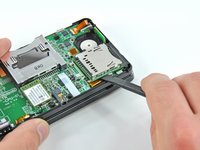
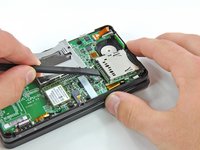
    • Infila la parte piatta di uno spudger tra la scheda del lettore SD e la scheda madre.

    • Solleva lentamente per allentare la scheda SD dallo schermo RF sotto di essa. Se sollevi troppo rapidamente, potresti strappare lo schermo o rompere i suoi punti di saldatura.

    • Passa lo spudger lungo i lati della scheda SD per liberarla dall'adesivo che la tiene in posizione.

    • Una volta liberata, solleva la scheda del lettore SD dalla scheda madre.

    Chiedi a FixBot

    Aggiungi Commento

  13. Sostituzione schermo LCD inferiore Nintendo 3DS, Scheda WiFi: passo 13, immagine 1 di 2 Sostituzione schermo LCD inferiore Nintendo 3DS, Scheda WiFi: passo 13, immagine 2 di 2
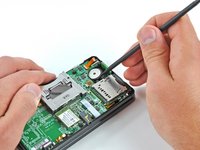
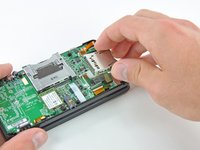
    • Infila la parte piatta di uno spudger sotto un angolo della scheda WiFi e solleva la scheda dalla scheda madre.

    • Il cavo dell'antenna WiFi è ancora collegato alla scheda WiFi, quindi non puoi ancora rimuovere del tutto la scheda.

    Chiedi a FixBot

    Aggiungi Commento

  14. Sostituzione schermo LCD inferiore Nintendo 3DS: passo 14, immagine 1 di 3 Sostituzione schermo LCD inferiore Nintendo 3DS: passo 14, immagine 2 di 3 Sostituzione schermo LCD inferiore Nintendo 3DS: passo 14, immagine 3 di 3
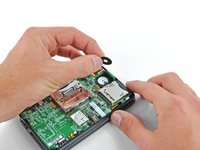
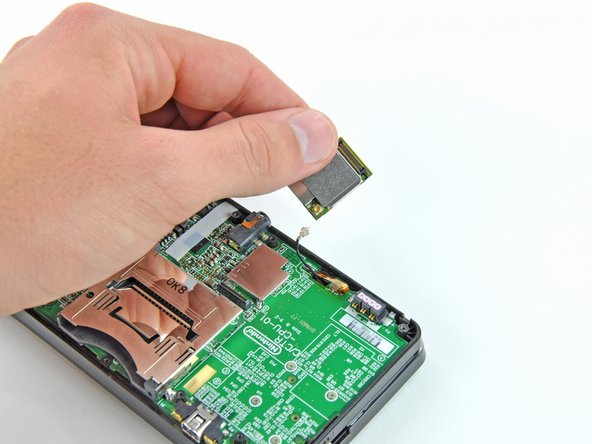
    • Solleva la scheda WiFi dalla scheda madre e ruotala in modo che la faccia inferiore sia rivolta verso l'alto.

    • Usa la parte piatta di uno spudger per scollegare il connettore del cavo dell'antenna sollevandolo dalla sua presa sulla scheda WiFi.

    • Rimuovi la scheda WiFi dal dispositivo.

    Chiedi a FixBot

    Aggiungi Commento

  15. Sostituzione schermo LCD inferiore Nintendo 3DS, Gruppo scheda madre: passo 15, immagine 1 di 2 Sostituzione schermo LCD inferiore Nintendo 3DS, Gruppo scheda madre: passo 15, immagine 2 di 2
    Strumento utilizzato in questo passaggio:
    Tweezers
    $4.99
    • Afferra il cavo a nastro del microfono con un paio di pinzette vicno al microfono stesso.

    • Tira il microfono verso l'alto per sfilarlo dalla scocca superiore.

    Chiedi a FixBot

    Aggiungi Commento

  16. Sostituzione schermo LCD inferiore Nintendo 3DS: passo 16, immagine 1 di 3 Sostituzione schermo LCD inferiore Nintendo 3DS: passo 16, immagine 2 di 3 Sostituzione schermo LCD inferiore Nintendo 3DS: passo 16, immagine 3 di 3
    • Usa la parte piatta di uno spudger o un'unghia per ruotare verso l'alto l'aletta di bloccaggio sul connettore ZIF del cavo a nastro del gruppo dello speaker.

    • Assicurati di agire sull'aletta di bloccaggio incernierata e non sul connettore. Danneggiare il connettore o il cavo causa un lampeggio del LED di alimentazione quando premi il tasto di accensione, ma la console non si accende.

    • Sfila il cavo a nastro del gruppo dello speaker dalla sua presa con un paio di pinzette.

    Chiedi a FixBot

    Aggiungi Commento

  17. Sostituzione schermo LCD inferiore Nintendo 3DS: passo 17, immagine 1 di 2 Sostituzione schermo LCD inferiore Nintendo 3DS: passo 17, immagine 2 di 2
    • Usa la parte piatta di uno spudger o un'unghia per ruotare verso l'alto l'aletta di bloccaggio sul connettore ZIF del cavo a nastro della camera.

    • Assicurati di agire sull'aletta di bloccaggio incernierata e non sul connettore.

    • Durante il rimontaggio ricordati che i contatti dorati sono rivolti verso la scheda madre (mentre quelli dorati del cavo sono rivolti dalla parte opposta).

    Chiedi a FixBot

    Aggiungi Commento

  18. Sostituzione schermo LCD inferiore Nintendo 3DS: passo 18, immagine 1 di 3 Sostituzione schermo LCD inferiore Nintendo 3DS: passo 18, immagine 2 di 3 Sostituzione schermo LCD inferiore Nintendo 3DS: passo 18, immagine 3 di 3
    • Svita le sette viti a croce Phillips che fissano la scheda madre alla scocca superiore:

    • Quattro viti dorate da 2,5 mm

    • Due viti nere da 3,5 mm

    • Una vite cromata da 2,5 mm

    • Quando rimuovi questa vite il selettore del volume può cadere dal dispositivo.

    • Solleva il bordo della scheda madre che si appoggia al bordo inferiore del 3DS.

    Chiedi a FixBot

    Aggiungi Commento

  19. Sostituzione schermo LCD inferiore Nintendo 3DS: passo 19, immagine 1 di 3 Sostituzione schermo LCD inferiore Nintendo 3DS: passo 19, immagine 2 di 3 Sostituzione schermo LCD inferiore Nintendo 3DS: passo 19, immagine 3 di 3
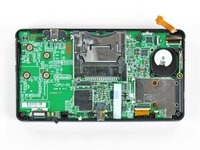
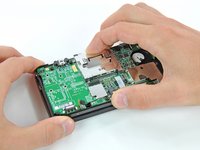
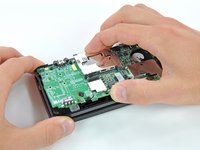
    • Continua a sollevare e ruotare il gruppo della scheda madre finché non è appoggiato accanto al resto del dispositivo.

    • Usa la parte piatta di uno spudger o un'unghia per ruotare verso l'alto l'aletta di bloccaggio sul connettore ZIF del cavo a nastro dello schermo.

    • Assicurati di agire sull'aletta di bloccaggio incernierata e non sul connettore. Danneggiare il connettore o il cavo causerà un Nintendo 3DS che non avrà uno schermo superiore funzionale.

    Chiedi a FixBot

    Aggiungi Commento

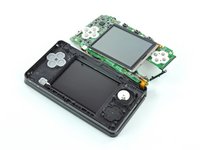
  20. Sostituzione schermo LCD inferiore Nintendo 3DS: passo 20, immagine 1 di 1
    • Rimuovi il gruppo della scheda madre dal resto del dispositivo.

    Chiedi a FixBot

    Aggiungi Commento

  21. Sostituzione schermo LCD inferiore Nintendo 3DS, Assemblaggio dello schermo inferiore: passo 21, immagine 1 di 3 Sostituzione schermo LCD inferiore Nintendo 3DS, Assemblaggio dello schermo inferiore: passo 21, immagine 2 di 3 Sostituzione schermo LCD inferiore Nintendo 3DS, Assemblaggio dello schermo inferiore: passo 21, immagine 3 di 3
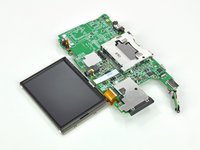
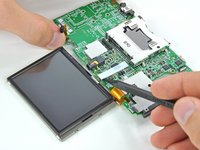
    • Posiziona l'assemblaggio della scheda madre in modo che l'LCD inferiore sia accanto alla scheda madre.

    • Usa la punta di uno spudger o le dita per staccare il nastro adesivo bianco che copre il connettore del cavo a nastro dello schermo touch.

    Chiedi a FixBot

    Aggiungi Commento

  22. Sostituzione schermo LCD inferiore Nintendo 3DS: passo 22, immagine 1 di 2 Sostituzione schermo LCD inferiore Nintendo 3DS: passo 22, immagine 2 di 2
    • Usa la parte piatta di uno spudger o un'unghia per sollevare la linguetta di bloccaggio sulla presa ZIF del cavo a nastro dello schermo touch.

    • Assicurati di fare leva sulla linguetta di bloccaggio incernierata, non sulla presa stessa.

    Chiedi a FixBot

    Aggiungi Commento

  23. Sostituzione schermo LCD inferiore Nintendo 3DS: passo 23, immagine 1 di 3 Sostituzione schermo LCD inferiore Nintendo 3DS: passo 23, immagine 2 di 3 Sostituzione schermo LCD inferiore Nintendo 3DS: passo 23, immagine 3 di 3
    Strumento utilizzato in questo passaggio:
    Tweezers
    $4.99
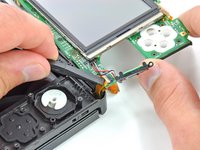
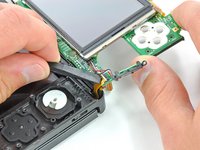
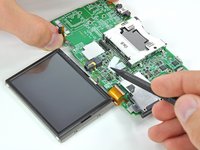
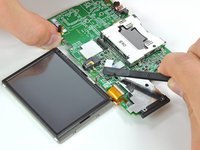
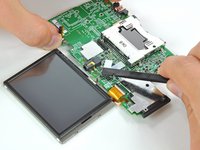
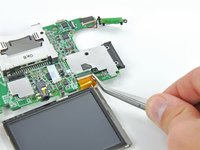
    • Usa la parte piatta di uno spudger o un'unghia per sollevare la linguetta di bloccaggio sulla presa ZIF del cavo a nastro dell'LCD inferiore.

    • Assicurati di fare leva sulla linguetta di bloccaggio incernierata, non sulla presa stessa.

    • Estrai il cavo a nastro dal connettore con un paio di pinzette.

    • Metti il cavo a nastro il più vicino possibile al connettore con le pinzette per evitare di strapparlo.

    Chiedi a FixBot

    Aggiungi Commento

  24. Sostituzione schermo LCD inferiore Nintendo 3DS: passo 24, immagine 1 di 2 Sostituzione schermo LCD inferiore Nintendo 3DS: passo 24, immagine 2 di 2
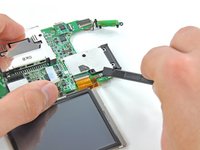
    • Usa la parte piatta di uno spudger o un'unghia per sollevare la linguetta di bloccaggio sulla presa ZIF del cavo a nastro dei dati dell'LCD inferiore.

    • Assicurati di fare leva sulla linguetta di bloccaggio incernierata, non sulla presa stessa.

    Chiedi a FixBot

    Aggiungi Commento

  25. Sostituzione schermo LCD inferiore Nintendo 3DS: passo 25, immagine 1 di 1
    • Afferra lo schermo inferiore e tiralo via direttamente dalla scheda madre.

    Chiedi a FixBot

    Aggiungi Commento

  26. Sostituzione schermo LCD inferiore Nintendo 3DS, Touchscreen: passo 26, immagine 1 di 2 Sostituzione schermo LCD inferiore Nintendo 3DS, Touchscreen: passo 26, immagine 2 di 2
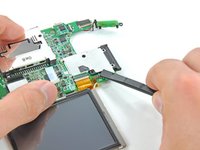
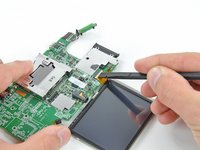
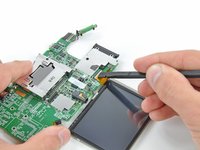
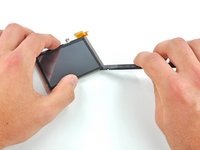
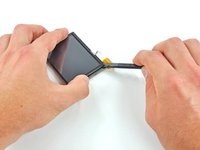
    • Partendo dall'angolo inferiore destro, inserisci l'estremità piatta di uno spudger tra il touchscreen e il frame LCD e solleva delicatamente il touchscreen dall’LCD.

    • Non far scorrere lo spudger lungo il lato dell'assemblaggio del display per allentare il touchscreen. I due componenti dell'assemblaggio del display sono tenuti insieme da un nastro adesivo piuttosto debole, e far passare lo spudger tra i due potrebbe aggrovigliare o danneggiare il nastro.

    • Inserisci lo spudger nell'angolo superiore destro tra i due pezzi e solleva delicatamente il touchscreen dal frame LCD.

    Chiedi a FixBot

    Aggiungi Commento

  27. Sostituzione schermo LCD inferiore Nintendo 3DS: passo 27, immagine 1 di 2 Sostituzione schermo LCD inferiore Nintendo 3DS: passo 27, immagine 2 di 2
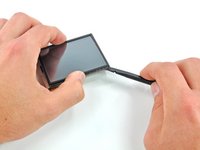
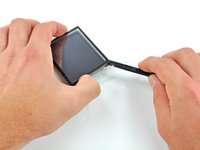
    • Ripeti la procedura sopra descritta per gli altri due angoli per sollevare il touchscreen dal frame LCD.

    Chiedi a FixBot

    Aggiungi Commento

  28. Sostituzione schermo LCD inferiore Nintendo 3DS: passo 28, immagine 1 di 1
    • Solleva delicatamente il touchscreen per separarlo completamente dal LCD inferiore.

    Chiedi a FixBot

    Aggiungi Commento

  29. Sostituzione schermo LCD inferiore Nintendo 3DS, LCD Inferiore: passo 29, immagine 1 di 1
    • Rimane l'LCD inferiore.

    Chiedi a FixBot

    Aggiungi Commento

Conclusione

Per rimontare il tuo dispositivo, segui queste istruzioni in ordine inverso.

Annulla: non ho completato questa guida.

Altre 16 persone hanno completato questa guida.

Un ringraziamento speciale a questi traduttori:

en it

100%

Questi traduttori ci stanno aiutando ad aggiustare il mondo! Vuoi partecipare?
Inizia a tradurre ›

David Hodson

Membro da: 04/13/10

156.220 Reputazione

127 guide realizzate

2Commenti sulla guida

Is this the same screen for the standard New Nintendo 3ds also?

Bayley Inc - Rispondi Condividi

No, the New Nintendo 3DS or 3DS/2DS line up of systems after the original Nintendo 3DS do not use the same screen.

Kenneth Mahaffey - Rispondi Condividi

Aggiungi Commento

Visualizza statistiche:

Ultime 24 ore: 16

Ultimi 7 giorni: 126

Ultimi 30 giorni: 788

Tutti i Tempi: 36,106