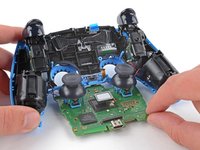
Salta al contenuto principale
Unisciti alla Community delle riparazioni - Crea un account

Questa traduzione è stata generata automaticamente e non è stata ancora revisionata da una persona. Parli questa lingua? Dai un’occhiata.

Sostituzione scheda madre controller DualSense v2

Cosa ti serve

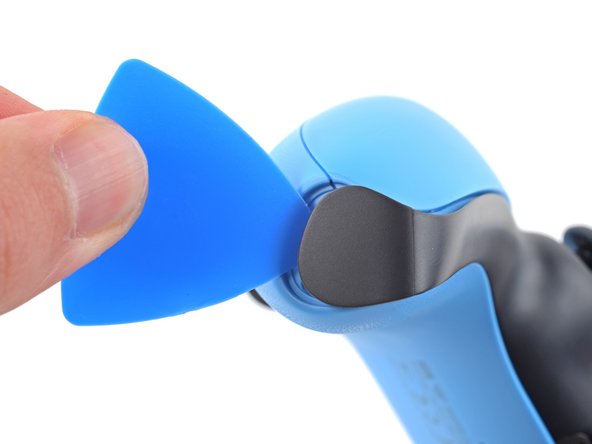
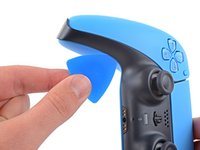
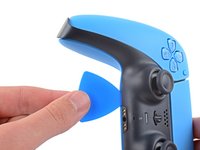
    1. Sostituzione scheda madre controller DualSense v2, Sgancia l'estremità destra del frontalino: passo 1, immagine 1 di 2 Sostituzione scheda madre controller DualSense v2, Sgancia l'estremità destra del frontalino: passo 1, immagine 2 di 2
      • Scollega e spegni il controller prima di iniziare.

      • Inserisci un plettro di apertura sotto al frontalino nell'angolo in basso a destra del controller per liberare i ganci che lo tengono attaccato alla copertura.

      Chiedi a FixBot

      Aggiungi Commento

    2. Sostituzione scheda madre controller DualSense v2, Sgancia il bordo in basso a destra del frontalino: passo 2, immagine 1 di 3 Sostituzione scheda madre controller DualSense v2, Sgancia il bordo in basso a destra del frontalino: passo 2, immagine 2 di 3 Sostituzione scheda madre controller DualSense v2, Sgancia il bordo in basso a destra del frontalino: passo 2, immagine 3 di 3
      • Fai scivolare il plettro di apertura lungo il bordo in basso a destra del frontalino per liberare i ganci che lo tengono attaccato alla copertura.

      Chiedi a FixBot

      Aggiungi Commento

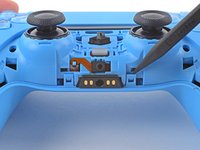
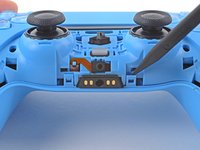
    3. Sostituzione scheda madre controller DualSense v2, Sgancia l'estremità sinistra del frontalino: passo 3, immagine 1 di 2 Sostituzione scheda madre controller DualSense v2, Sgancia l'estremità sinistra del frontalino: passo 3, immagine 2 di 2
      • Inserisci un plettro di apertura sotto al frontalino nell'angolo in basso a sinistra del controller per liberare i ganci che lo tengono attaccato alla copertura.

      Chiedi a FixBot

      Aggiungi Commento

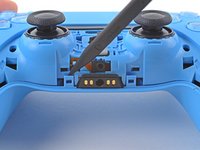
    4. Sostituzione scheda madre controller DualSense v2, Sgancia il bordo in basso a sinistra del frontalino: passo 4, immagine 1 di 3 Sostituzione scheda madre controller DualSense v2, Sgancia il bordo in basso a sinistra del frontalino: passo 4, immagine 2 di 3 Sostituzione scheda madre controller DualSense v2, Sgancia il bordo in basso a sinistra del frontalino: passo 4, immagine 3 di 3
      • Fai scivolare il plettro di apertura lungo il bordo in basso a sinistra del frontalino per liberare i ganci che lo tengono attaccato alla copertura.

      Chiedi a FixBot

      Aggiungi Commento

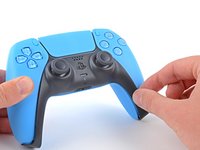
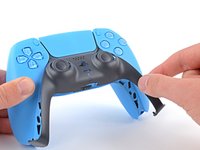
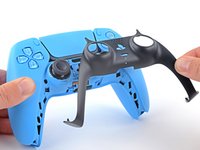
    5. Sostituzione scheda madre controller DualSense v2, Rimuovi il frontalino centrale: passo 5, immagine 1 di 3 Sostituzione scheda madre controller DualSense v2, Rimuovi il frontalino centrale: passo 5, immagine 2 di 3 Sostituzione scheda madre controller DualSense v2, Rimuovi il frontalino centrale: passo 5, immagine 3 di 3
      • Usa le dita per sollevare il bordo inferiore del frontalino per liberare i ganci restanti.

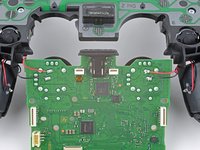
      • Solleva il frontalino oltre i joystick per rimuoverlo.

      • Durante il riassemblaggio, posiziona il frontalino e premi lungo i bordi per agganciarlo al controller.

      Chiedi a FixBot

      Aggiungi Commento

    1. Sostituzione scheda madre controller DualSense v2, Rimuovi il tasto L1: passo 6, immagine 1 di 3 Sostituzione scheda madre controller DualSense v2, Rimuovi il tasto L1: passo 6, immagine 2 di 3 Sostituzione scheda madre controller DualSense v2, Rimuovi il tasto L1: passo 6, immagine 3 di 3
      • Inserisci l'estremità piatta di uno spudger nello spazio sopra il tasto L1.

      • Copri il tasto con il pollice per evitare che venga espulso dall'altra parte della stanza.

      • Fai leva sullo spudger verso l'alto per rimuovere il tasto L1.

      Chiedi a FixBot

      Aggiungi Commento

    2. Sostituzione scheda madre controller DualSense v2, Rimuovi il tasto R1: passo 7, immagine 1 di 3 Sostituzione scheda madre controller DualSense v2, Rimuovi il tasto R1: passo 7, immagine 2 di 3 Sostituzione scheda madre controller DualSense v2, Rimuovi il tasto R1: passo 7, immagine 3 di 3
      • Inserisci l'estremità piatta di uno spudger nello spazio sopra il tasto R1.

      • Copri il tasto con il pollice per evitare che venga espulso dall'altra parte della stanza.

      • Fai leva sullo spudger verso l'alto per rimuovere il tasto R1.

      Chiedi a FixBot

      Aggiungi Commento

    1. Sostituzione scheda madre controller DualSense v2, Rimuovi le viti della copertura: passo 8, immagine 1 di 1
      • Utilizza un cacciavite a croce Phillips per rimuovere le due viti da 6,5 mm che fissano gli angoli inferiori della copertura inferiore.

      Chiedi a FixBot

      Aggiungi Commento

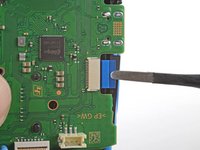
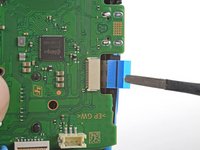
    2. Sostituzione scheda madre controller DualSense v2: passo 9, immagine 1 di 1
      • Utilizza un cacciavite a croce Phillips per rimuovere le due viti da 6,5 mm dietro i tasti L1 e R1.

      Chiedi a FixBot

      Aggiungi Commento

    3. Sostituzione scheda madre controller DualSense v2, Sgancia la copertura posteriore: passo 10, immagine 1 di 3 Sostituzione scheda madre controller DualSense v2, Sgancia la copertura posteriore: passo 10, immagine 2 di 3 Sostituzione scheda madre controller DualSense v2, Sgancia la copertura posteriore: passo 10, immagine 3 di 3
      • Usa il bordo appuntito di uno spudger per sganciare le due clip su entrambi i lati del jack delle cuffie.

      Chiedi a FixBot

      Aggiungi Commento

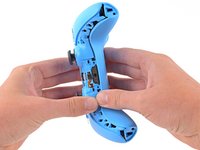
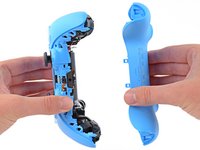
    4. Sostituzione scheda madre controller DualSense v2, Rimuovi la copertura posteriore: passo 11, immagine 1 di 2 Sostituzione scheda madre controller DualSense v2, Rimuovi la copertura posteriore: passo 11, immagine 2 di 2
      • Usa le mani per estrarre con cautela la copertura posteriore dal controller.

      • Durante il rimontaggio, assicurati che i fili rosso e nero del motore di vibrazione non siano schiacciati tra la copertura anteriore e quella posteriore.

      Chiedi a FixBot

      Aggiungi Commento

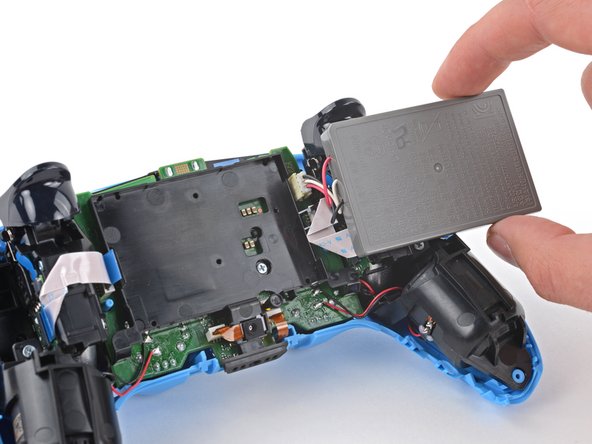
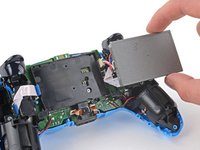
    1. Sostituzione scheda madre controller DualSense v2, Riposiziona la batteria: passo 12, immagine 1 di 2 Sostituzione scheda madre controller DualSense v2, Riposiziona la batteria: passo 12, immagine 2 di 2
      • Solleva la batteria dal supporto e riposizionala a destra per un migliore accesso al connettore della batteria.

      • Non sforzare i cavi della batteria.

      Chiedi a FixBot

      Aggiungi Commento

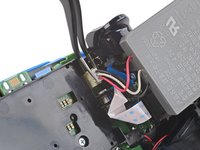
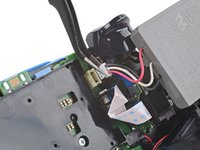
    2. Sostituzione scheda madre controller DualSense v2, Scollega la batteria: passo 13, immagine 1 di 2 Sostituzione scheda madre controller DualSense v2, Scollega la batteria: passo 13, immagine 2 di 2
      Strumento utilizzato in questo passaggio:
      Tweezers
      $4.99
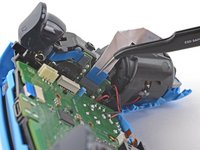
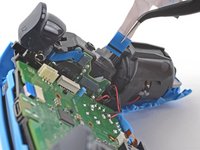
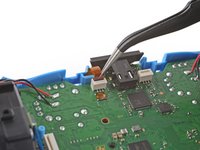
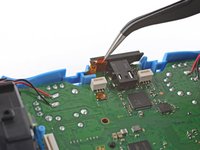
      • Usa un paio di pinzette o le dita per scollegare la batteria dalla scheda madre.

      • Non tirare i cavi per scollegare la batteria.

      Chiedi a FixBot

      Aggiungi Commento

    3. Sostituzione scheda madre controller DualSense v2, Rimuovi la batteria: passo 14, immagine 1 di 1
      • Rimuovi la batteria.

      Chiedi a FixBot

      Aggiungi Commento

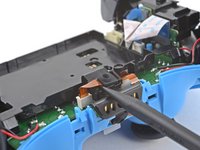
    1. Sostituzione scheda madre controller DualSense v2, Rimuovi il microfono inferiore: passo 15, immagine 1 di 2 Sostituzione scheda madre controller DualSense v2, Rimuovi il microfono inferiore: passo 15, immagine 2 di 2
      • Usa l'estremità appuntita di uno spudger per rimuovere il microfono inferiore dalla sua staffa accanto alla batteria.

      • Durante il riassemblaggio, assicurati che l'estremità del cavo a nastro del microfono sia incastrata nella staffa.

      Chiedi a FixBot

      Aggiungi Commento

    2. Sostituzione scheda madre controller DualSense v2: passo 16, immagine 1 di 2 Sostituzione scheda madre controller DualSense v2: passo 16, immagine 2 di 2
      Strumento utilizzato in questo passaggio:
      Tweezers
      $4.99
      • Afferra la linguetta inferiore del cavo a nastro del microfono con le dita o con un paio di pinzette e scollegala dalla scheda madre.

      Chiedi a FixBot

      Aggiungi Commento

    3. Sostituzione scheda madre controller DualSense v2, Rimuovi la staffa della batteria: passo 17, immagine 1 di 1
      • Utilizza un cacciavite a croce Phillips per rimuovere la vite da 6,5 mm che fissa la staffa della batteria.

      Chiedi a FixBot

      Aggiungi Commento

    4. Sostituzione scheda madre controller DualSense v2: passo 18, immagine 1 di 2 Sostituzione scheda madre controller DualSense v2: passo 18, immagine 2 di 2
      • Solleva il supporto della batteria dalla scheda madre.

      Chiedi a FixBot

      Aggiungi Commento

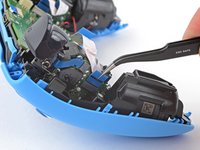
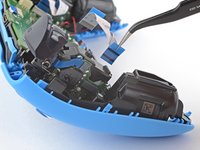
    5. Sostituzione scheda madre controller DualSense v2, Scollega il gruppo grilletto destro: passo 19, immagine 1 di 2 Sostituzione scheda madre controller DualSense v2, Scollega il gruppo grilletto destro: passo 19, immagine 2 di 2
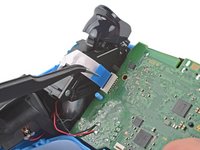
      • Afferra il cavo del gruppo grilletto destro con un paio di pinzette o con le dita e scollegalo dalla scheda madre.

      • Utilizza la linguetta per scollegare il cavo. Non tirare il cavo stesso.

      • Non rimuovere ancora completamente il cavo a nastro.

      Chiedi a FixBot

      Aggiungi Commento

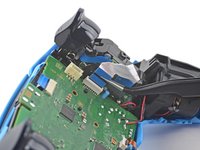
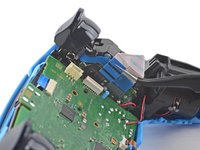
    6. Sostituzione scheda madre controller DualSense v2: passo 20, immagine 1 di 2 Sostituzione scheda madre controller DualSense v2: passo 20, immagine 2 di 2
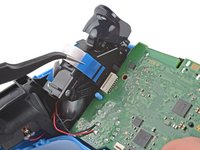
      • Afferra il cavo del gruppo grilletto destro con un paio di pinzette o con le dita e scollegalo dal gruppo grilletto.

      • Utilizza la linguetta per scollegare il cavo. Non tirare dal cavo stesso.

      • In base al modello del controller, il cavo a nastro potrebbe impedire alla scheda madre di staccarsi. In tal caso, togli il cavo dal gruppo del grilletto.

      Chiedi a FixBot

      Aggiungi Commento

    7. Sostituzione scheda madre controller DualSense v2, Scollega il gruppo del grilletto sinistro: passo 21, immagine 1 di 2 Sostituzione scheda madre controller DualSense v2, Scollega il gruppo del grilletto sinistro: passo 21, immagine 2 di 2
      • Afferra il cavo del gruppo grilletto sinistro con un paio di pinzette o con le dita per scollegarlo dalla scheda madre.

      • Utilizza la linguetta per scollegare il cavo. Non tirare il cavo stesso.

      • Non rimuovere ancora completamente il cavo a nastro.

      Chiedi a FixBot

      Aggiungi Commento

    8. Sostituzione scheda madre controller DualSense v2: passo 22, immagine 1 di 2 Sostituzione scheda madre controller DualSense v2: passo 22, immagine 2 di 2
      • Afferra il cavo del gruppo grilletto sinistro con un paio di pinzette o con le dita per scollegarlo dal gruppo grilletto.

      • Utilizza la linguetta per scollegare il cavo. Non tirare il cavo stesso.

      • A seconda del modello del controller, il cavo a nastro potrebbe impedire alla scheda madre di staccarsi. In tal caso, rimuovi il cavo dal gruppo grilletto.

      Chiedi a FixBot

      Aggiungi Commento

    9. Sostituzione scheda madre controller DualSense v2, Scollega il microfono superiore: passo 23, immagine 1 di 2 Sostituzione scheda madre controller DualSense v2, Scollega il microfono superiore: passo 23, immagine 2 di 2
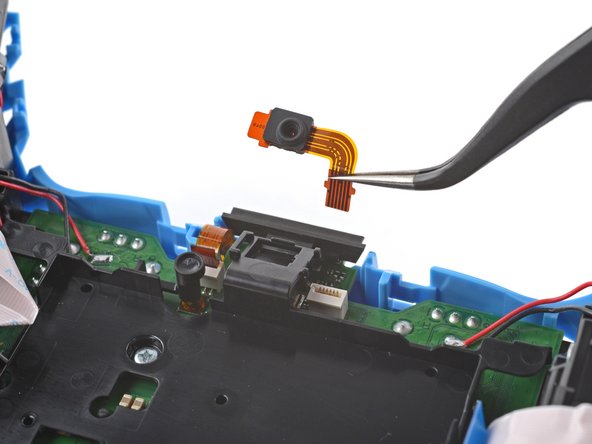
      • Usa un paio di pinzette o le dita per scollegare il cavo del microfono superiore dalla scheda madre.

      • Utilizza la linguetta per scollegare il cavo. Non tirare il cavo stesso.

      • Se non stai sostituendo questo microfono, non rimuoverlo dal telaio.

      Chiedi a FixBot

      Aggiungi Commento

    10. Sostituzione scheda madre controller DualSense v2, Scollega il touchpad: passo 24, immagine 1 di 2 Sostituzione scheda madre controller DualSense v2, Scollega il touchpad: passo 24, immagine 2 di 2
      • Usa un paio di pinzette o le dita per scollegare il cavo del touchpad dalla scheda madre.

      • Utilizza la linguetta per scollegare il cavo. Non tirare il cavo stesso.

      Chiedi a FixBot

      Aggiungi Commento

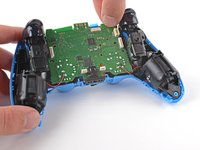
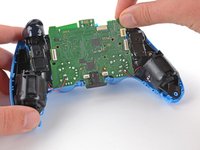
    11. Sostituzione scheda madre controller DualSense v2, Solleva la scheda madre: passo 25, immagine 1 di 3 Sostituzione scheda madre controller DualSense v2, Solleva la scheda madre: passo 25, immagine 2 di 3 Sostituzione scheda madre controller DualSense v2, Solleva la scheda madre: passo 25, immagine 3 di 3
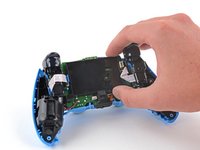
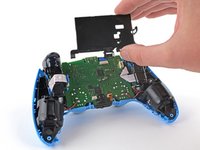
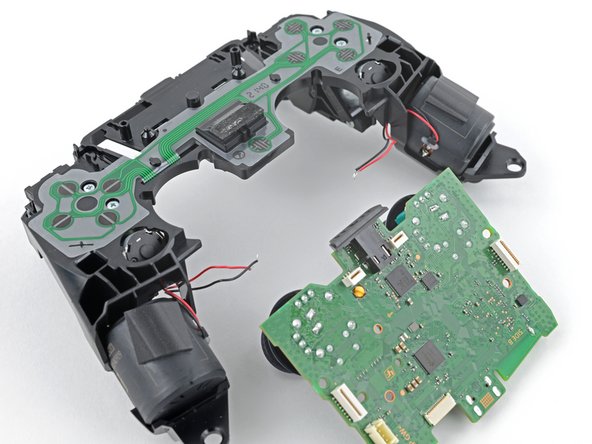
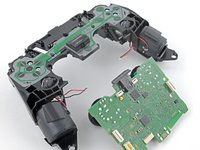
      • Guida con attenzione i joystick attraverso la copertura anteriore e solleva la scheda madre.

      • Non sforzare i quattro fili saldati che collegano la scheda madre ai motori di vibrazione.

      Chiedi a FixBot

      Aggiungi Commento

    1. Sostituzione scheda madre controller DualSense v2, Dissalda i cavi del motore di vibrazione: passo 26, immagine 1 di 3 Sostituzione scheda madre controller DualSense v2, Dissalda i cavi del motore di vibrazione: passo 26, immagine 2 di 3 Sostituzione scheda madre controller DualSense v2, Dissalda i cavi del motore di vibrazione: passo 26, immagine 3 di 3
      Strumento utilizzato in questo passaggio:
      FixHub Smart Soldering Iron
      $79.95
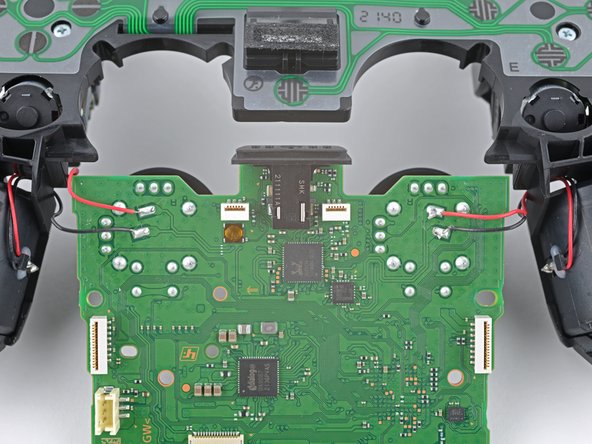
      • Capovolgi la scheda madre e il telaio centrale per accedere ai cavi rosso e nero del motore di vibrazione.

      • Usa un saldatore per scollegare i cavi del motore di vibrazione dalla scheda madre.

      • Per imparare a saldare, o per ottenere utili consigli e trucchi, dai un'occhiata alla nostra guida alla saldatura.

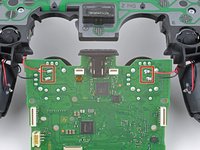
      • Durante il riassemblaggio, fai riferimento a questa foto per assicurarti che i cavi siano saldati nelle posizioni corrette.

      Chiedi a FixBot

      Aggiungi Commento

    1. Sostituzione scheda madre controller DualSense v2, Rimuovi le coperture del joystick: passo 27, immagine 1 di 3 Sostituzione scheda madre controller DualSense v2, Rimuovi le coperture del joystick: passo 27, immagine 2 di 3 Sostituzione scheda madre controller DualSense v2, Rimuovi le coperture del joystick: passo 27, immagine 3 di 3
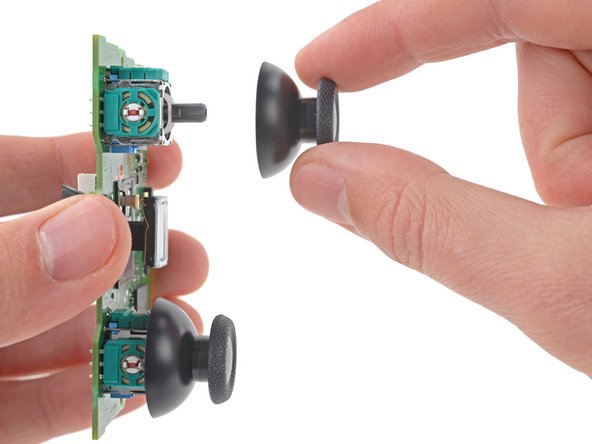
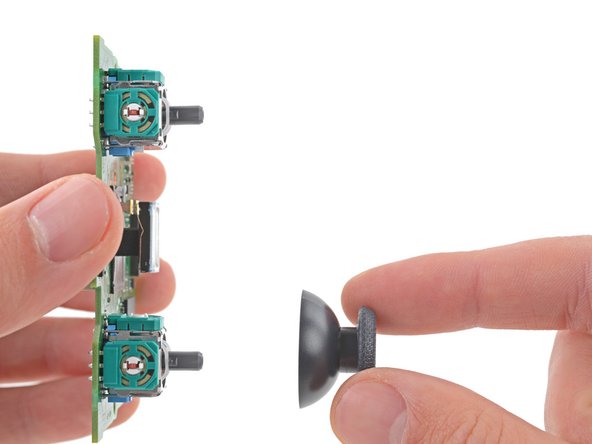
      • Usa le dita per rimuovere i coperchi del joystick sinistro e destro dalla scheda madre.

      Chiedi a FixBot

      Aggiungi Commento

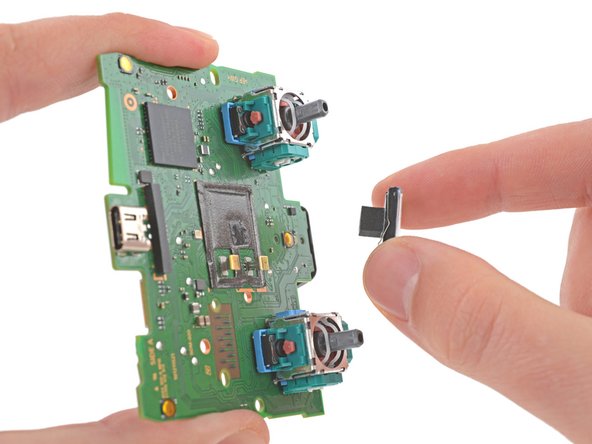
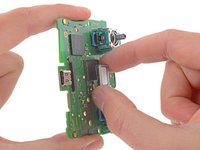
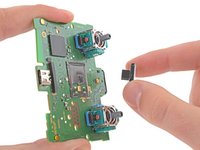
    2. Sostituzione scheda madre controller DualSense v2, Rimuovi l'altoparlante: passo 28, immagine 1 di 2 Sostituzione scheda madre controller DualSense v2, Rimuovi l'altoparlante: passo 28, immagine 2 di 2
      • Usa le dita per rimuovere l'altoparlante e il cuscinetto in schiuma dalla scheda madre.

      • Rimane solo la scheda madre.

      • Durante il rimontaggio, assicurati che i contatti dorati sull'altoparlante siano allineati con i contatti dorati sulla scheda madre.

      Chiedi a FixBot

      Aggiungi Commento

Conclusione

Per rimontare il dispositivo, segui queste istruzioni in ordine inverso.

Porta i tuoi rifiuti elettronici a un R2 o riciclatore certificato e-Stewards.

La riparazione non è andata come previsto? Prova alcune risoluzioni dei problemi di base o chiedi aiuto alla nostra comunità Risposte.

Annulla: non ho completato questa guida.

Altre 5 persone hanno completato questa guida.

Un ringraziamento speciale a questi traduttori:

en it

100%

Questi traduttori ci stanno aiutando ad aggiustare il mondo! Vuoi partecipare?
Inizia a tradurre ›

Sam Omiotek

Membro da: 02/25/19

100.304 Reputazione

289 guide realizzate

2Commenti sulla guida

"Replacing the motherboard is necessary to resolve joystick drift and charging port failure." Cleaning the joysticks out with compressed air and/or rubbing alcohol can often resolve the drift issue until it needs to be cleaned again. Joystick replacement is an option without total board replacement. Controllers possibly to calibrate at startup and can be reset to calibrate as well https://osgamers.com/frequently-asked-qu...
Charge port failure definitely doesn't require a board replacement. It's the pins are small, but should be manageable with flux.

Allen Millington - Rispondi Condividi

Have issue where 020 version board controller is recognized if connected with USB-A to USB-C cable but not if USB-C to USB-C cable is used. What could be causing the issue? When connected through USB-A all buttons work without issues, tried resetting but that didn't help, in testing page charge drops by 10% when it's connected for few seconds.

Alex S - Rispondi Condividi

Aggiungi Commento

Visualizza statistiche:

Ultime 24 ore: 26

Ultimi 7 giorni: 140

Ultimi 30 giorni: 523

Tutti i Tempi: 16,723