Salta al contenuto principale
Unisciti alla Community delle riparazioni - Crea un account

Sostituzione gruppo display MacBook Pro 13" Touch Bar 2017

Cosa ti serve

  1. Sostituzione gruppo display MacBook Pro 13" Touch Bar 2017, Disabilita Auto Boot: passo 1, immagine 1 di 3 Sostituzione gruppo display MacBook Pro 13" Touch Bar 2017, Disabilita Auto Boot: passo 1, immagine 2 di 3 Sostituzione gruppo display MacBook Pro 13" Touch Bar 2017, Disabilita Auto Boot: passo 1, immagine 3 di 3
    • Prima di iniziare, devi disabilitare l'Auto Boot del tuo Mac. Auto Boot accende il tuo Mac non appena apri il coperchio e può essere attivato accidentalmente in fase di smontaggio. Usa questa guida oppure segui le istruzioni abbreviate qui sotto per disabilitare l'Auto Boot. Questo comando potrebbe non funzionare su tutti i Mac.

    • Accendi il tuo Mac e apri Terminal.

    • Copia e incolla il seguente comando (oppure digitalo esattamente) in Terminal:

    • sudo nvram AutoBoot=%00

    • Premi [return]. Se richiesta, inserisci la tua password di amministratore e premi di nuovo [return]. Nota: il tuo tasto return può essere etichettato anche come ⏎ o "enter."

    • Ora puoi spegnere in sicurezza il tuo Mac e aprire la copertura inferiore senza accenderlo per sbaglio.

    • Quando la riparazione è terminata e il tuo Mac è stato riassemblato con successo, abilita nuovamente l'Auto Boot con il comando seguente:

    • sudo nvram AutoBoot=%03

    Chiedi a FixBot

    Aggiungi Commento

  2. Sostituzione gruppo display MacBook Pro 13" Touch Bar 2017, Rimuovi le viti pentalobe: passo 2, immagine 1 di 1
    Strumento utilizzato in questo passaggio:
    Magnetic Project Mat
    $19.95
    • Prima di iniziare, scollega l'alimentazione e spegni il tuo MacBook. Chiudi il display e poni il laptop rovesciato su una superficie morbida.

    • Usa un cacciavite pentalobe P5 per rimuovere le sei viti di fissaggio del case inferiore:

    • Due viti da 6,2 mm

    • Quattro viti da 3,4 mm

    • Nel corso di tutta la procedura, tieni traccia di ogni vite e assicurati che venga rimessa esattamente nello stesso posto da cui è stata estratta per evitare danni al tuo dispositivo.

    Chiedi a FixBot

    Aggiungi Commento

  3. Sostituzione gruppo display MacBook Pro 13" Touch Bar 2017, Crea una fessura con la ventosa: passo 3, immagine 1 di 2 Sostituzione gruppo display MacBook Pro 13" Touch Bar 2017, Crea una fessura con la ventosa: passo 3, immagine 2 di 2
    • Applica una ventosa al case inferiore vicino all'area centrale-anteriore del MacBook Pro.

    • Tira la ventosa quanto basta per creare una lieve fessura tra il case inferiore e lo chassis.

    Chiedi a FixBot

    Aggiungi Commento

  4. Sostituzione gruppo display MacBook Pro 13" Touch Bar 2017, Sgancia le clip: passo 4, immagine 1 di 3 Sostituzione gruppo display MacBook Pro 13" Touch Bar 2017, Sgancia le clip: passo 4, immagine 2 di 3 Sostituzione gruppo display MacBook Pro 13" Touch Bar 2017, Sgancia le clip: passo 4, immagine 3 di 3
    • Inserisci un angolo del plettro di apertura nello spazio tra la cover inferiore e lo chassis.

    • Fai scorrere il plettro di apertura attorno all'angolo più vicino e fino a metà circa del lato del case.

    • In questo modo si sgancia la prima delle clip nascoste che fissano il case inferiore allo chassis. Dovresti sentire la clip che si apre.

    Chiedi a FixBot

    Aggiungi Commento

  5. Sostituzione gruppo display MacBook Pro 13" Touch Bar 2017: passo 5, immagine 1 di 3 Sostituzione gruppo display MacBook Pro 13" Touch Bar 2017: passo 5, immagine 2 di 3 Sostituzione gruppo display MacBook Pro 13" Touch Bar 2017: passo 5, immagine 3 di 3
    • Ripeti il passo precedente dal lato opposto, facendo scorrere il tuo plettro di apertura sotto la cover inferiore e salendo lungo il lato per liberare la seconda clip.

    Chiedi a FixBot

    Aggiungi Commento

  6. Sostituzione gruppo display MacBook Pro 13" Touch Bar 2017: passo 6, immagine 1 di 3 Sostituzione gruppo display MacBook Pro 13" Touch Bar 2017: passo 6, immagine 2 di 3 Sostituzione gruppo display MacBook Pro 13" Touch Bar 2017: passo 6, immagine 3 di 3
    • Inserisci il tuo plettro di apertura ancora una volta sotto il bordo anteriore del case inferiore, vicino a uno degli alloggiamenti delle viti più vicine al centro.

    • Ruota con una certa forza il plettro per liberare la terza clip che fissa la cover inferiore allo chassis.

    • Ripeti questa procedura vicino all'altro alloggiamento delle viti più vicine al centro per sganciare la quarta clip.

    Chiedi a FixBot

    Aggiungi Commento

  7. Sostituzione gruppo display MacBook Pro 13" Touch Bar 2017: passo 7, immagine 1 di 3 Sostituzione gruppo display MacBook Pro 13" Touch Bar 2017: passo 7, immagine 2 di 3 Sostituzione gruppo display MacBook Pro 13" Touch Bar 2017: passo 7, immagine 3 di 3
    • Tira il case inferiore con decisione verso la parte anteriore del MacBook (per allontanarlo dalla zona delle cerniere) per separare le ultime clip che fissano il case stesso.

    • Tira prima da un angolo e poi dall'altro.

    • Tira lateralmente e non verso l'alto.

    • Questa operazione può richiedere parecchia forza.

    Chiedi a FixBot

    Aggiungi Commento

  8. Sostituzione gruppo display MacBook Pro 13" Touch Bar 2017, Rimuovi il case inferiore: passo 8, immagine 1 di 3 Sostituzione gruppo display MacBook Pro 13" Touch Bar 2017, Rimuovi il case inferiore: passo 8, immagine 2 di 3 Sostituzione gruppo display MacBook Pro 13" Touch Bar 2017, Rimuovi il case inferiore: passo 8, immagine 3 di 3
    • Rimuovi il case inferiore.

    • Per installare di nuovo il case inferiore:

    • Metti in posizione e allinea le clip scorrevoli vicino alla cerniera del display. Premi verso il basso e fai scorrere verso la cerniera la cover; lo scorrimento dovrebbe interrompersi quando le clip si sono agganciate.

    • Quando le clip scorrevoli sono perfettamente agganciate e il case inferiore appare ben allineato, premi con decisione sul case inferiore per agganciare le quattro clip nascoste sottostanti. Dovresti percepire al tatto e sentire lo scatto di queste clip.

    Chiedi a FixBot

    Aggiungi Commento

  9. Sostituzione gruppo display MacBook Pro 13" Touch Bar 2017, Scopri il connettore della batteria: passo 9, immagine 1 di 2 Sostituzione gruppo display MacBook Pro 13" Touch Bar 2017, Scopri il connettore della batteria: passo 9, immagine 2 di 2
    • Stacca con cautela l'ampio pezzo di nastro adesivo che copre il connettore della batteria, sul bordo della scheda logica più vicino alla batteria stessa.

    • Rimuovi il nastro adesivo.

    Chiedi a FixBot

    Aggiungi Commento

  10. Sostituzione gruppo display MacBook Pro 13" Touch Bar 2017: passo 10, immagine 1 di 2 Sostituzione gruppo display MacBook Pro 13" Touch Bar 2017: passo 10, immagine 2 di 2
    • Stacca delicatamente il piccolo pezzo di nastro adesivo che copre il connettore del cavo dati della scheda batteria.

    • Questo nastro adesivo è integrato nel cavo a nastro e non si staccherà del tutto. Sollevalo, tirandolo indietro, giusto quanto basta per poter accedere al connettore.

    Chiedi a FixBot

    Aggiungi Commento

  11. Sostituzione gruppo display MacBook Pro 13" Touch Bar 2017: passo 11, immagine 1 di 2 Sostituzione gruppo display MacBook Pro 13" Touch Bar 2017: passo 11, immagine 2 di 2
    • Usa la punta di spudger per sbloccare, sollevandola, la piccola aletta di bloccaggio nera che trattiene il cavo nel suo connettore.

    Chiedi a FixBot

    Aggiungi Commento

  12. Sostituzione gruppo display MacBook Pro 13" Touch Bar 2017: passo 12, immagine 1 di 2 Sostituzione gruppo display MacBook Pro 13" Touch Bar 2017: passo 12, immagine 2 di 2
    • Scollega il cavo dati della scheda batteria facendolo scorrere fuori dal suo zoccolo.

    • Fai scorrere il cavo parallelamente alla scheda logica, nella direzione del cavo stesso.

    Chiedi a FixBot

    Aggiungi Commento

  13. Sostituzione gruppo display MacBook Pro 13" Touch Bar 2017: passo 13, immagine 1 di 2 Sostituzione gruppo display MacBook Pro 13" Touch Bar 2017: passo 13, immagine 2 di 2
    • Piega da una parte, in modo che non interferisca, il cavo dati della scheda batteria.

    Chiedi a FixBot

    Aggiungi Commento

  14. Sostituzione gruppo display MacBook Pro 13" Touch Bar 2017: passo 14, immagine 1 di 2 Sostituzione gruppo display MacBook Pro 13" Touch Bar 2017: passo 14, immagine 2 di 2
    • Usa un cacciavite Torx T5 per rimuovere la vite a testa larga da 3,7 mm che tiene bloccato il connettore dell'alimentazione della batteria.

    Chiedi a FixBot

    Aggiungi Commento

  15. Sostituzione gruppo display MacBook Pro 13" Touch Bar 2017, Disconnetti la batteria: passo 15, immagine 1 di 2 Sostituzione gruppo display MacBook Pro 13" Touch Bar 2017, Disconnetti la batteria: passo 15, immagine 2 di 2
    • Usa uno spudger per sollevare con delicatezza il connettore dell'alimentazione della batteria, scollegando quindi la batteria stessa.

    • Solleva il connettore quanto basta perché resti separato dal suo zoccolo. Se dovesse fare contatto accidentalmente nel corso della tua riparazione, il tuo MacBook Pro si potrebbe danneggiare.

    Chiedi a FixBot

    Aggiungi Commento

  16. Sostituzione gruppo display MacBook Pro 13" Touch Bar 2017, Gruppo cavo antenna: passo 16, immagine 1 di 3 Sostituzione gruppo display MacBook Pro 13" Touch Bar 2017, Gruppo cavo antenna: passo 16, immagine 2 di 3 Sostituzione gruppo display MacBook Pro 13" Touch Bar 2017, Gruppo cavo antenna: passo 16, immagine 3 di 3
    • Rimuovi le quattro viti Torx T3 da 1,9 mm che fissano le cover di plastica disposte sopra alle cerniere del display.

    • Rimuovi entrambe le cover in plastica delle cerniere.

    Chiedi a FixBot

    Aggiungi Commento

  17. Sostituzione gruppo display MacBook Pro 13" Touch Bar 2017: passo 17, immagine 1 di 2 Sostituzione gruppo display MacBook Pro 13" Touch Bar 2017: passo 17, immagine 2 di 2
    • Rimuovi le due viti Torx T3 da 2,9 mm che bloccano la cover di alluminio disposta sopra il cavo principale del display.

    • Rimuovi la cover.

    Chiedi a FixBot

    Aggiungi Commento

  18. Sostituzione gruppo display MacBook Pro 13" Touch Bar 2017: passo 18, immagine 1 di 2 Sostituzione gruppo display MacBook Pro 13" Touch Bar 2017: passo 18, immagine 2 di 2
    • Rimuovi le due viti Torx T3 da 1,7 mm che fissano la cover di alluminio disposta sopra il connettore del cavo flex del display.

    • Rimuovi la cover.

    Chiedi a FixBot

    Aggiungi Commento

  19. Sostituzione gruppo display MacBook Pro 13" Touch Bar 2017: passo 19, immagine 1 di 2 Sostituzione gruppo display MacBook Pro 13" Touch Bar 2017: passo 19, immagine 2 di 2
    • Usa l'estremità piatta di uno spudger per disconnettere con delicatezza dalla scheda dello schermo il cavo flex del display sollevandolo dal suo zoccolo.

    Chiedi a FixBot

    Aggiungi Commento

  20. Sostituzione gruppo display MacBook Pro 13" Touch Bar 2017: passo 20, immagine 1 di 3 Sostituzione gruppo display MacBook Pro 13" Touch Bar 2017: passo 20, immagine 2 di 3 Sostituzione gruppo display MacBook Pro 13" Touch Bar 2017: passo 20, immagine 3 di 3
    Strumento utilizzato in questo passaggio:
    Tweezers
    $4.99
    • Togli le quattro viti Torx T3 da 1,5 mm che fissano le due cover di alluminio disposte sopra ai due connettori del cavo del display.

    • Usa delle pinzette per rimuovere le due cover di alluminio.

    Chiedi a FixBot

    Aggiungi Commento

  21. Sostituzione gruppo display MacBook Pro 13" Touch Bar 2017: passo 21, immagine 1 di 2 Sostituzione gruppo display MacBook Pro 13" Touch Bar 2017: passo 21, immagine 2 di 2
    • Rimuovi le quattro viti Torx T5 (due da ciascun lato) da 3,9 mm che fissano il gruppo del cavo dell'antenna.

    • Rimuovi anche le 12 viti pentalobe P2 da 1,1 mm (sei su ciascun lato).

    Chiedi a FixBot

    Aggiungi Commento

  22. Sostituzione gruppo display MacBook Pro 13" Touch Bar 2017: passo 22, immagine 1 di 3 Sostituzione gruppo display MacBook Pro 13" Touch Bar 2017: passo 22, immagine 2 di 3 Sostituzione gruppo display MacBook Pro 13" Touch Bar 2017: passo 22, immagine 3 di 3
    • Disconnetti con cautela i due cavi coassiali di antenna alzandoli in verticale dalla scheda logica.

    • Fai scorrere le pinzette o lo spudger sotto ciascun cavo finché non arrivi vicino allo zoccolo e a quel punto torci l'attrezzo o fai leva per scollegare il connettore.

    • Per riconnettere ciascun cavo, allinea il connettore sopra il suo zoccolo e quindi premilo verso il basso finché non scatta in posizione.

    Chiedi a FixBot

    Aggiungi Commento

  23. Sostituzione gruppo display MacBook Pro 13" Touch Bar 2017: passo 23, immagine 1 di 1
    • Rimuovi la vite Torx T5 da 2,8 mm che blocca sulla scheda madre i tre cavi coassiali di antenna.

    Chiedi a FixBot

    Aggiungi Commento

  24. Sostituzione gruppo display MacBook Pro 13" Touch Bar 2017: passo 24, immagine 1 di 3 Sostituzione gruppo display MacBook Pro 13" Touch Bar 2017: passo 24, immagine 2 di 3 Sostituzione gruppo display MacBook Pro 13" Touch Bar 2017: passo 24, immagine 3 di 3
    • Usa un plettro di apertura per sollevare il gruppo del cavo di antenna nelle zone illustrate.

    • Non far scorrere il plettro di apertura su tutto il percorso da un lato all'altro perché ci sono due cavi del display che si potrebbero danneggiare.

    Chiedi a FixBot

    Aggiungi Commento

  25. Sostituzione gruppo display MacBook Pro 13" Touch Bar 2017: passo 25, immagine 1 di 2 Sostituzione gruppo display MacBook Pro 13" Touch Bar 2017: passo 25, immagine 2 di 2
    • Prestando attenzione, rimuovi il gruppo del cavo di antenna mentre allo stesso tempo fai uscire il gruppo del cavo da sotto il tubo di calore.

    Chiedi a FixBot

    Aggiungi Commento

  26. Sostituzione gruppo display MacBook Pro 13" Touch Bar 2017: passo 26, immagine 1 di 1
    • Rimuovi il gruppo del cavo dell'antenna.

    • In fase di rimontaggio, solleva con delicatezza l'intero gruppo del cavo e guidalo nella sua posizione corretta sotto il tubo di calore. Se necessario, usa i tuoi attrezzi a questo scopo, ma non forzare troppo.

    Chiedi a FixBot

    Aggiungi Commento

  27. Sostituzione gruppo display MacBook Pro 13" Touch Bar 2017, Svita il gruppo del cavo del display: passo 27, immagine 1 di 1
    • Rimuovi le quattro viti Torx T3 da 3,9 mm che fissano le due molle della cover del cavo del display.

    Chiedi a FixBot

    Aggiungi Commento

  28. Sostituzione gruppo display MacBook Pro 13" Touch Bar 2017, Rimuovi il gruppo del cavo dello schermo: passo 28, immagine 1 di 3 Sostituzione gruppo display MacBook Pro 13" Touch Bar 2017, Rimuovi il gruppo del cavo dello schermo: passo 28, immagine 2 di 3 Sostituzione gruppo display MacBook Pro 13" Touch Bar 2017, Rimuovi il gruppo del cavo dello schermo: passo 28, immagine 3 di 3
    Strumento utilizzato in questo passaggio:
    Tweezers
    $4.99
    • Afferra il lato sinistro del gruppo del cavo del display e tiralo verso il lato inferiore del MacBook allontanandolo dalla cover a molla.

    • Usa delle pinzette per tirare fuori dal suo alloggiamento la cerniera a molla del cavo del display.

    • Ripeti questo passo con la cover a molla di destra del gruppo del cavo del display.

    Chiedi a FixBot

    Aggiungi Commento

  29. Sostituzione gruppo display MacBook Pro 13" Touch Bar 2017, Posa il tuo laptop: passo 29, immagine 1 di 2 Sostituzione gruppo display MacBook Pro 13" Touch Bar 2017, Posa il tuo laptop: passo 29, immagine 2 di 2
    • Apri completamente il tuo MacBook e posizionalo delicatamente con la tastiera rivolta verso il basso su un tavolo in modo che lo schermo sporga dal bordo.

    Chiedi a FixBot

    Aggiungi Commento

  30. Sostituzione gruppo display MacBook Pro 13" Touch Bar 2017, Rimuovi le viti delle cerniere: passo 30, immagine 1 di 3 Sostituzione gruppo display MacBook Pro 13" Touch Bar 2017, Rimuovi le viti delle cerniere: passo 30, immagine 2 di 3 Sostituzione gruppo display MacBook Pro 13" Touch Bar 2017, Rimuovi le viti delle cerniere: passo 30, immagine 3 di 3
    • Sostieni lo schermo con una mano e usa l'altra mano per rimuovere le sei viti Torx T8 che fissano le cerniere.

    • Tieni saldamente il tuo laptop, poiché può facilmente cadere dal tavolo.

    Chiedi a FixBot

    Aggiungi Commento

  31. Sostituzione gruppo display MacBook Pro 13" Touch Bar 2017, Libera la cerniera di sinistra: passo 31, immagine 1 di 3 Sostituzione gruppo display MacBook Pro 13" Touch Bar 2017, Libera la cerniera di sinistra: passo 31, immagine 2 di 3 Sostituzione gruppo display MacBook Pro 13" Touch Bar 2017, Libera la cerniera di sinistra: passo 31, immagine 3 di 3
    • Mantieni costantemente supportato lo schermo durante i prossimi due passaggi.

    • Fissa saldamente il corpo principale del tuo MacBook con una mano.

    • Con la tua mano libera, spingi il lato sinistro dello schermo verso l'alto e verso il fondo del tuo laptop per liberare la cerniera sinistra.

    • Fai molta attenzione a non danneggiare il connettore della Touch Bar quando sposti la cerniera sinistra. Può essere facilmente schiacciato, causando un Touch Bar non funzionante.

    Chiedi a FixBot

    Aggiungi Commento

  32. Sostituzione gruppo display MacBook Pro 13" Touch Bar 2017, Rimuovi lo schermo: passo 32, immagine 1 di 3 Sostituzione gruppo display MacBook Pro 13" Touch Bar 2017, Rimuovi lo schermo: passo 32, immagine 2 di 3 Sostituzione gruppo display MacBook Pro 13" Touch Bar 2017, Rimuovi lo schermo: passo 32, immagine 3 di 3
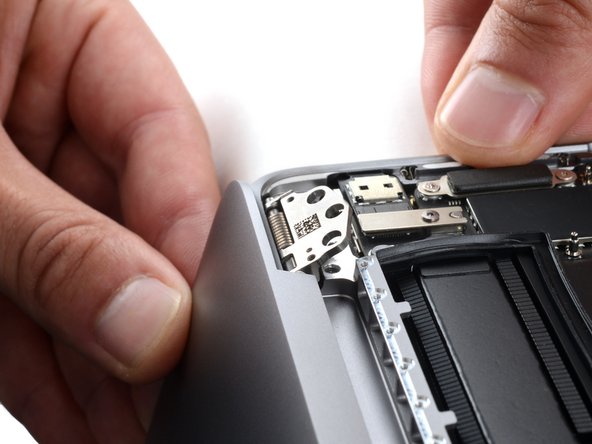
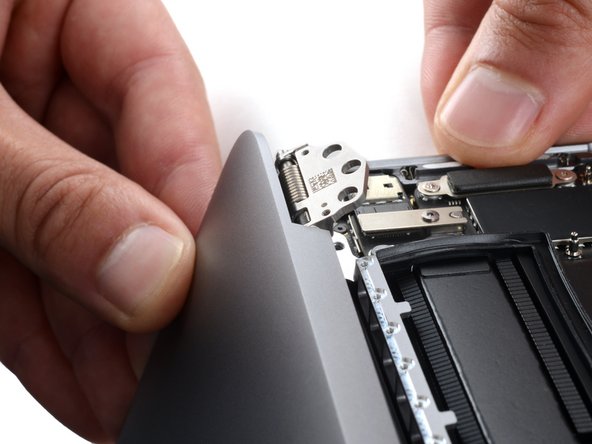
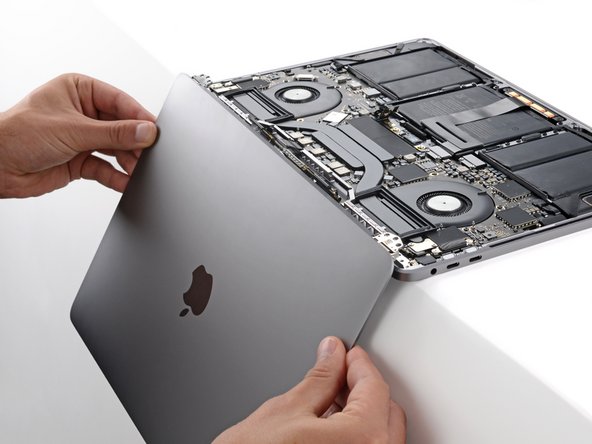
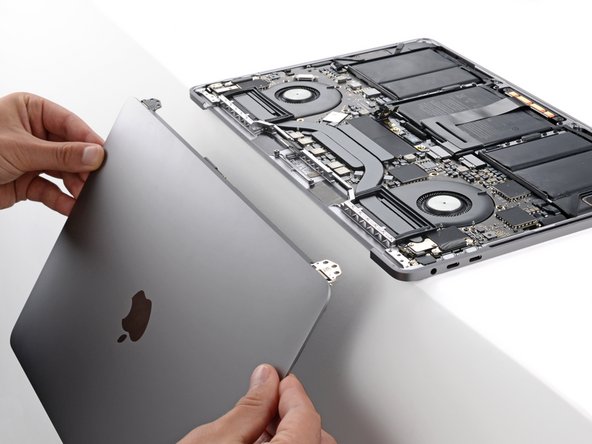
    • Libera la cerniera di destra e rimuovi lo schermo.

    • Durante il riassemblaggio:

    • Assicurati che le cerniere dello schermo siano completamente aperte e guidale nei loro alloggiamenti nel telaio.

    • Fai molta attenzione a non danneggiare il connettore della Touch Bar durante l'inserimento della cerniera sinistra.

    • Stringi parzialmente le sei viti delle cerniere.

    • Chiudi il laptop e assicurati che lo schermo sia correttamente allineato. Se si sente un clic o un scatto, riaggiusta l'allineamento.

    • Stringi completamente le viti delle cerniere.

    Chiedi a FixBot

    Aggiungi Commento

Conclusione

Confronta il tuo nuovo pezzo di ricambio con la parte originale: potresti dover trasferire componenti residui o rimuovere pellicole adesive dalla nuova parte prima dell'installazione.

Per rimontare il dispositivo, segui queste istruzioni in ordine inverso.

Porta i tuoi rifiuti elettronici presso un riciclatore certificato R2 o e-Stewards.

La riparazione non è andata come previsto? Prova qualche soluzione ai problemi di base o chiedi aiuto alla nostra comunità Risposte.

Annulla: non ho completato questa guida.

Altre 7 persone hanno completato questa guida.

Un ringraziamento speciale a questi traduttori:

en it

100%

Questi traduttori ci stanno aiutando ad aggiustare il mondo! Vuoi partecipare?
Inizia a tradurre ›

Spencer Day

Membro da: 09/14/22

188.954 Reputazione

1.187 guide realizzate

Team

iFixit Membro di iFixit

Staff

122 Membri

25.808 guide realizzate

2Commenti sulla guida

After following the guide and replacing the screen with a new one I am having a problem in that the screen is black almost with a faint glow of the apple logo but its pretty much dark and black all the way. Did I miss something?

Thanks

David Moheban - Rispondi Condividi

After following MacBook Pro 13" Touch Bar 2017 Display Assembly Replacement guide and replacing the screen with a new one, it is important to calibrate the screen to activate the truetone function.

LagaiPhone.se - Rispondi Condividi

Aggiungi Commento

Visualizza statistiche:

Ultime 24 ore: 10

Ultimi 7 giorni: 109

Ultimi 30 giorni: 448

Tutti i Tempi: 22,667