Salta al contenuto principale

Questa guida ha delle modifiche più recenti. Passa all'ultima versione non verificata.

Sostituzione fotocamera posteriore iPhone 14

Cosa ti serve

  1. Sostituzione fotocamera posteriore iPhone 14, Rimuovi le viti pentalobate: passo 1, immagine 1 di 2 Sostituzione fotocamera posteriore iPhone 14, Rimuovi le viti pentalobate: passo 1, immagine 2 di 2
    • Spegni il tuo iPhone prima di cominciare con lo smontaggio.

    • Rimuovi le due viti pentalobate P2 lunghe 6,8 mm presenti nel bordo inferiore dell'iPhone.

  2. Sostituzione fotocamera posteriore iPhone 14, Segna i tuoi plettri: passo 2, immagine 1 di 3 Sostituzione fotocamera posteriore iPhone 14, Segna i tuoi plettri: passo 2, immagine 2 di 3 Sostituzione fotocamera posteriore iPhone 14, Segna i tuoi plettri: passo 2, immagine 3 di 3
    • Se inserito troppo a fondo, un plettro per l'apertura può danneggiare il tuo dispositivo. Segui i passi di questa guida per segnare il tuo plettro ed prevenire eventuali danni.

    • Misura 3 mm dalla punta del plettro e segna questa distanza con un pennarello indelebile.

    • Puoi anche segnare gli altri angoli del plettro con altre misure.

    • Alternativamente, ferma con del nastro adesivo una moneta al plettro a 3mm dalla sua punta.

  3. Sostituzione fotocamera posteriore iPhone 14, Metti il nastro adesivo sulle crepe: passo 3, immagine 1 di 2 Sostituzione fotocamera posteriore iPhone 14, Metti il nastro adesivo sulle crepe: passo 3, immagine 2 di 2
    • Se il tuo iPhone ha il vetro crepato, evita che si rompa ulteriormente e di farti male durante la riparazione mettendo del nastro adesivo sul vetro.

    • Posiziona strisce sovrapposte di nastro trasparente da pacchi sul vetro posteriore dell'iPhone finché non l'hai coperto tutto.

    • Indossa occhiali di protezione per proteggere gli occhi dalle schegge di vetro che possono liberarsi durante la riparazione.

    • Se, nei prossimi passi, non riesci a far aderire la ventosa, piega un pezzo di nastro adesivo resistente (come del nastro adesivo americano) come fosse una maniglia e usa quella per sollevare lo schermo.

    • Se non funziona niente, puoi incollare la ventosa al vetro posteriore con della supercolla.

  4. Sostituzione fotocamera posteriore iPhone 14, Scalda il bordo inferiore: passo 4, immagine 1 di 1
    • Usa un asciugacapelli o una pistola termica per scaldare il bordo inferiore dell'iPhone per 90 secondi, o finché il vetro posteriore è leggermente troppo caldo da toccare.

    • Non lasciare mai l'asciugacapelli nello stesso punto a lungo.

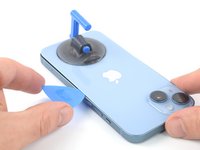
  5. Sostituzione fotocamera posteriore iPhone 14, Inserisci un plettro di apertura: passo 5, immagine 1 di 3 Sostituzione fotocamera posteriore iPhone 14, Inserisci un plettro di apertura: passo 5, immagine 2 di 3 Sostituzione fotocamera posteriore iPhone 14, Inserisci un plettro di apertura: passo 5, immagine 3 di 3
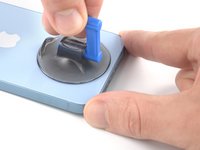
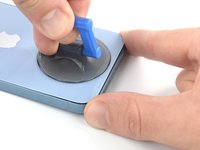
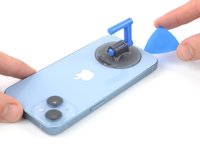
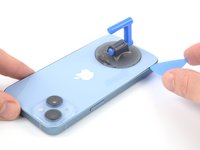
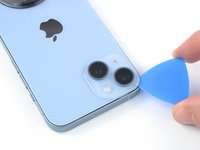
    • Applica una ventosa alla parte inferiore del vetro posteriore, evitando proprio il bordo.

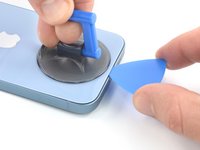
    • Tira sulla ventosa con pressione forte e costante per creare una fessura tra il vetro posteriore e la scocca.

    • Inserisci un plettro di apertura nella fessura.

    • L'adesivo che tiene il vetro posteriore in posizione è molto resistente, per cui creare questa fessura iniziale richiede molta forza. Se stai avendo difficoltà ad aprire uno spazio, applica più calore e muovi delicatamente il vetro su e giù per indebolire l'adesivo finché non crei una fessura abbastanza grande da infilarci il plettro di apertura.

  6. Sostituzione fotocamera posteriore iPhone 14, Scalda il bordo sinistro: passo 6, immagine 1 di 1
    • Usa un asciugacapelli per scaldare il bordo sinistro dell'iPhone per 90 secondi o finché il vetro posteriore è leggermente troppo caldo al tatto.

  7. Sostituzione fotocamera posteriore iPhone 14, Taglia l'adesivo del bordo sinistro: passo 7, immagine 1 di 3 Sostituzione fotocamera posteriore iPhone 14, Taglia l'adesivo del bordo sinistro: passo 7, immagine 2 di 3 Sostituzione fotocamera posteriore iPhone 14, Taglia l'adesivo del bordo sinistro: passo 7, immagine 3 di 3
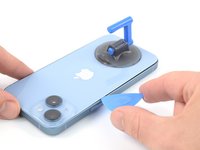
    • Fai scorrere il plettro intorno all'angolo inferiore sinistro e lungo il bordo sinistro dell'iPhone, tagliando l'adesivo che tiene fermo il vetro posteriore.

    • Non inserire il plettro per più di 3 mm, poiché potresti danneggiare dei componenti interni.

  8. Sostituzione fotocamera posteriore iPhone 14, Informazioni sul vetro posteriore: passo 8, immagine 1 di 1
    • C'è un cavo delicato lungo il bordo destro, accanto al pulsante aumenta il volume. Non inserire il plettro qui, poiché potresti danneggiare il cavo.

  9. Sostituzione fotocamera posteriore iPhone 14, Scalda il bordo destro: passo 9, immagine 1 di 1
    • Usa un asciugacapelli per scaldare il bordo destro dell'iPhone (quello con i tasti del volume) per 90 secondi o finché il vetro posteriore è leggermente troppo caldo al tatto.

  10. Sostituzione fotocamera posteriore iPhone 14, Taglia l'adesivo del bordo destro: passo 10, immagine 1 di 3 Sostituzione fotocamera posteriore iPhone 14, Taglia l'adesivo del bordo destro: passo 10, immagine 2 di 3 Sostituzione fotocamera posteriore iPhone 14, Taglia l'adesivo del bordo destro: passo 10, immagine 3 di 3
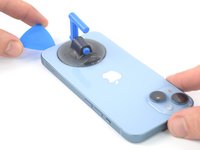
    • Inserisci di nuovo il tuo plettro sotto il bordo inferiore dell'iPhone e fallo scorrere lungo il lato destro per continuare a separare l'adesivo.

    • Non inserire il plettro per più di 3 mm, poiché potresti danneggiare il cavo della bobina di ricarica.

  11. Sostituzione fotocamera posteriore iPhone 14, Scalda il bordo superiore: passo 11, immagine 1 di 1
    • Usa un asciugacapelli per scaldare il bordo superiore dell'iPhone per 90 secondi o finché il vetro posteriore è leggermente troppo caldo al tatto.

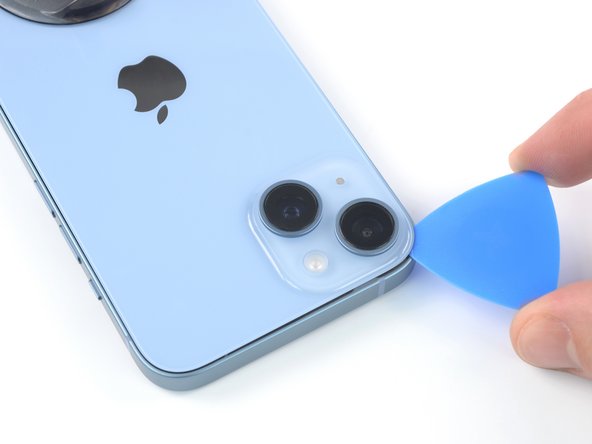
  12. Sostituzione fotocamera posteriore iPhone 14, Taglia l'adesivo del bordo superiore: passo 12, immagine 1 di 3 Sostituzione fotocamera posteriore iPhone 14, Taglia l'adesivo del bordo superiore: passo 12, immagine 2 di 3 Sostituzione fotocamera posteriore iPhone 14, Taglia l'adesivo del bordo superiore: passo 12, immagine 3 di 3
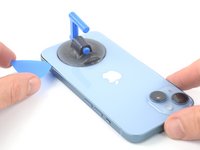
    • Inserisci il plettro sotto all'angolo in alto a destra del telefono. Fallo scorrere intorno all'angolo in alto a destra e fino a metà del bordo superiore.

  13. Sostituzione fotocamera posteriore iPhone 14: passo 13, immagine 1 di 3 Sostituzione fotocamera posteriore iPhone 14: passo 13, immagine 2 di 3 Sostituzione fotocamera posteriore iPhone 14: passo 13, immagine 3 di 3
    • Inserisci il plettro sotto l'angolo in alto a sinistra del telefono. Fallo scorrere intorno all'angolo e fino a metà del bordo superiore.

    • Non inserire il plettro per più di 3 mm, poiché potresti danneggiare o sporcare le fotocamere.

    • Non cercare ancora di separare completamente il vetro posteriore, poiché è ancora connesso alla scheda logica dell'iPhone tramite un fragile cavo a nastro.

  14. Sostituzione fotocamera posteriore iPhone 14, Apri l'iPhone: passo 14, immagine 1 di 3 Sostituzione fotocamera posteriore iPhone 14, Apri l'iPhone: passo 14, immagine 2 di 3 Sostituzione fotocamera posteriore iPhone 14, Apri l'iPhone: passo 14, immagine 3 di 3
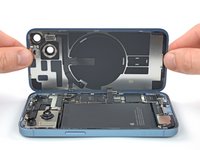
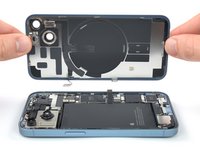
    • Rimuovi la ventosa dal vetro posteriore.

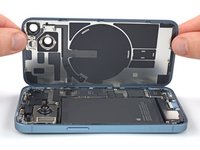
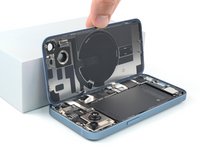
    • Apri lentamente il tuo iPhone sollevando il vetro posteriore dal lato sinistro, come la copertina posteriore di un libro.

    • Fai attenzione a non tirare il cavo flessibile corto della bobina di ricarica.

    • Appoggia il vetro posteriore contro qualcosa per tenerlo sollevato mentre lavori sul telefono.

    • Se non hai niente su cui appoggiare il vetro a portata di mano, puoi usare la tua ventosa.

    • Durante il rimontaggio, appoggia il vetro in posizione, allinea i ganci lungo il lato superiore e premi con attenzione il bordo superiore in posizione prima di premere in posizione il resto dello schermo. Se non scatta in posizione facilmente, controlla la condizione dei ganci intorno al perimetro del vetro e assicurati che non siano piegati.

  15. Sostituzione fotocamera posteriore iPhone 14, Svita le viti della copertura del connettore della batteria: passo 15, immagine 1 di 2 Sostituzione fotocamera posteriore iPhone 14, Svita le viti della copertura del connettore della batteria: passo 15, immagine 2 di 2
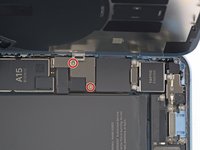
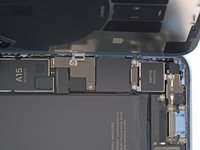
    • Usa un cacciavite Y000 per rimuovere le due viti da 1,3 mm che tengono ferma la copertura del connettore della batteria.

    • Durante tutta la riparazione, tieni traccia di ogni vite e assicurati che venga riposizionata esattamente dov'era per evitare di danneggiare il tuo iPhone.

    • Durante il rimontaggio, questo è un buon momento per accendere il tuo iPhone e testare tutte le funzioni prima di sigillare il vetro. Assicurati di spegnere di nuovo il tuo iPhone prima di continuare a lavorare.

  16. Sostituzione fotocamera posteriore iPhone 14, Rimuovi la copertura del connettore della batteria: passo 16, immagine 1 di 3 Sostituzione fotocamera posteriore iPhone 14, Rimuovi la copertura del connettore della batteria: passo 16, immagine 2 di 3 Sostituzione fotocamera posteriore iPhone 14, Rimuovi la copertura del connettore della batteria: passo 16, immagine 3 di 3
    Attrezzo utilizzato in questo passaggio:
    Tweezers
    $4.99
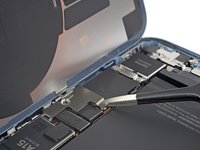
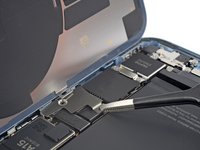
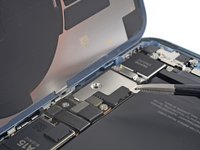
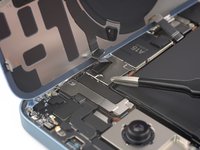
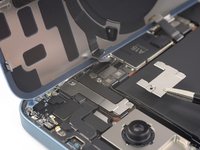
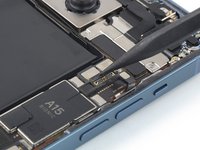
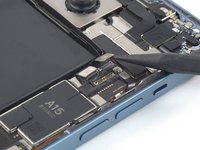
    • Afferra la copertura del connettore con un paio di pinzette e falla scorrere verso l'alto (verso la stampa A15) per liberare il gancio superiore.

    • Rimuovi la copertura del connettore.

  17. Sostituzione fotocamera posteriore iPhone 14, Scollega la batteria: passo 17, immagine 1 di 2 Sostituzione fotocamera posteriore iPhone 14, Scollega la batteria: passo 17, immagine 2 di 2
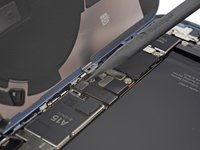
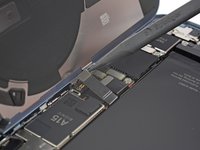
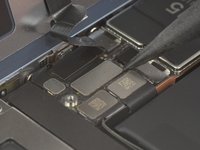
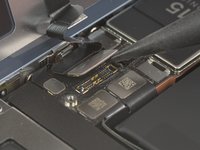
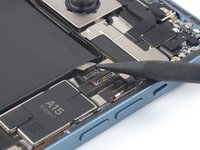
    • Usa la punta di uno spudger per scollegare il cavo della batteria sollevando il connettore direttamente dalla sua presa.

    • Cerca di non danneggiare la guarnizione nera in silicone che circonda questa e altre connessioni sulla scheda. Queste guarnizioni forniscono una protezione ulteriore contro l'ingresso di acqua e polvere.

    • Piega leggermente il connettore per allontanarlo dalla scheda logica per evitare che faccia involontariamente contatto con la presa e fornisca energia al telefono durante la riparazione.

  18. Sostituzione fotocamera posteriore iPhone 14, Svita la vite della copertura del connettore della bobina di ricarica: passo 18, immagine 1 di 2 Sostituzione fotocamera posteriore iPhone 14, Svita la vite della copertura del connettore della bobina di ricarica: passo 18, immagine 2 di 2
    • Usa un cacciavite Y000 per rimuovere l'unica vite da 1,0 mm che tiene ferma la copertura del connettore della bobina di ricarica.

  19. Sostituzione fotocamera posteriore iPhone 14, Rimuovi la copertura del connettore della bobina di ricarica: passo 19, immagine 1 di 2 Sostituzione fotocamera posteriore iPhone 14, Rimuovi la copertura del connettore della bobina di ricarica: passo 19, immagine 2 di 2
    • Usa un paio di pinzette per rimuovere la copertura del connettore della bobina di ricarica.

  20. Sostituzione fotocamera posteriore iPhone 14, Scollega la bobina di ricarica: passo 20, immagine 1 di 2 Sostituzione fotocamera posteriore iPhone 14, Scollega la bobina di ricarica: passo 20, immagine 2 di 2
    • Usa la punta di uno spudger per scollegare il cavo della bobina di ricarica sollevando il connettore direttamente dalla sua presa.

  21. Sostituzione fotocamera posteriore iPhone 14, Rimuovi l'insieme del vetro posteriore: passo 21, immagine 1 di 2 Sostituzione fotocamera posteriore iPhone 14, Rimuovi l'insieme del vetro posteriore: passo 21, immagine 2 di 2
    • Rimuovi l'insieme del vetro posteriore.

    • Applica del nuovo adesivo dove necessario, dopo aver pulito le aree interessate con dell'alcool isopropilico (>90%).

    • Durante il rimontaggio, fermati qui se vuoi sostituire gli adesivi del vetro posteriore.

  22. Sostituzione fotocamera posteriore iPhone 14, Scollega l'assemblaggio della fotocamera posteriore: passo 22, immagine 1 di 3 Sostituzione fotocamera posteriore iPhone 14, Scollega l'assemblaggio della fotocamera posteriore: passo 22, immagine 2 di 3 Sostituzione fotocamera posteriore iPhone 14, Scollega l'assemblaggio della fotocamera posteriore: passo 22, immagine 3 di 3
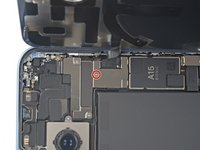
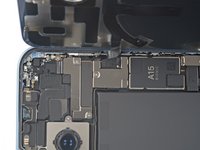
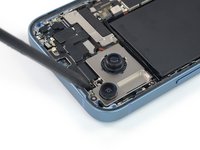
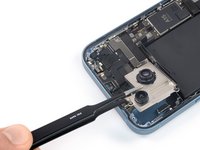
    • Usa uno spudger per scollegare i due cavi davanti alla fotocamera posteriore facendo leva sui connettori direttamente dalle loro prese.

  23. Sostituzione fotocamera posteriore iPhone 14, Rimuovi le viti dall'assemblaggio della fotocamera posteriore: passo 23, immagine 1 di 1
    • Usa un cacciavite a croce Phillips per rimuovere le viti da 2,1 mm che tengono fermo l'assemblaggio della fotocamera posteriore.

  24. Sostituzione fotocamera posteriore iPhone 14, Solleva l'assemblaggio della fotocamera posteriore: passo 24, immagine 1 di 2 Sostituzione fotocamera posteriore iPhone 14, Solleva l'assemblaggio della fotocamera posteriore: passo 24, immagine 2 di 2
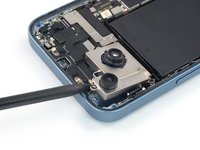
    • Inserisci l'estremità appuntita di uno spudger sotto la parte superiore dell'assemblaggio della fotocamera posteriore.

    • Fai leva con lo spudger per allentare l'assemblaggio della fotocamera.

  25. Sostituzione fotocamera posteriore iPhone 14, Rimuovi l'assemblaggio della fotocamera posteriore: passo 25, immagine 1 di 3 Sostituzione fotocamera posteriore iPhone 14, Rimuovi l'assemblaggio della fotocamera posteriore: passo 25, immagine 2 di 3 Sostituzione fotocamera posteriore iPhone 14, Rimuovi l'assemblaggio della fotocamera posteriore: passo 25, immagine 3 di 3
    Attrezzo utilizzato in questo passaggio:
    Tweezers
    $4.99
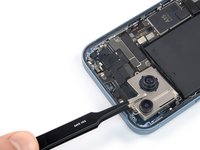
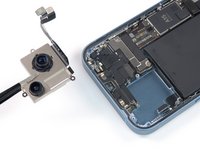
    • Usa un paio di pinzette o le dita per rimuovere l'assemblaggio della fotocamera posteriore.

Conclusione

Se possibile, accendi il dispositivo e testa la riparazione prima di applicare il nuovo adesivo e sigillare.

Compara il pezzo nuovo a quello originale; potresti dover trasferire componenti restanti o rimuovere i supporti adesivi dal nuovo componente prima di installarlo.

Per riassemblare il dispositivo, segui le istruzioni nell'ordine inverso.

Dopo la riparazione, a seconda della parte di ricambio, si può calibrare utilizzando Repair Assistant di Apple, disponibile da iOS 18. Aggiorna il dispositivo, vai su Impostazioni -> Generale ->Informazioni -> Cronologia parti e manutenzione, tocca Riavvia e segui le istruzioni visualizzate.

Porta i tuoi rifiuti elettronici a un riciclatore certificato R2 o e-Stewards.

La riparazione non è andata come previsto? Prova delle soluzioni ai problemi di base o rivolgiti alla nostra comunità Risposte per trovare aiuto.

Altre 5 persone hanno completato questa guida.

Un ringraziamento speciale a questi traduttori:

en it

100%

Questi traduttori ci stanno aiutando ad aggiustare il mondo! Vuoi partecipare?
Inizia a tradurre ›

Team

iFixit Membro di iFixit

Staff

123 Membri

23.580 Guide realizzate

4Commenti sulla guida

Be Careful!! In certain models you also have to unplug the cable that goes over the camera cables, and lift it slightly out of the way. (this cable plugs in just below where the wireless coil plugs in) failure to do so will rip this cable.

Phone Doctors Ohio - Replica

I need your help.

iPhone 14 backcamera not working.

Opened the iPhone, disconnected battery and camera, reconnected everything and closed the phone.

Camera is working for a few hours and then it went black again.

iPhone didn’t drop, no water or anything. Just using it. Took a bunch of photos and next photo didn’t work anymore.

Any ideas? I already cleaned the connectors with alcohol. Nothing changed. Closed the phone and camera is working only for a few hours.

A new camera is so %#*@ expensive and even I don’t know if it is really a hardware problem of the cam.

Pättes - Replica

Hey Pättes,

Do the other cameras work when you use the camera app? If you can, try a third-party camera app to see if it can display anything. If nothing displays, there's a high chance it's a hardware issue.

When you start the camera app and it shows only black, does the camera area around the back cover get very hot after a minute—almost too hot to the touch? If so, it's likely a hardware malfunction.

Arthur Shi -

Die Anleitung ist sehr gut. Beim Zusammenbau ist mir leider das Kabel zur Ladespule auf der Rückseite gerissen. Ich habe dann eine neue Ladespule (iPhone 14 Wireless Charging Antenna) bestellt und mithilfe der iFixit-Anleitung (https://de.ifixit.com/Anleitung/iPhone+1...) den Austausch durchgeführt. Das hat super funktioniert und ist vielleicht auch ein Tipp für diejenigen, denen es auch passiert.

Manuel Beer - Replica

Aggiungi Commento

Visualizza Statistiche:

Ultime 24 Ore: 56

Ultimi 7 Giorni: 366

Ultimi 30 Giorni: 1,373

Tutti i Tempi: 27,466