Salta al contenuto principale
Unisciti alla Community delle riparazioni - Crea un account

Questa traduzione potrebbe non riflettere gli aggiornamenti più recenti dalla guida originale. Aiuta ad aggiornare la traduzione o visualizza la guida d'origine.

Sostituzione cover posteriore HMD Pulse Pro

Cosa ti serve

  1. Sostituzione cover posteriore HMD Pulse Pro, Prepara il tuo telefono per lo smontaggio: passo 1, immagine 1 di 1
    • Lascia che la batteria del tuo telefono si scarichi sotto al 25% prima di cominciare questa riparazione. Una batteria agli ioni di litio carica potrebbe prendere fuoco se danneggiata.

    • Scollega tutti i cavi dal tuo telefono e spegnilo completamente.

    Chiedi a FixBot

    Aggiungi Commento

  2. Sostituzione cover posteriore HMD Pulse Pro, Rimuovi il vassoio della scheda SIM: passo 2, immagine 1 di 3 Sostituzione cover posteriore HMD Pulse Pro, Rimuovi il vassoio della scheda SIM: passo 2, immagine 2 di 3 Sostituzione cover posteriore HMD Pulse Pro, Rimuovi il vassoio della scheda SIM: passo 2, immagine 3 di 3
    • Premi con fermezza uno strumento di estrazione SIM, una punta o una graffetta raddrizzata nel foro del vassoio della scheda SIM sul bordo sinistro del telefono finché non si espelle il vassoio.

    • Rimuovi il vassoio del vassoio della scheda SIM.

    • Durante il rimontaggio, usa i segni sul vassoio per orientarlo e inserirlo correttamente.

    Chiedi a FixBot

    Aggiungi Commento

  3. Sostituzione cover posteriore HMD Pulse Pro, Separa la cover posteriore: passo 3, immagine 1 di 2 Sostituzione cover posteriore HMD Pulse Pro, Separa la cover posteriore: passo 3, immagine 2 di 2
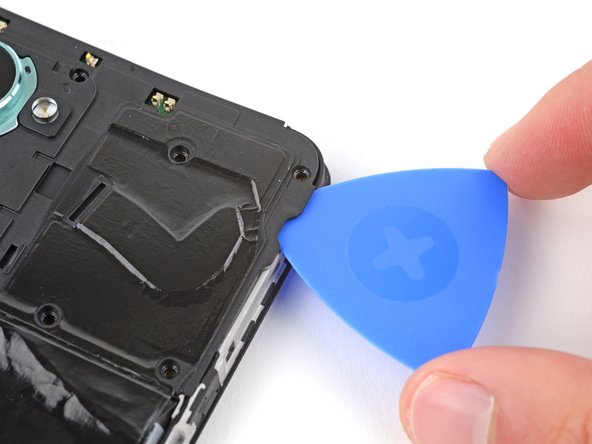
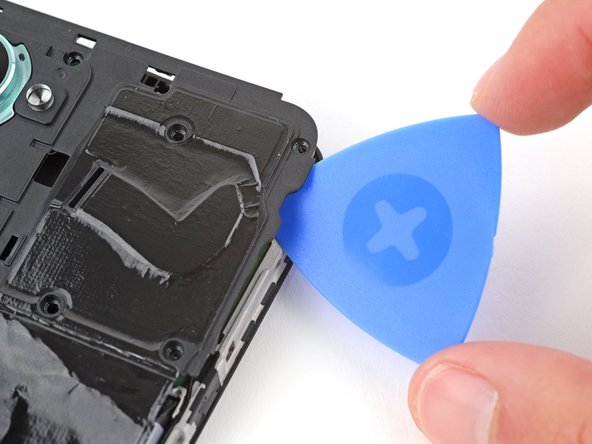
    • Inserisci la punta di un plettro di apertura tra la cover posteriore e la cornice, vicino all'incavo del vassoio della scheda SIM.

    Chiedi a FixBot

    Aggiungi Commento

  4. Sostituzione cover posteriore HMD Pulse Pro: passo 4, immagine 1 di 3 Sostituzione cover posteriore HMD Pulse Pro: passo 4, immagine 2 di 3 Sostituzione cover posteriore HMD Pulse Pro: passo 4, immagine 3 di 3
    • Posiziona il plettro in verticale e fallo scorrere lungo il bordo sinistro per iniziare a sganciare la cover posteriore.

    Chiedi a FixBot

    Aggiungi Commento

  5. Sostituzione cover posteriore HMD Pulse Pro: passo 5, immagine 1 di 3 Sostituzione cover posteriore HMD Pulse Pro: passo 5, immagine 2 di 3 Sostituzione cover posteriore HMD Pulse Pro: passo 5, immagine 3 di 3
    • Continua a far scorrere il plettro intorno al perimetro del telefono finché la cover posteriore non si è completamente sganciata.

    • Gli angoli possono essere complicati da sganciare e possono richiedere forza. Se stai avendo difficoltà, prova a fare leva con il plettro.

    • Non cercare ancora di rimuovere completamente la cover posteriore, un cavo delicato la connette al telefono.

    Chiedi a FixBot

    Aggiungi Commento

  6. Sostituzione cover posteriore HMD Pulse Pro: passo 6, immagine 1 di 3 Sostituzione cover posteriore HMD Pulse Pro: passo 6, immagine 2 di 3 Sostituzione cover posteriore HMD Pulse Pro: passo 6, immagine 3 di 3
    • Capovolgi con cautela il telefono così che la cover posteriore sia rivolta verso l'alto.

    • Solleva la cover posteriore dalla cornice e aprila oltre il lato sinistro del telefono, appoggiandola sulla tua superficie di lavoro.

    • Fai molta attenzione a non tirare il cavo delicato della cover posteriore.

    • Durante il rimontaggio, posiziona la cover posteriore sulla cornice e premi con decisione intorno al perimetro per far riagganciare tutte le clip.

    Chiedi a FixBot

    Aggiungi Commento

  7. Sostituzione cover posteriore HMD Pulse Pro, Rimuovi la copertura della scheda madre: passo 7, immagine 1 di 2 Sostituzione cover posteriore HMD Pulse Pro, Rimuovi la copertura della scheda madre: passo 7, immagine 2 di 2
    Strumento utilizzato in questo passaggio:
    Tweezers
    $4.99
    • Fai molta attenzione a non forare la batteria con il cacciavite.

    • Usa un cacciavite a croce Phillips per rimuovere le nove viti da 3,6 mm che fissano la copertura della scheda madre.

    • La vite vicino al centro del bordo superiore è coperta da un adesivo. Foralo con il cacciavite o usa delle pinzette per rimuoverlo.

    Chiedi a FixBot

    Aggiungi Commento

  8. Sostituzione cover posteriore HMD Pulse Pro: passo 8, immagine 1 di 3 Sostituzione cover posteriore HMD Pulse Pro: passo 8, immagine 2 di 3 Sostituzione cover posteriore HMD Pulse Pro: passo 8, immagine 3 di 3
    • Inserisci un plettro di apertura tra il bordo destro della scheda madre e il telaio.

    • Ruota il plettro per sganciare completamente la copertura.

    Chiedi a FixBot

    Aggiungi Commento

  9. Sostituzione cover posteriore HMD Pulse Pro: passo 9, immagine 1 di 2 Sostituzione cover posteriore HMD Pulse Pro: passo 9, immagine 2 di 2
    • Rimuovi la copertura della scheda madre e il foglio di grafite collegato.

    • Durante il rimontaggio, posiziona la copertura della scheda madre e premi con decisione intorno al perimetro per riagganciare le clip.

    Chiedi a FixBot

    Aggiungi Commento

  10. Sostituzione cover posteriore HMD Pulse Pro, Scollega la batteria: passo 10, immagine 1 di 2 Sostituzione cover posteriore HMD Pulse Pro, Scollega la batteria: passo 10, immagine 2 di 2
    • Usa la parte piatta di uno spudger per sollevare e scollegare il connettore a pressione della batteria dal bordo inferiore della scheda madre.

    • Per ricollegare questo tipo di connettori, allinea il connettore sulla sua presa e premi con un dito, prima su un lato, poi sull'altro, finché non scatta in posizione. Non forzare il connettore in posizione o potresti danneggiarlo in modo permanente.

    Chiedi a FixBot

    Aggiungi Commento

  11. Sostituzione cover posteriore HMD Pulse Pro, Rimuovi la cover posteriore: passo 11, immagine 1 di 2 Sostituzione cover posteriore HMD Pulse Pro, Rimuovi la cover posteriore: passo 11, immagine 2 di 2
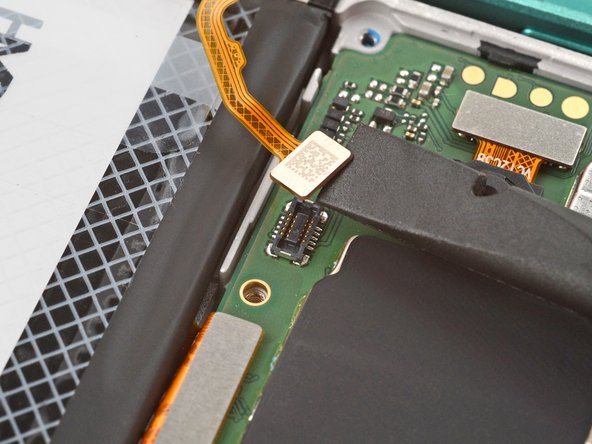
    • Usa la parte piatta di uno spudger per sollevare e scollegare il connettore a pressione della cover posteriore dal bordo inferiore della scheda madre.

    Chiedi a FixBot

    Aggiungi Commento

  12. Sostituzione cover posteriore HMD Pulse Pro: passo 12, immagine 1 di 1
    • Rimuovi la cover posteriore.

    Chiedi a FixBot

    Aggiungi Commento

  13. Sostituzione cover posteriore HMD Pulse Pro, Rimuovi il pulsante di accensione: passo 13, immagine 1 di 3 Sostituzione cover posteriore HMD Pulse Pro, Rimuovi il pulsante di accensione: passo 13, immagine 2 di 3 Sostituzione cover posteriore HMD Pulse Pro, Rimuovi il pulsante di accensione: passo 13, immagine 3 di 3
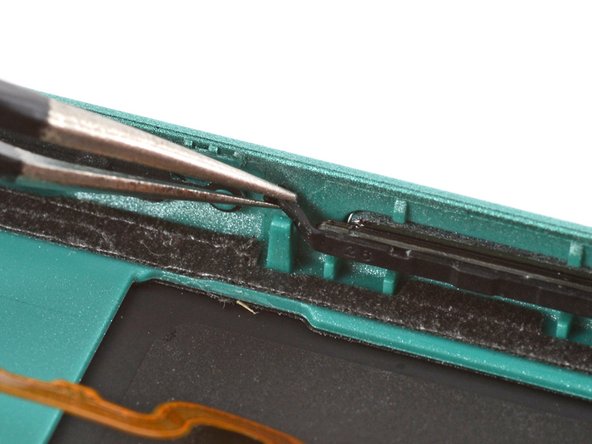
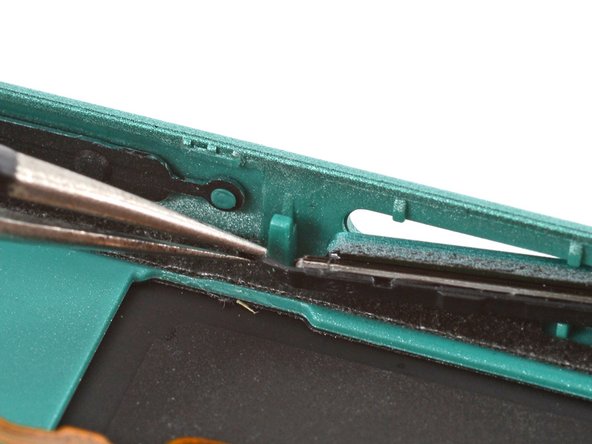
    • Se la tua cover posteriore sostitutiva non include un pulsante di accensione preinstallato, segui i prossimi due passi per rimuoverlo e trasferirlo.

    • Usa un paio di pinzette per afferrare delicatamente il braccio superiore di gomma del pulsante di accensione e sollevarlo dal suo alloggiamento.

    Chiedi a FixBot

    Aggiungi Commento

  14. Sostituzione cover posteriore HMD Pulse Pro: passo 14, immagine 1 di 2 Sostituzione cover posteriore HMD Pulse Pro: passo 14, immagine 2 di 2
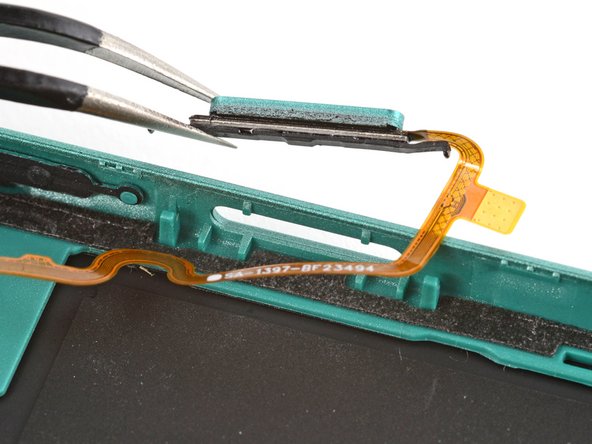
    • Usa le pinzette per sollevare e rimuovere il pulsante di accensione.

    • Installare il pulsante di accensione può essere complicato e potrebbero volerci diversi tentativi. Per prima cosa, inserisci il braccio inferiore di gomma e il cavo insieme nel loro alloggiamento e spingi il pulsante nel suo incavo. Poi, fai scorrere il braccio superiore nel suo alloggiamento.

    Chiedi a FixBot

    Aggiungi Commento

  15. Sostituzione cover posteriore HMD Pulse Pro: passo 15, immagine 1 di 1
    • Rimane solo la cover posteriore.

    Chiedi a FixBot

    Aggiungi Commento

Conclusione

Per rimontare il dispositivo, segui queste istruzioni in ordine inverso.

Porta i tuoi rifiuti elettronici a un riciclatore certificato R2 o e-Stewards.

La riparazione non è andata come previsto? Prova delle soluzioni ai problemi di base o rivolgiti alla nostra comunità Risposte per trovare aiuto.

Annulla: non ho completato questa guida.

Altre 5 persone hanno completato questa guida.

Un ringraziamento speciale a questi traduttori:

en it

87%

Sara Balestra ci sta aiutando ad aggiustare il mondo! Vuoi partecipare?
Inizia a tradurre ›

Spencer Day

Membro da: 09/14/22

188.924 Reputazione

1.187 guide realizzate

Team

iFixit Membro di iFixit

Staff

122 Membri

25.808 guide realizzate

1Commento della guida

Many thanks, my Daughter is happy once again. So glad you did this tutoria/

Colin` P - Rispondi Condividi

Aggiungi Commento

Visualizza statistiche:

Ultime 24 ore: 4

Ultimi 7 giorni: 19

Ultimi 30 giorni: 84

Tutti i Tempi: 1,781