Salta al contenuto principale

Sostituzione SSD HP EliteBook 845 G9

Cosa ti serve

  1. Sostituzione SSD HP EliteBook 845 G9, Prima di cominciare: passo 1, immagine 1 di 2 Sostituzione SSD HP EliteBook 845 G9, Prima di cominciare: passo 1, immagine 2 di 2
    • Prima di iniziare la riparazione, lascia che la batteria del laptop si scarichi fino a meno del 25%: una batteria agli ioni di litio carica può essere pericolosa se danneggiata per sbaglio.

    • Salva il tuo lavoro, spegni completamente il portatile e stacca tutti i cavi.

  2. Sostituzione SSD HP EliteBook 845 G9, Svita il case inferiore: passo 2, immagine 1 di 2 Sostituzione SSD HP EliteBook 845 G9, Svita il case inferiore: passo 2, immagine 2 di 2
    • Nonostante gli standard, i cacciaviti a croce Phillips possono variare in termini di dimensioni e forma: due cacciaviti della stessa misura possono adattarsi in modo diverso alla stessa vite. Usa la misura che si adatta meglio alla testa della vite per evitare di spanare la vite.

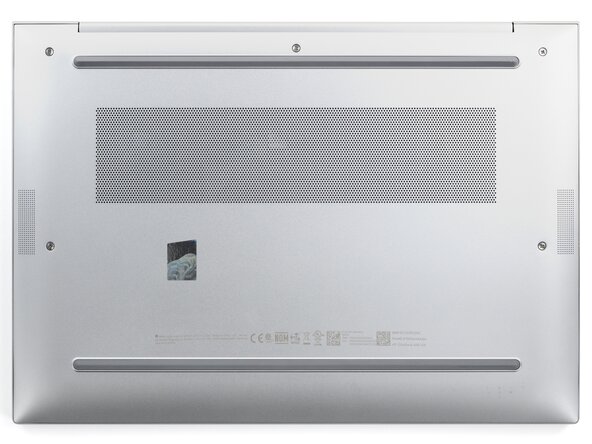
    • Usa un cacciavite a croce Phillips per allentare (non togliere) le cinque viti imperdibili che tengono fermo il case inferiore.

  3. Sostituzione SSD HP EliteBook 845 G9, Sgancia le clip del case inferiore: passo 3, immagine 1 di 2 Sostituzione SSD HP EliteBook 845 G9, Sgancia le clip del case inferiore: passo 3, immagine 2 di 2
    • Posiziona il portatile in modo che il bordo posteriore (con la cerniera dello schermo) sia più vicino a te.

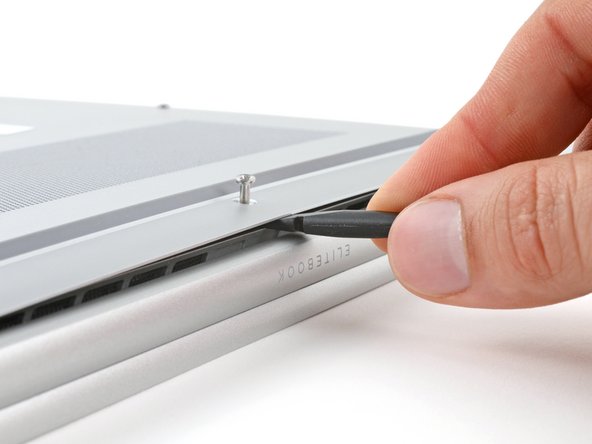
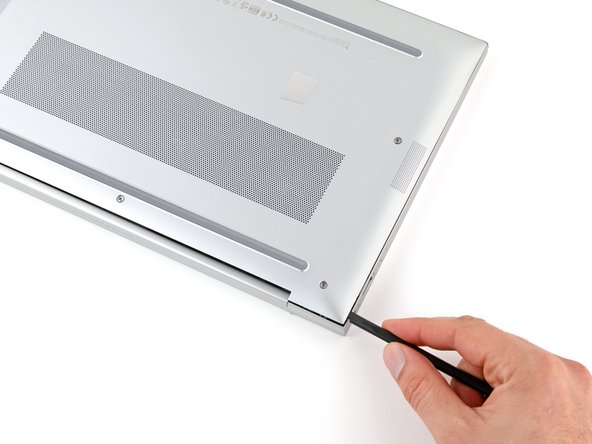
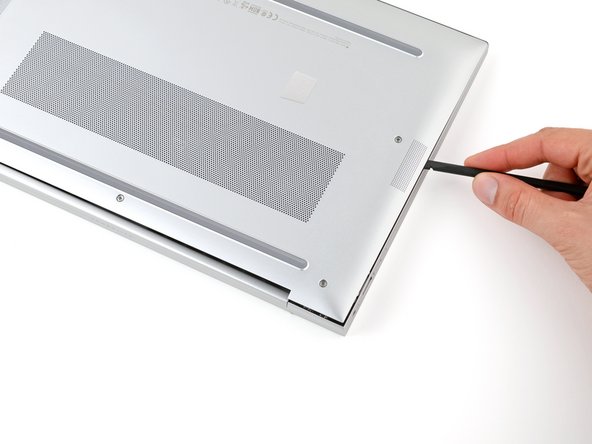
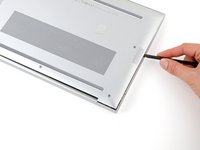
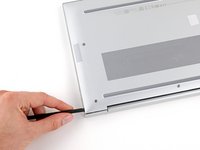
    • Inserisci l'estremità piatta di uno spudger tra il bordo posteriore del case inferiore e il telaio, vicino alla vite centrale e alla scritta “ELITEBOOK”.

    • Se hai problemi a inserire lo spudger, assicurati che la vite sia completamente allentata. Se necessario, usa le dita per tirare delicatamente la vite verso l'alto.

    • Usa lo spudger per staccare il case e liberare la clip che lo tiene fermo.

    • Lascia lo spudger inserito sotto il case inferiore per il passo successivo.

  4. Sostituzione SSD HP EliteBook 845 G9: passo 4, immagine 1 di 3 Sostituzione SSD HP EliteBook 845 G9: passo 4, immagine 2 di 3 Sostituzione SSD HP EliteBook 845 G9: passo 4, immagine 3 di 3
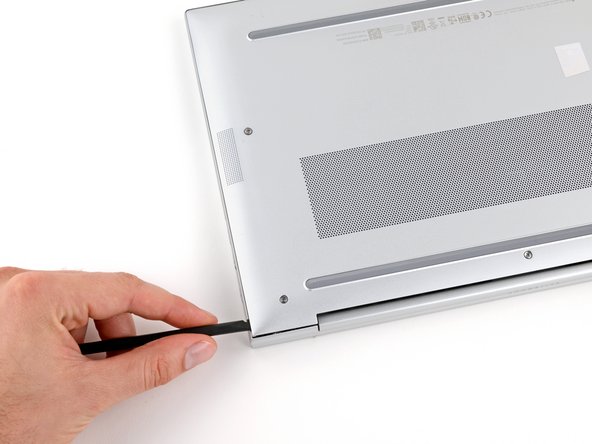
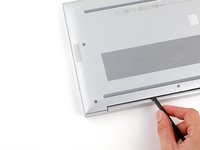
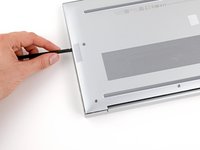
    • Fai scorrere lo spudger lungo il bordo posteriore verso uno degli angoli per sganciare le clip del bordo posteriore.

    • Fai girare lo spudger intorno all'angolo e verso l'alto lungo il bordo per sganciare le clip che tengono fermo il bordo corto del case.

  5. Sostituzione SSD HP EliteBook 845 G9: passo 5, immagine 1 di 3 Sostituzione SSD HP EliteBook 845 G9: passo 5, immagine 2 di 3 Sostituzione SSD HP EliteBook 845 G9: passo 5, immagine 3 di 3
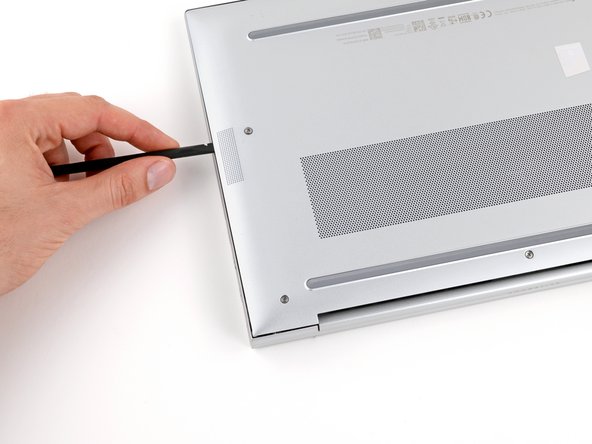
    • Inserisci di nuovo l'estremità piatta di uno spudger vicino alla scritta “ELITEBOOK”.

    • Ripeti il passo precedente sull'altro lato del case per sganciare le clip rimanenti.

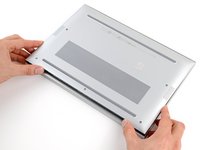
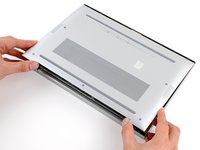
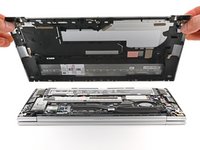
  6. Sostituzione SSD HP EliteBook 845 G9, Rimuovi il case inferiore: passo 6, immagine 1 di 3 Sostituzione SSD HP EliteBook 845 G9, Rimuovi il case inferiore: passo 6, immagine 2 di 3 Sostituzione SSD HP EliteBook 845 G9, Rimuovi il case inferiore: passo 6, immagine 3 di 3
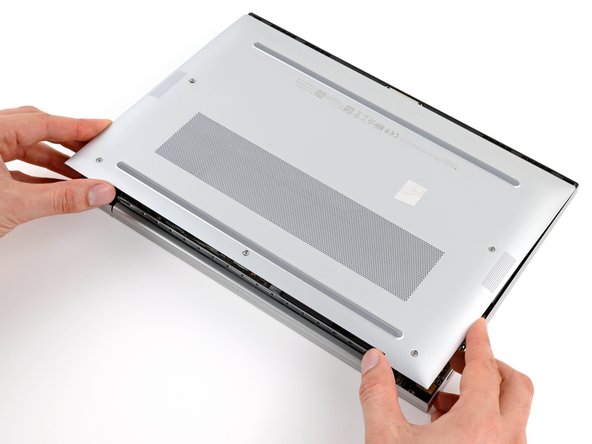
    • Fai scorrere il case verso la cerniera dello schermo per sganciare le clip sul bordo opposto.

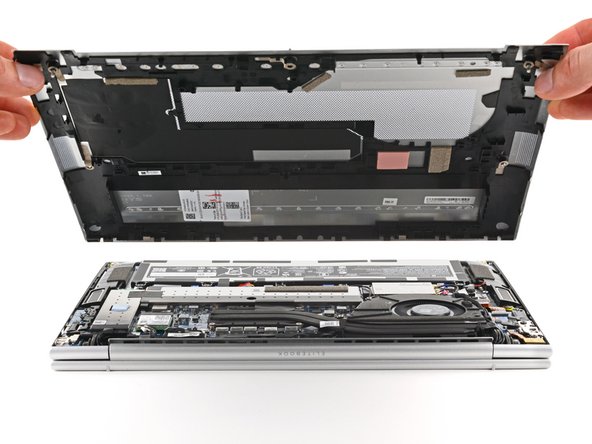
    • Solleva e rimuovi il case.

    • La copertura dovrebbe staccarsi facilmente. Se senti resistenza, usa l'estremità piatta di uno spudger per sganciare eventuali clip rimaste.

    • Durante il rimontaggio, fai scorrere le clip lungo il bordo anteriore del case (di fronte alla cerniera) nelle loro fessure sul telaio, quindi appoggia il case. Premi con decisione lungo tutto il perimetro del case per far agganciare tutte le clip.

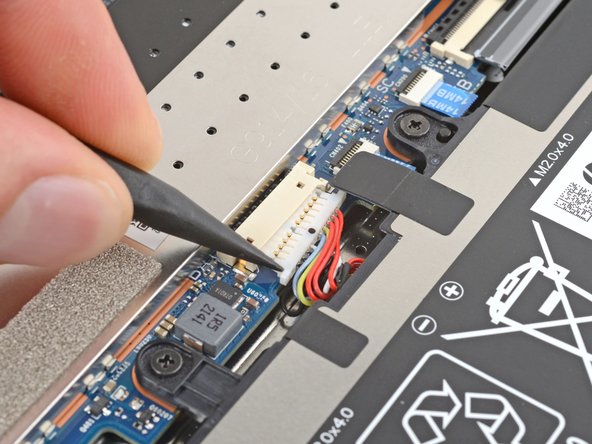
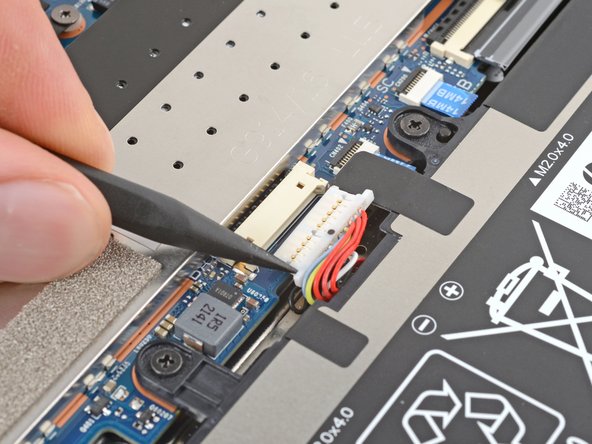
  7. Sostituzione SSD HP EliteBook 845 G9, Scollega la batteria: passo 7, immagine 1 di 3 Sostituzione SSD HP EliteBook 845 G9, Scollega la batteria: passo 7, immagine 2 di 3 Sostituzione SSD HP EliteBook 845 G9, Scollega la batteria: passo 7, immagine 3 di 3
    • Metti il portatile in modo che il bordo davanti (quello opposto alle cerniere dello schermo) sia più vicino a te.

    • Usa la punta di uno spudger per spingere sui lati alternati del connettore a scorrimento della batteria per estrarlo completamente dalla presa.

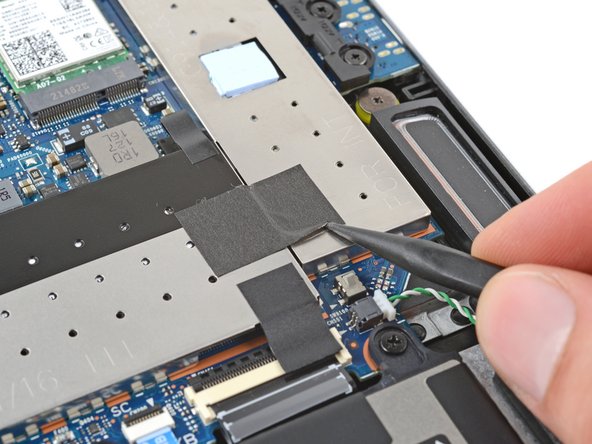
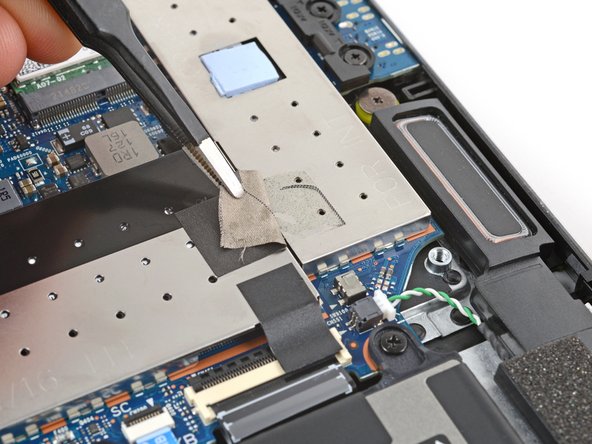
  8. Sostituzione SSD HP EliteBook 845 G9, Rimozione nastro adesivo sulla protezione dell'SSD HP EliteBook 840 G9: passo 8, immagine 1 di 3 Sostituzione SSD HP EliteBook 845 G9, Rimozione nastro adesivo sulla protezione dell'SSD HP EliteBook 840 G9: passo 8, immagine 2 di 3 Sostituzione SSD HP EliteBook 845 G9, Rimozione nastro adesivo sulla protezione dell'SSD HP EliteBook 840 G9: passo 8, immagine 3 di 3
    • Se il nastro adesivo è difficile da rimuovere, usa un iOpener o un asciugacapelli per scaldarlo leggermente. Fai attenzione a non surriscaldare il nastro adesivo o i componenti circostanti.

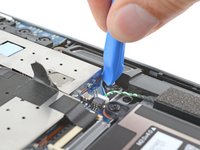
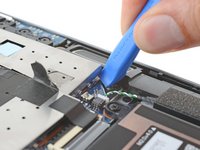
    • Usa la punta di uno spudger per sollevare il nastro quanto basta per poterlo afferrare con un paio di pinzette o con le dita.

    • Rimuovi il nastro adesivo dalla protezione.

    • Non serve rimuovere completamente il nastro adesivo: può rimanere attaccato a una delle protezioni metalliche.

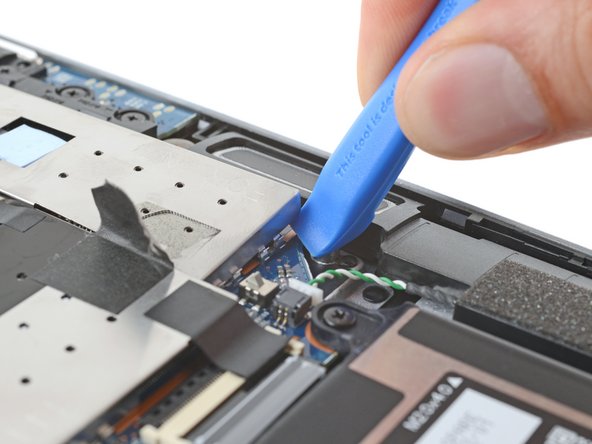
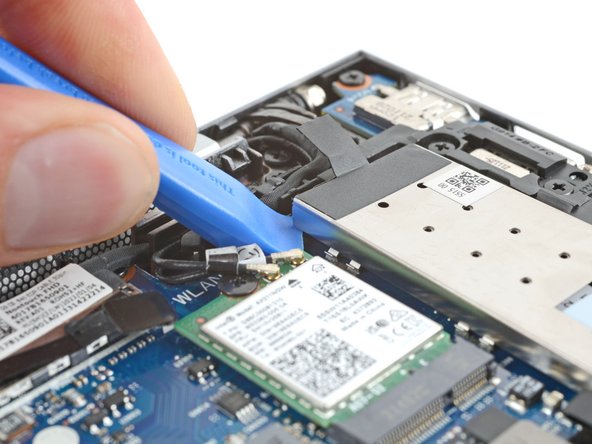
  9. Sostituzione SSD HP EliteBook 845 G9, Solleva la protezione dell'SSD: passo 9, immagine 1 di 3 Sostituzione SSD HP EliteBook 845 G9, Solleva la protezione dell'SSD: passo 9, immagine 2 di 3 Sostituzione SSD HP EliteBook 845 G9, Solleva la protezione dell'SSD: passo 9, immagine 3 di 3
    • A seconda di come è fatto il tuo portatile, il tuo dispositivo potrebbe avere una copertura di plastica o non averla affatto.

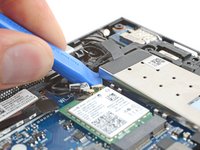
    • Usa uno strumento di apertura per staccare i bordi della protezione metallica dell'SSD.

    • Fai molta attenzione a non staccare o danneggiare i piccoli componenti montati sulla superficie che circondano la protezione dell'SSD.

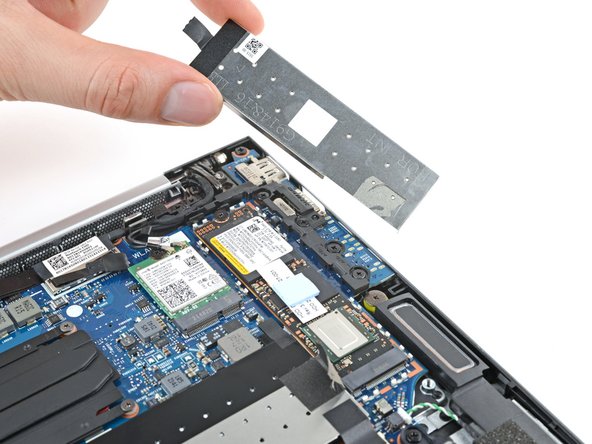
  10. Sostituzione SSD HP EliteBook 845 G9, Rimuovi la protezione dell'SSD: passo 10, immagine 1 di 3 Sostituzione SSD HP EliteBook 845 G9, Rimuovi la protezione dell'SSD: passo 10, immagine 2 di 3 Sostituzione SSD HP EliteBook 845 G9, Rimuovi la protezione dell'SSD: passo 10, immagine 3 di 3
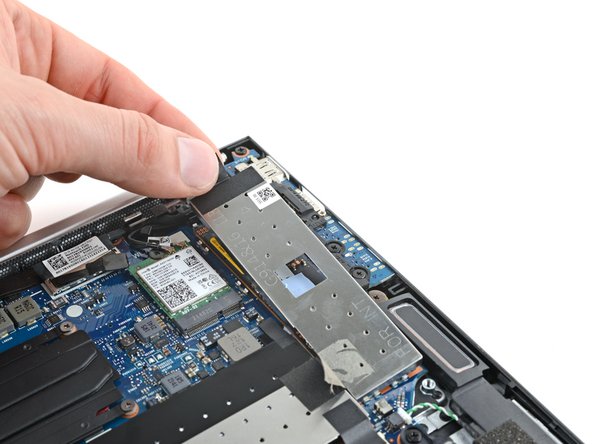
    • Usa l'aletta sul bordo superiore per sollevare e rimuovere la protezione.

    • cDurante il rimontaggio, allinea la protezione con le clip metalliche sulla scheda: per evitare danni, assicurati che la protezione sia posizionata correttamente al centro di ciascuna clip. Una volta che la protezione è allineata correttamente, premi con decisione lungo tutto il perimetro della protezione per fissarla.

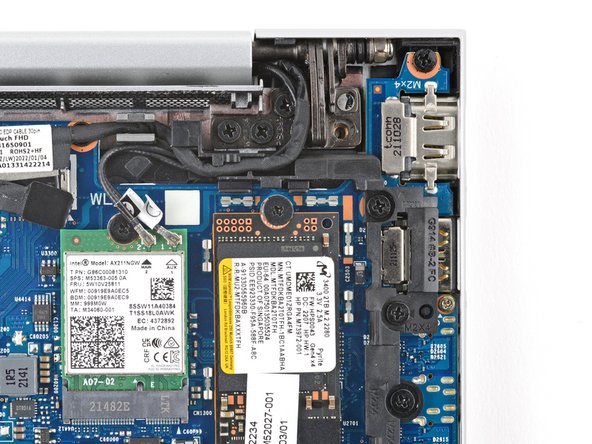
  11. Sostituzione SSD HP EliteBook 845 G9, Rimuovi la vite dell'SSD: passo 11, immagine 1 di 2 Sostituzione SSD HP EliteBook 845 G9, Rimuovi la vite dell'SSD: passo 11, immagine 2 di 2
    • Usa un cacciavite a croce Phillips per rimuovere la vite da 2,5 mm che tiene fermo l'SSD.

    • Una volta rimossa, l'SSD potrebbe sollevarsi leggermente.

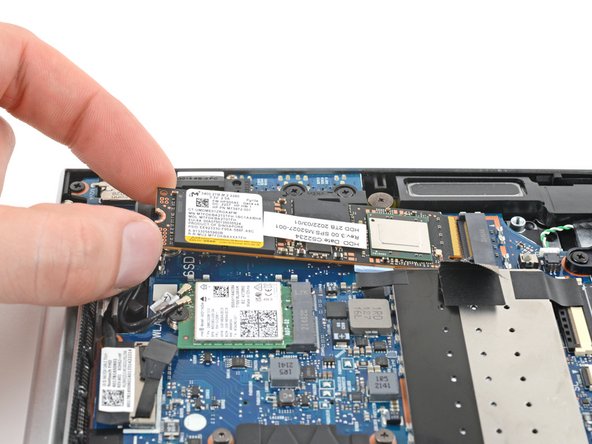
  12. Sostituzione SSD HP EliteBook 845 G9, Rimuovi l'SSD: passo 12, immagine 1 di 3 Sostituzione SSD HP EliteBook 845 G9, Rimuovi l'SSD: passo 12, immagine 2 di 3 Sostituzione SSD HP EliteBook 845 G9, Rimuovi l'SSD: passo 12, immagine 3 di 3
    • Non tirare con un angolo troppo ampio, altrimenti potresti danneggiare l'SSD e la sua presa.

    • Afferra l'SSD dai bordi e tiralo fuori dalla presa per rimuoverlo.

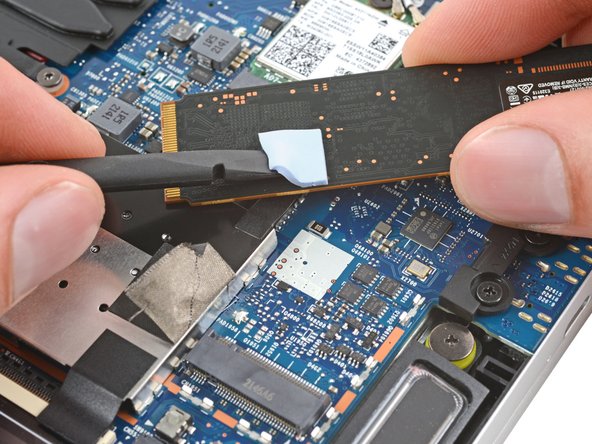
    • Durante il rimontaggio, controlla se il tuo SSD sostitutivo ha dei cuscinetti termici installati. Se non ce li ha, togli i pad dall'SSD originale e mettili su quello nuovo.

    • Se il cuscinetto si rompe e devi sostituirlo con uno della stessa dimensione, usa un cuscinetto da 10 x 10 x 2 mm.

    • A seconda dell'unità sostitutiva, potrebbe non essere necessario alcun cuscinetto termico.

Conclusione

Per rimontare il dispositivo, segui queste istruzioni in ordine inverso.

Porta i tuoi rifiuti elettronici a un riciclatore certificato R2 o e-Stewards. A seconda di dove vivi, i dispositivi e le parti di ricambio HP usati possono essere restituiti per essere riutilizzati o riciclati tramite il programma HP Planet Partners.

La riparazione non è andata come previsto? Prova delle soluzioni ai problemi di base o rivolgiti alla nostra comunità Risposte per trovare aiuto.

Un ringraziamento speciale a questi traduttori:

en it

100%

Sara Balestra ci sta aiutando ad aggiustare il mondo! Vuoi partecipare?
Inizia a tradurre ›

Matt Zieminski

Membro da: 02/23/15

48.372 Reputazione

28 Guide realizzate

Team

iFixit Membro di iFixit

Staff

123 Membri

23.735 Guide realizzate

0Commenti sulla guida

Aggiungi Commento

Visualizza Statistiche:

Ultime 24 Ore: 1

Ultimi 7 Giorni: 14

Ultimi 30 Giorni: 49

Tutti i Tempi: 398