
Sostituzione RAM PowerBook G3

iRobot e 4 altri collaboratori
Ultimo aggiornamento il 13 ago 2026
Visualizzazioni: 18.088
Visualizza statistiche:
- Ultime 24 ore:
- 2
- Ultimi 7 giorni:
- 24
- Ultimi 30 giorni:
- 107
- Tutti i Tempi:
- 18.088
Commenti: 4
3 commenti sui passaggi, 1commento della guida.
Vai ai commenti della guidaCompletato: 16 17
16 persone hanno contrassegnato questa guida come "completata". Sarai il prossimo?
17 persone hanno contrassegnato questa guida come "completata". Compreso te, ottimo lavoro!
Preferiti: 1 2
1 persona ha aggiunto ai preferiti (e si è iscritta a) questa guida. Sarai il prossimo?
2 persone hanno aggiunto ai preferiti (e si sono iscritte a) questa guida, incluso te!
Guida In Evidenza
Questa guida è stata giudicata eccezionalmente ben fatta dallo staff iFixit.
Introduzione
Vai al passo 1 ↓Due slot per la RAM consentono fino a 1 GB di RAM PC100 o PC133.
Cosa ti serve


-
-
-
Gira la vite che blocca lo schermo così che questa sia parallela alla barra spaziatrice.
-
Tira verso di te le alette di rilascio della tastiera e solleva la tastiera finché non si libera.
-
Solleva la tastiera e rimuovila tirandola su e via da te. Posa la tastiera, a faccia in giù, sopra al track pad.
 Chiedi a FixBot
-
-
-
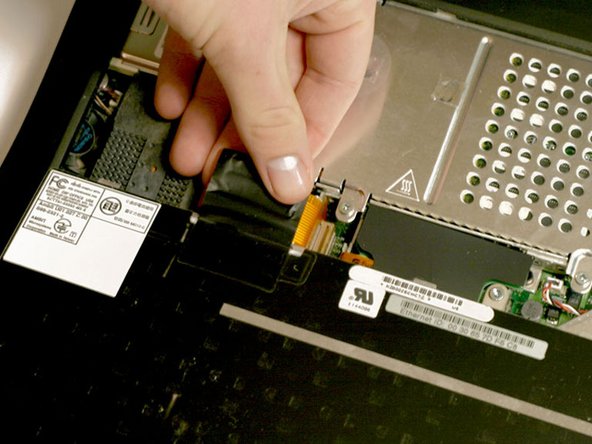
Rimuovi il cavo a nastro della tastiera direttamente dalla scheda logica. Metti la tastiera da parte.
-
-
-
-
-
Rimuovi le due viti a croce Phillips #1 d’argento che fissano lo scudo termico alla struttura metallica interna.
-
Solleva lo scudo termico e tiralo verso di te.
-
-
-
Il tuo computer dovrebbe presentarsi approssimativamente in questo modo.
-
-
-
-
-
-
Afferra saldamente la linguetta di plastica attaccata alla scheda Airport, sollevala e poi spingila verso destra.
-
-
-
-
-
Tira il cavo della batteria direttamente dalla scheda logica.
-
Rimuovi la batteria dal suo supporto tirando in su verso sinistra.
-
-
-
-
-
Rimuovi la vite a croce Phillips #1 color argento lunga dal dissipatore di calore.
-
Rimuovi le due viti Torx T8 che fissano il dissipatore di calore al processore.
-
-
-
-
-
Afferra la linguetta di plastica sul lato destro del processore e tirala direttamente verso l’alto.
-
-
-
-
-
Rilascia le linguette su tutte e due i lati del chip RAM contemporaneamente. Queste linguette tengono in posizione il chip e rilasciarle farà uscire il chip fuori.
-
Tira fuori il chip RAM.
-
-



Per rimontare il dispositivo, segui le istruzioni nell’ordine inverso.
Annulla: non ho completato questa guida.
Altre 16 persone hanno completato questa guida.
Un ringraziamento speciale a questi traduttori:
100%


Questi traduttori ci stanno aiutando ad aggiustare il mondo! Vuoi partecipare?
Inizia a tradurre ›
Documenti allegati

1Commento della guida
Way too many steps in my opinion. First, the battery should be removed. I saw no reason to remove keyboard, folding it over was enough. Also, saw no reason to remove PRAM battery, I did disconnect it, however. The AirPort card didn’t have to be removed, either. Once the shield was removed along with the heatsink, the processor board just popped right out. When replacing board, make sure the little tabs are in their slots since the board won’t push back in all of the way. Thanks iRobot!
