Salta al contenuto principale
Unisciti alla Community delle riparazioni - Crea un account

Sostituzione Memoria RAM dell'iMac Intel EMC 2546 da 27"

Visualizzazioni: 53.728

Visualizza statistiche:

Ultime 24 ore:
7
Ultimi 7 giorni:
42
Ultimi 30 giorni:
219
Tutti i Tempi:
53.728
Commenti: 24

20 commenti sui passaggi, 4 commenti sulla guida.

Vai ai commenti della guida
Completato: 62

62 persone hanno contrassegnato questa guida come "completata". Sarai il prossimo?

Preferiti: 16

16 persone hanno aggiunto ai preferiti (e si sono iscritte a) questa guida. Sarai il prossimo?

Tempo necessario: 2 minuti
Difficoltà: Molto facile
Sostituzione Memoria RAM dell'iMac Intel EMC 2546 da 27"

Introduzione

Vai al passo 1 ↓

Per aumentare la potenza in modo semplice, sostituire la memoria RAM. Si tratta dell'unico aggiornamento che non richiede il taglio dell'adesivo dietro il display.

Cosa ti serve

Kit di riparazione

Questo kit contiene tutti i ricambi e gli strumenti necessari per completare questa guida.

Ricambi

Strumenti

  • Spudger
    4.9

    recommended

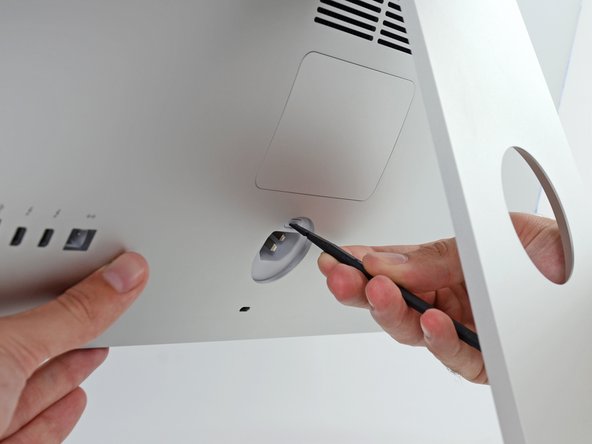
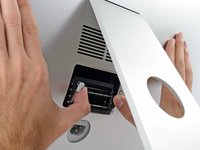
    1. Sostituzione Memoria RAM dell'iMac Intel EMC 2546 da 27", Apri la porta della RAM: passo 1, immagine 1 di 2 Sostituzione Memoria RAM dell'iMac Intel EMC 2546 da 27", Apri la porta della RAM: passo 1, immagine 2 di 2
      • Tenendo fermo il display, usa l'estremità piatta di uno spudger per premere il pulsante di sgancio dello sportello della memoria RAM, posizionato appena sotto la porta di alimentazione.

      • Potrebbe essere necessario fare molta pressione: insisti finché la parte inferiore dello sportello sporgerà di circa 6 mm dalla parte posteriore dell'iMac.

      Chiedi a FixBot

      Aggiungi Commento

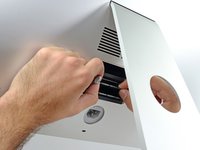
    2. Sostituzione Memoria RAM dell'iMac Intel EMC 2546 da 27", Rimuovi lo sportello della RAM: passo 2, immagine 1 di 3 Sostituzione Memoria RAM dell'iMac Intel EMC 2546 da 27", Rimuovi lo sportello della RAM: passo 2, immagine 2 di 3 Sostituzione Memoria RAM dell'iMac Intel EMC 2546 da 27", Rimuovi lo sportello della RAM: passo 2, immagine 3 di 3
      • Rimuovere lo sportello di accesso alla memoria RAM dalla parte posteriore dell'iMac.

      Chiedi a FixBot

      Aggiungi Commento

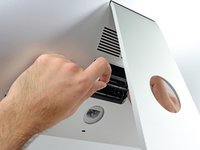
    3. Sostituzione Memoria RAM dell'iMac Intel EMC 2546 da 27", Sblocca l'alloggiamento della RAM: passo 3, immagine 1 di 3 Sostituzione Memoria RAM dell'iMac Intel EMC 2546 da 27", Sblocca l'alloggiamento della RAM: passo 3, immagine 2 di 3 Sostituzione Memoria RAM dell'iMac Intel EMC 2546 da 27", Sblocca l'alloggiamento della RAM: passo 3, immagine 3 di 3
      • L'alloggiamento della memoria RAM è bloccato in posizione verticale da due linguette grigie.

      • Mediante i pollici o gli indici, sbloccare l'alloggiamento premendo le linguette verso l'esterno, lontano dalla memoria RAM.

      • Tirare le linguette verso l'esterno e verso il basso, inclinando l'alloggiamento della memoria RAM in una posizione semi orizzontale.

      Chiedi a FixBot

      Aggiungi Commento

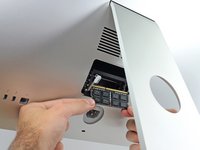
    4. Sostituzione Memoria RAM dell'iMac Intel EMC 2546 da 27", Rimuovi la RAM: passo 4, immagine 1 di 3 Sostituzione Memoria RAM dell'iMac Intel EMC 2546 da 27", Rimuovi la RAM: passo 4, immagine 2 di 3 Sostituzione Memoria RAM dell'iMac Intel EMC 2546 da 27", Rimuovi la RAM: passo 4, immagine 3 di 3
      • Rimuovere un modulo RAM prendendolo con due mani ed estraendolo dal relativo alloggiamento.

      • I moduli RAM sono sagomati per essere installati solo nell'orientamento corretto. Notare che la sezione più corta dei contatti deve trovarsi a sinistra durante l'installazione dei nuovi moduli.

      • Per installare un nuovo modulo, inserirlo nello slot desiderato dell'alloggiamento e premerlo saldamente in posizione. Premere nuovamente l'alloggiamento finché non si blocca in posizione.

      • Lo sportello di accesso alla RAM non è simmetrico. Se non è a filo su entrambe le estremità, prova a inserirlo nell'altro verso.

      • Rimetti al suo posto lo sportello di accesso alla RAM.

      Chiedi a FixBot

      Aggiungi Commento

Conclusione

Porta i tuoi rifiuti elettronici a un riciclatore certificato R2 o e-Stewards.

La riparazione non è andata come previsto? Prova delle soluzioni di base ai problemi, oppure rivolgiti alla nostra comunità Risposte per trovare aiuto.

Annulla: non ho completato questa guida.

Altre 62 persone hanno completato questa guida.

Un ringraziamento speciale a questi traduttori:

en it

100%

Questi traduttori ci stanno aiutando ad aggiustare il mondo! Vuoi partecipare?
Inizia a tradurre ›

Team

iFixit Membro di iFixit

Staff

121 Membri

72.907 guide realizzate

4Commenti sulla guida

If you have two original RAM sticks, they're installed in alternating slots, so there's no need to move anything around to install two more - just use the empty slots.

matt - Rispondi Condividi

Ich habe diese Anleitung genutzt bei meinem 27“ late 2013 Mac. Zu den vorhandenen Speichern von 2x4GB habe ich in die leeren Slots je einen 8GB Speicher eingesetzt. Das ging problemlos so wie beschrieben. Habe kein Werkzeug gebraucht. Die Taste zum Öffnen konnte ich mit dem Daumennagel hineindrücken. Der gesamte Speicher wird mit 24GB angezeigt. Vielen Dank für diese Hilfe!

Nedra - Rispondi Condividi

Hello. My Imac (27-inch, Late 2012) has the original memory (2x4GB Elpida) in slots 1 and 2. When trying to install in slots 1+3, 1+4, 2+3, 2+4 it beeps three times and the Mac does not start. Replacing the original memory in slots 1+2 with new memory (2x8GB) is successful. Can not add memory to slots 3 and 4 (old memory or new). Please advise where to look for the problem.

Олег Б. - Rispondi Condividi

First, check if the memory slot pins are faulty. Place your iMac on a soft surface and use a flashlight to check for any signs of bending. If not, double-check that all memory modules have the same frequency (e.g., the memory card for an iMac 2012-27'' has a frequency of 1867MHz).

Jason Noh - Rispondi Condividi

Aggiungi Commento

Visualizza statistiche:

Ultime 24 ore: 7

Ultimi 7 giorni: 42

Ultimi 30 giorni: 219

Tutti i Tempi: 53,728