Introduzione
Questa settimana, Apple ha aggiornato la sua gamma di periferiche di input, quindi stiamo raccogliendo tutta la forza di smontaggio che possiamo. Finora, abbiamo aperto il Magic Trackpad di seconda generazione e il primo Magic Keyboard di sempre, e ora rivolgiamo la nostra attenzione al Magic Mouse 2. Questo nuovo design supererà la prova del tempo? Unisciti a noi per scoprirlo!
Questo smontaggio fa proprio al caso tuo? Rimani aggiornato sulle nostre ultime indagini seguendoci su Twitter, Instagram o Facebook!
Cosa ti serve
Panoramica video
-
-
-
Questo mouse promette di essere il più funzionale di sempre. Vediamo come sono le specifiche:
-
Controllo tramite gesti multi-touch
-
Connettività wireless Bluetooth
-
Porta di ricarica (per la ricarica e l'abbinamento)
-
Batteria interna agli ioni di litio
 Chiedi a FixBot
-
-
-
Abbiamo trovato un nuovo numero di modello nascosto tra le marcature FCC e la porta Lightning: A1657.
-
Siamo piuttosto entusiasti di vedere il primo mouse ricaricabile di Apple, ma dobbiamo dire che è un posto curioso per una porta Lightning.
-
-
-
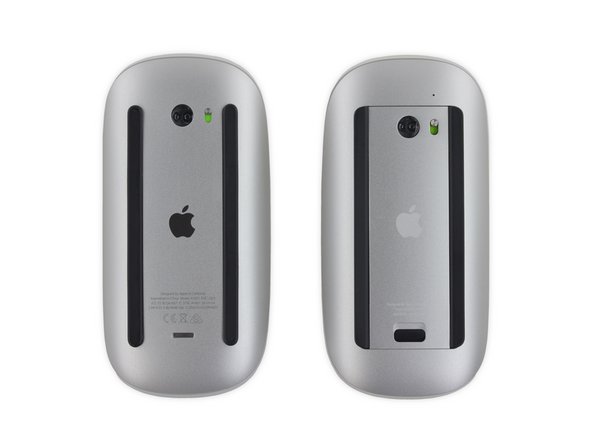
A prima vista, il nuovo Magic Mouse (a sinistra) sembra identico al suo predecessore. Mouse gemelli!
-
Tuttavia, con i due mouse capovolti, le differenze sono più evidenti.
-
Naturalmente, il Magic Mouse 2 ricaricabile ha rinunciato allo sportello della batteria e ha sostituito il fermo della batteria con il nuovo porta Lightning.
-
Apple ha anche cambiato il colore delle scritte e rimosso il LED di stato, forse per abbinarlo al resto delle periferiche.
-
-
-
Non è la nostra prima volta con il Magic Mouse, quindi sappiamo che dovremo far fare un giro al nostro iOpener.
-
Nel modello precedente, un adesivo resistente fissava la base in alluminio al mouse. Non ci aspettiamo che questo modello sia diverso sotto questo aspetto.
-
-
-
-
Apple ha menzionato che il mouse ha un "design dei piedini ottimizzato". Abbiamo pensato di staccare quei piedini nella speranza che il nuovo modello nascondesse delle viti al di sotto.
-
Dopo aver applicato molto calore e aver incastrato mezza dozzina di strumenti di apertura sotto l'involucro, il mouse è parzialmente liberato dal pasticcio appiccicoso sottostante.
-
Eoni più tardi, separiamo finalmente l'involucro inferiore dal mouse e otteniamo la nostra prima vista del suo (ancora appiccicoso) telaio centrale.
-
-
-
Facendo scattare quattro clip di plastica si accede al vano batteria.
-
Controlla anche quell'acrilico trasparente. È verniciato solo sul lato inferiore, lasciando la parte superiore e i lati trasparenti—davvero fantastico!
-
Con il rivestimento superiore sollevato, abbiamo una visione chiara di ciò che rende questo mouse così sensazionale: quella matrice capacitiva.
-
-
-
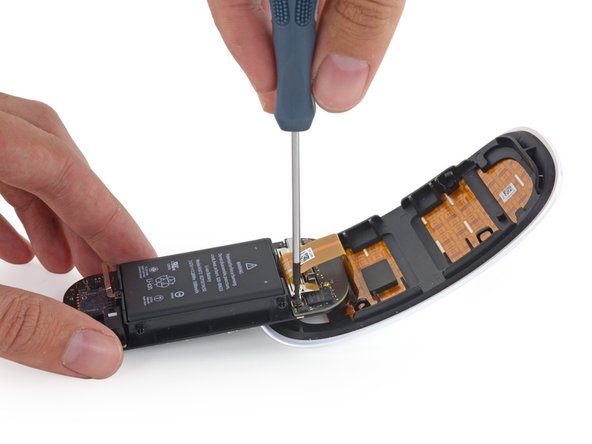
Finalmente qualcosa che capiamo! Viti! Purtroppo, stanno fissando una staffa sopra un cavo a nastro che ci impedisce di separare i componenti del mouse per ora, ma ehi, quella cintura di sicurezza del cavo a nastro renderà il mouse più resistente alle cadute.
-
Finalmente separata dalla base del mouse, la scocca superiore offre una visione più chiara della sua matrice di rilevamento tattile capacitivo.
-
Una piccola molla fornisce un po' di resistenza e distribuisce la forza quando il mouse viene cliccato, facendo sembrare che il piccolo pulsante sulla destra occupi l'intera larghezza del mouse. Cooool!
-
-
-
Questa piccola scheda logica sembra pronta per essere estratta!
-
Soluzione single-chip Bluetooth 3.0 con Enhanced Data Rate Broadcom BCM20733
-
303S0499 sconosciuto: probabilmente un controller touch proprietario Apple
-
IC di ricarica NXP 1608A1
-
Texas Instruments 56AYZ21
-
Microcontrollore RISC 72 MHz 32-bit ST Microelectronics STM32F103VB ARM Cortex-M3
-
-
-
Nascosto sotto la scheda logica, troviamo un minuscolo interruttore che permette al mouse di fare clic (niente Taptic Engine ancora).
-
Fortunatamente, è trattenuto solo dalla scheda soprastante ed è un gradito sollievo dopo aver faticato attraverso il resto di questo pantano.
-
Trattandosi di un componente dei mouse per computer che si guasta comunemente, è un bene che Apple abbia utilizzato un interruttore piuttosto standard e facilmente reperibile—anche se la sua sostituzione richiederà di fare i conti con tutta quella colla (e di saldare l'interruttore sostitutivo).
-
-
-
Passiamo alla batteria, che se ne sta comoda nel suo piccolo alloggiamento in plastica, il che la rende fastidiosa da estrarre.
-
A quanto pare, non è l'unica cosa che la tiene ferma: c'è anche un sacco di colla con cui fare i conti. Rimuovere la batteria è ancora meno divertente di quanto temessimo.
-
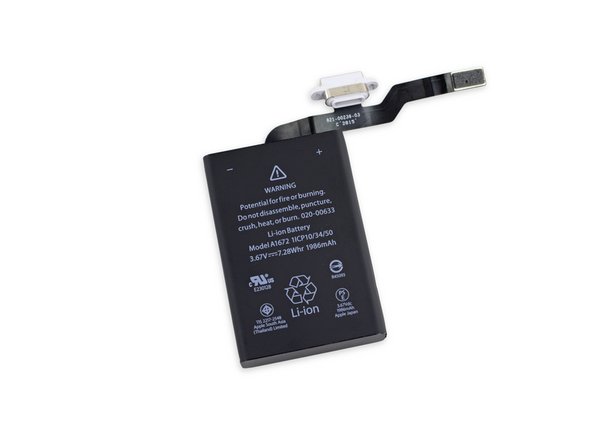
Questo piccolo accessorio non ha una batteria leggera: quella cella agli ioni di litio da 3,67 V, 7,28 Wh e 1986 mAh contiene circa il 9% di energia in più rispetto a quella dell'iPhone 6s!
-
-
-
Punteggio di riparabilità del Magic Mouse 2: 2 su 10 (10 è il più facile da riparare)
-
La porta Lightning e la batteria possono essere sostituite (come un unico componente), indipendentemente dalla scheda logica, se riesci ad aprire il dispositivo.
-
La sostituzione di un interruttore malfunzionante richiede di fare leva attraverso una forte adesione e di saldare.
-
L'uso eccessivo di un adesivo tenace rende molto difficile rimuovere il pannello posteriore, ostacolando l'accesso a ogni componente interno.
-
Senza un manuale di assistenza, è molto difficile aprire il mouse senza danneggiare componenti interni come il sensore ottico e l'interruttore di accensione.
-
-









55Commenti sulla guida
hmmm... what was wrong with just replacing batteries?
Now we have a device that has a limited life span of about 2-5 years due to the battery (which can develop faults)....
I dont like Apple purposely creating limit life span products, and using tones of glue to make them difficult to repair - this is not good and quite distrusting of Apple... Steve Jobs would hate all this glue -- what ever happened to good well-built great designed products???
And there was plenty of glue around in Apple products where SJ was running the show.
98% of these mice will never need repairing outside warranty. That glue makes for a product that is less likely to go wrong.
Of course iFixit doesn't care [in a positive sense] about reliability. They want products that they can sell you a fix for.
On the contrary, it was after Steve Jobs return to Apple that they moved away from maintanable hardware to gluey messes. And honestly, there's nothing wrong with that. Apple banks on the fact that the vast majority of its customers will accept nigh non-existent repairability in exchange for sleek form factors, and they're absolutely right. That means that the few percent of computer users who value repairability and upgradeability can take their business elsewhere, and honestly, that sort of person wasn't in the market for an overpriced product that's more fashion accessory than it is a tool in the first place.
