Questa traduzione è stata generata automaticamente e non è stata ancora revisionata da una persona. Parli questa lingua? Dai un’occhiata.

Scultura

Jacob Mehnert e un altro collaboratore
Ultimo aggiornamento il 19 ago 2026
Visualizzazioni: 955
Visualizza statistiche:
- Ultime 24 ore:
- 4
- Ultimi 7 giorni:
- 29
- Ultimi 30 giorni:
- 81
- Tutti i Tempi:
- 955
Commenti: 0
Nessuno ha lasciato commenti su questa guida. Sarai il primo?
Vai ai commenti della guidaCompletato: 2 3
2 persone hanno contrassegnato questa guida come "completata". Sarai il prossimo?
3 persone hanno contrassegnato questa guida come "completata". Compreso te, ottimo lavoro!
Preferiti: 1 2
1 persona ha aggiunto ai preferiti (e si è iscritta a) questa guida. Sarai il prossimo?
2 persone hanno aggiunto ai preferiti (e si sono iscritte a) questa guida, incluso te!
Guida fornita dalla comunità
Un fantastico membro della nostra community ha creato questa guida. Non è stata creata dallo staff di iFixit.
Introduzione
Vai al passo 1 ↓Prima di procedere con questa guida, tieni presente che si tratta di una continuazione della Guida alla modellazione di base. Se stai proseguendo da quella, assicurati di avere il tuo modello 3D pronto; puoi saltare direttamente al passo guida di Shrinkwrap.
In Blender, la scultura è una tecnica digitale che emula la scultura tradizionale dell'argilla, consentendo agli utenti di modellare e dare forma ai modelli 3D in modo intuitivo e più organico, senza dover dedicare tempo extra alla modifica dei singoli vertici. Questo approccio è particolarmente efficace per creare dettagli intricati e superfici complesse.
Se desideri o hai bisogno del modello per seguire questa guida, puoi scaricarlo da Printables.
-
-
-
Apri un New General Project (Nuovo progetto generale) in Blender e Delete the Default Cube (Elimina il cubo predefinito).
-
Aggiungi un Toro alla scena facendo clic su Add (Aggiungi) > Mesh > Torus (Toro). Questo aggiungerà un Toro standard alla Scena.
 Chiedi a FixBot
-
-
-
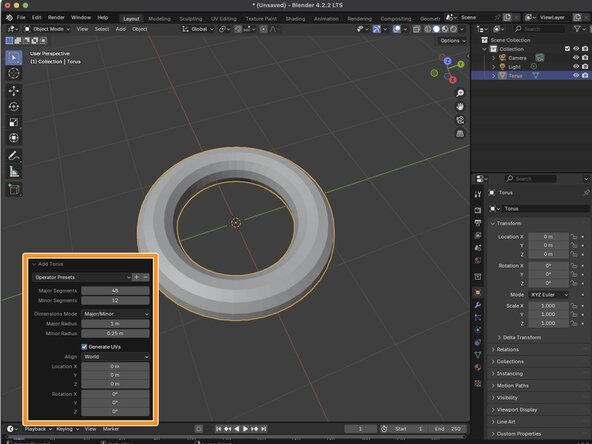
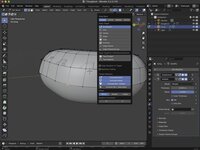
Dovremo modificare l'ultimo operatore del nostro toro. Per aprire il pannello dell'ultimo operatore, puoi cliccare sul pulsante Aggiungi toro nella parte inferiore della vista 3D.
-
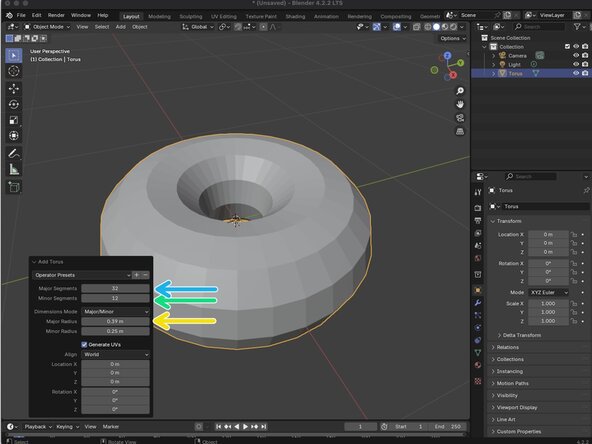
Una volta aperto il pannello Aggiungi toro, modifica i valori di Major Segments impostandolo a 32 e imposta il Major Radius a 0,39 m
-
Major Segments: questo parametro specifica il numero di segmenti nell'anello principale del toro. Determina quante volte viene duplicato il cerchio della sezione trasversale attorno all'asse centrale. Aumentare il numero di segmenti conferisce un aspetto più fluido e circolare.
-
Minor Segments: questa impostazione controlla il numero di segmenti nel cerchio della sezione trasversale del toro. Valori più alti portano a una sezione trasversale più raffinata e fluida, migliorando la fluidità complessiva del toro.
-
Major Radius: questo determina la distanza dal centro del toro al centro del suo tubo a sezione trasversale. Regolare il Major Radius modifica la dimensione complessiva dell'anello principale del toro.
-
-
-
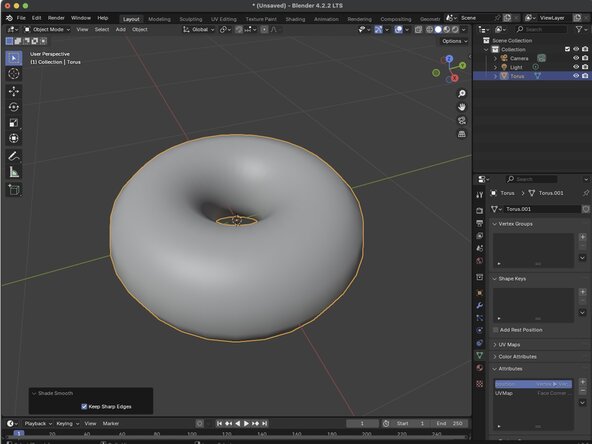
Invece di aumentare la geometria del nostro toro, utilizzeremo una funzione chiamata Shade Smooth
-
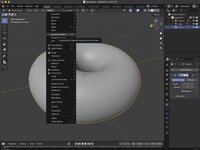
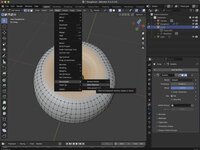
Ti basta fare clic con il tasto destro sull'oggetto e scegliere Shade Smooth dal menu contestuale.
-
-
-
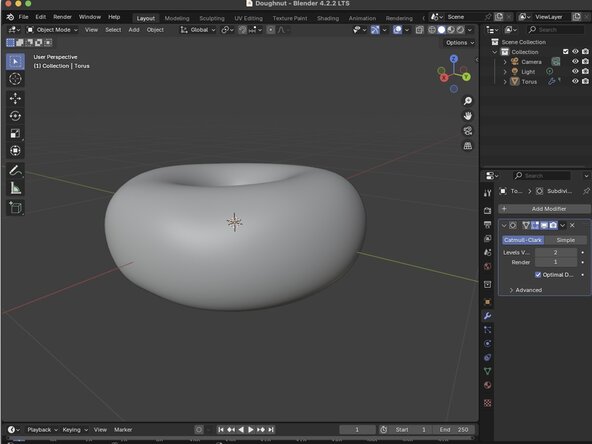
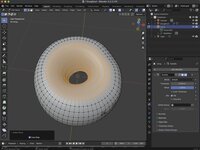
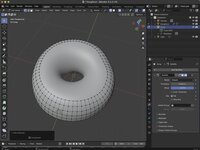
Sebbene il nostro metodo di levigatura dell'ombreggiatura (Shade Smoothing) conferisca all'oggetto un aspetto visivamente liscio, presentiamo ancora alcuni artefatti visivi lungo i bordi. Possiamo risolvere questo problema suddividendo la superficie dell'oggetto.
-
Con l'oggetto selezionato, facciamo clic sul pulsante Modificatori dal pannello delle proprietà.
-
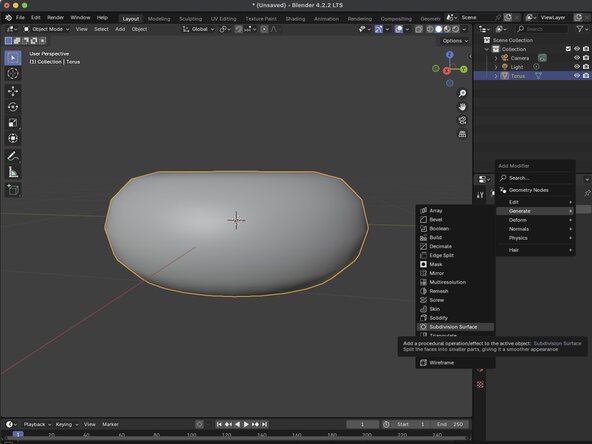
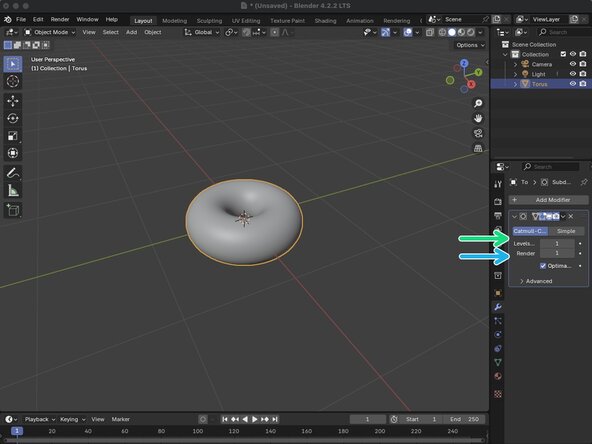
Facciamo clic su Aggiungi modificatore, scegliamo Genera e poi Suddivisione superficie. Con il modificatore Suddivisione superficie aggiunto, manterremo il valore Livelli vista 3D a 1 e cambieremo il valore Render a 1.
-
Livelli vista 3D: Questa impostazione determina quante volte ogni faccia di una mesh viene suddivisa quando visualizzata nella vista 3D. Aumentando questo valore, è possibile ottenere un aspetto più liscio per il modello durante la modifica.
-
Render: L'impostazione Render specifica il livello di suddivisione utilizzato durante il rendering finale. Per garantire che l'output renderizzato corrisponda a quanto visualizzato nella vista 3D, impostare sia Livelli vista 3D che Render sullo stesso valore.
-
-
-
Ora abbiamo il nostro oggetto liscio, ma vogliamo aggiungere intenzionalmente delle imperfezioni per il nostro caso d'uso specifico. Per questo, entreremo in modalità Modifica. Nella parte superiore della Vista 3D, clicca su Modalità Oggetto e clicca su Modifica oggetto.
-
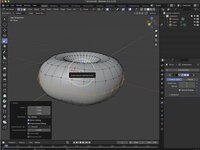
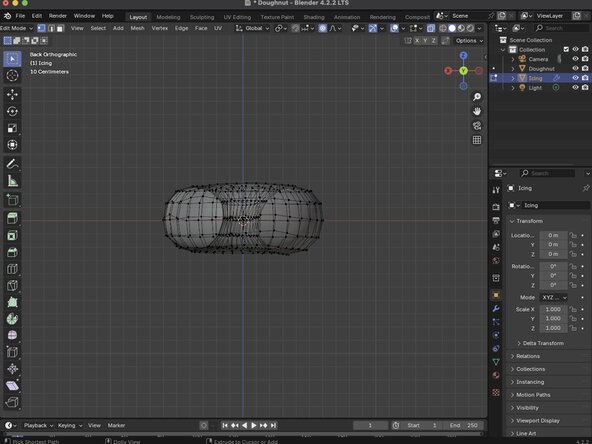
Una volta in modalità Modifica oggetto, possiamo vedere la mesh che costituisce il nostro oggetto.
-
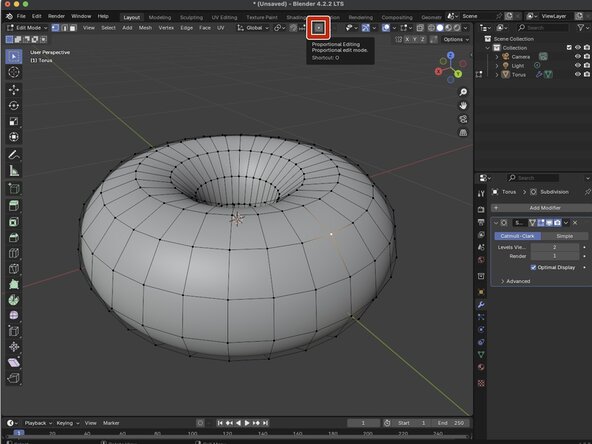
Ogni singolo vertice può essere spostato nello stesso modo in cui muoviamo un oggetto, ma questo può rendere il nostro oggetto innaturale e può causare artefatti. Ecco perché useremo la Modifica proporzionale. Attiva il pulsante Modifica proporzionale nella parte superiore della Vista 3D.
-
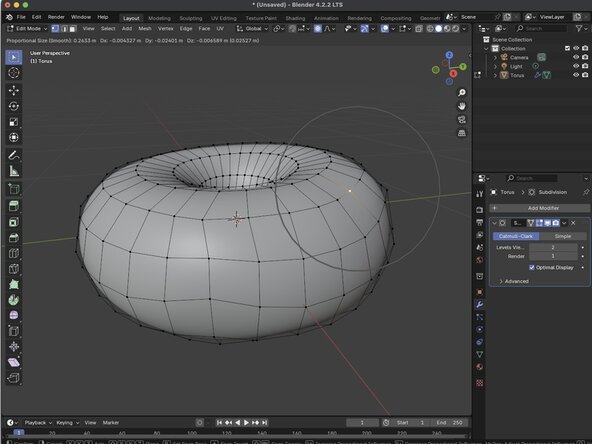
Con la Modifica proporzionale attivata, seleziona il vertice che vuoi modificare e premere il tasto 'g' per afferrare quel vertice. Muovi il mouse nel punto desiderato e usa la rotellina del mouse per regolare quanto dell'area attorno al punto vuoi spostare insieme a quel punto.
-
-
-
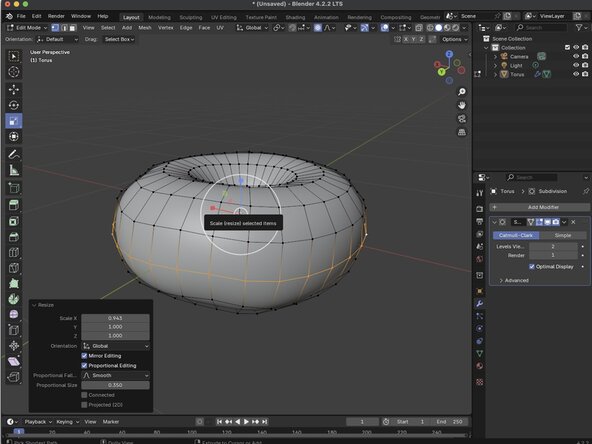
Possiamo anche utilizzare il ridimensionamento in questa modalità. In questo caso, restringeremo la circonferenza del nostro oggetto. Tenendo premuto Shift possiamo trascinare lungo i bordi visibili che compongono la nostra circonferenza. Dovrai orbitare attorno al tuo oggetto utilizzando il Gizmo Orbita per selezionare l'intera circonferenza.
-
Una volta selezionata l'intera circonferenza, seleziona lo Strumento Scala dal menu degli strumenti sul lato sinistro della Vista 3D.
-
-
-
In questo passaggio duplicheremo il nostro Torus modificato. Questo oggetto fungerà da glassa sul nostro modello di ciambella.
-
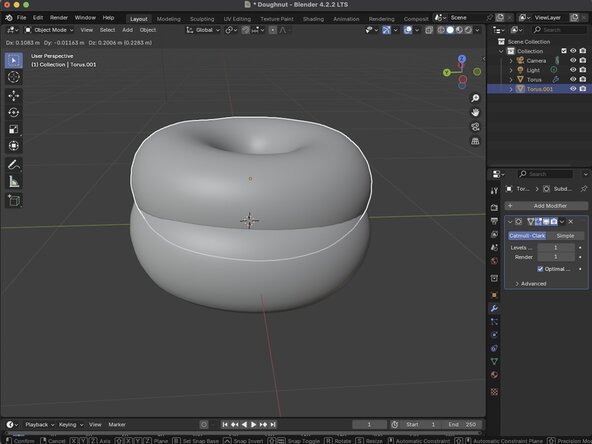
Con il nostro Torus selezionato, faremo clic su Object, poi su Duplicate Objects e infine premieremo il tasto esc. Questo posizionerà l'oggetto duplicato esattamente nella stessa posizione dell'originale. Il nuovo oggetto apparirà anche nell'Outliner.
-
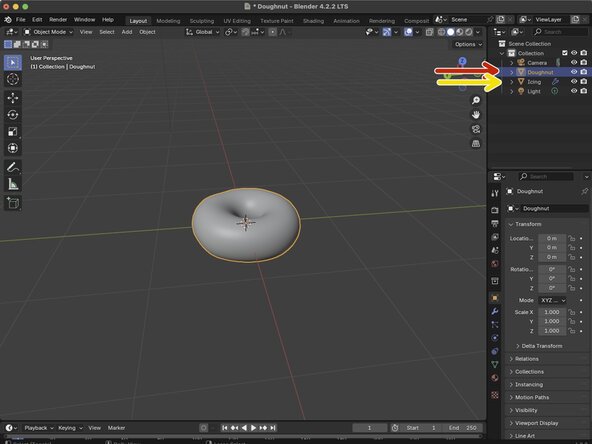
Puoi anche rinominare i tuoi oggetti facendo doppio clic sull'oggetto che desideri rinominare nell'Outliner.
-
Abbiamo rinominato il nostro oggetto originale in Doughnut.
-
Abbiamo rinominato il nostro oggetto duplicato in Icing.
-
-
-
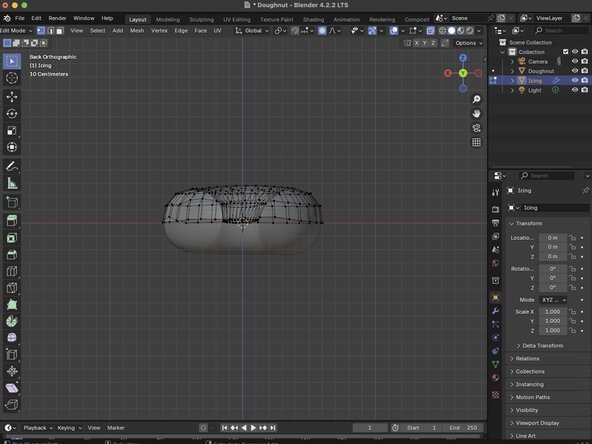
La prossima cosa che faremo è eliminare una sezione della glassa usando la modalità Modifica.
-
Ora possiamo eliminare ogni vertice selezionando una sezione alla volta, ma possiamo velocizzare questo processo usando la modalità Raggi X per selezionare la geometria attraverso l'oggetto.
-
-
-
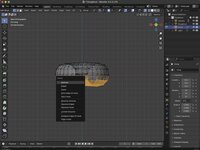
Con tutti i vertici che desideriamo eliminare selezionati, premiamo il tasto Canc e scegliamo Vertici dal menu contestuale.
-
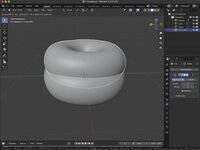
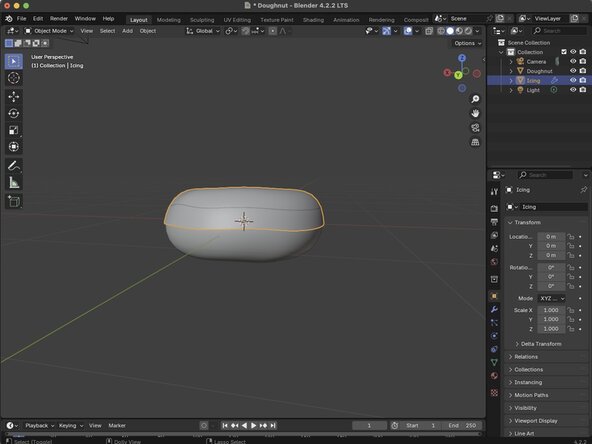
Passando nuovamente alla modalità Oggetto, possiamo vedere che il nostro modello di Ciambella è ora visibile sotto il modello della Glassa.
-
-
-
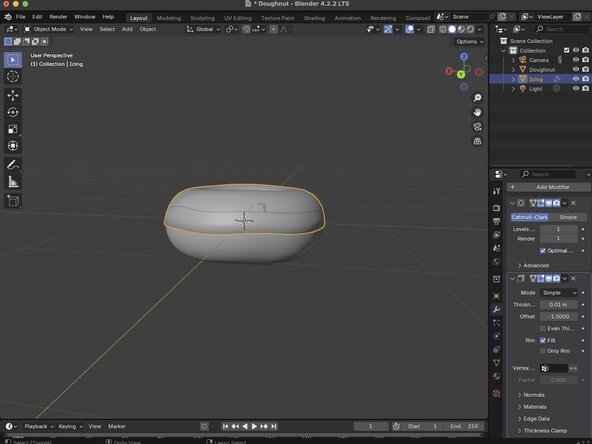
La prossima operazione consiste nell'aggiungere ulteriore profondità alla nostra glassa. Per farlo, aggiungeremo un modificatore Solidify alla glassa.
-
Con la glassa selezionata, clicchiamo su Modifiers (Modificatori) dal menu Properties (Proprietà) e clicchiamo sul pulsante Add Modifier (Aggiungi modificatore). Da lì, scegliamo Generate (Genera) dal menu contestuale e clicchiamo su Solidify per aggiungere il modificatore Solidify alle proprietà dei nostri modificatori.
-
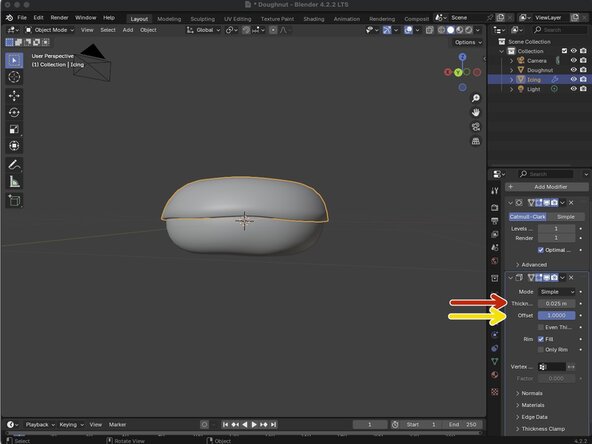
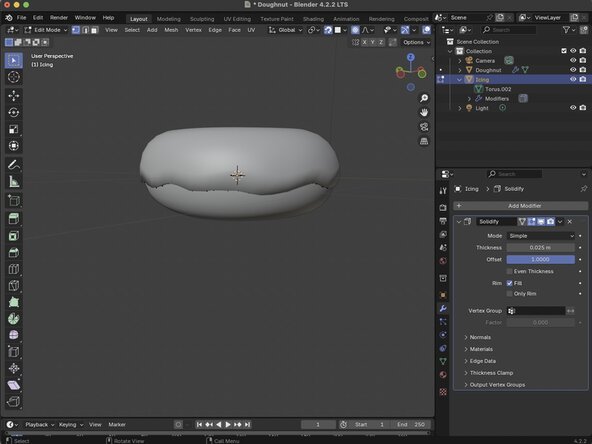
Modificheremo lo spessore (thickness) a 0,025 m. Questo valore definisce la profondità della mesh della glassa.
-
Imposteremo inoltre l'offset del modello su un valore di 1. Questo parametro determina la direzione e il posizionamento dello spessore solidificato rispetto alla superficie della mesh originale.
-
-
-
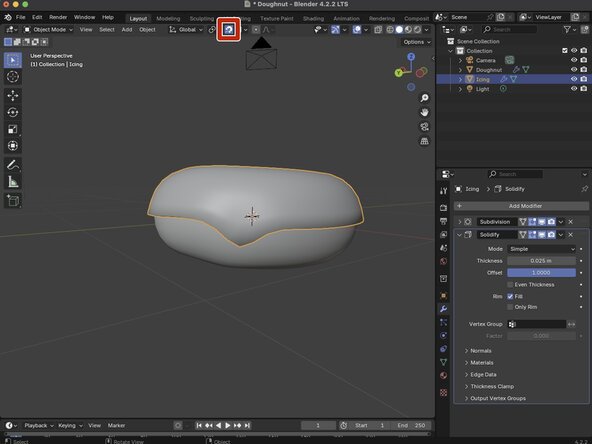
Ci sono due pulsanti nel nostro pannello Modifier (Modificatori) con un icona che ricorda un triangolo con dei punti agli angoli.
-
-
-
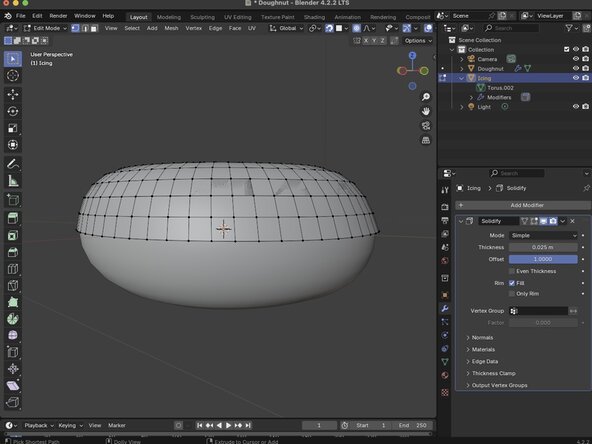
Ora, se proviamo ad aggiungere le colature alla nostra glassa, potresti notare che la mesh inizia a compenetrarsi con la ciambella. Ciò accade perché la mesh della glassa non ha abbastanza geometria per adattarsi alla ciambella. Quindi, andremo a rifinire la mesh della glassa usando il modificatore di suddivisione della superficie aggiunto
-
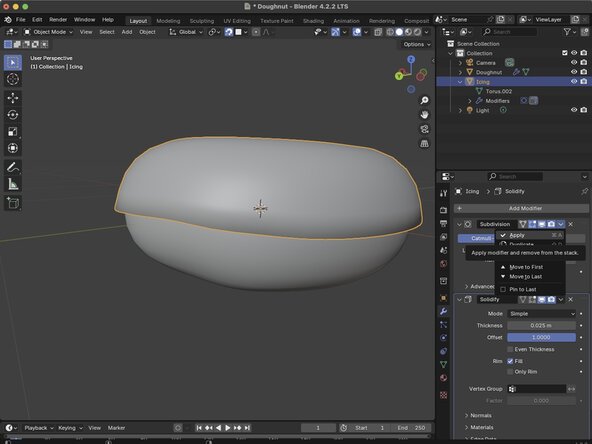
Con la glassa selezionata, andiamo nel pannello dei modificatori e troviamo il nostro modificatore di suddivisione della superficie. Fai clic sulla freccia rivolta verso il basso in quel modificatore e seleziona Applica dal menu a discesa
-
-
-
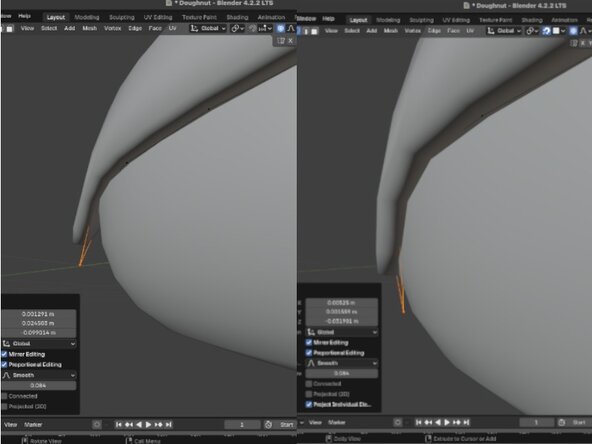
A questo punto potremmo usare l'Editing Proporzionale per aggiungere delle colature alla glassa, ma potresti notare che si crea un po' di sporgenza nel farlo. Ecco perché dobbiamo fare in modo che la glassa si agganci alla superficie della ciambella.
-
Clicca sul Pulsante di aggancio in alto nella 3D Viewport e, sotto la sezione Target di aggancio per elementi singoli, scegli Proiezione su faccia.
-
Una volta selezionato Proiezione su faccia, clicca sul Pulsante di aggancio accanto a Aggancio, quindi usa l'Editing Proporzionale per aggiungere le colature alla glassa.
-
Ora possiamo vedere che, quando usiamo l'Editing Proporzionale per iniziare ad aggiungere le colature alla glassa, questa si aggancia alla superficie della ciambella.
-
-
-
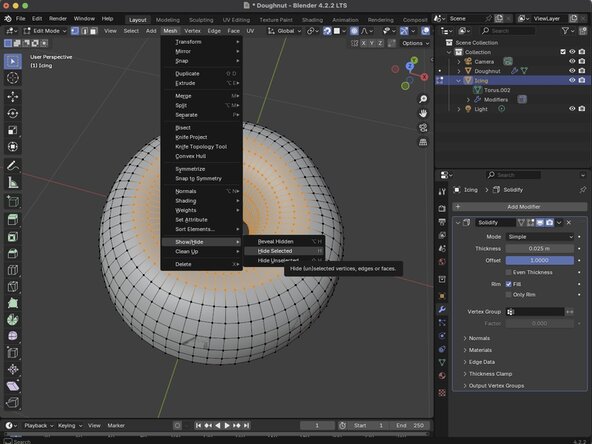
Dobbiamo anche nascondere una sezione della nostra mesh per evitare che venga influenzata dalle nostre modifiche successive. Fai doppio clic su un vertice nella circonferenza interna della nostra glassa per selezionare l'intera circonferenza. Premi Control e '+' per aggiungere alla selezione.
-
Dalla parte superiore della nostra 3D Viewport, seleziona Mesh, Show/Hide, quindi scegli Hide Selected per nascondere la regione selezionata.
-
-
-
Con la sezione della mesh della glassa nascosta, possiamo iniziare a modificare la glassa per renderla più realistica.
-
Utilizzando lo strumento Proportional Editing, dobbiamo semplicemente selezionare un vertice lungo il bordo esterno della glassa, premere 'g' per afferrare il vertice e trascinarlo nella posizione desiderata.
-
-
-
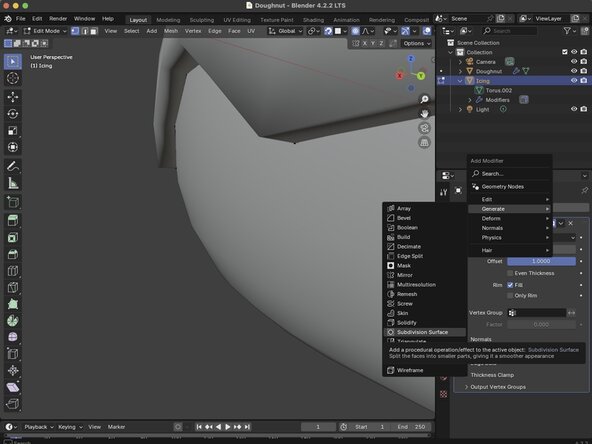
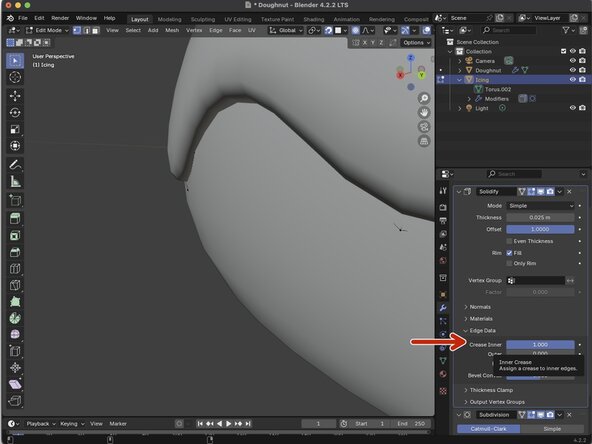
Ora, mentre aggiungi le onde alla tua glassa, probabilmente noterai che i bordi della glassa hanno un angolo. Possiamo risolvere questo problema aggiungendo un altro modificatore Suddivisione superficie alla nostra glassa per aggiungere qualche punto in più alla nostra mesh.
-
Fai clic su Aggiungi modificatore e, nel menu contestuale, seleziona Genera, quindi Suddivisione superficie.
-
Sotto il nostro Modificatore Solidifica, dovremo anche modificare il valore di Crease Inner a 1 per dare una curva al bordo della nostra glassa.
-
-
-
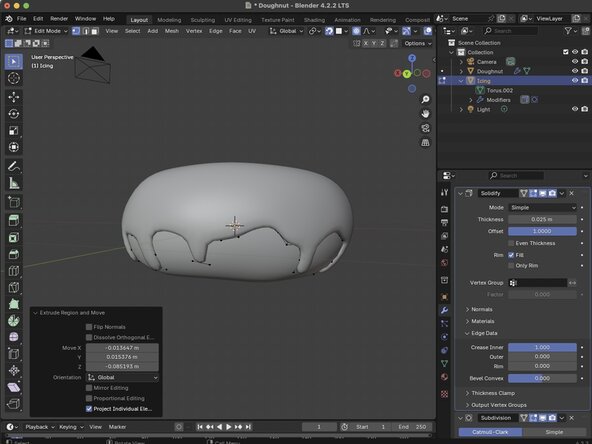
Possiamo anche aggiungere ulteriore gocciolamento alla nostra glassa utilizzando la funzione Estrusione.
-
Ti basta selezionare due vertici lungo la base delle onde della glassa e premere il tasto 'e'. Quindi trascina verso il basso per creare un bel gocciolamento lungo. Puoi fare clic per rilasciare una volta raggiunta la lunghezza desiderata.
-
-
-
-
-
-
Prima di continuare con la scultura, è importante risolvere eventuali problemi in cui la mesh della nostra glassa si separa dalla mesh della nostra ciambella. Possiamo farlo utilizzando il modificatore Shrinkwrap.
-
Nella scheda Modificatori della nostra glassa, fai clic su Aggiungi modificatore e, sotto Deformazione, scegli Shrinkwrap.
-
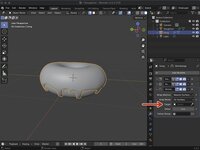
Una volta aggiunto il nostro modificatore Shrinkwrap, dovremo impostare il nostro Target sulla nostra ciambella.
-
-
-
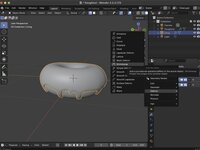
Trascina il modificatore Shrinkwrap in cima allo stack dei modificatori. Questo risolverà eventuali artefatti visivi riscontrati.
-
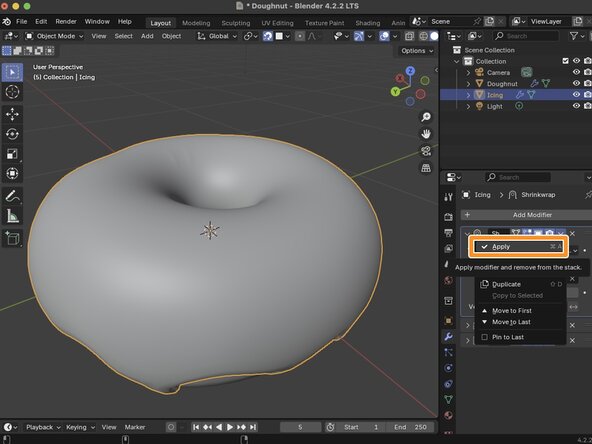
Fai clic sulla freccia rivolta verso il basso sul modificatore Shrinkwrap e clicca su "Applica" per rimuovere il modificatore dallo stack.
-
Osservando la mesh della glassa, possiamo vedere che si adatta correttamente alla ciambella.
-
-
-
Siamo quasi pronti per avviare la modalità Sculpt, l'unica cosa che dobbiamo fare è applicare il nostro modificatore Solidify. Proprio come per il nostro modificatore Shrinkwrap, fai clic sulla freccia rivolta verso il basso del nostro modificatore Solidify e clicca su Applica.
-
Con il nostro modificatore Solidify applicato, dobbiamo solo fare clic su Edit Mode nella parte superiore della nostra 3D Viewport e passare al nostro workspace di scultura.
-
-
-
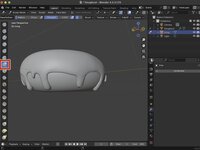
Una volta nella Modalità scultura, possiamo vedere le diverse opzioni di pennello sul lato sinistro della tua Vista 3D.
-
Per iniziare, aggiungeremo un po' di volume alle estremità delle nostre gocce di glassa.
-
-
-
Gli utenti hanno accesso a una vasta gamma di pennelli in modalità Scultura. Ogni pennello è studiato per specifici compiti di scultura. Ecco alcuni dei pennelli più utilizzati:
-
Clay Strips: Ideale per accumulare massa e definire le forme, questo pennello permette di creare rapidamente forme ampie, fungendo da base per lavori più dettagliati.
-
Grab: Consente lo spostamento della geometria sullo schermo, facilitando la modellazione generale e la regolazione delle proporzioni senza intaccare i dettagli più fini.
-
Smooth: Utilizzato per sfumare e rifinire le superfici, questo pennello aiuta a eliminare le irregolarità, ottenendo una finitura lucida.
-
Draw: Un pennello versatile per aggiungere o sottrarre materiale sulle superfici, spesso personalizzato con diversi metodi di tratto e texture per ottenere svariati effetti.
-
Crease: Combina gli effetti dei pennelli Draw e Pinch, rendendolo perfetto per creare dettagli nitidi come rughe e bordi.
-
Scrape: Utile per la scultura di superfici dure o per una levigatura aggressiva, questo pennello raschia e riempie le superfici per ottenere la forma desiderata.
-
Inflate: Espande o contrae volumi o superfici, particolarmente efficace per controllare lo spessore di forme cilindriche.
-
-
-
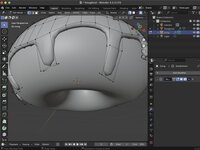
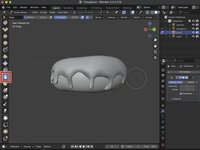
Dobbiamo anche aggiungere un po' di spessore solo agli archi della glassa; è qui che utilizzeremo il Pennello Maschera per proteggere le aree che non vogliamo modificare.
-
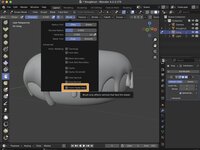
Dobbiamo anche attivare l'opzione Solo facce anteriori sotto il tasto Pennello. Da lì, dobbiamo semplicemente passare il pennello sopra i nostri archi.
-
-
-
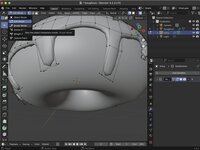
Una volta dipinte le aree che vogliamo modificare, dobbiamo premere Control e I per invertire la maschera.
-
Con la maschera invertita, facciamo clic sul pulsante Filtro mesh.
-
Dobbiamo inoltre abilitare Smooth Masking facendo clic sull'opzione Maschera nella parte superiore della vista 3D e scegliendo Smussa maschera. In questo modo, quando modifichiamo, i bordi risulteranno più naturali.
-
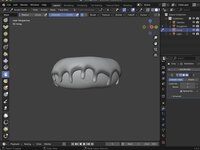
Ora non ci resta che fare clic e trascinare il mouse verso destra attraverso il modello per ingrandire leggermente gli archi della glassa.
-
-
-
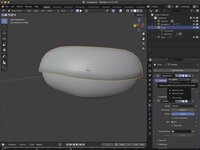
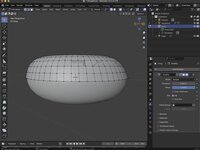
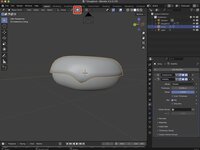
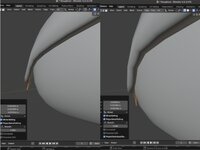
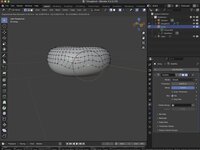
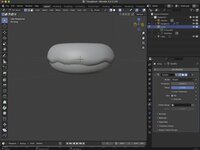
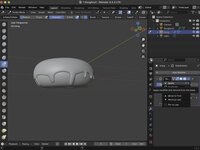
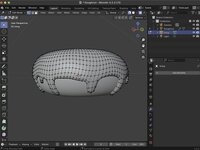
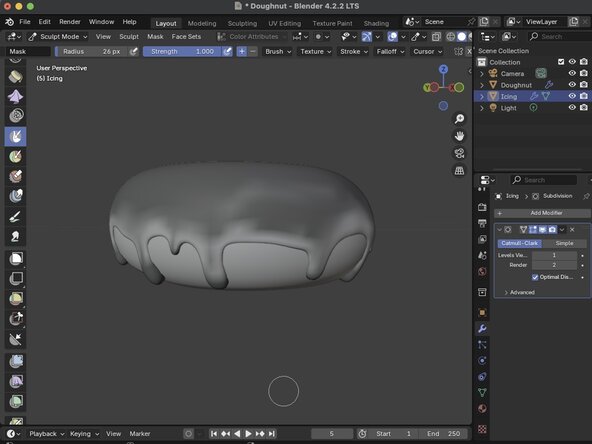
Qui vediamo il nostro modello non scolpito a confronto con il nostro modello scolpito. Possiamo notare come l'aggiunta di sottili variazioni alla nostra glassa possa migliorare notevolmente l'aspetto visivo del nostro modello.
-
-











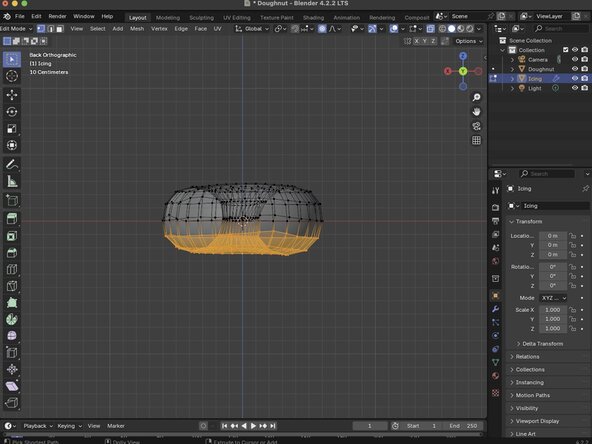


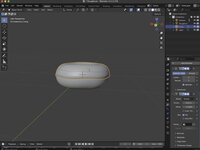
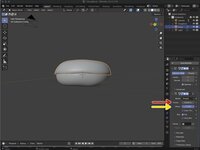

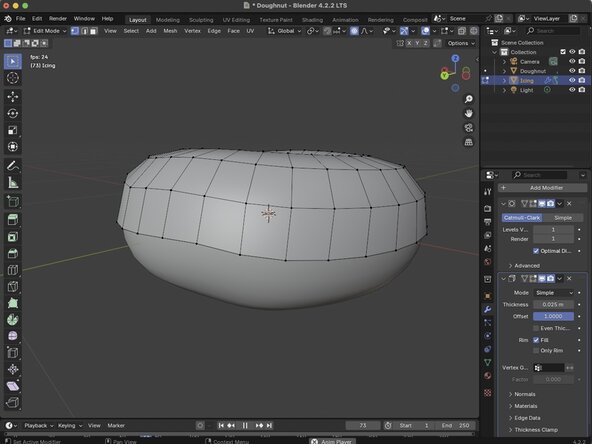
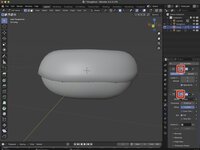






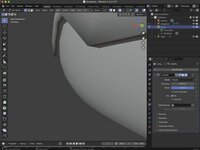
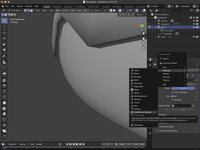
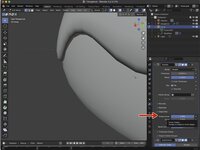

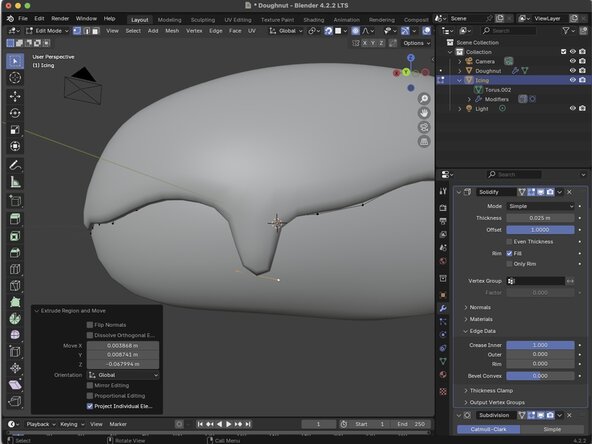













Congratulazioni! Hai appena scolpito il tuo modello per aggiungere ulteriore variazione visiva al nostro modello.
Annulla: non ho completato questa guida.
Altre 2 persone hanno completato questa guida.


