Salta al contenuto principale
Unisciti alla Community delle riparazioni - Crea un account

Questa traduzione è stata generata automaticamente e non è stata ancora revisionata da una persona. Parli questa lingua? Dai un’occhiata.

Questa guida ha delle modifiche più recenti. Passa all'ultima versione non verificata.

Sostituzione scheda LED PlayStation 5

Cosa ti serve

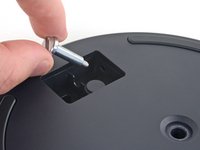
    1. Sostituzione scheda LED PlayStation 5, Rimuovi la vite del supporto: passo 1, immagine 1 di 1
      • Se la tua PlayStation 5 è in posizione verticale, capovolgila così che il supporto risulti in alto.

      • Se la tua PlayStation 5 è posizionata orizzontalmente, vai al passo 6.

      • Lavora su una superficie piatta per evitare che la PlayStation cada.

      • Usa una moneta o un cacciavite a taglio per rimuovere la vite da 26,5 mm che si trova sotto il supporto.

      Chiedi a FixBot

      Aggiungi Commento

    2. Sostituzione scheda LED PlayStation 5, Rimuovi il supporto verticale: passo 2, immagine 1 di 2 Sostituzione scheda LED PlayStation 5, Rimuovi il supporto verticale: passo 2, immagine 2 di 2
      • Tira verso l'alto per rimuovere il supporto verticale.

      Chiedi a FixBot

      Aggiungi Commento

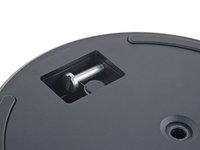
    3. Sostituzione scheda LED PlayStation 5, Sistema la vite dello stand: passo 3, immagine 1 di 2 Sostituzione scheda LED PlayStation 5, Sistema la vite dello stand: passo 3, immagine 2 di 2
      • Inserisci la vite nel suo vano sulla base del supporto verticale.

      Chiedi a FixBot

      Aggiungi Commento

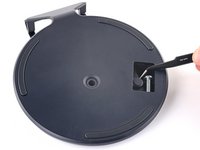
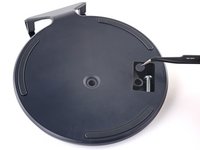
    4. Sostituzione scheda LED PlayStation 5, Tappa il foro della vite: passo 4, immagine 1 di 3 Sostituzione scheda LED PlayStation 5, Tappa il foro della vite: passo 4, immagine 2 di 3 Sostituzione scheda LED PlayStation 5, Tappa il foro della vite: passo 4, immagine 3 di 3
      Strumento utilizzato in questo passaggio:
      Tweezers
      $4.99
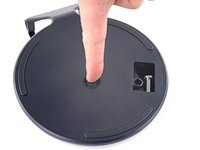
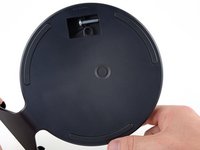
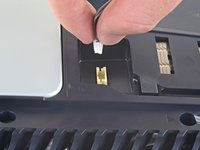
      • Usa un paio di pinzette o un'unghia per rimuovere il tappo dal vano.

      • Usa un dito per posizionare il tappo nel foro della vite.

      Chiedi a FixBot

      Aggiungi Commento

    5. Sostituzione scheda LED PlayStation 5, Chiudi il vano: passo 5, immagine 1 di 3 Sostituzione scheda LED PlayStation 5, Chiudi il vano: passo 5, immagine 2 di 3 Sostituzione scheda LED PlayStation 5, Chiudi il vano: passo 5, immagine 3 di 3
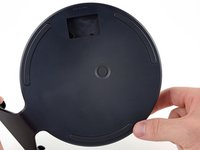
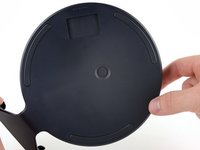
      • Ruota il supporto in senso anti orario per chiudere il vano.

      Chiedi a FixBot

      Aggiungi Commento

    6. Sostituzione scheda LED PlayStation 5, Rimuovi lo stand orizzontale: passo 6, immagine 1 di 2 Sostituzione scheda LED PlayStation 5, Rimuovi lo stand orizzontale: passo 6, immagine 2 di 2
      • Se la tua PlayStation 5 è in orientamento orizzontale, appoggiala sul lato con la porta di ricarica rivolta verso l'alto.

      • Alza lo stand per rimuoverlo.

      Chiedi a FixBot

      Aggiungi Commento

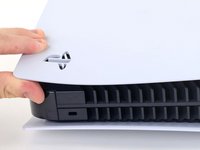
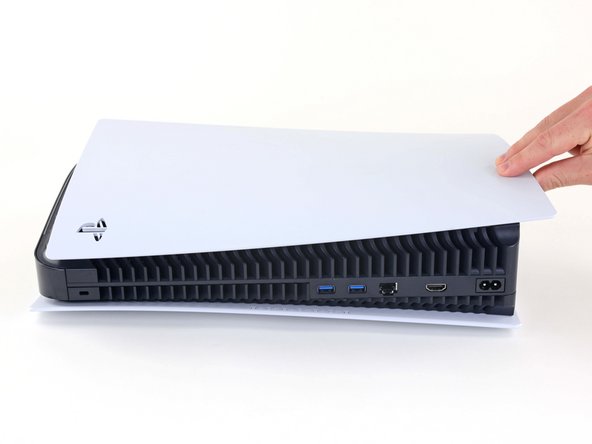
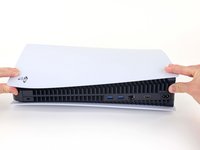
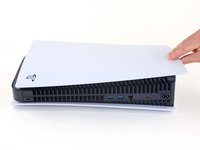
    1. Sostituzione scheda LED PlayStation 5, Rimuovi la scocca destra: passo 7, immagine 1 di 3 Sostituzione scheda LED PlayStation 5, Rimuovi la scocca destra: passo 7, immagine 2 di 3 Sostituzione scheda LED PlayStation 5, Rimuovi la scocca destra: passo 7, immagine 3 di 3
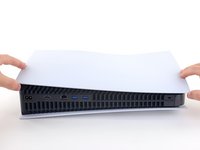
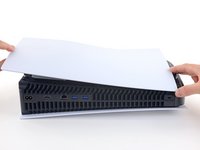
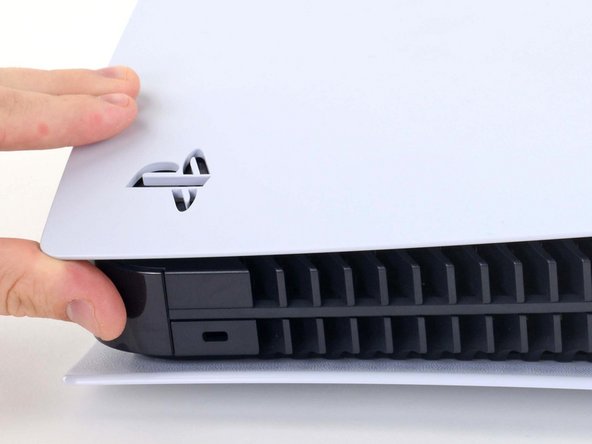
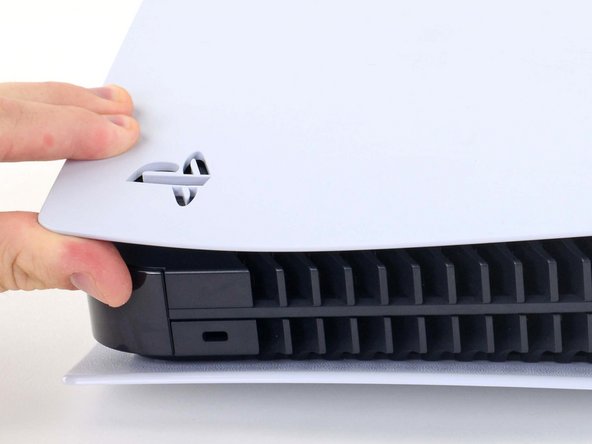
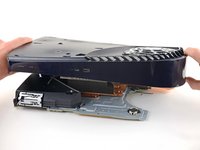
      • Ruota il dispositivo in modo che le porte USB ed ethernet siano sul lato sinistro dalla tua prospettiva.

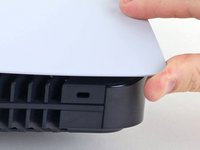
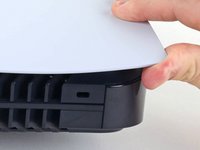
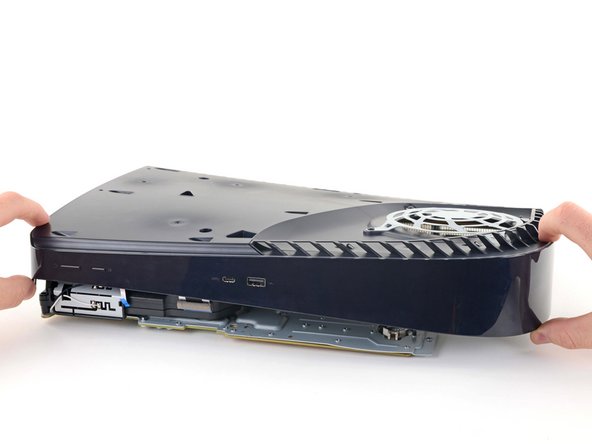
      • Solleva l'angolo della scocca per sganciarla dalla copertura.

      Chiedi a FixBot

      Aggiungi Commento

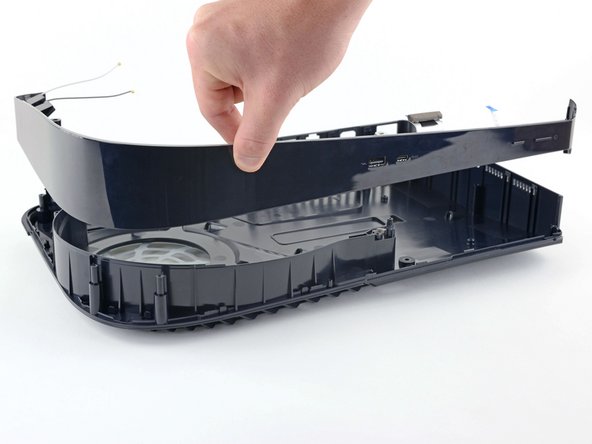
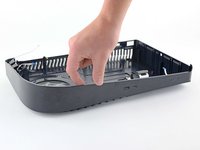
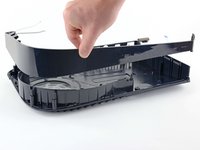
    2. Sostituzione scheda LED PlayStation 5: passo 8, immagine 1 di 2 Sostituzione scheda LED PlayStation 5: passo 8, immagine 2 di 2
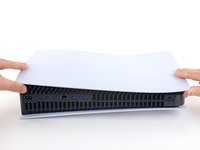
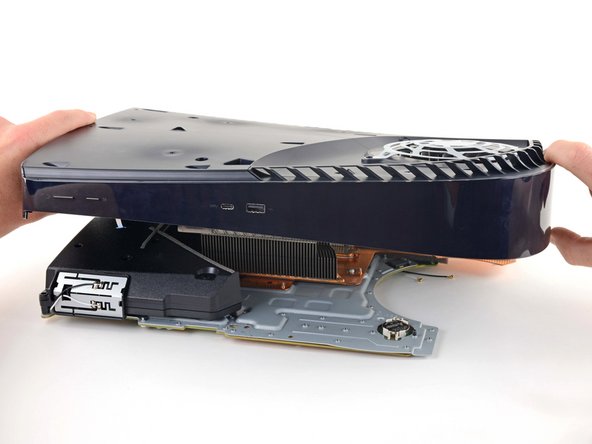
      • Mentre sollevi l'angolo, fai scorrere la scocca verso la parte inferiore del dispositivo.

      • Rimuovi la scocca destra.

      Chiedi a FixBot

      Aggiungi Commento

    3. Sostituzione scheda LED PlayStation 5, Fai leva sulla griglia: passo 9, immagine 1 di 3 Sostituzione scheda LED PlayStation 5, Fai leva sulla griglia: passo 9, immagine 2 di 3 Sostituzione scheda LED PlayStation 5, Fai leva sulla griglia: passo 9, immagine 3 di 3
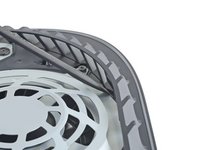
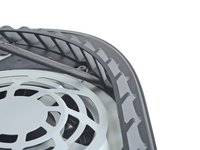
      • Infila la parte piatta di uno spudger sotto la griglia e nella fessura sopra la ventola.

      • Solleva lo spudger per fare leva sulla griglia dalla copertura.

      Chiedi a FixBot

      Aggiungi Commento

    4. Sostituzione scheda LED PlayStation 5, Rimuovi la gliglia: passo 10, immagine 1 di 2 Sostituzione scheda LED PlayStation 5, Rimuovi la gliglia: passo 10, immagine 2 di 2
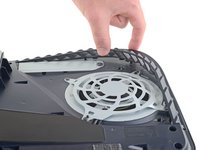
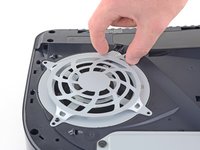
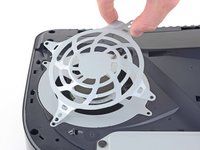
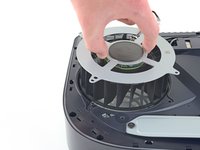
      • Solleva la griglia dalla copertura per rimuoverla.

      Chiedi a FixBot

      Aggiungi Commento

    5. Sostituzione scheda LED PlayStation 5, Rimuovi le viti dal supporto della ventola: passo 11, immagine 1 di 1
      Strumento utilizzato in questo passaggio:
      Magnetic Project Mat
      $19.95
      • Usa un cacciavite Torx Security TR9 per svitare le quattro viti che fissano il supporto della ventola alla copertura:

      • Due viti da 23,3 mm

      • Una vite da 11,4 mm

      • Una vita da 31 mm

      • Durante questa riparazione, tieni traccia di ogni vite e assicurati di riavvitarle esattamente nel loro foro di origine per evitare di danneggiare la console.

      Chiedi a FixBot

      Aggiungi Commento

    6. Sostituzione scheda LED PlayStation 5, Rimuovi il supporto della ventola: passo 12, immagine 1 di 2 Sostituzione scheda LED PlayStation 5, Rimuovi il supporto della ventola: passo 12, immagine 2 di 2
      • Solleva il supporto della ventola per rimuoverlo.

      Chiedi a FixBot

      Aggiungi Commento

    7. Sostituzione scheda LED PlayStation 5, Rimuovi la copertura dei cavi: passo 13, immagine 1 di 3 Sostituzione scheda LED PlayStation 5, Rimuovi la copertura dei cavi: passo 13, immagine 2 di 3 Sostituzione scheda LED PlayStation 5, Rimuovi la copertura dei cavi: passo 13, immagine 3 di 3
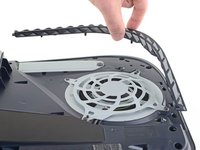
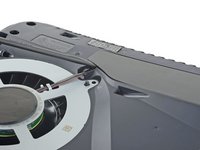
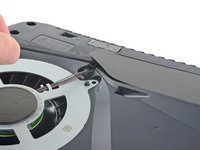
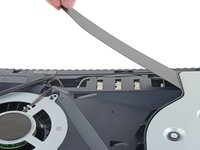
      • Infila la parte piatta di uno spudger sotto la copertura nera dei cavi nella fessura sopra i cavi della ventola.

      • Fai leva solo sulla copertura dei cavi, non sui cavi della ventola stessi.

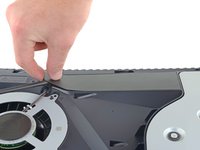
      • Usa lo spudger per sollevare la copertura dei cavi finché non riesci a prenderla con le dita.

      Chiedi a FixBot

      Aggiungi Commento

    8. Sostituzione scheda LED PlayStation 5: passo 14, immagine 1 di 3 Sostituzione scheda LED PlayStation 5: passo 14, immagine 2 di 3 Sostituzione scheda LED PlayStation 5: passo 14, immagine 3 di 3
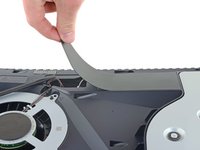
      • Usa le dita per rimuovere la copertura dei cavi.

      Chiedi a FixBot

      Aggiungi Commento

    9. Sostituzione scheda LED PlayStation 5, Scollega la ventola: passo 15, immagine 1 di 2 Sostituzione scheda LED PlayStation 5, Scollega la ventola: passo 15, immagine 2 di 2
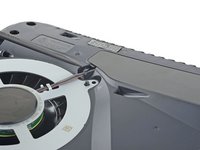
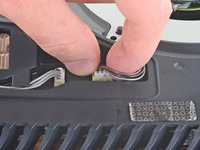
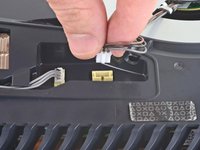
      • Usa le dita per prendere i bordi del connettore del cavo della ventola e tiralo verso l'alto per scollegarlo dalla scheda madre.

      • Tira sempre i cavi dai loro connettori e non dai cavi stessi.

      Chiedi a FixBot

      Aggiungi Commento

    10. Sostituzione scheda LED PlayStation 5, Rimuovi la ventola: passo 16, immagine 1 di 3 Sostituzione scheda LED PlayStation 5, Rimuovi la ventola: passo 16, immagine 2 di 3 Sostituzione scheda LED PlayStation 5, Rimuovi la ventola: passo 16, immagine 3 di 3
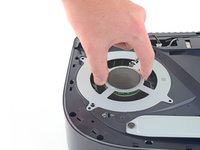
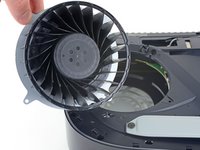
      • Solleva la ventola dalla copertura e rimuovila.

      Chiedi a FixBot

      Aggiungi Commento

    1. Sostituzione scheda LED PlayStation 5, Rimuovi la copertura dell'SSD: passo 17, immagine 1 di 1
      • Usa un cacciavite a croce Phillips per svitare la vite da 17 mm sulla copertura dell'SSD.

      Chiedi a FixBot

      Aggiungi Commento

    2. Sostituzione scheda LED PlayStation 5: passo 18, immagine 1 di 3 Sostituzione scheda LED PlayStation 5: passo 18, immagine 2 di 3 Sostituzione scheda LED PlayStation 5: passo 18, immagine 3 di 3
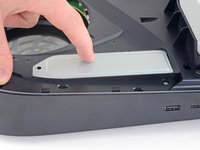
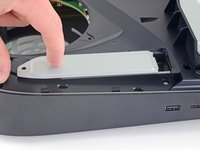
      • Usa un dito per far scorrere la copertura dell'SSD verso la parte superiore del dispositivo per sganciarla dalla copertura.

      • Rimuovi la copertura dell'SSD.

      Chiedi a FixBot

      Aggiungi Commento

    3. Sostituzione scheda LED PlayStation 5, Rimuovi il cavo del lettore CD: passo 19, immagine 1 di 2 Sostituzione scheda LED PlayStation 5, Rimuovi il cavo del lettore CD: passo 19, immagine 2 di 2
      • Usa le dita per prendere i bordi del connettore del cavo del lettore CD e tiralo verso l'alto per scollegarlo dalla scheda madre.

      • Tira sempre i cavi dai loro connettori e non dai cavi stessi.

      Chiedi a FixBot

      Aggiungi Commento

    4. Sostituzione scheda LED PlayStation 5: passo 20, immagine 1 di 2 Sostituzione scheda LED PlayStation 5: passo 20, immagine 2 di 2
      • Usa le dita per prendere i bordi del connettore del cavo del lettore CD e tiralo verso l'alto per scollegarlo dal lettore CD.

      Chiedi a FixBot

      Aggiungi Commento

    5. Sostituzione scheda LED PlayStation 5, Rimuovi l'adesivo della garanzia: passo 21, immagine 1 di 3 Sostituzione scheda LED PlayStation 5, Rimuovi l'adesivo della garanzia: passo 21, immagine 2 di 3 Sostituzione scheda LED PlayStation 5, Rimuovi l'adesivo della garanzia: passo 21, immagine 3 di 3
      Strumento utilizzato in questo passaggio:
      Tweezers
      $4.99
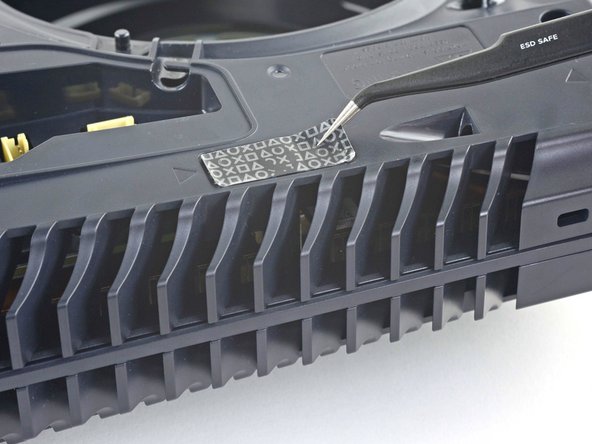
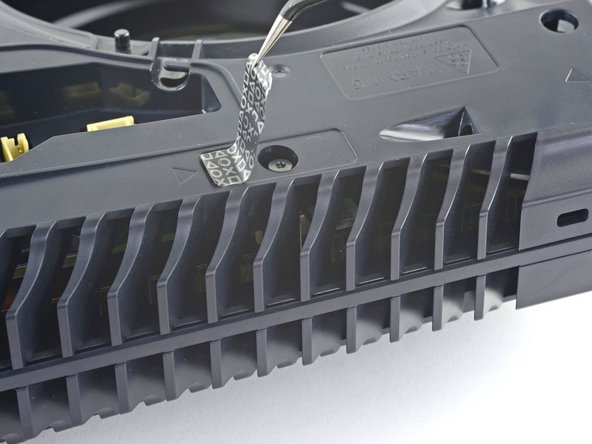
      • Usa un paio di pinzette per rimuovere l'adesivo della garanzia che copre l'ultima vite della copertura.

      • Se la tua PlayStation 5 non è mai stata aperta prima, questo adesivo sarà completamente nero. I segni appariranno dopo averlo rimosso.

      • Tecnicamente, questi sono adesivi della garanzia, ma non preoccuparti: Sony non può legalmente invalidare la tua garanzia, fintanto che non danneggi nulla. Divertiti!

      Chiedi a FixBot

      Aggiungi Commento

    6. Sostituzione scheda LED PlayStation 5, Rimuovi le viti della copertura: passo 22, immagine 1 di 1
      • Usa un cacciavite Torx Security TR8 per svitare le undici viti che tengono ferma la copertura:

      • Sei viti da 18,6 mm

      • Due viti da 23,3 mm

      • Due viti da 43,2 mm

      • Una vite da 7,3 mm

      Chiedi a FixBot

      Aggiungi Commento

    7. Sostituzione scheda LED PlayStation 5, Rimuovi la copertura: passo 23, immagine 1 di 2 Sostituzione scheda LED PlayStation 5, Rimuovi la copertura: passo 23, immagine 2 di 2
      • Solleva la copertura per rimuoverla.

      Chiedi a FixBot

      Aggiungi Commento

    8. Sostituzione scheda LED PlayStation 5, Scollega il cavo a nastro del lettore CD: passo 24, immagine 1 di 3 Sostituzione scheda LED PlayStation 5, Scollega il cavo a nastro del lettore CD: passo 24, immagine 2 di 3 Sostituzione scheda LED PlayStation 5, Scollega il cavo a nastro del lettore CD: passo 24, immagine 3 di 3
      • Usa la parte piatta di uno spudger per premere l'aletta di bloccaggio in metallo sul connettore del lettore CD.

      • Tenendo premuto l'aletta in metallo, usa un paio di pinzette per tirare via l'aletta blu dal connettore per scollegare il cavo dal lettore CD.

      • Tira solo l'aletta, non il cavo stesso.

      Chiedi a FixBot

      Aggiungi Commento

    9. Sostituzione scheda LED PlayStation 5, Rimuovi il lettore CD: passo 25, immagine 1 di 2 Sostituzione scheda LED PlayStation 5, Rimuovi il lettore CD: passo 25, immagine 2 di 2
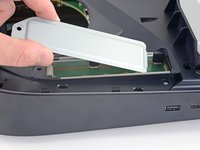
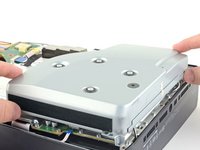
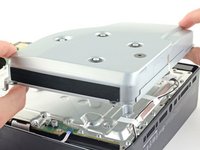
      • Solleva il lettore CD dal dispositivo per rimuoverlo.

      Chiedi a FixBot

      Aggiungi Commento

    1. Sostituzione scheda LED PlayStation 5, Rimuovi il cavo a nastro del lettore CD: passo 26, immagine 1 di 3 Sostituzione scheda LED PlayStation 5, Rimuovi il cavo a nastro del lettore CD: passo 26, immagine 2 di 3 Sostituzione scheda LED PlayStation 5, Rimuovi il cavo a nastro del lettore CD: passo 26, immagine 3 di 3
      Strumento utilizzato in questo passaggio:
      Tweezers
      $4.99
      • Usa la parte piatta di uno spudger per premere l'aletta di bloccaggio in metallo sul connettore del lettore CD.

      • Tenendo premuta l'aletta in metallo, usa un paio di pinzette per tirare via l'aletta blu dal connettore per scollegare il cavo dalla scheda madre.

      Chiedi a FixBot

      Aggiungi Commento

    2. Sostituzione scheda LED PlayStation 5, Scollega il cavo a nastro del tasto di accensione e di eiezione: passo 27, immagine 1 di 2 Sostituzione scheda LED PlayStation 5, Scollega il cavo a nastro del tasto di accensione e di eiezione: passo 27, immagine 2 di 2
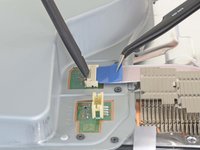
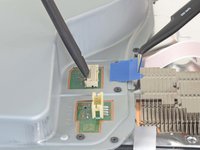
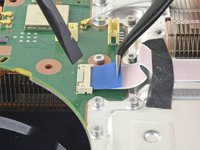
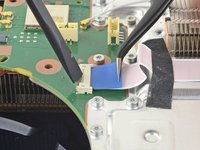
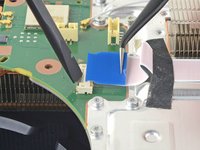
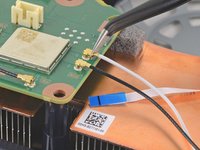
      • Usa un paio di pinzette per tirare via l'aletta blu dal connettore per scollegare il cavo a nastro del tasto di accensione e di eiezione.

      Chiedi a FixBot

      Aggiungi Commento

    3. Sostituzione scheda LED PlayStation 5, Scollega il cavo a nastro dei LED: passo 28, immagine 1 di 2 Sostituzione scheda LED PlayStation 5, Scollega il cavo a nastro dei LED: passo 28, immagine 2 di 2
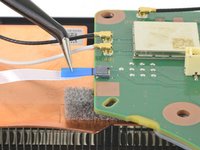
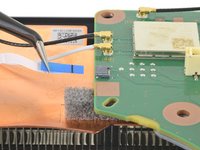
      • Usa un paio di pinzette per tirare via l'aletta blu dal connettore per scollegare il cavo a nastro dei LED.

      Chiedi a FixBot

      Aggiungi Commento

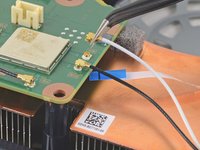
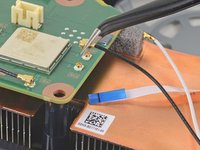
    4. Sostituzione scheda LED PlayStation 5, Rimuovi i cavi delle antenne: passo 29, immagine 1 di 3 Sostituzione scheda LED PlayStation 5, Rimuovi i cavi delle antenne: passo 29, immagine 2 di 3 Sostituzione scheda LED PlayStation 5, Rimuovi i cavi delle antenne: passo 29, immagine 3 di 3
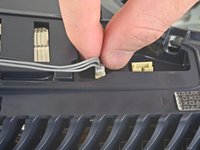
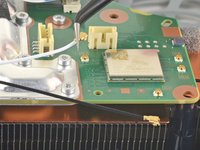
      • Usa un paio di pinzette per prendere il cavo bianco dell'antenna WiFi dalla base metallica, il più vicino possibile al connettore.

      • Solleva il connettore del cavo per scollegarlo dalla scheda madre.

      • Ripeti questa procedura per il cavo nero dell'antenna WiFi.

      • Alcune versioni della scheda potrebbero non avere questi cavi antenna. Se nella tua scheda mancano questi connettori, salta questo passo.

      Chiedi a FixBot

      Aggiungi Commento

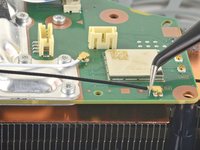
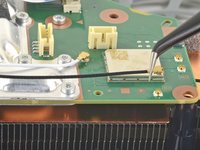
    5. Sostituzione scheda LED PlayStation 5: passo 30, immagine 1 di 3 Sostituzione scheda LED PlayStation 5: passo 30, immagine 2 di 3 Sostituzione scheda LED PlayStation 5: passo 30, immagine 3 di 3
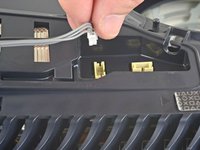
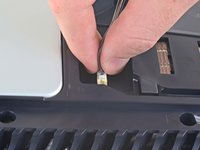
      • Usa un paio di pinzette per prendere il cavo nero o blu dell'antenna WiFi sull'alimentatore dalla base metallica, il più vicino possibile al connettore.

      • Solleva il connettore del cavo per scollegarlo dalla scheda madre.

      • Ripeti questa procedura per il cavo bianco dell'antenna WiFi.

      Chiedi a FixBot

      Aggiungi Commento

    6. Sostituzione scheda LED PlayStation 5, Rimuovi gli adesivi bianchi: passo 31, immagine 1 di 3 Sostituzione scheda LED PlayStation 5, Rimuovi gli adesivi bianchi: passo 31, immagine 2 di 3 Sostituzione scheda LED PlayStation 5, Rimuovi gli adesivi bianchi: passo 31, immagine 3 di 3
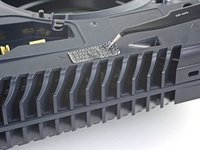
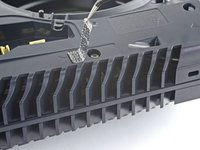
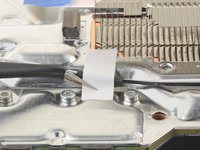
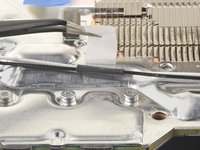
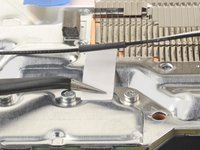
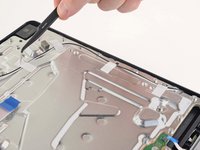
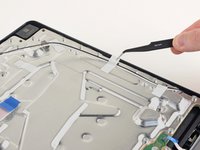
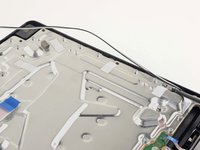
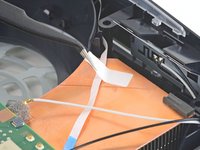
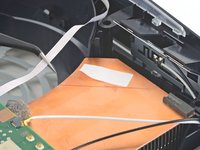
      • Usa un paio di pinzette per rimuovere l'adesivo bianco che fissa i cavi dell'antenna alla schermatura superiore.

      • Rimuovi i cavi dell'antenna da sotto l'adesivo.

      • Riposiziona l'adesivo sulla schermatura superiore in modo da poterlo riutilizzare.

      Chiedi a FixBot

      Aggiungi Commento

    7. Sostituzione scheda LED PlayStation 5: passo 32, immagine 1 di 3 Sostituzione scheda LED PlayStation 5: passo 32, immagine 2 di 3 Sostituzione scheda LED PlayStation 5: passo 32, immagine 3 di 3
      • Ripeti il passaggio precedente per rimuovere i quattro adesivi rimasti.

      Chiedi a FixBot

      Aggiungi Commento

    8. Sostituzione scheda LED PlayStation 5: passo 33, immagine 1 di 3 Sostituzione scheda LED PlayStation 5: passo 33, immagine 2 di 3 Sostituzione scheda LED PlayStation 5: passo 33, immagine 3 di 3
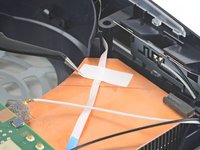
      • Usa un paio di pinzette per rimuovere l'adesivo bianco che fissa il cavo a nastro dei LED al dissipatore.

      • Rimuovi il cavo a nastro dei LED da sotto l'adesivo.

      • Riposiziona l'adesivo sul dissipatore in modo da poterlo riutilizzare.

      Chiedi a FixBot

      Aggiungi Commento

    9. Sostituzione scheda LED PlayStation 5, Rimuovi le viti della schermatura superiore: passo 34, immagine 1 di 1
      • Usa un cacciavite Torx Security TR8 per rimuovere le quaranta due viti che saldano la piastra di protezione superiore:

      • Quarantuno viti lunghe 7,3 mm

      • Una vite lunga 43,2 mm

      Chiedi a FixBot

      Aggiungi Commento

    10. Sostituzione scheda LED PlayStation 5, Rimuovi la schermatura superiore: passo 35, immagine 1 di 3 Sostituzione scheda LED PlayStation 5, Rimuovi la schermatura superiore: passo 35, immagine 2 di 3 Sostituzione scheda LED PlayStation 5, Rimuovi la schermatura superiore: passo 35, immagine 3 di 3
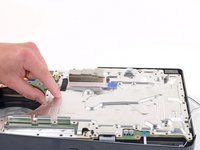
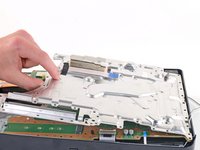
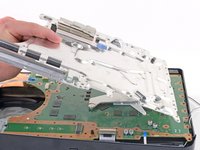
      • Solleva la piastra di protezione della scheda madre per rimuoverla.

      • Durante il rimontaggio, questo è un buon momento per sostituire i pad termici sulla la scheda principale, dove necessario. Questi pad potrebbero rimanere attaccati sia alla piastra di protezione superiore sia alla scheda principale.

      • È importante che i pad sostituivi siano dello stesso spessore degli originali, in caso contrario, la schiuma attorno all'APU potrebbe non sigillarsi correttamente.

      Chiedi a FixBot

      Aggiungi Commento

    11. Sostituzione scheda LED PlayStation 5, Scollega la scheda USB: passo 36, immagine 1 di 3 Sostituzione scheda LED PlayStation 5, Scollega la scheda USB: passo 36, immagine 2 di 3 Sostituzione scheda LED PlayStation 5, Scollega la scheda USB: passo 36, immagine 3 di 3
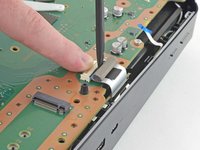
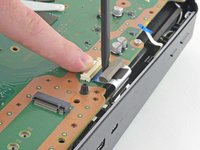
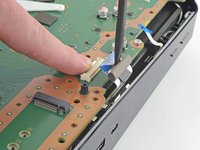
      • Usa un dito per premere l'aletta di bloccaggio in metallo sul connettore del cavo della scheda USB.

      • Tenendo premuta l'aletta in metallo, posiziona la parte piatta di uno spudger contro la schiuma isolante sul cavo a nastro e tiralo via dal connettore per scollegarlo.

      Chiedi a FixBot

      Aggiungi Commento

    1. Sostituzione scheda LED PlayStation 5, Rimuovi il pannello laterale sinistro: passo 37, immagine 1 di 3 Sostituzione scheda LED PlayStation 5, Rimuovi il pannello laterale sinistro: passo 37, immagine 2 di 3 Sostituzione scheda LED PlayStation 5, Rimuovi il pannello laterale sinistro: passo 37, immagine 3 di 3
      • Solleva l'angolo del pannello laterale con il logo PlayStation per sganciarlo dal case.

      Chiedi a FixBot

      Aggiungi Commento

    2. Sostituzione scheda LED PlayStation 5: passo 38, immagine 1 di 2 Sostituzione scheda LED PlayStation 5: passo 38, immagine 2 di 2
      • Mentre sollevi l'angolo, fai scorrere il pannello laterale verso il basso del dispositivo.

      • Rimuovi il pannello laterale sinistro.

      Chiedi a FixBot

      Aggiungi Commento

    3. Sostituzione scheda LED PlayStation 5, Rimuovi le viti: passo 39, immagine 1 di 1
      • Usa un cacciavite Torx Security TR8 per svitare le due viti da 29,4 mm che fissano la copertura al gruppo della scheda madre e del dissipatore di calore.

      Chiedi a FixBot

      Aggiungi Commento

    4. Sostituzione scheda LED PlayStation 5, Rimuovi la copertura: passo 40, immagine 1 di 3 Sostituzione scheda LED PlayStation 5, Rimuovi la copertura: passo 40, immagine 2 di 3 Sostituzione scheda LED PlayStation 5, Rimuovi la copertura: passo 40, immagine 3 di 3
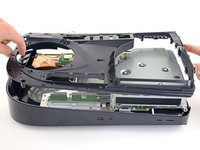
      • Solleva il bordo anteriore della copertura dal gruppo della scheda madre e del dissipatore.

      • Tenendo sollevato il bordo anteriore, spingi la copertura all'indietro, lontano dal gruppo della scheda madre e del dissipatore, per far uscire la porta di carica dalla sua apertura nella copertura.

      • Rimuovi la copertura.

      • Il pannello frontale potrebbe staccarsi dal case di plastica. Durante il rimontaggio, assicurati che il pannello frontale sia in posizione prima di reinserire la scheda madre e l'alimentatore.

      Chiedi a FixBot

      Aggiungi Commento

    1. Sostituzione scheda LED PlayStation 5, Rimozione del pannello centrale: passo 41, immagine 1 di 2 Sostituzione scheda LED PlayStation 5, Rimozione del pannello centrale: passo 41, immagine 2 di 2
      • Solleva e rimuovi il pannello centrale dal telaio.

      Chiedi a FixBot

      Aggiungi Commento

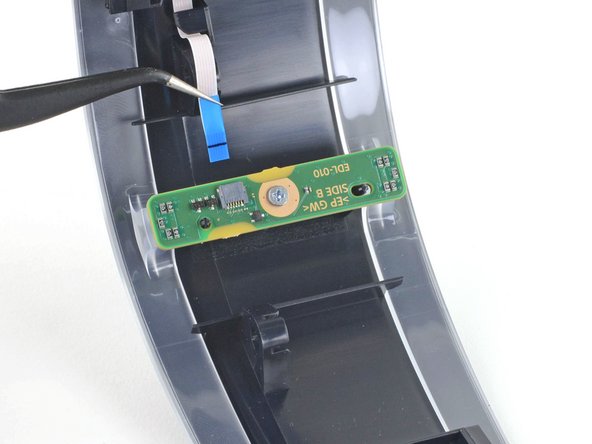
    1. Sostituzione scheda LED PlayStation 5, Scollega il cavo a nastro del LED: passo 42, immagine 1 di 2 Sostituzione scheda LED PlayStation 5, Scollega il cavo a nastro del LED: passo 42, immagine 2 di 2
      Strumento utilizzato in questo passaggio:
      Tweezers
      $4.99
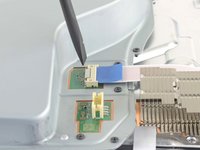
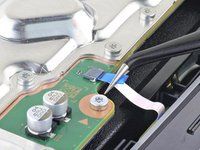
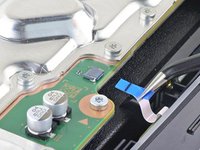
      • Usa un paio di pinzette per tirare la linguetta blu direttamente lontano dal connettore per scollegare il cavo a nastro della scheda LED.

      Chiedi a FixBot

      Aggiungi Commento

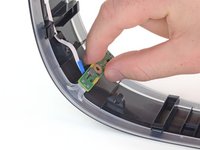
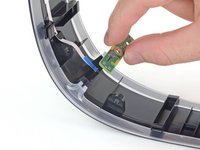
    2. Sostituzione scheda LED PlayStation 5, Rimuovi la vite della scheda LED: passo 43, immagine 1 di 1
      • Usa un cacciavite a croce Phillips per rimuovere la vite da 6,5 mm che fissa la scheda LED al pannello centrale.

      Chiedi a FixBot

      Aggiungi Commento

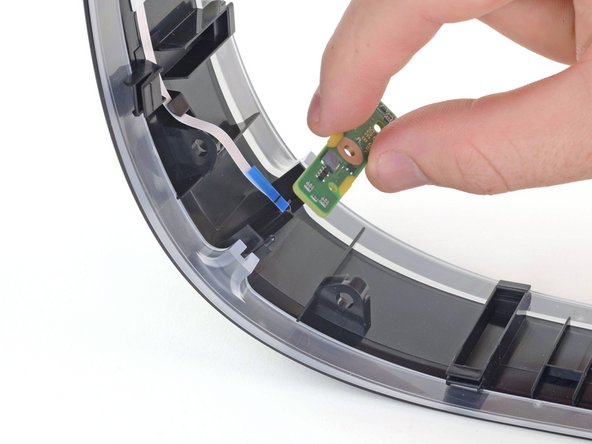
    3. Sostituzione scheda LED PlayStation 5: passo 44, immagine 1 di 2 Sostituzione scheda LED PlayStation 5: passo 44, immagine 2 di 2
      • Rimuovi la scheda LED.

      Chiedi a FixBot

      Aggiungi Commento

Conclusione

Per rimontare il dispositivo, segui queste istruzioni in ordine inverso.

Porta i tuoi rifiuti elettronici presso un centro di riciclo certificato R2 o e-Stewards.
La riparazione non è andata come previsto? Prova delle soluzioni di base ai problemi, oppure rivolgiti alla nostra comunità Risposte per trovare aiuto.

Annulla: non ho completato questa guida.

Altre 7 persone hanno completato questa guida.

Un ringraziamento speciale a questi traduttori:

en it

100%

Translation Bot ci sta aiutando ad aggiustare il mondo! Vuoi partecipare?
Inizia a tradurre ›

Robert Boyd

Membro da: 02/01/21

33.471 Reputazione

94 guide realizzate

4Commenti sulla guida

where can I buy a replacement light board?

rot253 - Rispondi Condividi

If you are in the UK, they are sold here:

https://consoletherapy.com/store/genuine...

James H - Rispondi Condividi

Hello. I have damaged the original console backlight. Can I replace it? Can I buy a ready-made original element?

SauroN - Rispondi Condividi

Do i have to buy new parts for this, of it's where can i buy them

Federico Cocito - Rispondi Condividi
Aggiungi Commento

Visualizza statistiche:

Ultime 24 ore: 22

Ultimi 7 giorni: 156

Ultimi 30 giorni: 734

Tutti i Tempi: 19,859